
È fondamentale mantenere aggiornati i browser come Safari, Chrome, Firefox, Edge, Opera, Brave, ecc. sul tuo iPhone, iPad e Mac. In questa guida alla sicurezza ti spieghiamo perché e come assicurarti di avere sempre la versione più recente dei browser web sui tuoi dispositivi Apple.
Perché dovrei preoccuparmi dell’aggiornamento dei browser web?
Un browser web è il tuo mezzo per accedere a Internet. Gestisce attività essenziali come l’accesso al tuo internet banking, il controllo della posta elettronica, la prenotazione di hotel e biglietti aerei utilizzando la tua carta di credito, il caricamento di documenti su siti Web sensibili, la compilazione di domande di lavoro, l’utilizzo dei social media e altro ancora.
Hacker e agenti dannosi evolvono costantemente le loro tecniche per entrare in possesso dei tuoi dati privati come e-mail, indirizzo, numero di telefono, dettagli finanziari, ecc.
Per garantire un’esperienza sicura, tutti i principali browser introducono frequentemente aggiornamenti per correggere bug e correggere eventuali lacune pericolose. Pertanto, per avere un’esperienza sicura, aggiornare regolarmente il tuo browser web è della massima importanza.
Inoltre, quasi tutti i browser Web dispongono di una sorta di gestore di password integrato. Così da garantire il corretto sicurezza dei tuoi nomi utente e passwordè fondamentale mantenere aggiornati i browser.
Come aggiornare i browser web su iPhone e iPad
Safari
L’unico modo per aggiornare il browser Safari su iPhone e iPad è ottenere l’ultima versione di iOS o iPadOS andando su Impostazioni > Generale > Aggiornamento del software. Questo perché Apple non pubblica aggiornamenti separati per le sue app principali integrate e ne gestisce l’aggiornamento tramite aggiornamenti iOS.
Chrome, Firefox, Edge, Opera, Brave e altri browser
Segui questi passaggi per aggiornare qualsiasi altro browser web di terze parti sul tuo iPhone o iPad:
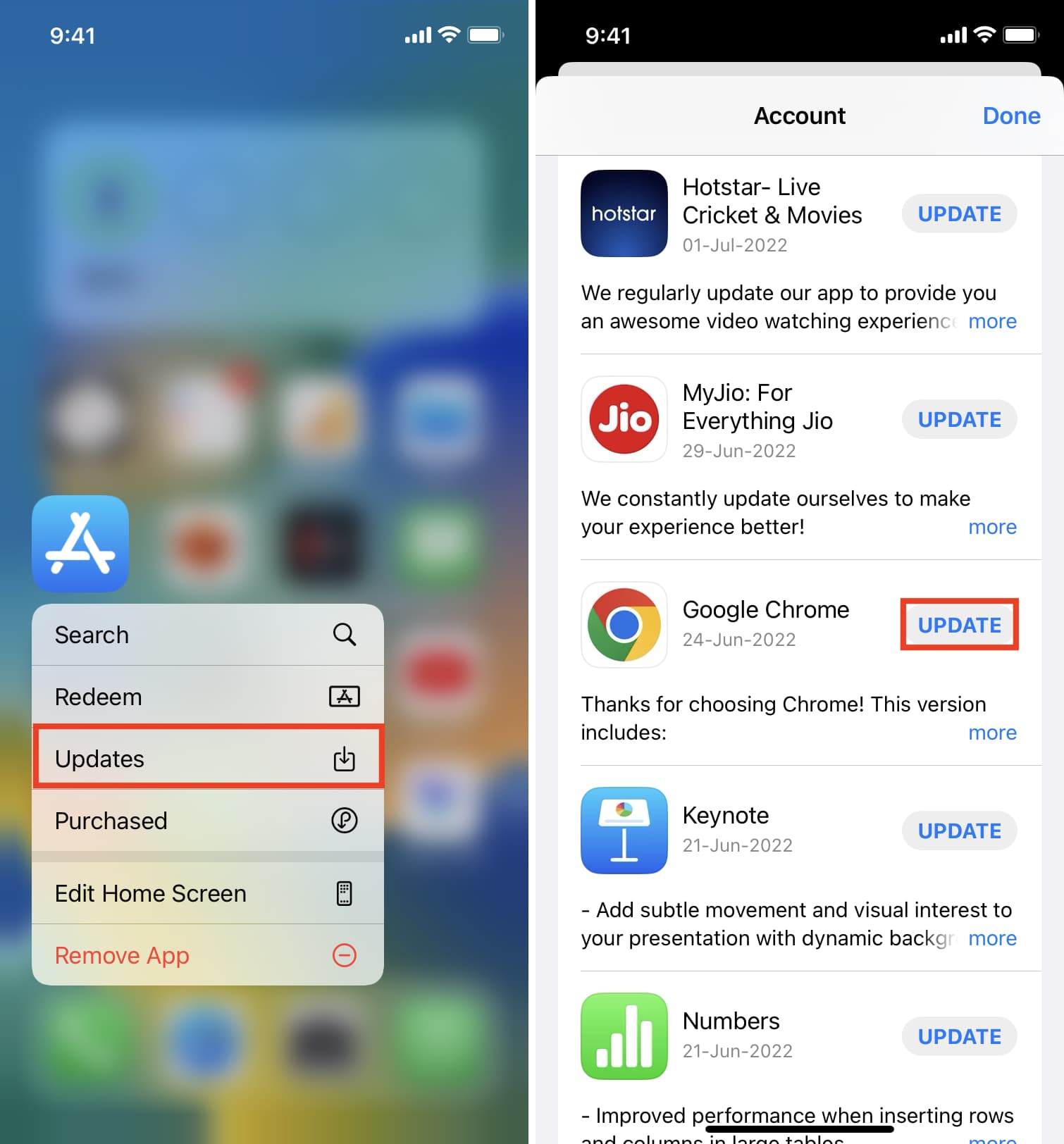
- Premi l’icona dell’App Store e scegli Aggiornamenti.
- Apri la schermata Account per aggiornarla.
- Rubinetto AGGIORNAMENTO accanto a Google Chrome, Edge, Firefox o un altro browser che utilizzi.
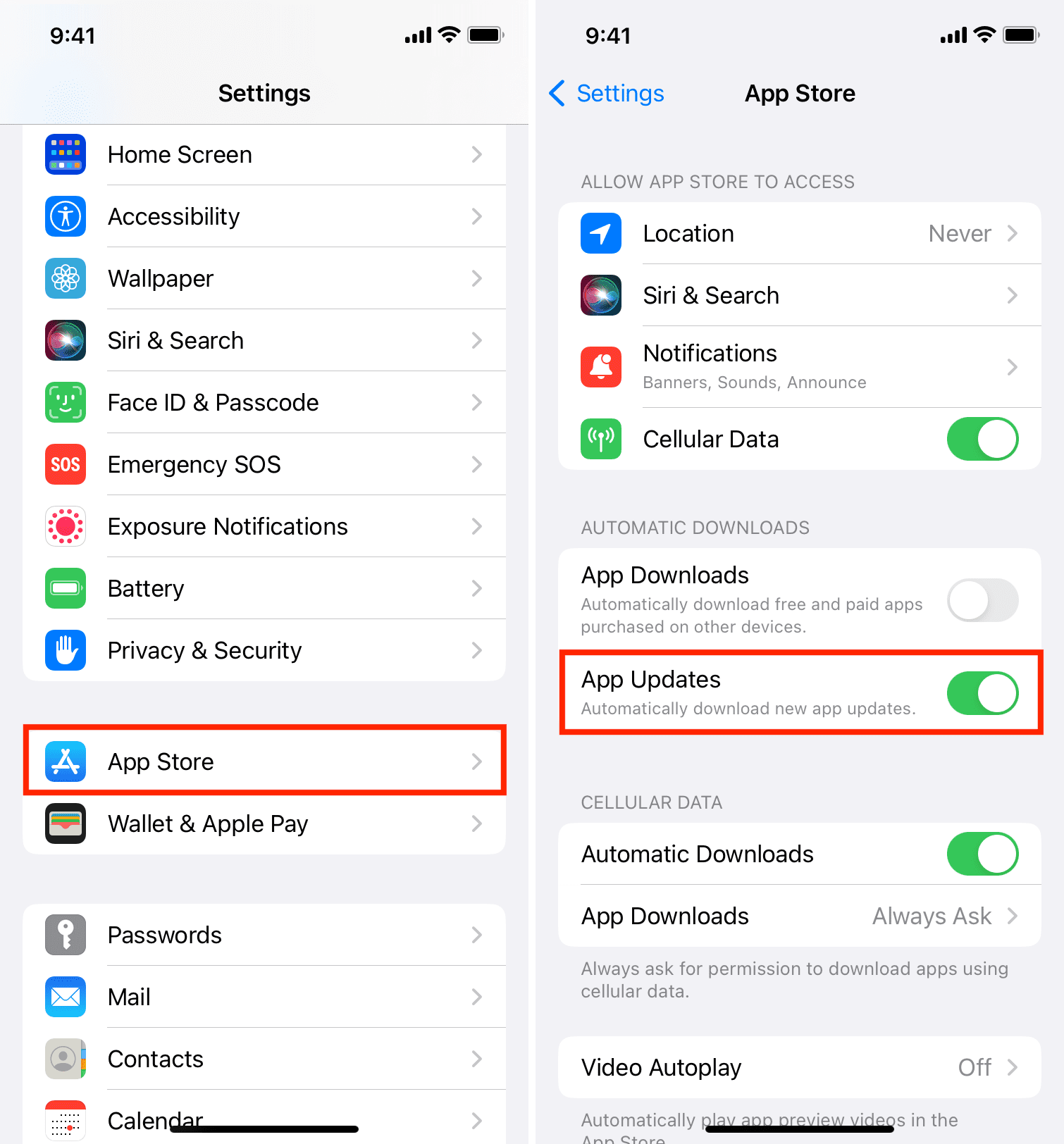
Per garantire che i tuoi browser web (e tutte le altre app) vengano continuamente aggiornati automaticamente, vai a Impostazioni > App Store e abilitare Aggiornamenti dell’app.
Come aggiornare i browser su Mac
Ecco i passaggi per aggiornare tutti i principali browser su Mac.
Safari
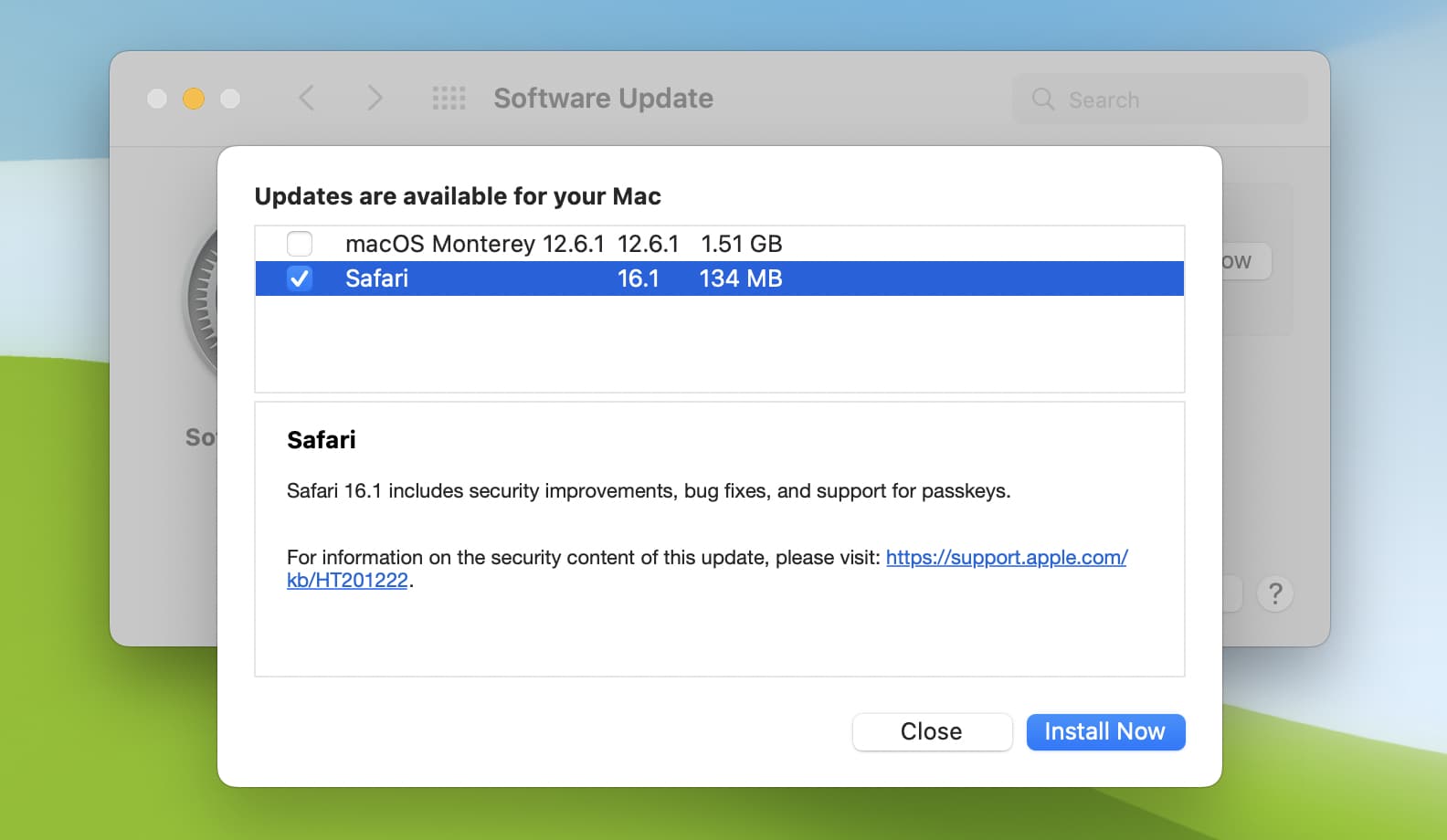
Come iPhone e iPad, gli aggiornamenti di Safari su Mac sono gestiti dagli aggiornamenti macOS. Per assicurarti di avere la versione più recente di Safari sul tuo Mac, vai a Preferenze di Sistema e fare clic Aggiornamento del software. Da qui, scarica e installa qualsiasi aggiornamento macOS in sospeso.
Mancia: A volte potresti vedere un aggiornamento autonomo per Safari. Per questo, vai a Preferenze di Sistema > Aggiornamento del software e fare clic Ulteriori informazioni.
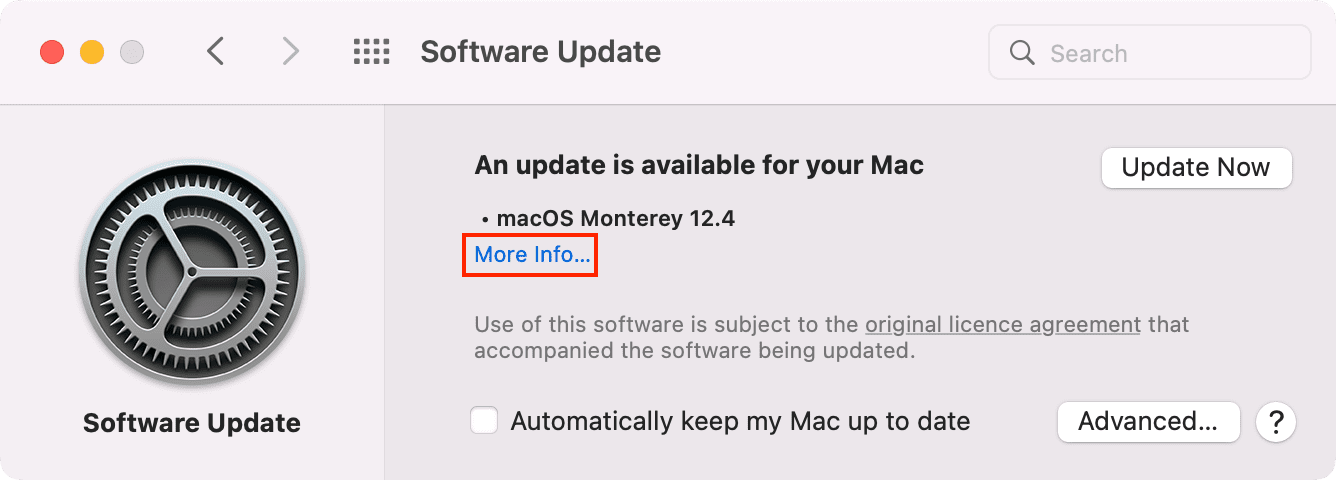
Qui, deseleziona l’aggiornamento macOS e scegli di aggiornare solo il browser Safari selezionandolo e facendo clic Installa ora.
Cromo
I browser più diffusi, incluso Chrome, si aggiornano automaticamente in background quando chiudi il browser e lo riapri. Tuttavia, se non lo fai da un po’, vedrai la parola “Aggiornamento” in alto a destra nella finestra di Chrome. Basta fare clic su di esso e il gioco è fatto.
Oltre a ciò, puoi anche seguire questi passaggi per assicurarti che Chrome sia aggiornato sul tuo Mac:
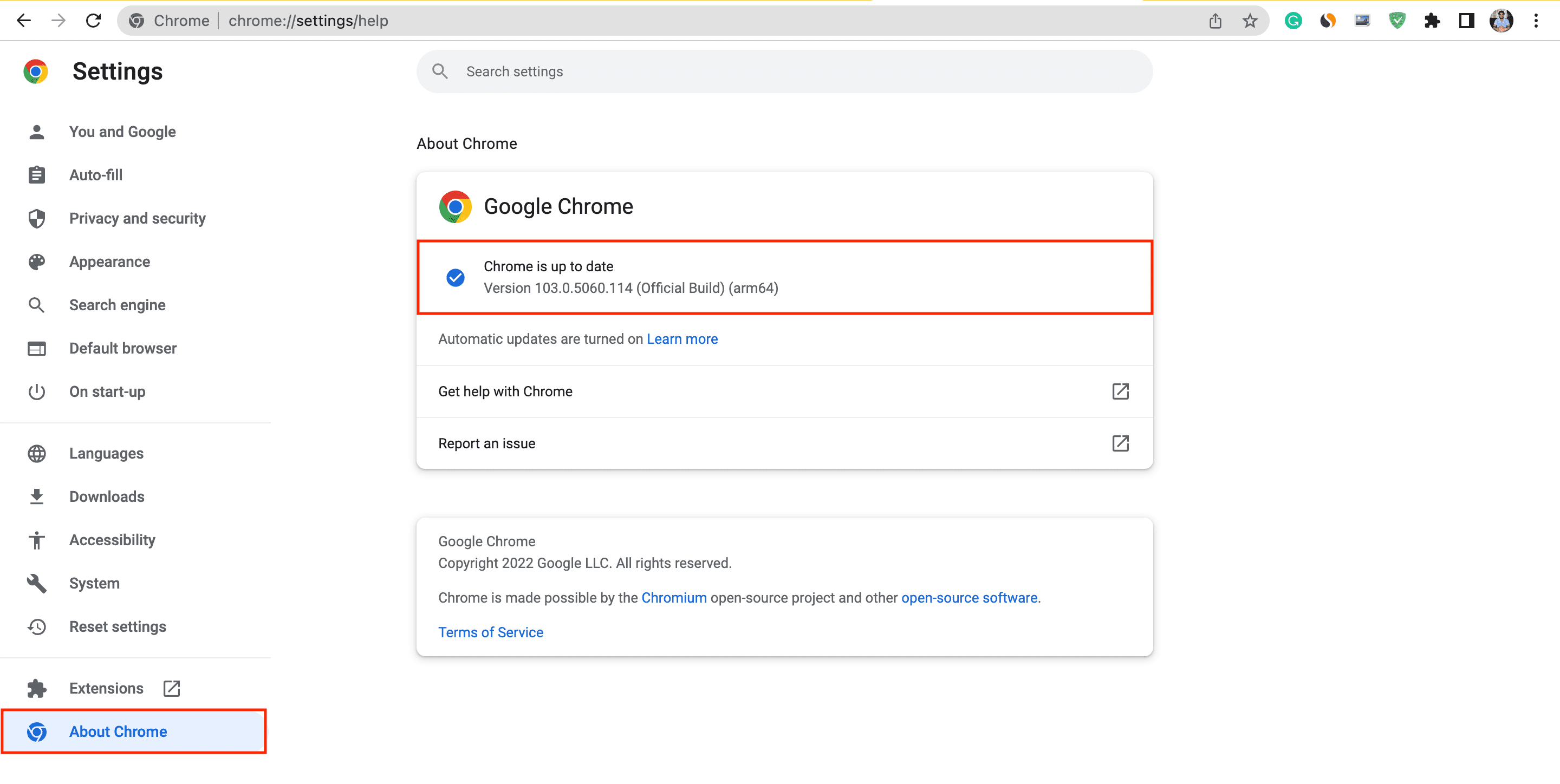
- Apri Chrome e premi il pulsante Comando + virgola (,) chiavi.
- Clic A proposito di Chrome dal basso a sinistra.
- Selezionare Aggiorna Google Chrome.
Nota: Se non vedi il pulsante Aggiorna Google Chrome, significa che il tuo browser è già aggiornato. In questi casi, dirà “Chrome è aggiornato” e il numero di versione.
Firefox
Firefox si aggiorna automaticamente in background quando lo chiudi e lo riapri. Successivamente, di solito mostra una pagina web che evidenzia le nuove modifiche. Tuttavia, per essere sicuro, segui questi passaggi per verificare manualmente gli aggiornamenti di Firefox sul tuo Mac:
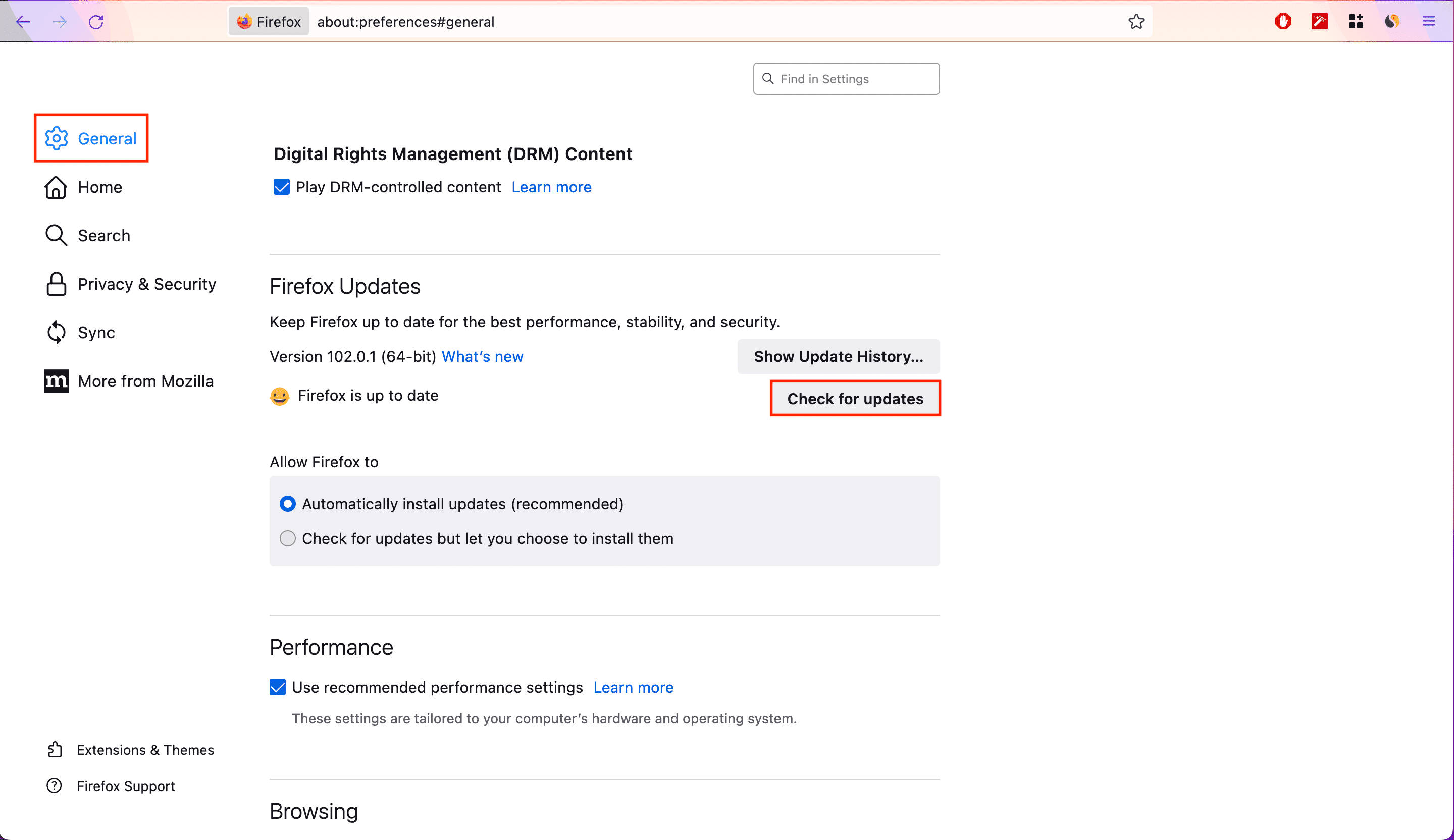
- Apri Firefox e premi il tasto Comando + virgola (,) tasti per vedere le sue preferenze.
- Scorri verso il basso la sezione Generale e vedrai Aggiornamenti di Firefox.
- Clic Controlla gli aggiornamenti.
Coraggioso
Segui questi passaggi per aggiornare il browser Brave sul tuo Mac:
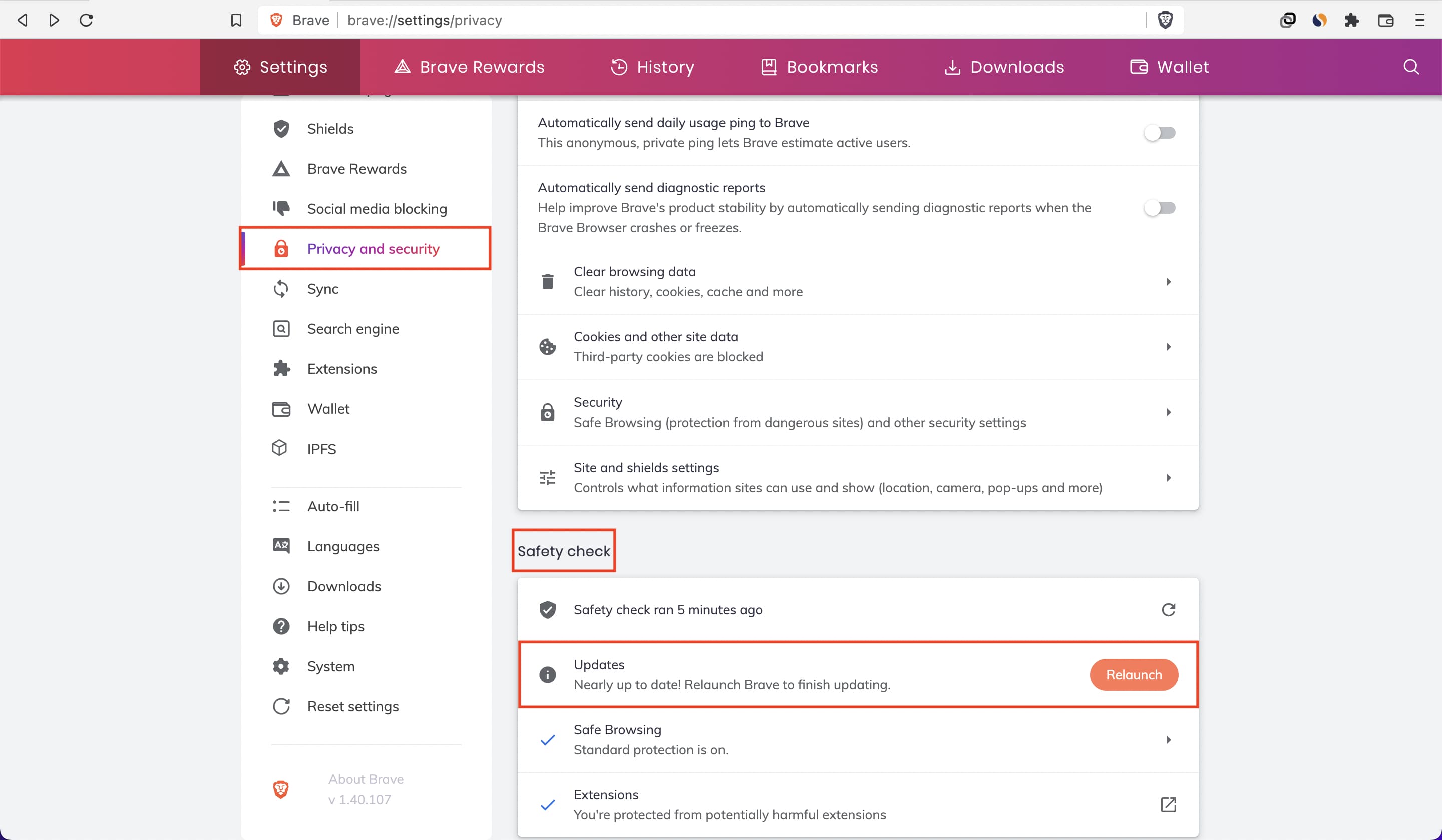
- Apri Brave e vai alle sue preferenze premendo il pulsante Comando + virgola (,) chiavi.
- Clic Privacy e sicurezza.
- Scorri verso il basso e sotto Controllo di sicurezza, fai clic su Controlla ora. Il browser controllerà eventuali aggiornamenti in sospeso e li scaricherà.
- Una volta scaricato, fare clic su Rilancio per completare l’aggiornamento del tuo browser Brave.
musica lirica
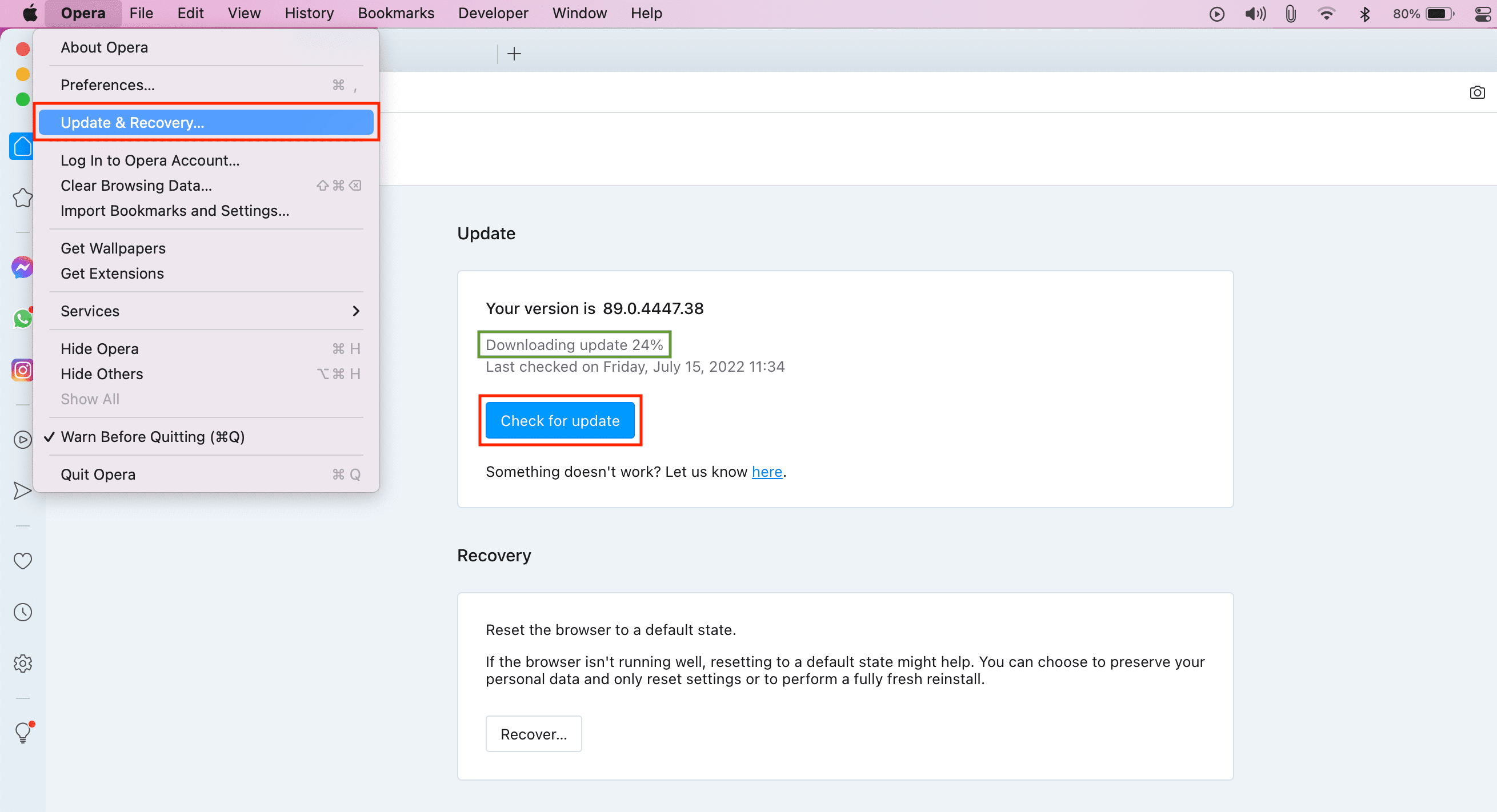
Ecco come aggiornare il browser Opera sul tuo Mac:
- Aprire il browser e fare clic sulla parola musica lirica dalla barra dei menu in alto.
- Scegliere Aggiornamento e ripristino.
- Clic Ricerca aggiornamenti.
Bordo
Quando installi e apri Edge sul tuo Mac per la prima volta, si apre lo strumento Microsoft AutoUpdate. Qui, se selezioni la casella “Mantieni automaticamente aggiornate le app Microsoft“, lo strumento di aggiornamento aggiornerà automaticamente tutte le tue app Microsoft, incluso Edge.
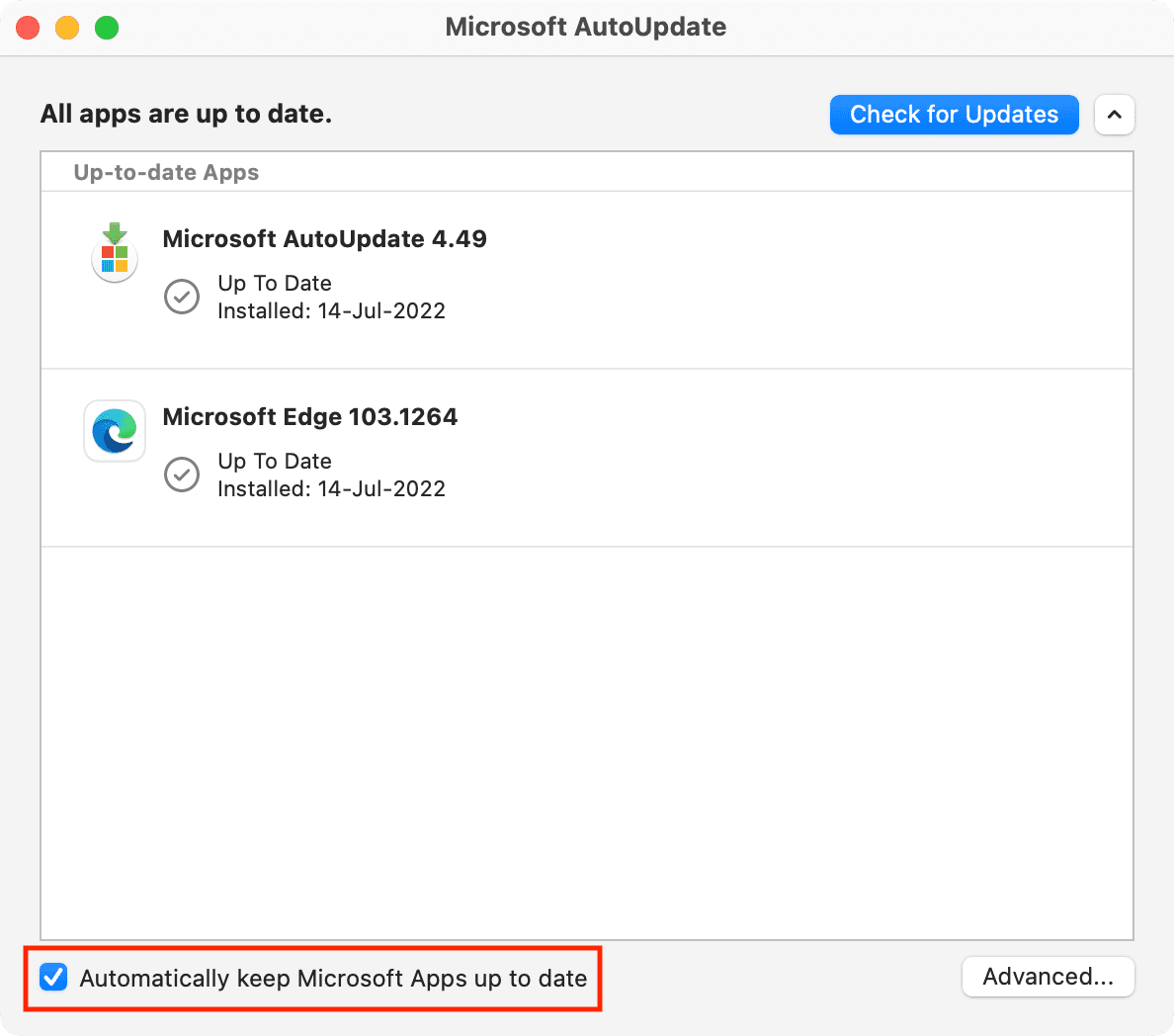
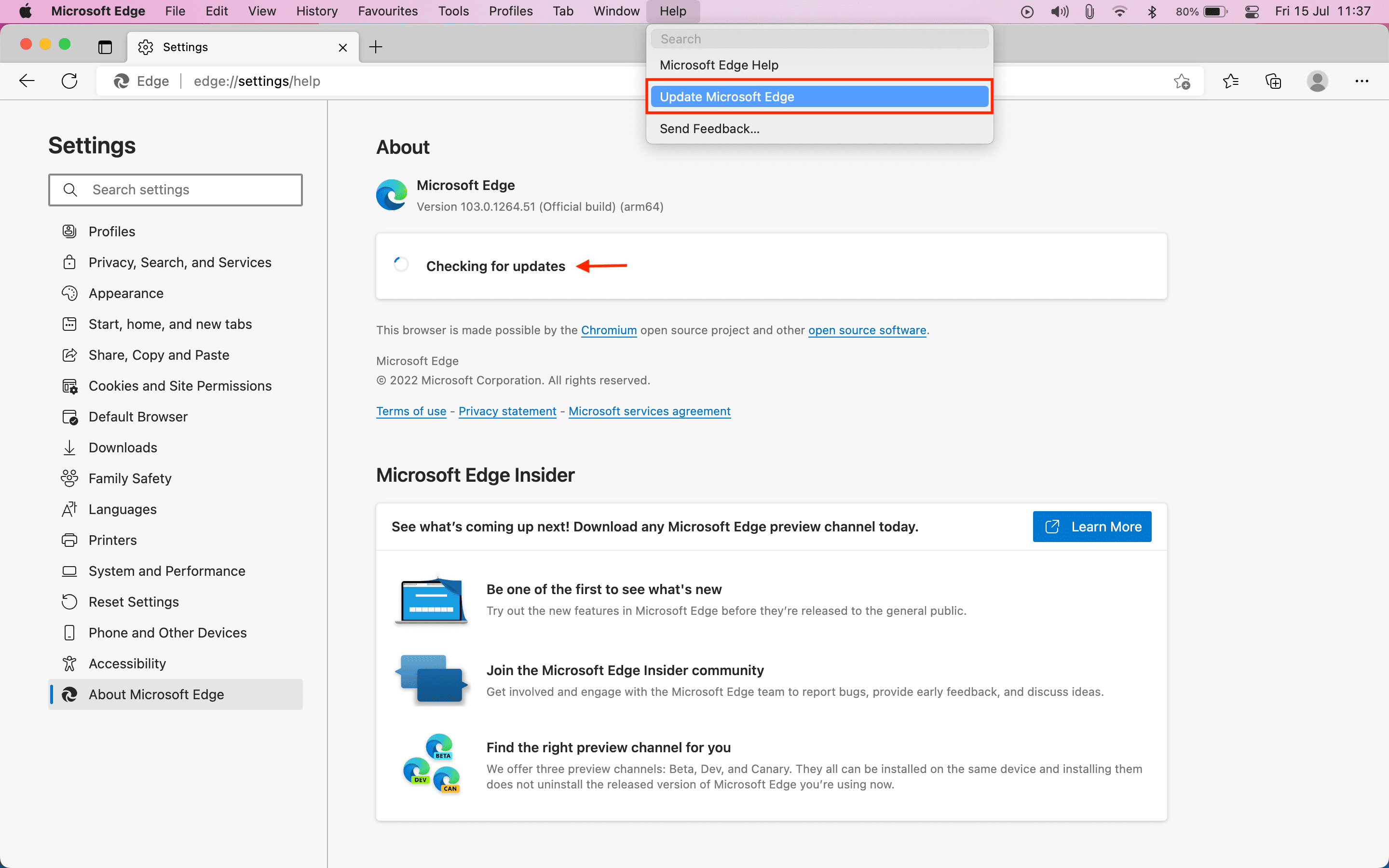
Segui questi passaggi per aggiornare manualmente Microsoft Edge sul tuo Mac:
- Apri Edge sul tuo Mac.
- Selezionare Aiuto dalla barra dei menu in alto.
- Clic Aggiorna Microsoft Edge.
Ecco come puoi avere le ultime versioni dei browser web sul tuo iPhone, iPad e Mac. Anche se utilizzi qualsiasi altro browser non menzionato in questo post, i passaggi per aggiornarlo dovrebbero essere quasi identici.
Aggiornamento dei browser Web su iOS, iPadOS e macOS
I browser di terze parti su Mac fanno un ottimo lavoro e si aggiornano periodicamente in background quando li chiudi e li riapri. Ciò garantisce un’esperienza di navigazione sicura con poco o nessun lavoro manuale.
Allo stesso modo, se abiliti gli aggiornamenti automatici delle app sul tuo iPhone o iPad, i browser di terze parti rimarranno aggiornati con tutte le nuove funzionalità e gli aggiornamenti di sicurezza.
comunque, il i problemi iniziano con il mantenimento di Safari aggiornato, poiché i suoi aggiornamenti vengono gestiti aggiornando l’intero sistema operativo: iOS, iPadOS e macOS. Rispetto ai normali aggiornamenti delle app, gli aggiornamenti software completi richiedono molto tempo per essere scaricati e installati. Da non dimenticare, il tuo dispositivo è inutilizzabile durante l’installazione dell’aggiornamento. Inoltre, alcune persone che hanno una connessione Internet limitata o lenta o poco spazio libero potrebbero non preoccuparsi di aggiornare regolarmente il proprio sistema operativo.
Tuttavia, per garantire che Safari sia sempre aggiornato, puoi abilitare un’impostazione che aggiorna automaticamente il tuo iPhone, iPad e Mac. Ecco come:
- iOS E iPadOS: Vai su Impostazioni > Generali > Aggiornamento software > Aggiornamenti automatici e abilitare Scarica gli aggiornamenti iOS. Quindi, accendi Installa gli aggiornamenti iOS.
- Mac OS: Vai su Preferenze di Sistema > Aggiornamento Software e seleziona la casella Mantieni automaticamente aggiornato il mio Mac. Clic Avanzate per ottenere un maggiore controllo sul download e sull’installazione degli aggiornamenti macOS.
Devi vedere: Apple spiega perché gli aggiornamenti automatici di iOS possono richiedere diverse settimane per funzionare
Suggerimenti correlati: