
Aggiornamento: questa guida è ormai obsoleta e sono disponibili metodi più semplici. Consigliamo agli utenti di Apple TV 4K di eseguire ora il passaggio 2) di questa guida per trovare il proprio ECID, quindi utilizzare invece la nostra guida più semplice sul salvataggio dei BLOB con TSS Saver. Questa guida rimarrà valida per gli utenti avanzati, che potrebbero comunque volerla utilizzare per salvare beta BLOB o BLOB incrementali che non vengono salvati da TSS Saver.
Sebbene l’Apple TV 4K non disponga di una porta attraverso la quale ripristinarla o aggiornarla, né di file .IPSW disponibili con cui farlo, è comunque possibile salvare blob per essa. Questi blob OTA (over-the-air) potrebbero in teoria essere utilizzati per installare firmware non firmati in futuro, qualora venisse sviluppato un equivalente futurerestore per ripristinare Apple TV 4K via etere.
Questa guida è per i nostri lettori più tecnici, che salvano sempre i propri BLOB anche quando non sono di immediato utilizzo. Al momento non esiste uno strumento in grado di ripristinare Apple TV 4K utilizzando questi blob e potrebbe non esserci mai. Tuttavia, se ne verrà sviluppato uno in futuro, sarà troppo tardi per salvare i blob, quindi puoi anche averli al sicuro.
Se desideri salvare BLOB per un dispositivo diverso da Apple TV 4K, ti consigliamo questo metodo più semplice.
Come salvare i BLOB OTA per Apple TV 4K
1) Scarica l’ultima versione di tsschecker, decomprimilo e mettilo in una cartella chiamata Blob ATV 4K.
2) Trovare la ECID per la tua Apple TV 4K. Se il tuo dispositivo è jailbroken, puoi ottenere l’ECID tramite SSH e usando il comando ecid per vederlo. Se non hai il jailbreak, puoi visualizzare l’ECID della tua Apple TV selezionandolo in Configuratore Apple sul tuo Mac, come mostrato di seguito: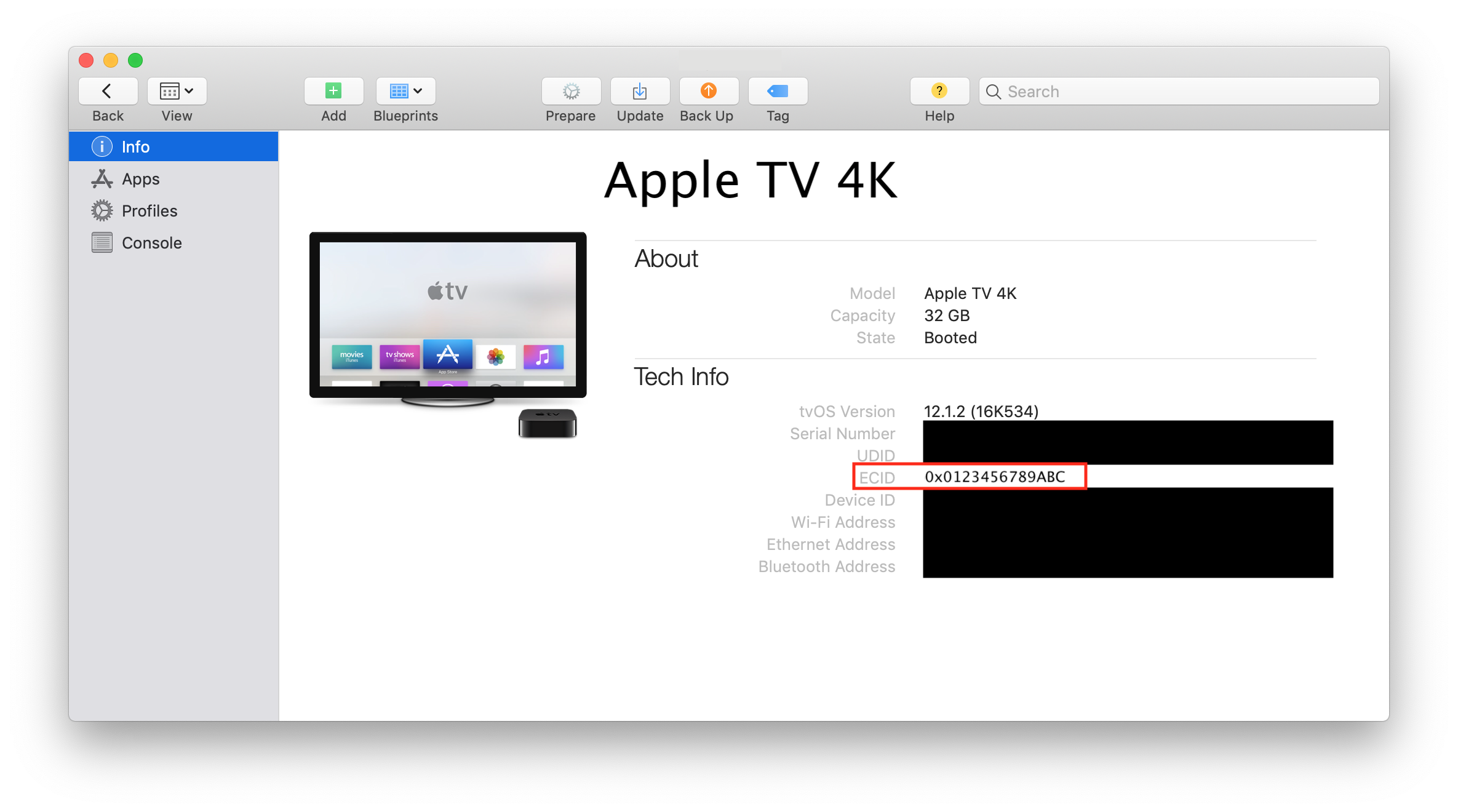
Dovrai aver accoppiato la tua Apple TV 4K con il tuo Mac per visualizzarla in Apple Configurator.
3) Copia il tuo ECID in un posto sicuro, rimuovendo il due personaggi dall’inizio:
0x0123456789ABC potrebbe diventare 0123456789ABC rimuovendo il 0x dall’inizio.
4) Ora apri un terminale finestra. Al prompt, digita cd, poi un Spazio, quindi trascina e rilascia il tuo Blob ATV 4K cartella da Fare un passo 1 nella finestra Terminale. Questo completa automaticamente il comando con il percorso del file nella cartella BLOB di ATV 4K. Colpire accedere per impartire il comando.
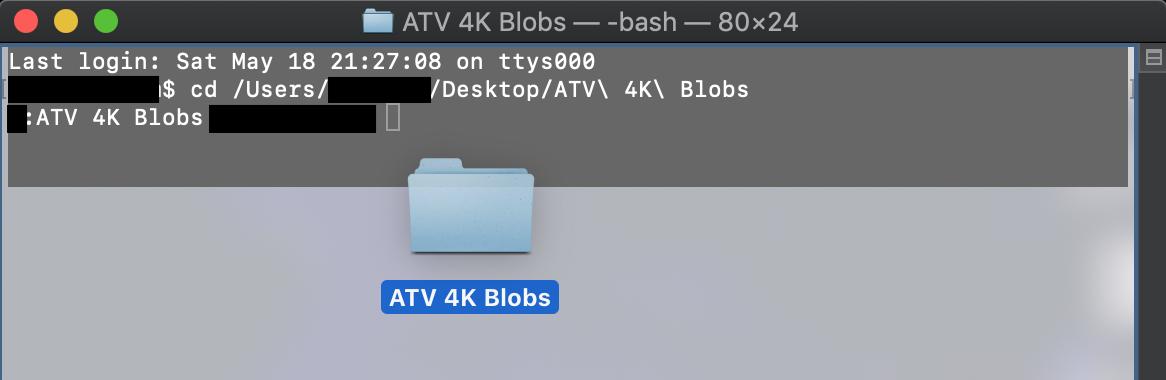
5) Quindi, inserisci il seguente comando al prompt del Terminale, sostituendo le sezioni vuote con le tue informazioni:
./tsschecker -d AppleTV6,2 -e [INSERT ECID] -o -i [INSERT TVOS VERSION] -s --save-path ./ --boardconfig J105aAP --no-baseband
Sostituire [INSERT ECID] con il tuo ECID copiato da Passaggio 3. Sostituire [INSERT TVOS VERSION] con la versione di tvOS per cui vuoi salvare i BLOB. Ricorda, puoi salvare BLOB solo per i firmware che sono attualmente firmato. Non tentare di salvare i BLOB per le versioni non firmate. Controllare quali versioni sono attualmente firmate prima di emettere il comando.
Ecco un comando di esempio, che salverebbe i BLOB per tvOS 12.4 per una Apple TV 4K con ECID 0x0123456789ABC. Non provare a utilizzare questo comando senza modifiche, devi utilizzare la tua versione ECID e tvOS:
./tsschecker -d AppleTV6,2 -e 0123456789ABC -o -i 12.4 -s --save-path ./ --boardconfig J105aAP --no-baseband
6) I BLOB per la versione di tvOS scelta dovrebbero ora essere scaricati nel Blob ATV 4K cartella. Lascia che il processo finisca in Terminale, poiché potrebbero esserci più BLOB per ogni versione del firmware (salva anche i BLOB per qualsiasi versione beta firmata).
Se ricevi un errore come questo:
[TSSC] error parsing cached ota.json. Trying to redownload ... [TSSC] parsing ota.json failed.
Prova a eseguire di nuovo il comando Terminale, ma con --nocache aggiunto alla fine. Se ancora non funziona, scarica il ota.json file manualmente da questo link, quindi incollalo nel tuo Mac /tmp cartella, sostituendo qualsiasi versione precedente. Una volta che è lì, esegui il comando Terminale ancora una volta, privo di il --nocache bandiera.
7) Dovrai rieseguire il comando una volta per ogni diversa versione di tvOS firmata per cui vuoi salvare i BLOB. Ad esempio, se voglio salvare tutti i possibili BLOB e vedo che tvOS 12.2, 12.3 e 12.4 beta sono attualmente tutti firmati, dovrei eseguire il comando Terminale tre volte, usando 12.2, 12.3, e 12.4 come la -io bandiera nel comando.
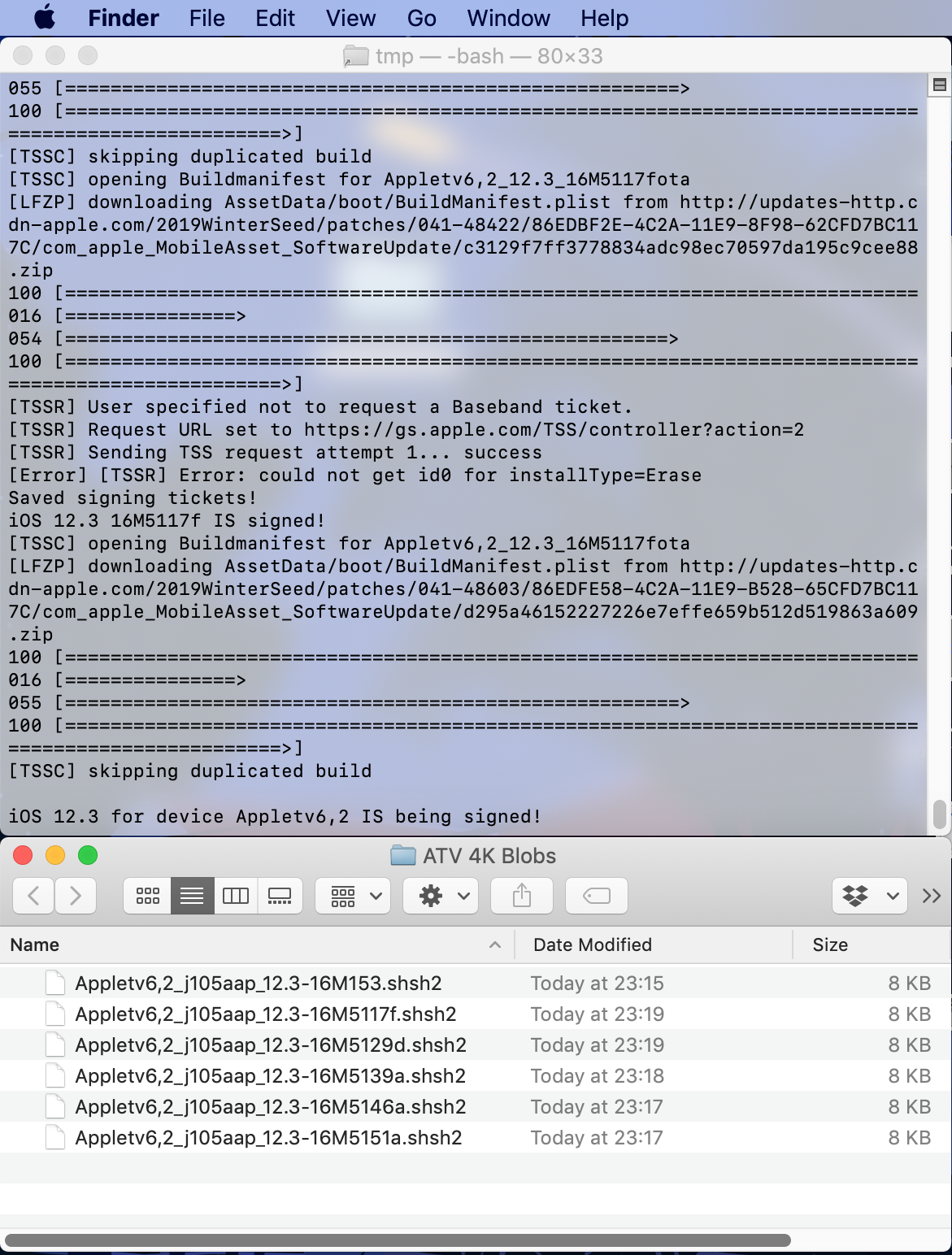
Questo è tutto quello che c’è da fare! Conserva i BLOB salvati in un luogo sicuro e ricorda di tornare periodicamente per eseguire nuovamente il comando. Ogni volta che esce una nuova versione di tvOS dovrai emettere nuovamente il comando, per salvare i blob per il nuovo firmware. Con un po’ di fortuna, un giorno uscirà uno strumento per il futuro ripristino di Apple TV 4K via etere, e quindi i tuoi blob ti permetteranno di ripristinare un firmware non firmato e jailbreakable.
Salva i BLOB anche per gli altri tuoi dispositivi Apple! Utilizza la nostra guida più semplice per i dispositivi 4K non ATV.
Fammi sapere se hai difficoltà con la guida e cercherò di aiutarti. Anche se questo metodo non sarà utile a tutti gli utenti a causa del suo target di nicchia e dell’attuale inutilità dei blob ATV 4K, i jailbreaker più accaniti potrebbero volerli salvare in modo da non essere colti in fallo da nessuno strumento futuro.