
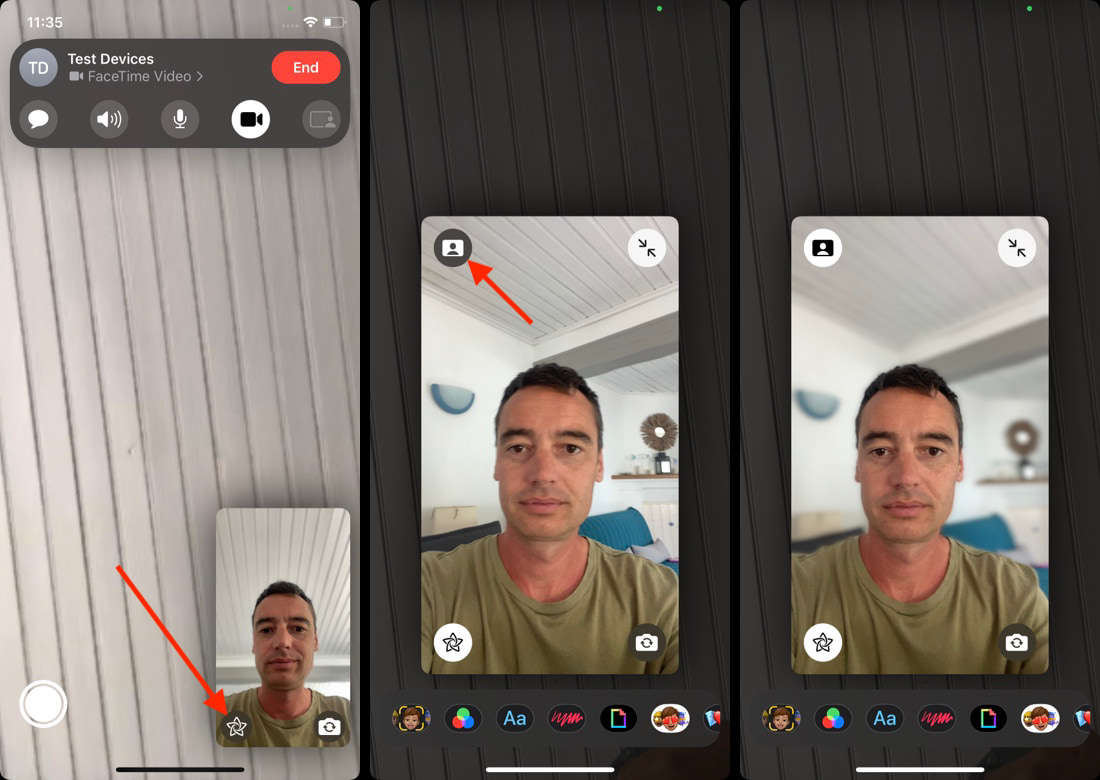
Puoi abilitare gli effetti ritratto nelle videochiamate effettuate tramite FaceTime e altre app di videochiamate come WhatsApp. Questo aggiunge un effetto bokeh alla videochiamata, che può aiutare a sfocare e nascondere lo sfondo. È una delle interessanti funzionalità offerte in iOS 15.
In questo tutorial, ti mostriamo come puoi sfocare lo sfondo nelle videochiamate sul tuo iPhone o iPad.
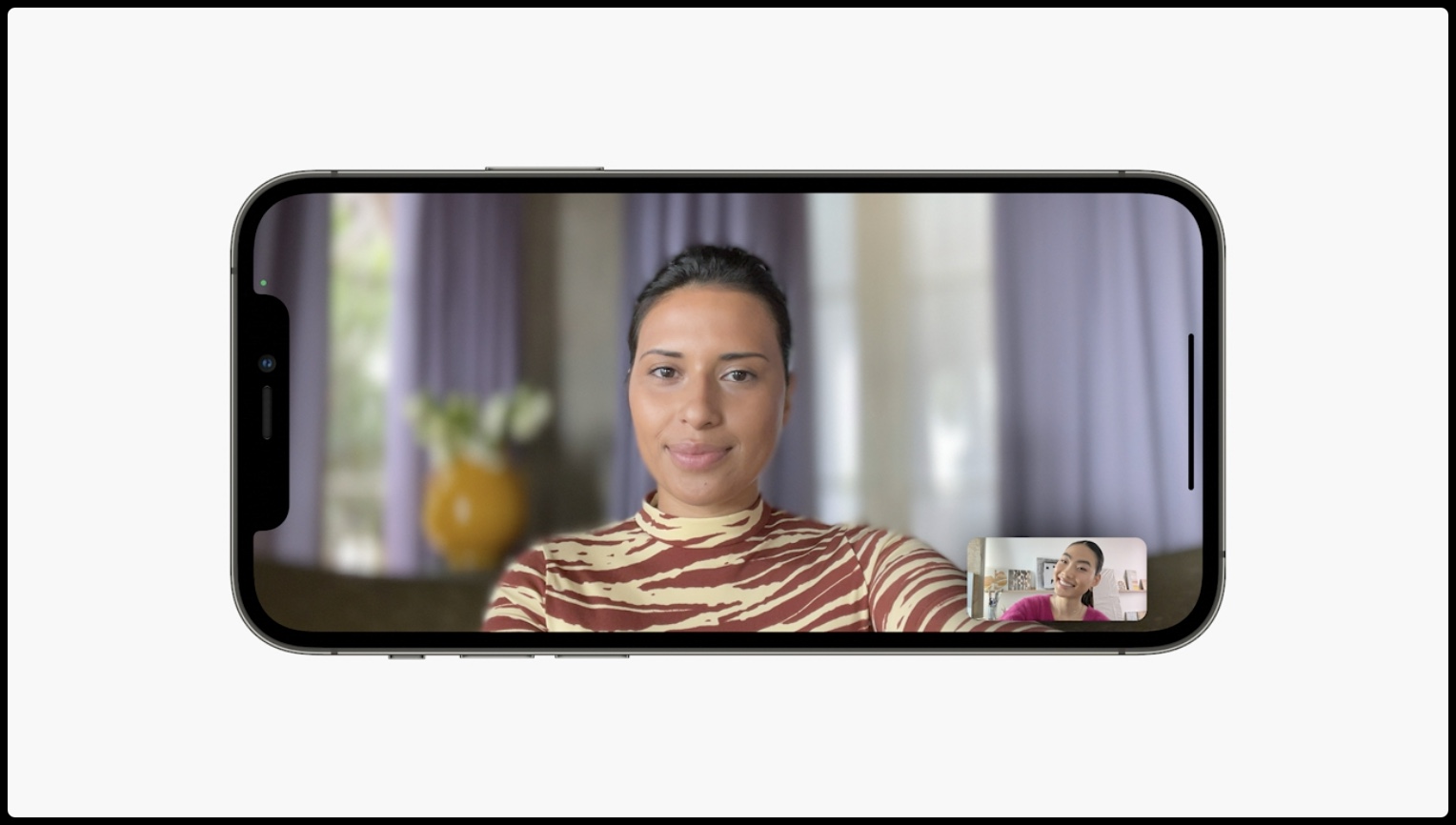
iPhone supportati
La funzione Modalità ritratto nelle videochiamate non è disponibile su tutti gli iPhone. Hai bisogno di un iPhone o iPad con il Chipset A12 Bionic o successivo. E, naturalmente, deve eseguire iOS 15 o versioni successive. Ciò significa che puoi sfocare lo sfondo nelle videochiamate iPhone XR e successivi. Include iPhone SE 2a generazione e 3a generazione.
Nota: iPhone X ha Face ID ma un vecchio chip Apple A11 Bionic, quindi non puoi sfocare lo sfondo nelle videochiamate su questo.
Abilita la sfocatura dello sfondo nelle videochiamate FaceTime
Ora che conosci il supporto del dispositivo, ecco come abilitare la sfocatura dello sfondo nelle videochiamate:
- Avvia FaceTime sul tuo iPhone o iPad.
- Avvia una videochiamata e tocca la tua visualizzazione videodisponibile nell’angolo in basso a destra.
- Una volta espansa la visualizzazione del video, dovresti vedere a Pulsante Modalità ritratto nell’angolo in alto a sinistra. Tocca il pulsante per sfocare lo sfondo.
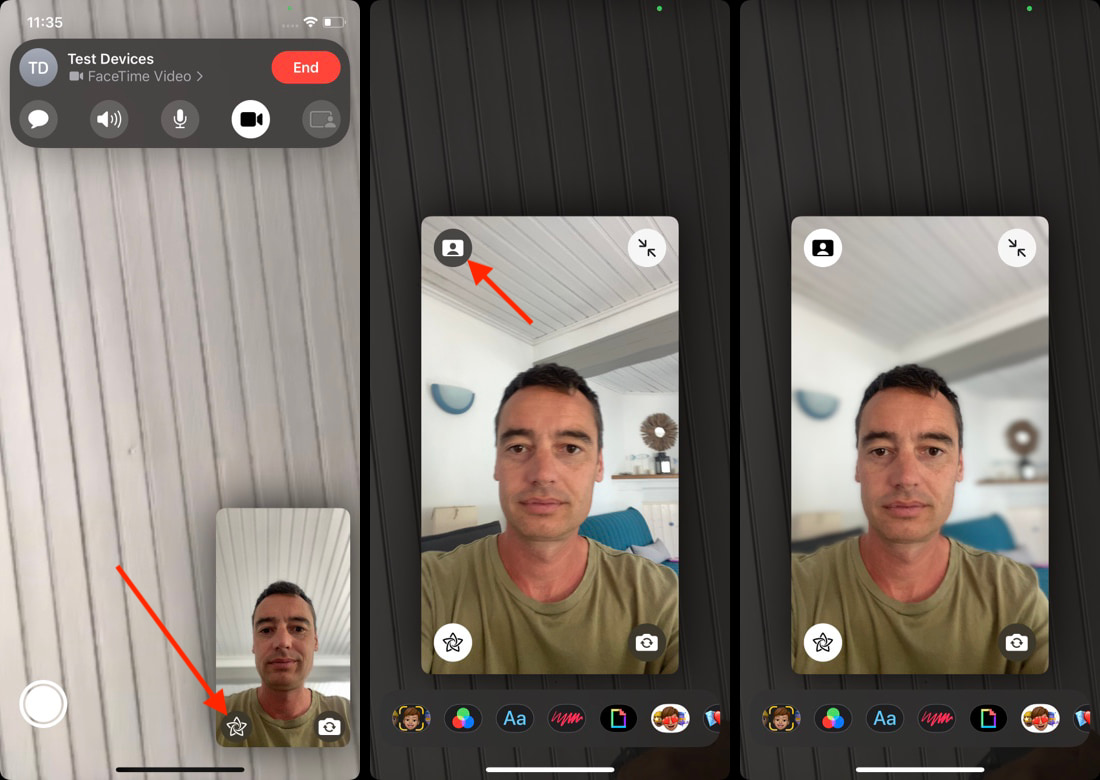
Questo offuscherà istantaneamente tutto tranne te. Tuttavia, la sfocatura non è estrema e non può essere regolata, ma può sicuramente aiutare a nascondere un po’ di confusione sullo sfondo.
Abilita la sfocatura dello sfondo in qualsiasi app per videochiamate
Come accennato all’inizio, iOS 15 consente anche di aggiungere una sfocatura dello sfondo in altre app di videochiamata. Puoi abilitare la modalità Ritratto in app come WhatsApp, Instagram e così via. Tuttavia, il metodo per farlo non è lo stesso di FaceTime. È disponibile nel Centro di controllo.
Ecco come aggiungere la sfocatura dello sfondo in qualsiasi app di videochiamata su iPhone e iPad:
- Avvia una videochiamata in un’app di terze parti.
- Durante la videochiamata, apri Centro di controllo. Su iPhone con Face ID, dovrai scorrere verso il basso dall’angolo destro del display. Con la serie iPhone SE dotata di Touch ID/Pulsante Home, scorri verso l’alto dalla parte inferiore dello schermo.
- Nel Centro di controllo, tocca il Effetti video piastrella.
- Rubinetto Ritratto per abilitare la funzione.
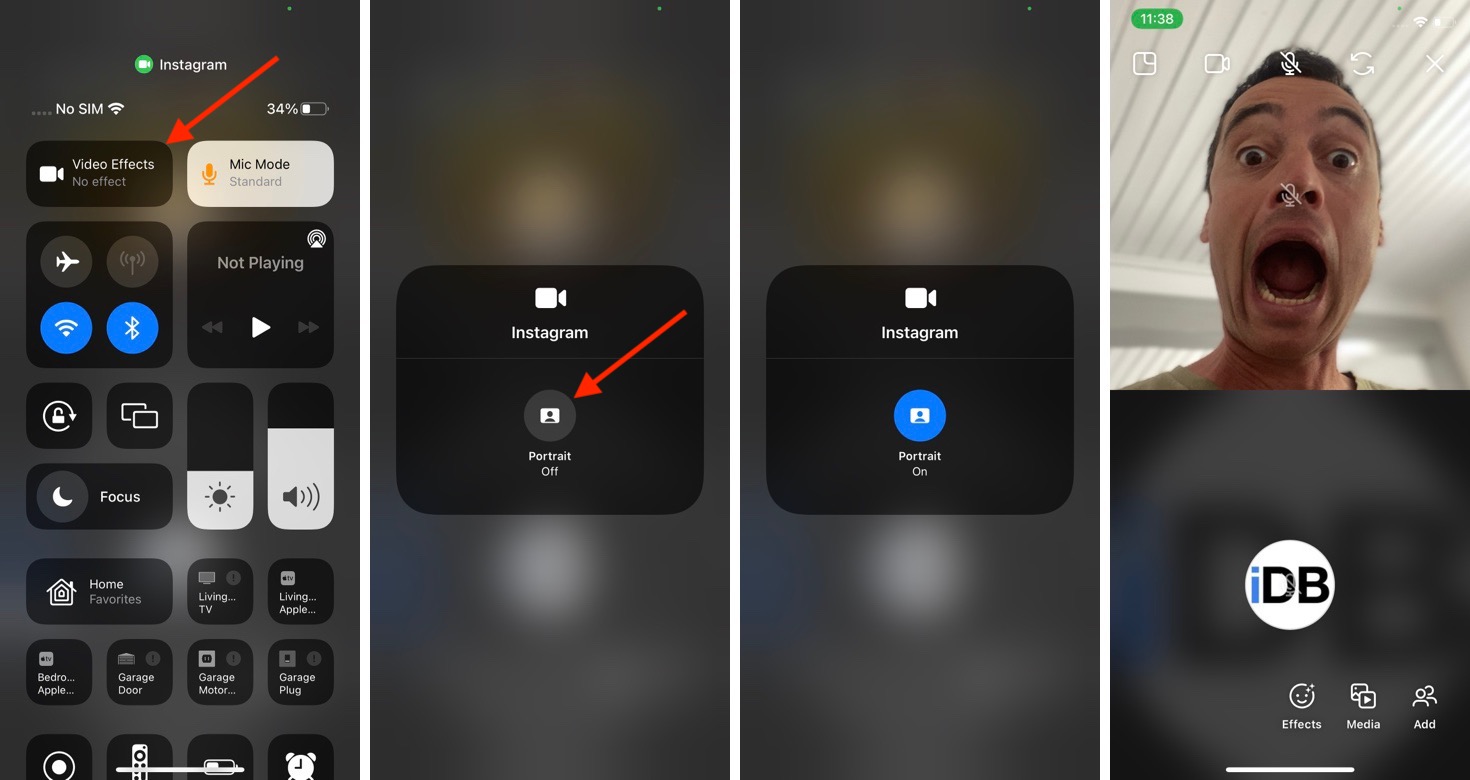
Ora puoi toccare un punto qualsiasi al di fuori del riquadro per tornare alla videochiamata e vedere la sfocatura dello sfondo in azione.
L’aggiunta della modalità Ritratto o della sfocatura dello sfondo nelle videochiamate è una bella caratteristica da avere. Migliora l’esperienza delle videochiamate e riduce il divario tra FaceTime e altre app di videochiamate come Zoom.
Nelle lunghe videochiamate, la sfocatura dello sfondo può anche aiutare la persona dall’altra parte a concentrarsi su di te e a non stancarsi di guardare i vari elementi dello schermo dietro di te.
Scopri il prossimo: