
Quando usi la tua Apple TV, probabilmente accedi con il tuo ID Apple per scaricare app dall’App Store e accedere a determinate app con il tuo indirizzo e-mail. Questi ID ed e-mail vengono archiviati in modo da poterli riutilizzare facilmente. Ma cosa succede se si desidera rimuoverne uno?
Ecco come eliminare ID Apple e indirizzi e-mail su Apple TV.
Elimina gli ID Apple su Apple TV
1) Apri il Impostazioni app.
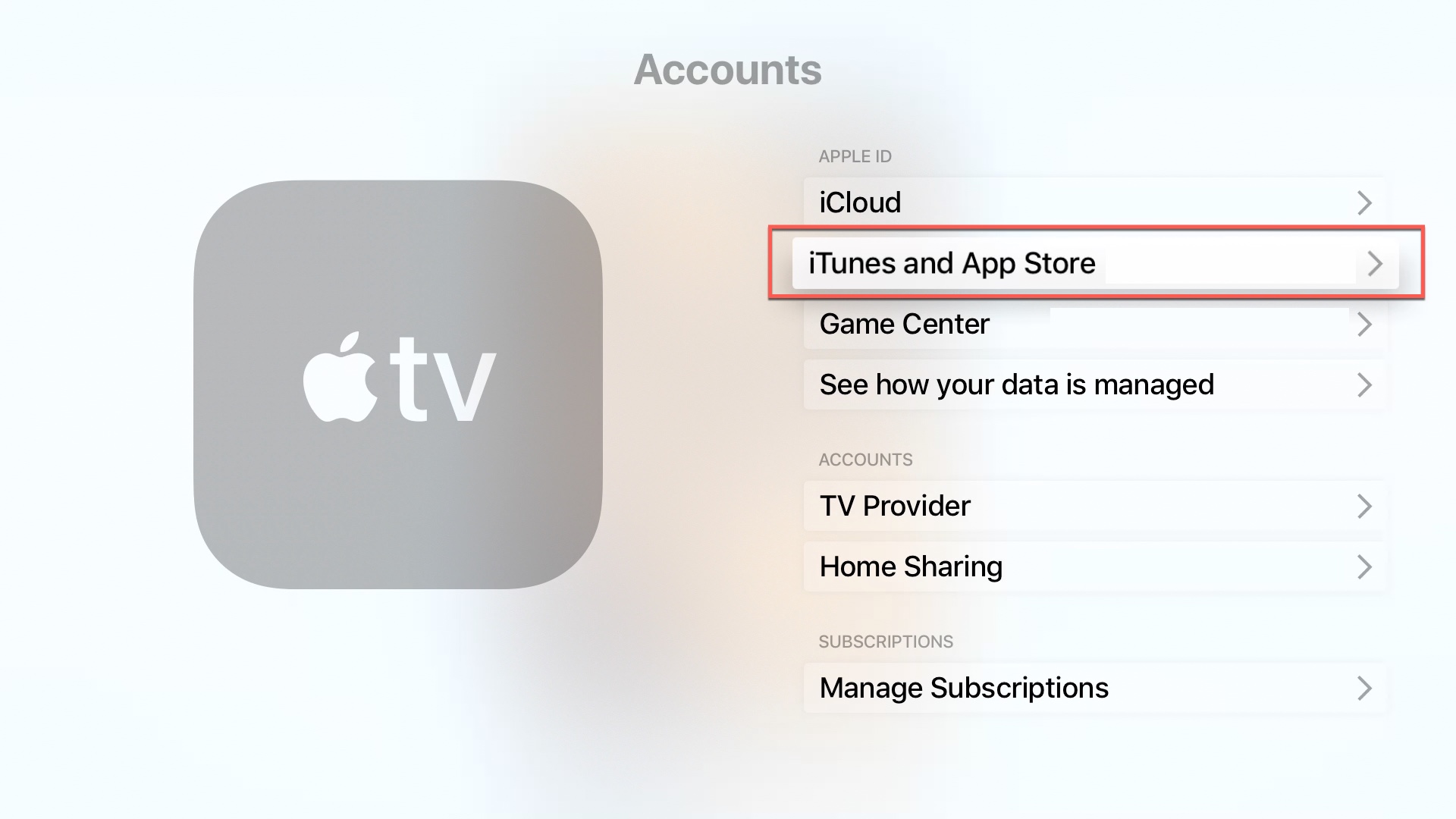
2) Clic Conti.
3) Selezionare iTunes e App Store.
Nella schermata successiva hai la possibilità di aggiungere un nuovo ID Apple. Proprio sotto, puoi vedere quegli ID Apple memorizzati.
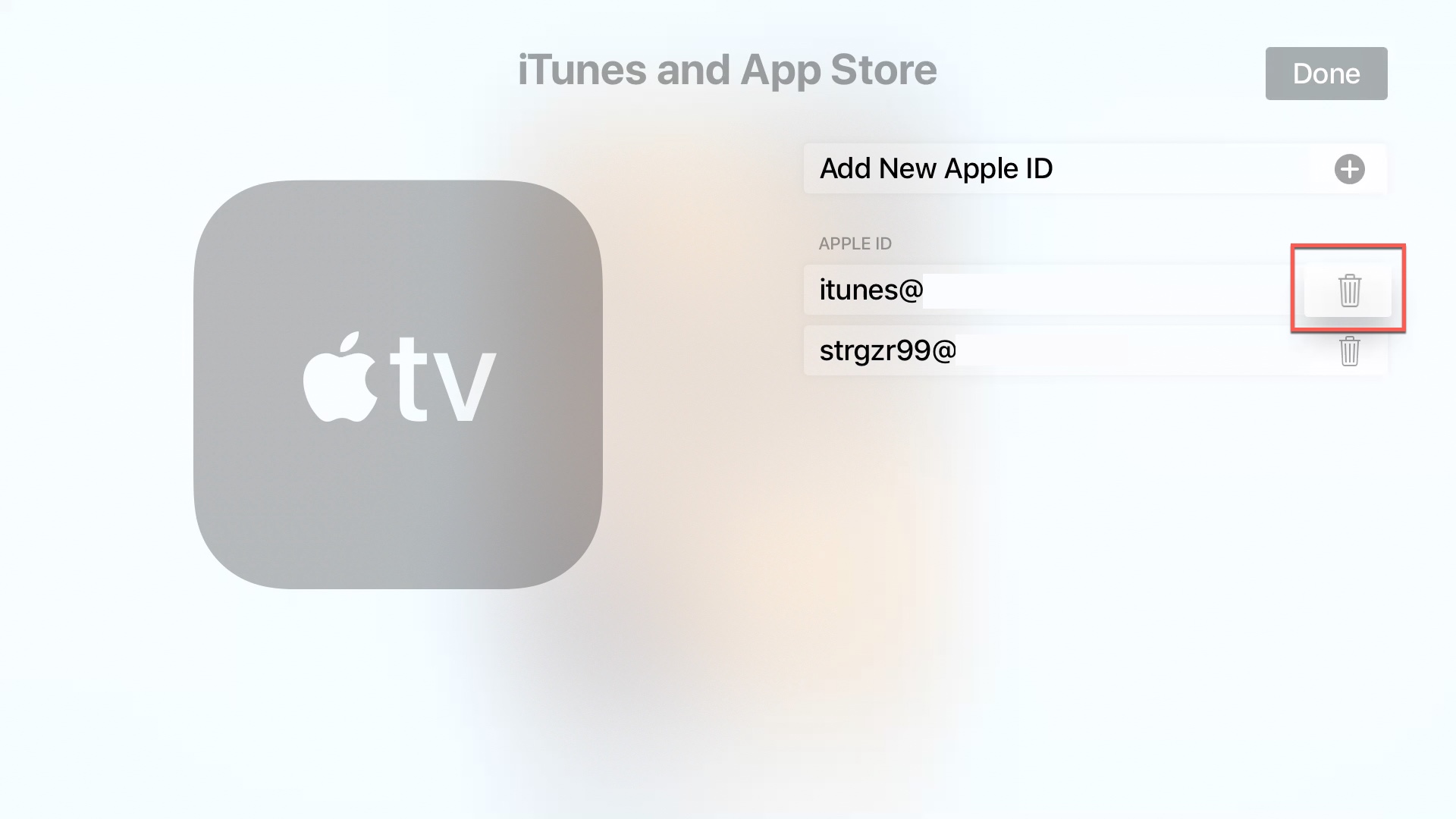
1) Per rimuovere un ID Apple, fai clic su icona del cestino Vicino a esso.
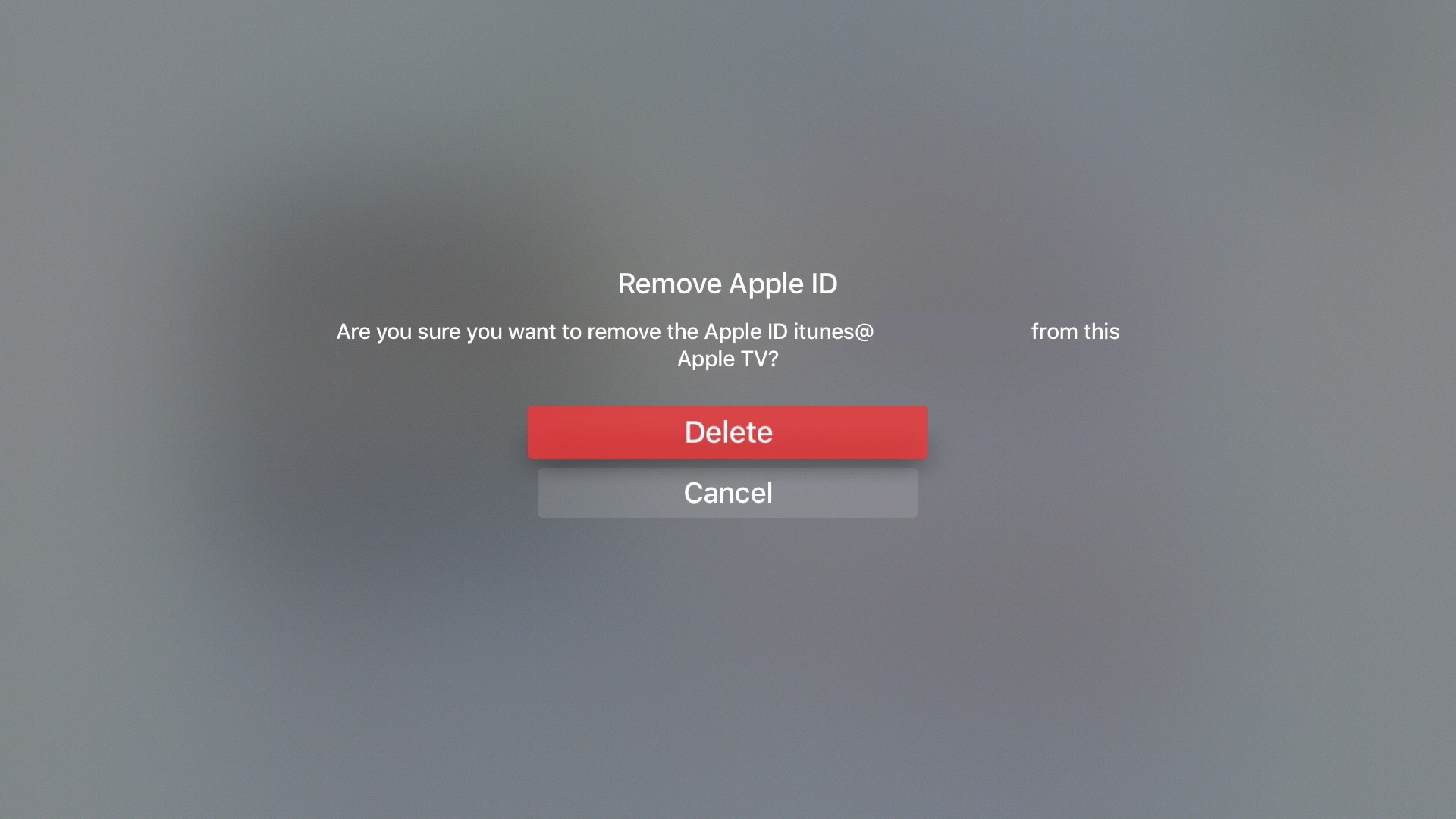
2) Quando viene richiesto di confermare l’eliminazione, fare clic su Elimina.
3) Nella schermata di iTunes e App Store, l’ID Apple dovrebbe essere sparito. Fai clic su tuo Menù per uscire dalla schermata e tornare alle impostazioni.
Elimina le email utilizzate in precedenza su Apple TV
1) Apri il Impostazioni app.
2) Clic Generale.
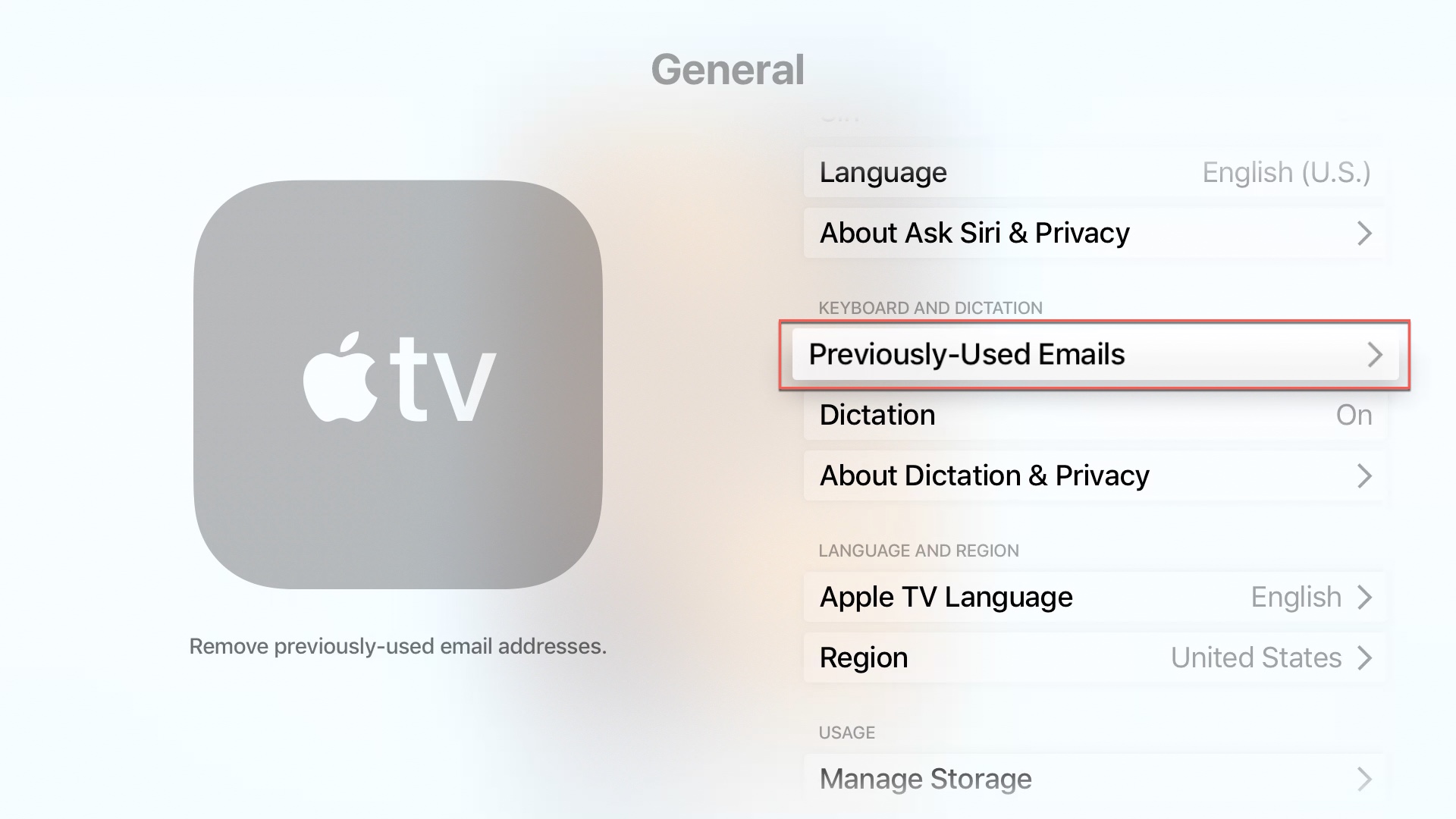
3) Scorri verso il basso e seleziona Email utilizzate in precedenza.
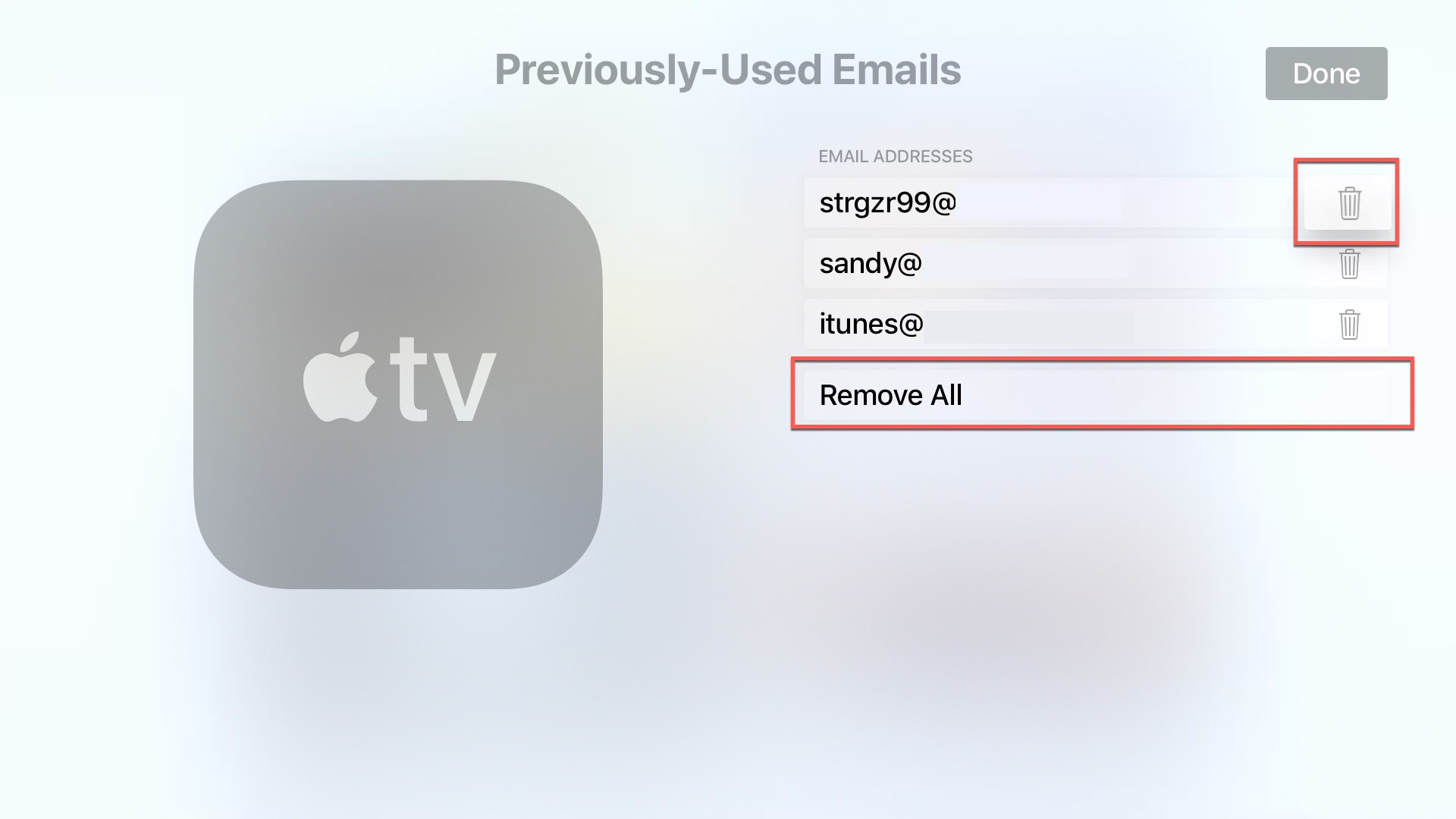
4) Clicca il Modificare pulsante in alto per eliminare un’e-mail alla volta.
5) Clicca il icona del cestino accanto all’e-mail che desideri eliminare.
6) Quando viene richiesto di confermare l’eliminazione, fare clic su Rimuovere.

7) Clic Fatto quando hai finito di rimuovere le email e poi il tuo Menù per uscire dalla schermata e tornare alle impostazioni.
Se desideri rimuovere tutti gli indirizzi email nell’elenco, fai semplicemente clic su Rimuovi tutto quando si arriva sullo schermo e quindi quando viene richiesto di confermare l’eliminazione, fare clic su Rimuovere.
In Breve
Sbarazzarsi di ID Apple e indirizzi e-mail sulla tua Apple TV che non ti servono più è semplice e richiede solo pochi clic. C’è un consiglio o un trucco per il quale stai cercando aiuto sulla tua Apple TV? Dai un’occhiata ai nostri altri tutorial e se non lo vedi, faccelo sapere!