
Sebbene l’app di Instagram consenta di scaricare le tue storie, non ti consente di scaricare le storie di altre persone. Ma ci sono modi per farlo. Questo tutorial ti mostra come scaricare e salvare le storie di Instagram nell’app Foto del tuo iPhone.
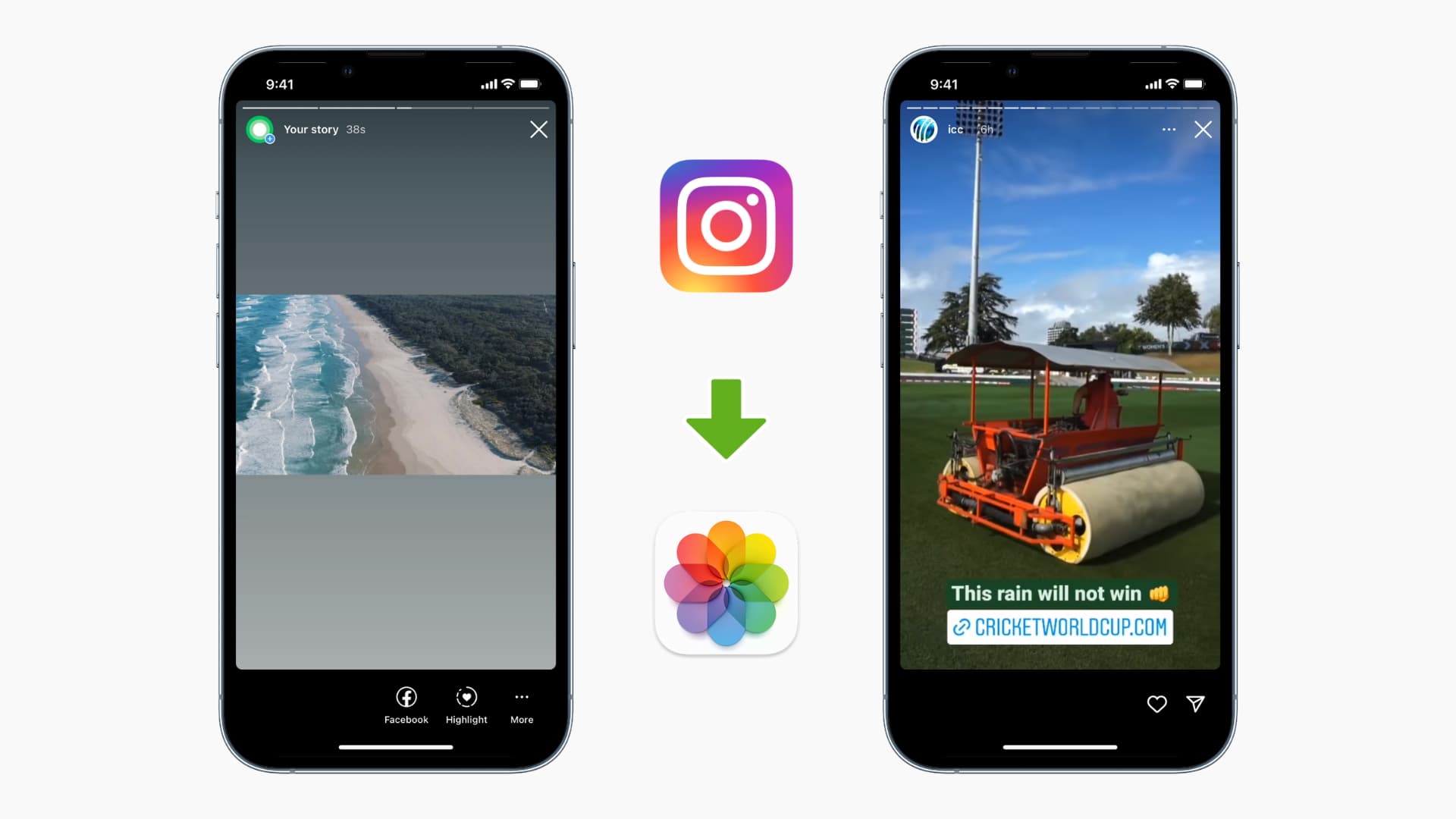
Come scaricare le storie di Instagram di altre persone sul tuo iPhone
Dovrai utilizzare un’app di terze parti per scaricare la storia di Instagram di qualcun altro sul rullino fotografico del tuo iPhone. Ecco come.
Usa l’app Reposter
Reposter è un’app premium di New Marketing Lab che ti consente di salvare le storie di Instagram in piena risoluzione, senza filigrana da alcun account pubblico all’app Foto del tuo iPhone in pochi tocchi.
1) Scarica e apri l’app Reposter per Instagram.
2) Rubinetto Storie.
3) Digita il nome utente dell’account Instagram di cui desideri salvare la storia in locale e tocca Trova storie o il andare chiave.
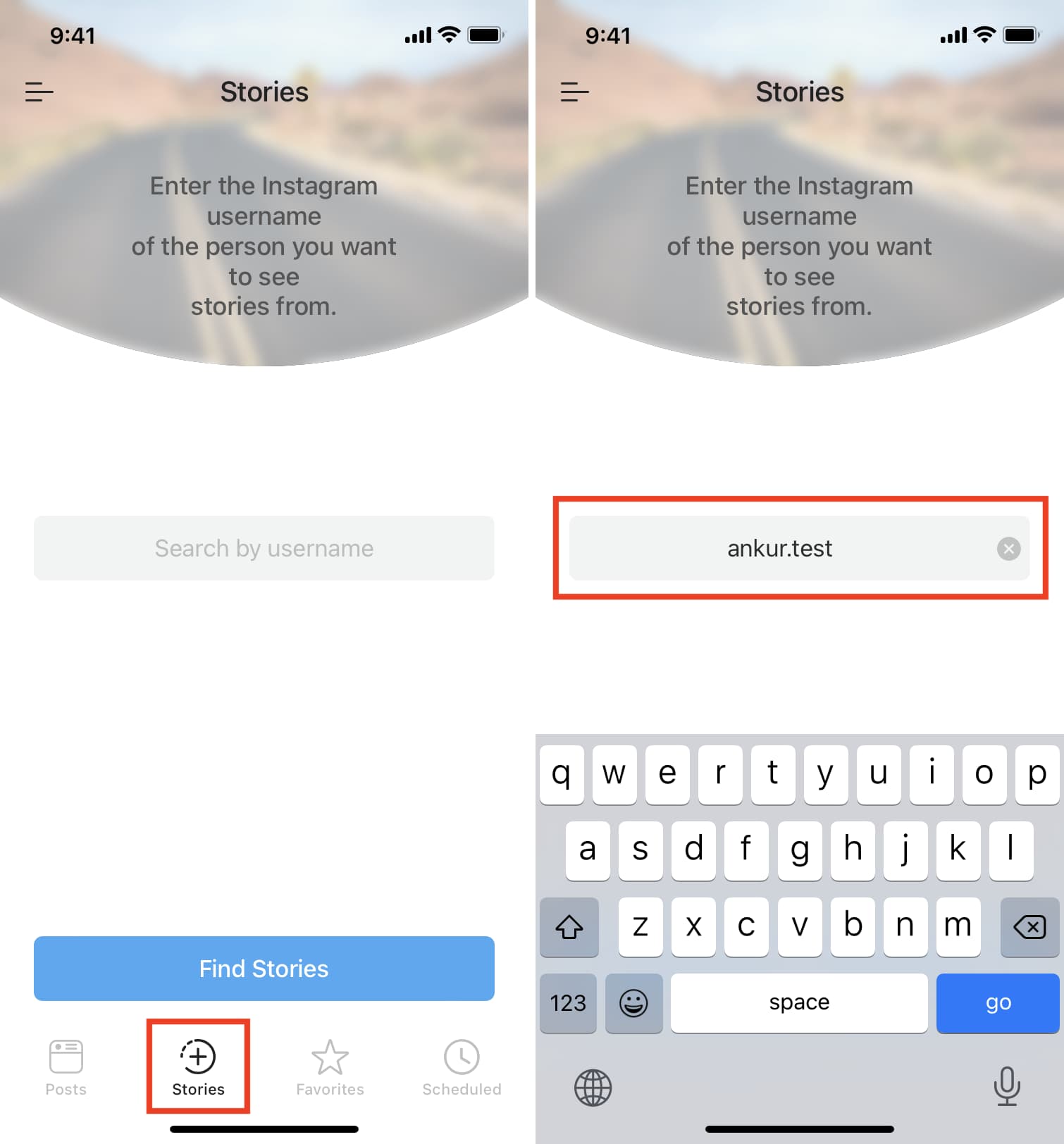
4) Accedi con il tuo account Instagram. Questo è solo una volta.
5) Una volta effettuato l’accesso, tocca l’account dai risultati della ricerca per vedere tutte le storie disponibili.
6) Tocca la storia che desideri scaricare.
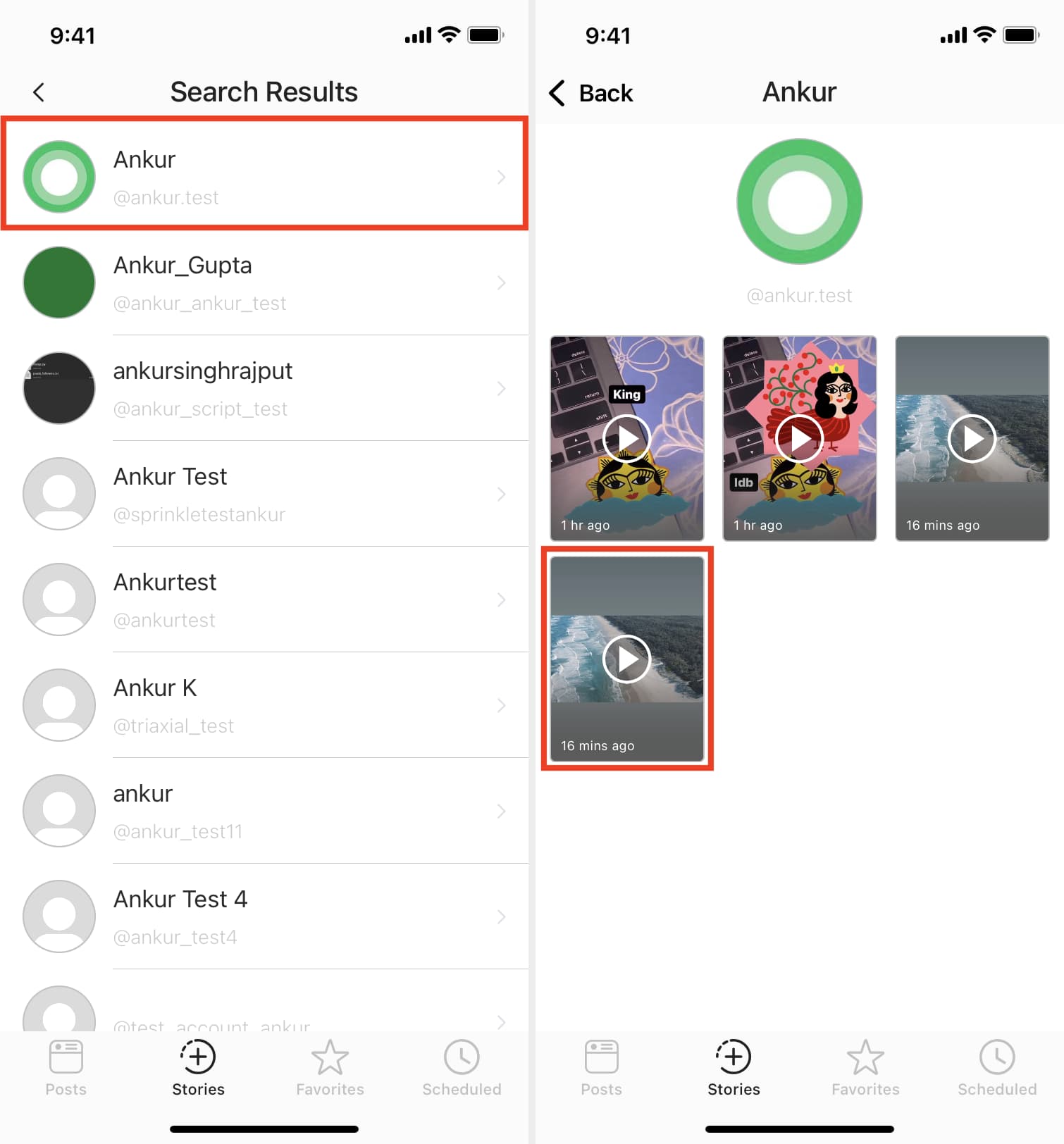
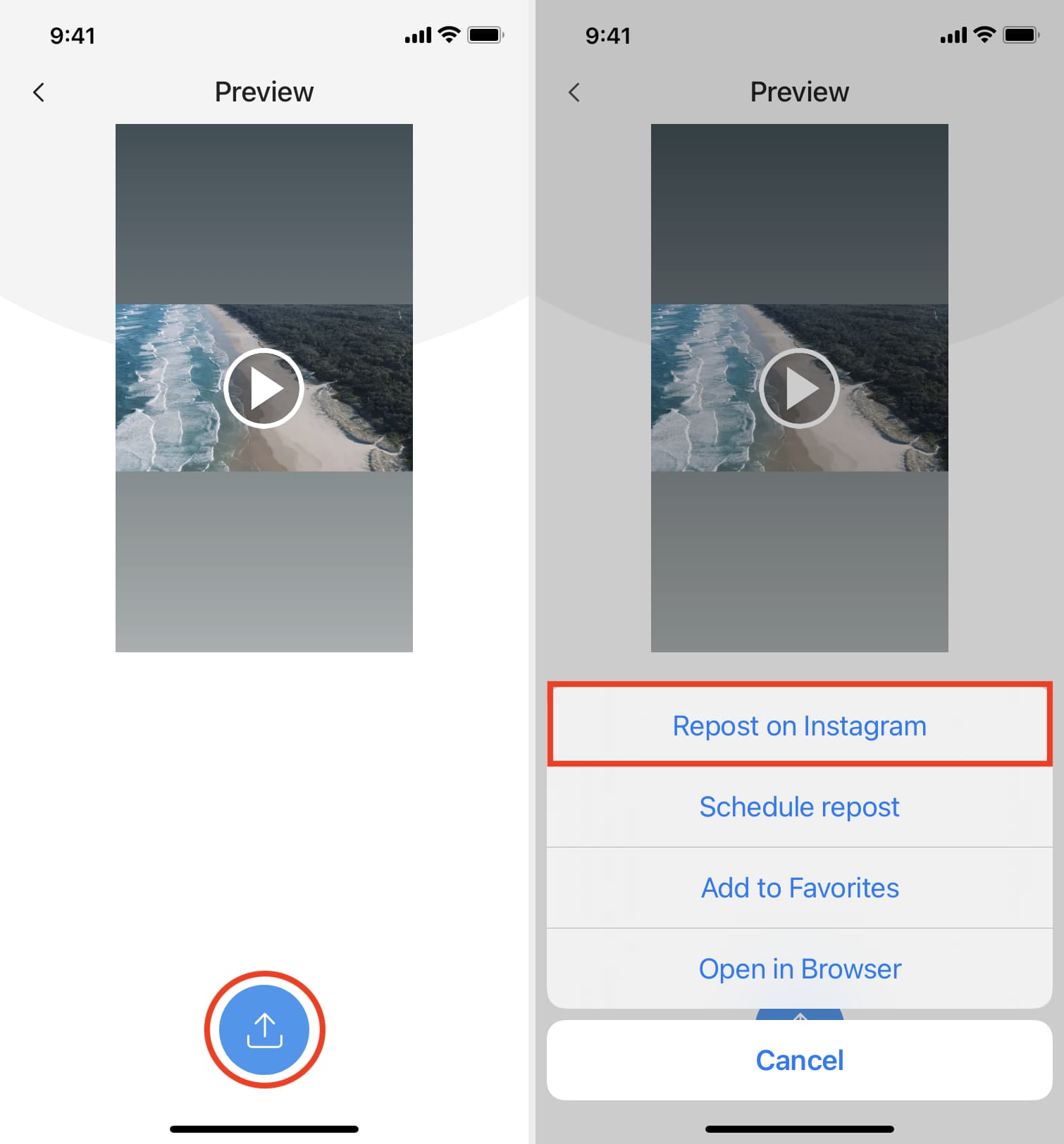
7) Clicca il pulsante Condividi e scegli Ripubblica su Instagram. Questo aprirà il foglio di condivisione di Instagram, ma non è necessario ripubblicare l’immagine su Instagram. La storia viene salvata automaticamente nel Rullino fotografico del tuo iPhone.
8) Clicca il icona a croce (X) per uscire dalla schermata e aprire l’app Foto dell’iPhone per vedere la storia scaricata.
La limitazione di Reposter è che il profilo dell’utente che stai guardando deve essere pubblico. Se si tratta di un profilo privato, non sarai in grado di vedere o salvare le storie di quell’utente.
Scarica Reposter per Instagram
Fai uno screenshot o una registrazione dello schermo
Se vuoi solo salvare una storia come riferimento o prova di base, puoi aprirla nell’app di Instagram e quindi fare uno screenshot o effettuare una registrazione dello schermo. Puoi accedere allo screenshot e alla registrazione dello schermo nell’app Foto del tuo iPhone.
Salva le tue storie di Instagram nel rullino fotografico di iPhone
Ecco come puoi scaricare il tuo Storie di Instagram una volta pubblicate sulla piattaforma.
Salva le singole storie di Instagram
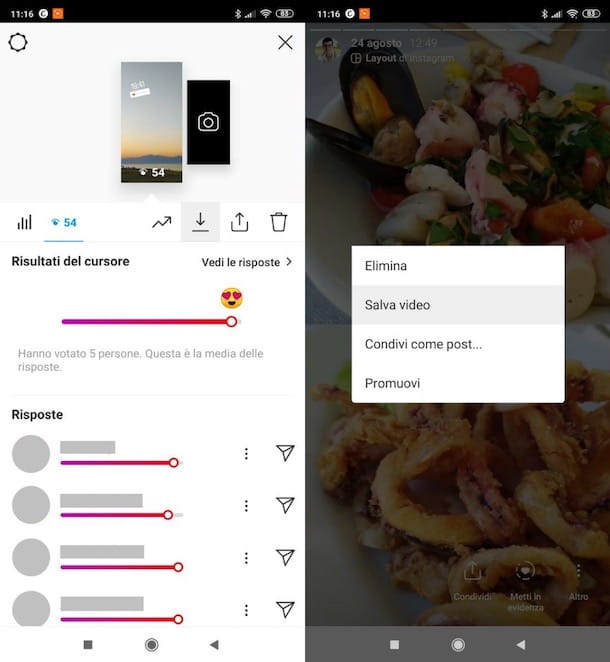
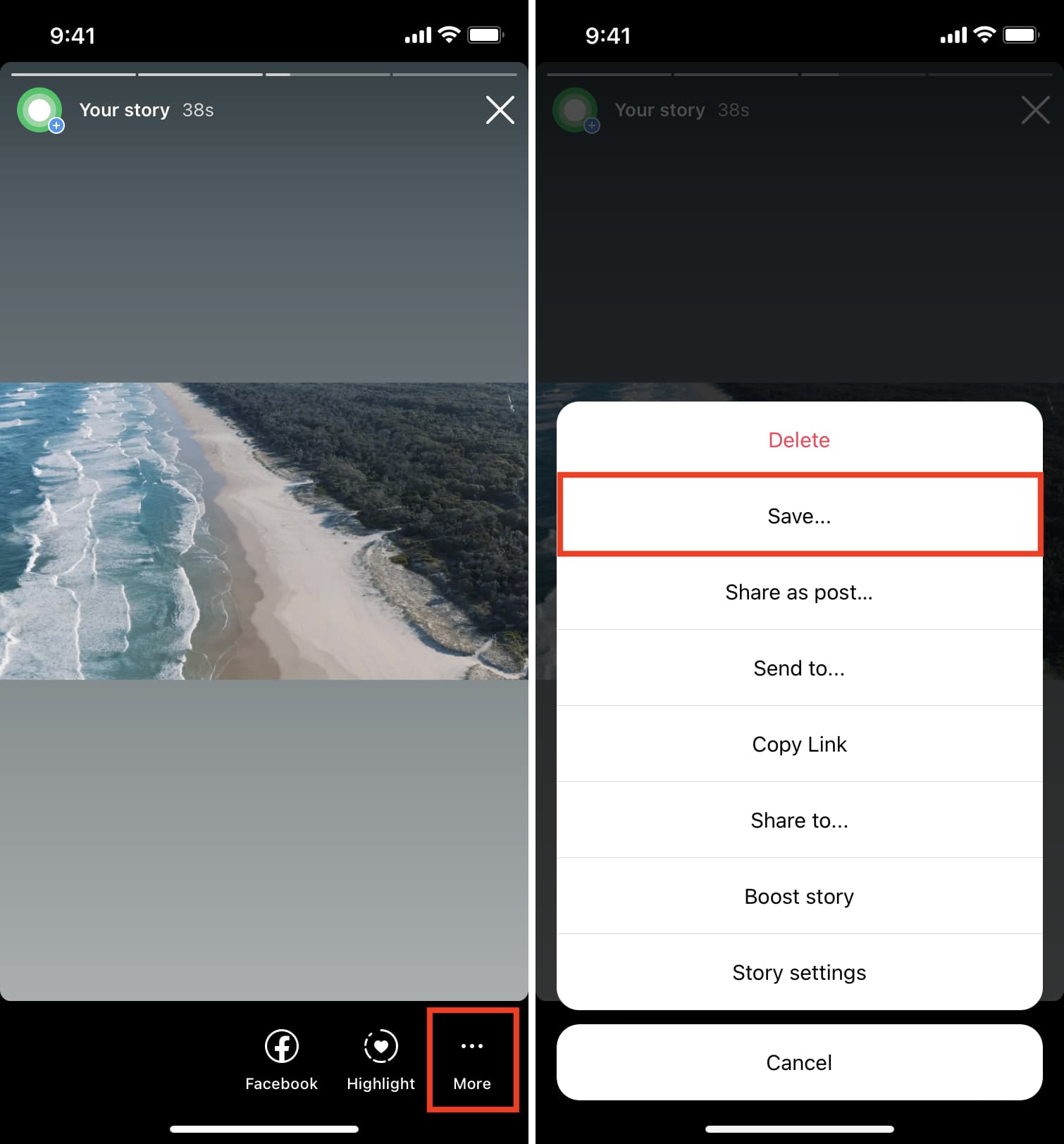
- Apri l’app di Instagram e tocca La tua storia per vedere le tue storie pubblicate.
- Clicca il icona a tre punti e scegli Salva.
- Rubinetto Salva video per salvare solo quella storia nell’app Foto di iPhone. Se hai pubblicato più storie, puoi toccare Salva la storia per scaricare tutte le tue storie attuali come un unico file.
Salva tutte le tue storie di Instagram
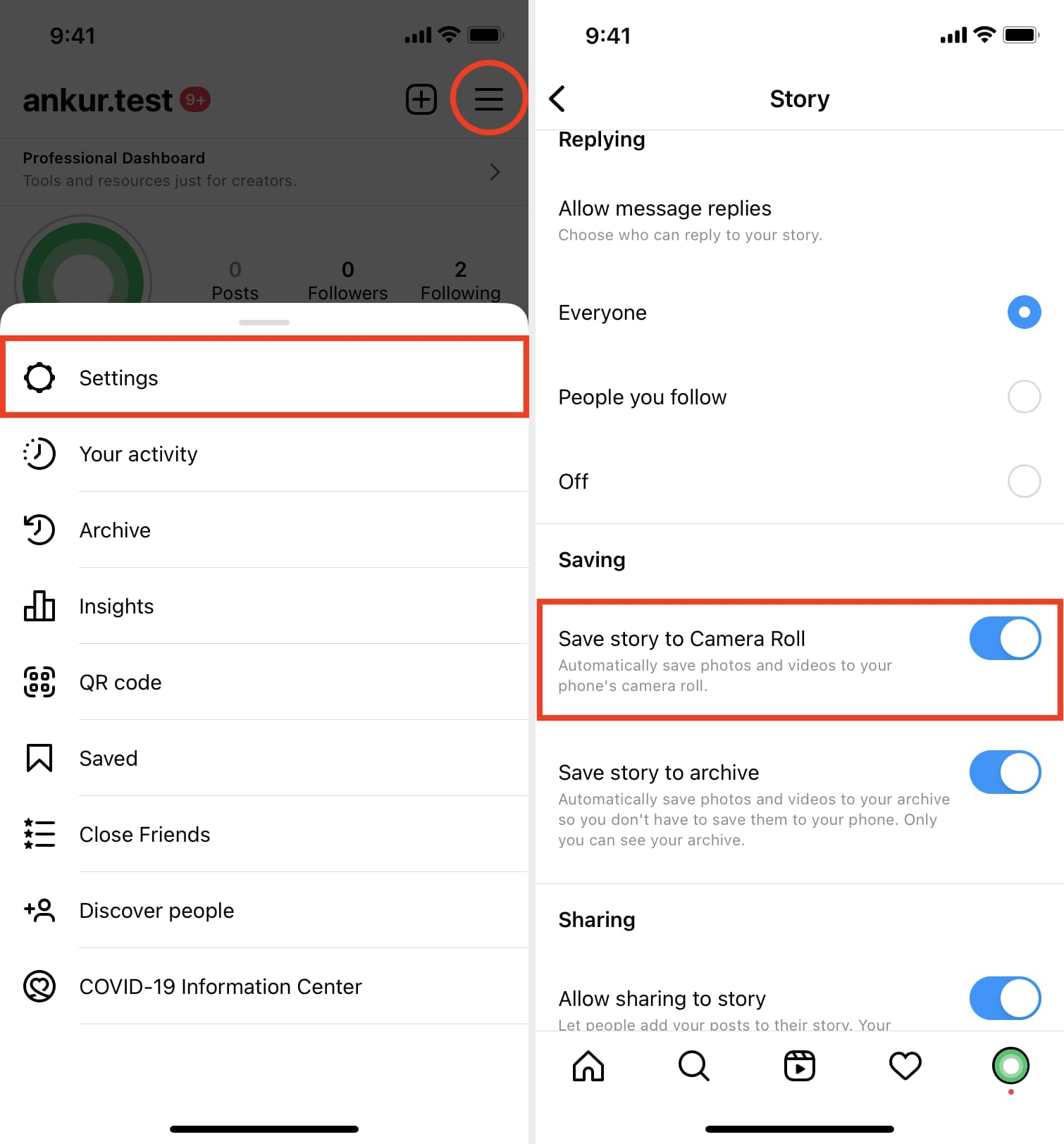
- Apri Instagram e vai al tuo profilo.
- Clicca il icona di tre linee dall’alto e scegli Impostazioni > Privacy > Storia.
- Abilita l’interruttore per Salva la storia nel Rullino fotografico. Ora, le storie che pubblichi su Instagram verranno salvate automaticamente nell’app Foto del tuo iPhone. Il file della storia salvato avrà effetti aggiunti come adesivi di Instagram, testo, ecc.
Scarica la storia di Instagram su iPhone jailbroken
Gli utenti del jailbreak hanno un modo ancora più semplice per salvare le storie di Instagram. Basta scaricare il Downloader sociale tweak, che si integra direttamente nell’app di Instagram, rendendo l’intera esperienza più veloce e semplice.
Leggi il prossimo: