

Se possiedi un iPhone o un iPad, è probabile che tu conosca la funzione Long Press, nota anche come 3D touch o Premi e tieni premuto. Questo pratico modo per gestire le azioni rapide richiede di toccare e tenere premuta l’icona di un’app sullo schermo per visualizzare un elenco di azioni che puoi eseguire.
Il fatto è che molte persone semplicemente non sfruttano questa funzione estremamente utile. Forse sei un nuovo utente iOS e non hai familiarità con tutto ciò che può fare o forse semplicemente dimentichi che esiste. Ad ogni modo, puoi svolgere alcune attività abbastanza rapidamente con una pressione prolungata perché elimina la necessità di aprire e navigare nell’app per fare ciò che desideri.
Quindi, se sei pronto a vedere per quanto tempo le macchine da stampa possono aumentare la tua produttività e farti risparmiare tempo, andiamo!
Opzioni di pressione prolungata per le app
La maggior parte delle app offre una sorta di scorciatoia con una pressione prolungata. Alcune app di terze parti potrebbero semplicemente darti un modo per condividere o eliminare l’app mentre altre ti consentono di fare di più. E poiché le opzioni con le app di terze parti variano, qui ci concentreremo sulle app di Apple.
Apple fornisce un lungo elenco di app per i suoi utenti iPhone e iPad. Puoi inviare e-mail, inviare SMS, prendere appunti, controllare l’agenda, effettuare chiamate e l’elenco potrebbe continuare. E questi sono esattamente i tipi di app che meritano alcune scorciatoie.
Ecco le app Apple che puoi utilizzare e le più pratiche azioni di pressione prolungata che puoi eseguire con esse di cui potresti non essere a conoscenza. Sono in ordine alfabetico per semplificare il passaggio a uno se necessario.
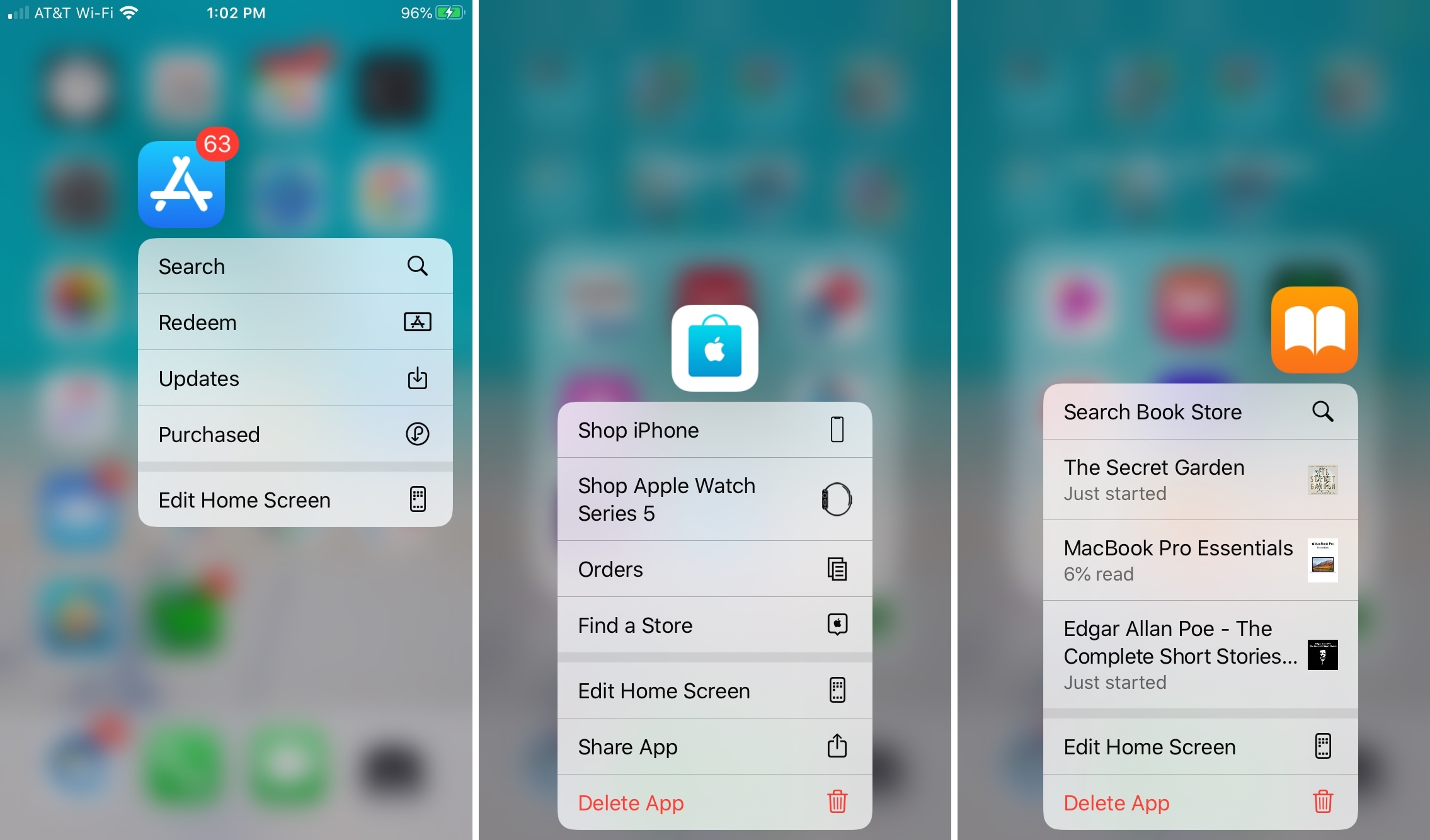
App Store: Cerca, Riscatta, Aggiorna, Acquistato. Il Ricerca l’opzione è l’ideale per passare direttamente alla funzione di ricerca nel negozio e nel Aggiornamenti la scorciatoia ti consente di visualizzare l’elenco completo degli aggiornamenti delle app molto più facilmente.
Apple Store: Negozio [product], Ordini, Trova un negozio. Puoi Negozio appositamente per un prodotto come iPhone o Apple Watch e controlla gli stati dei tuoi recenti Ordini velocemente.
Libri: Cerca nel Book Store e nei titoli dei libri. Un diretto Ricerca per un nuovo romanzo è utile, ma puoi anche riprendere da dove eri rimasto in un libro recente toccando un titolo nella lista.
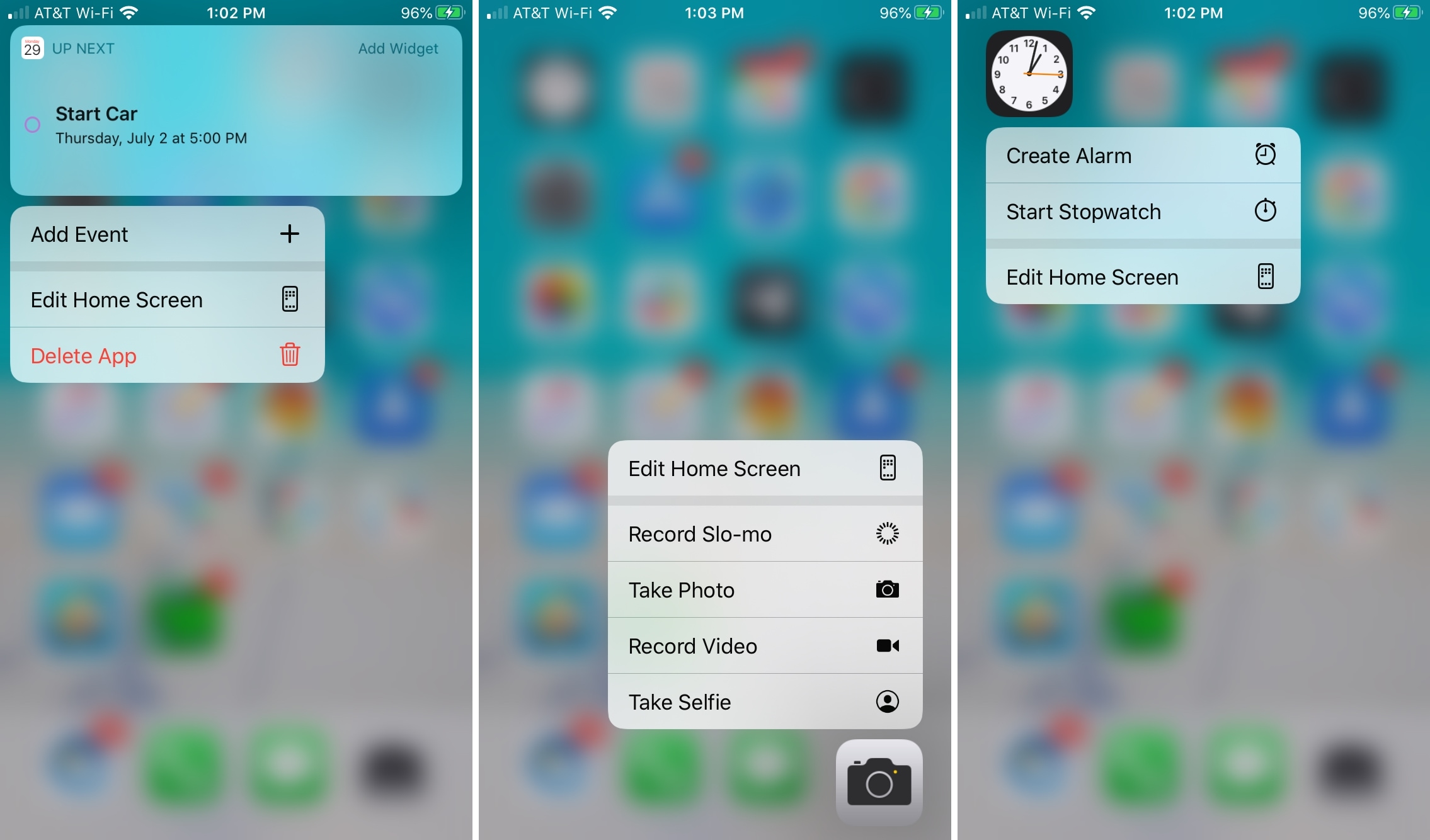
Calendario: Aggiungi un evento rapidamente e facilmente con questa scorciatoia a lunga pressione del calendario.
Telecamera: Registra al rallentatore, scatta foto, registra video, scatta selfie. Ognuna di queste scorciatoie della fotocamera ti consente di acquisire una foto o un video più velocemente rispetto all’apertura dell’app della fotocamera e alla selezione dell’azione da lì.
Orologio: Crea sveglia, avvia cronometro. Come le azioni di pressione prolungata della fotocamera, l’orologio ti consente di creare un Allarme o avviare il Cronometro velocemente.
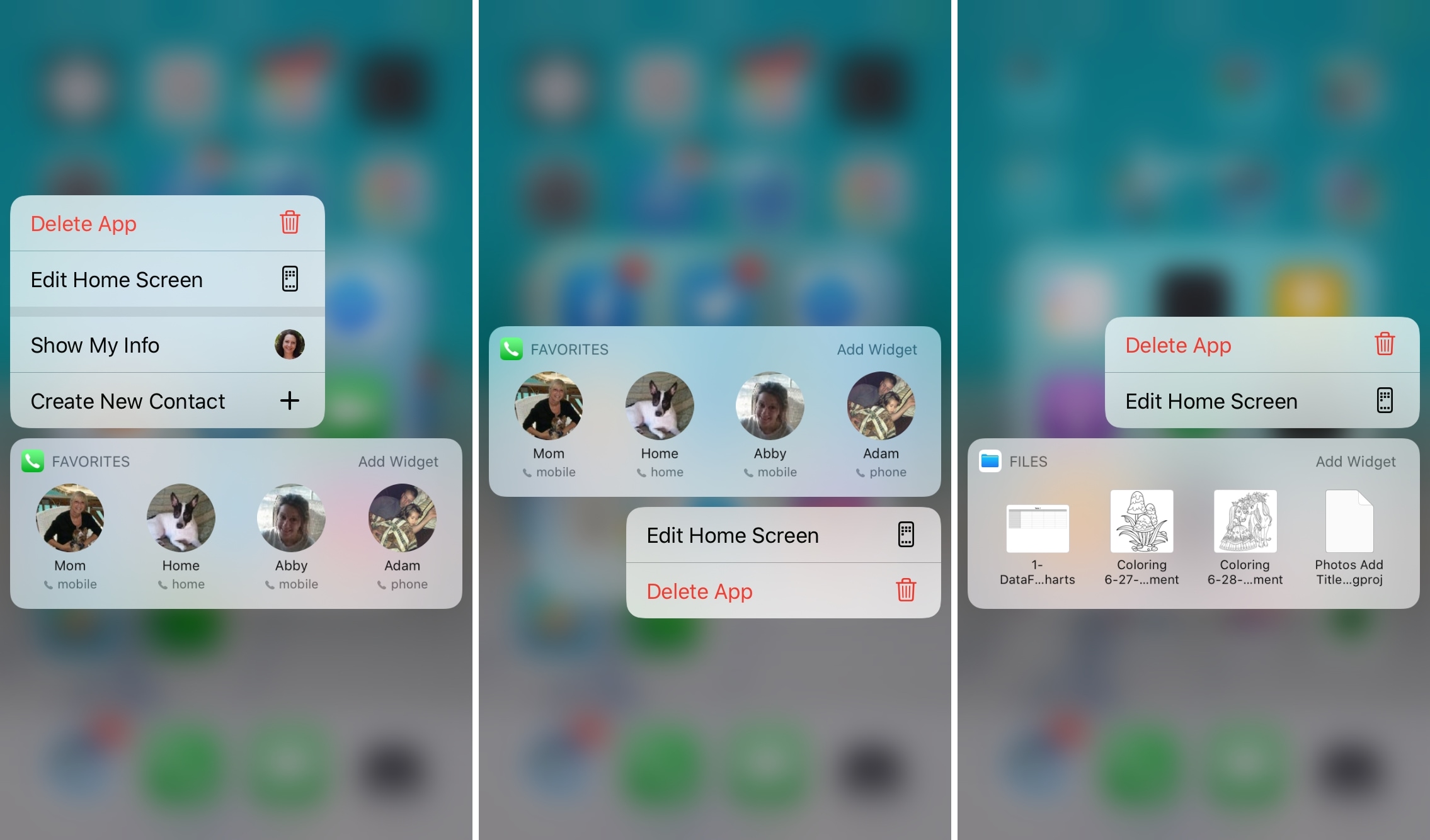
Contatti: Mostra le mie informazioni, Crea nuovo contatto. Non è necessario aprire l’app Contatti per trovare la propria scheda da condividere o per creare un nuovo contatto; queste scorciatoie ti portano proprio dove devi essere.
FaceTime: Preferiti ti consente di FaceTime un contatto con un tocco. Inoltre, puoi selezionare Aggiungi widget per aggiungere questi preferiti FaceTime alla tua schermata Oggi.
File: apri rapidamente un file recente o aggiungi il widget alla schermata Oggi.
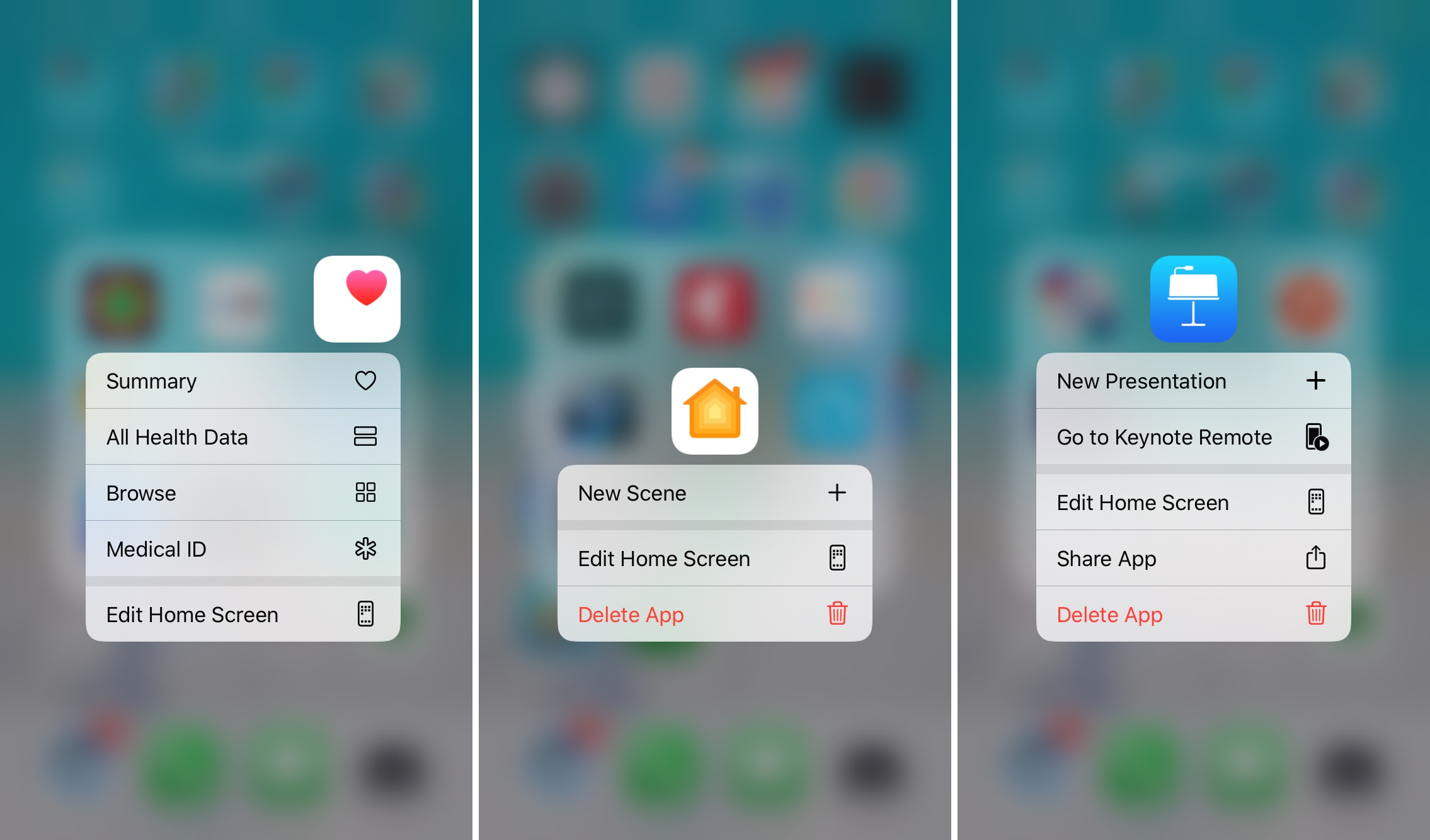
Salute: Riepilogo, Tutti i dati sanitari, Sfoglia, ID medico. Queste scorciatoie ti offrono modi semplici per controllare le tue informazioni sulla salute senza aprire Salute e navigare.
Casa: Crea una nuova scena per i tuoi dispositivi smart home con un tocco.
Nota chiave: Nuova presentazione, vai a Keynote Remote. Mentre si tocca Nuova presentazione è un modo conveniente per avviare una nuova presentazione, il Vai a Telecomando Keynote l’azione è il punto forte di queste scorciatoie. Accedi semplicemente al telecomando per controllare la tua presentazione con una pressione prolungata.
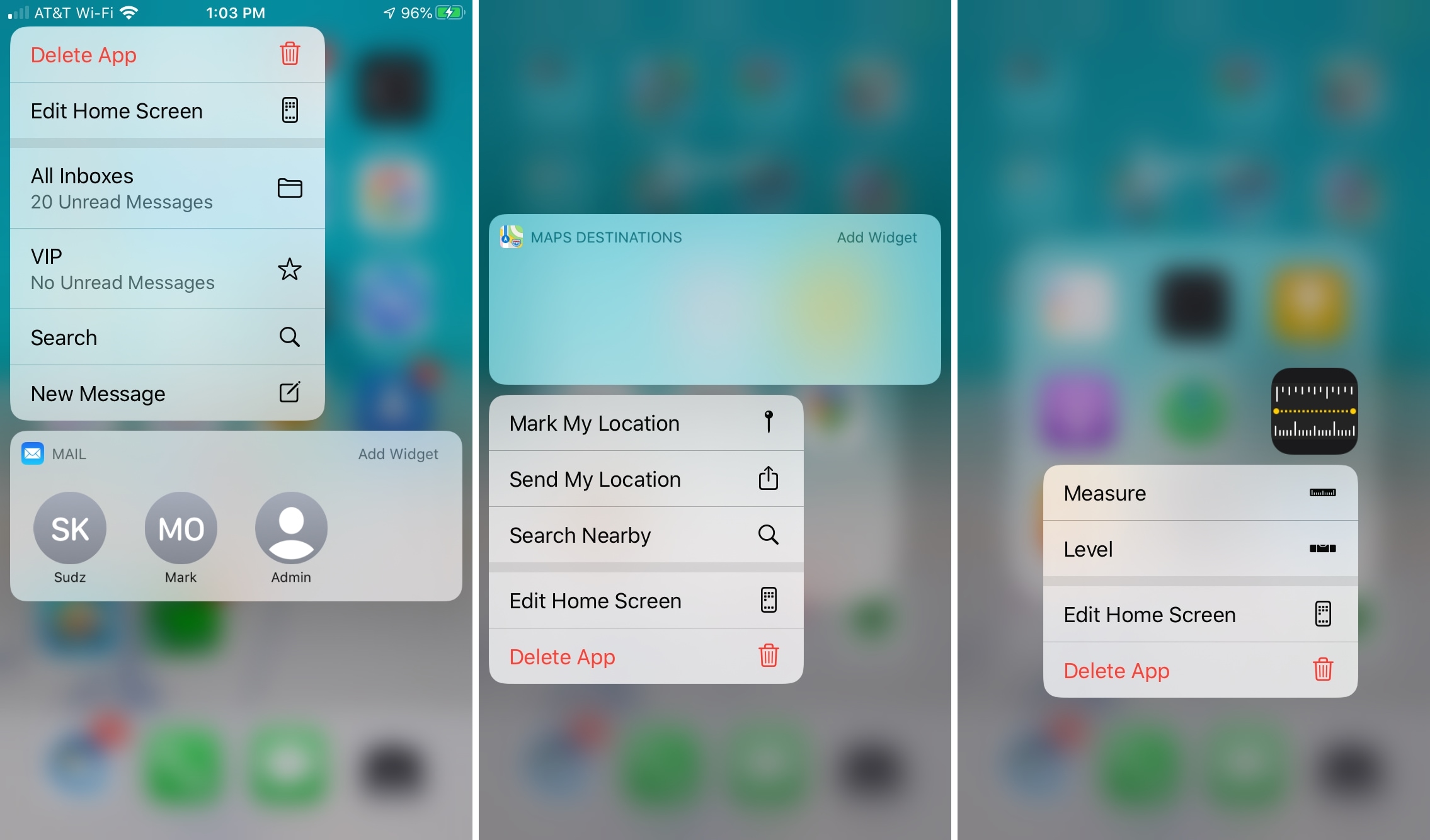
Posta: Tutte le caselle di posta, VIP, Ricerca, Nuovo messaggio. Crea una nuova email o guarda cosa è arrivato dai tuoi VIP. Puoi anche toccare un contatto per comporre rapidamente un messaggio o aggiungere il widget alla vista Oggi.
Mappe: Segna la mia posizione, Invia la mia posizione, Cerca nelle vicinanze. Anche se l’app Mappe è facile da usare, queste utili scorciatoie possono farti risparmiare un po’ di tempo in quello che devi fare.
Misurare: apri l’app fino a Misurare o Livello azione per uno strumento utile e veloce.
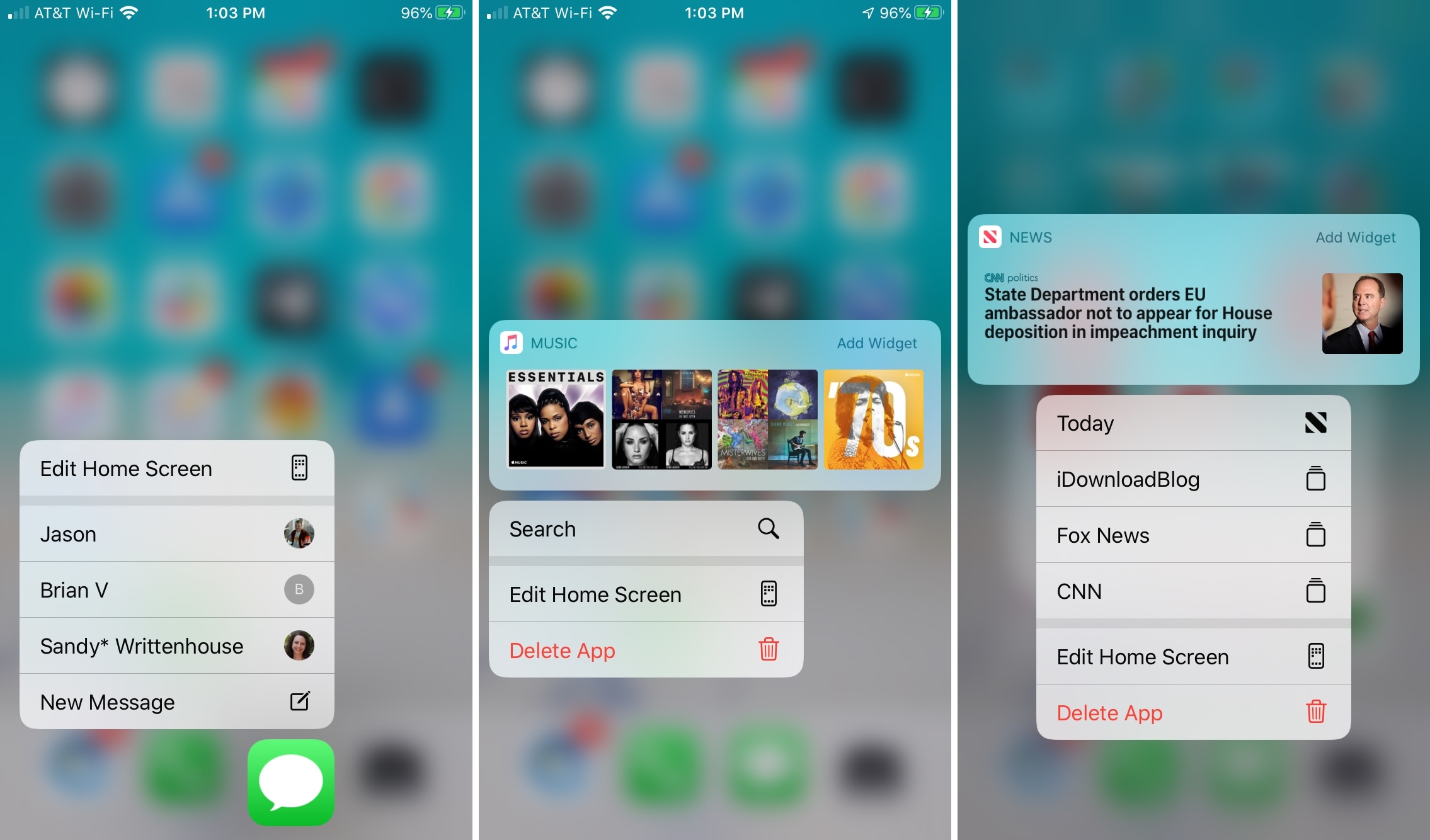
Messaggi: crea un nuovo messaggio di testo o apri una delle tue conversazioni recenti.
Musica: cerca o tocca per riprodurre una delle tue playlist. La pressione prolungata dell’app Musica offre anche l’opzione Aggiungi widget per la vista Oggi.
Notizia: scopri le novità nelle notizie di oggi o scegli uno dei tuoi canali o argomenti preferiti.
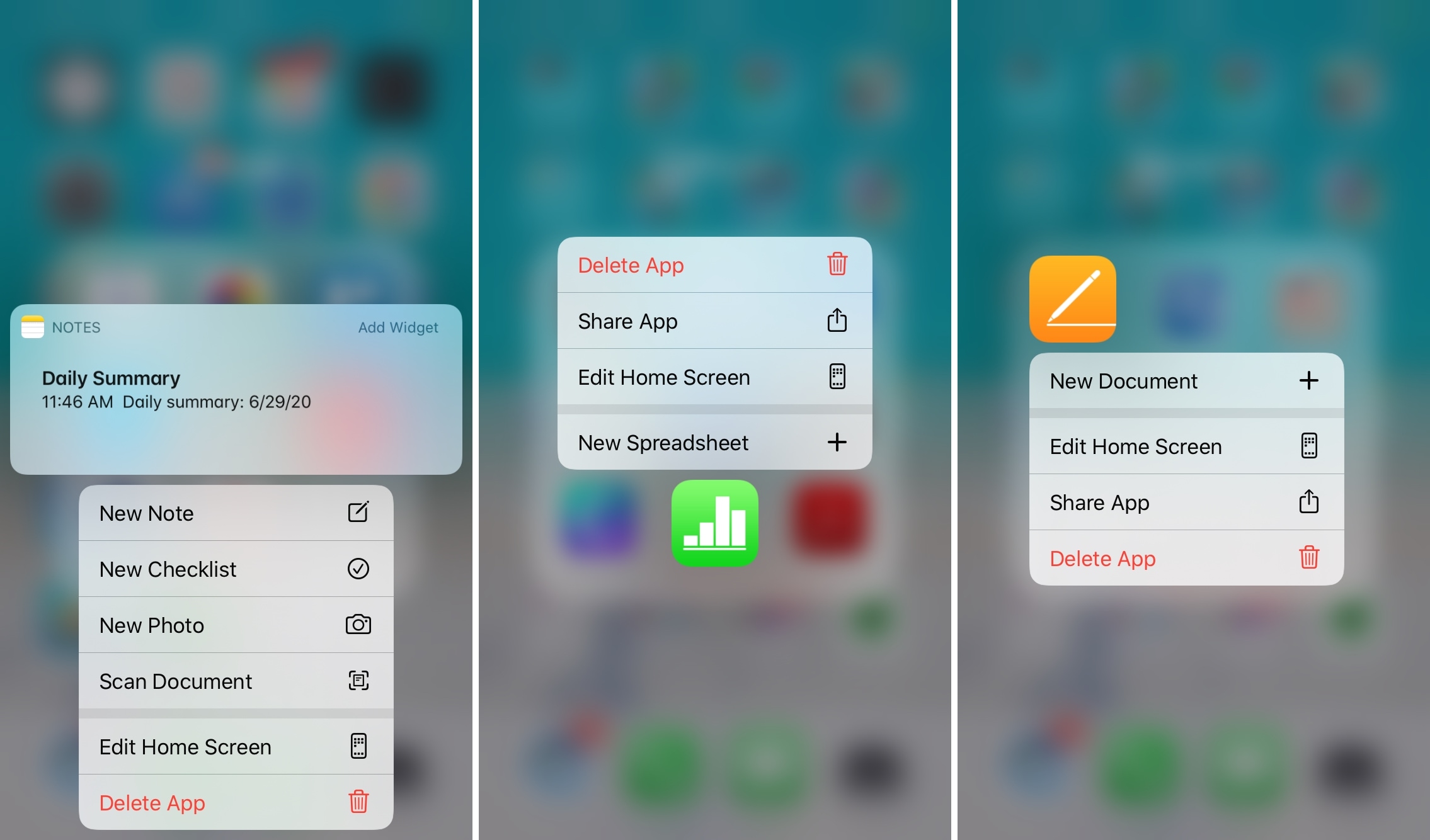
Appunti: Nuova nota, Nuova lista di controllo, Nuova foto, Scansione documento. Ognuna di queste azioni è conveniente a seconda di ciò di cui hai bisogno al momento. Quindi, tieni a mente queste scorciatoie per Notes.
Numeri: Creare un Nuovo foglio di calcolo facilmente con l’azione di pressione lunga di Numbers.
Pagine: Creare un Nuovo documento con un’azione di pressione prolungata di Pages.
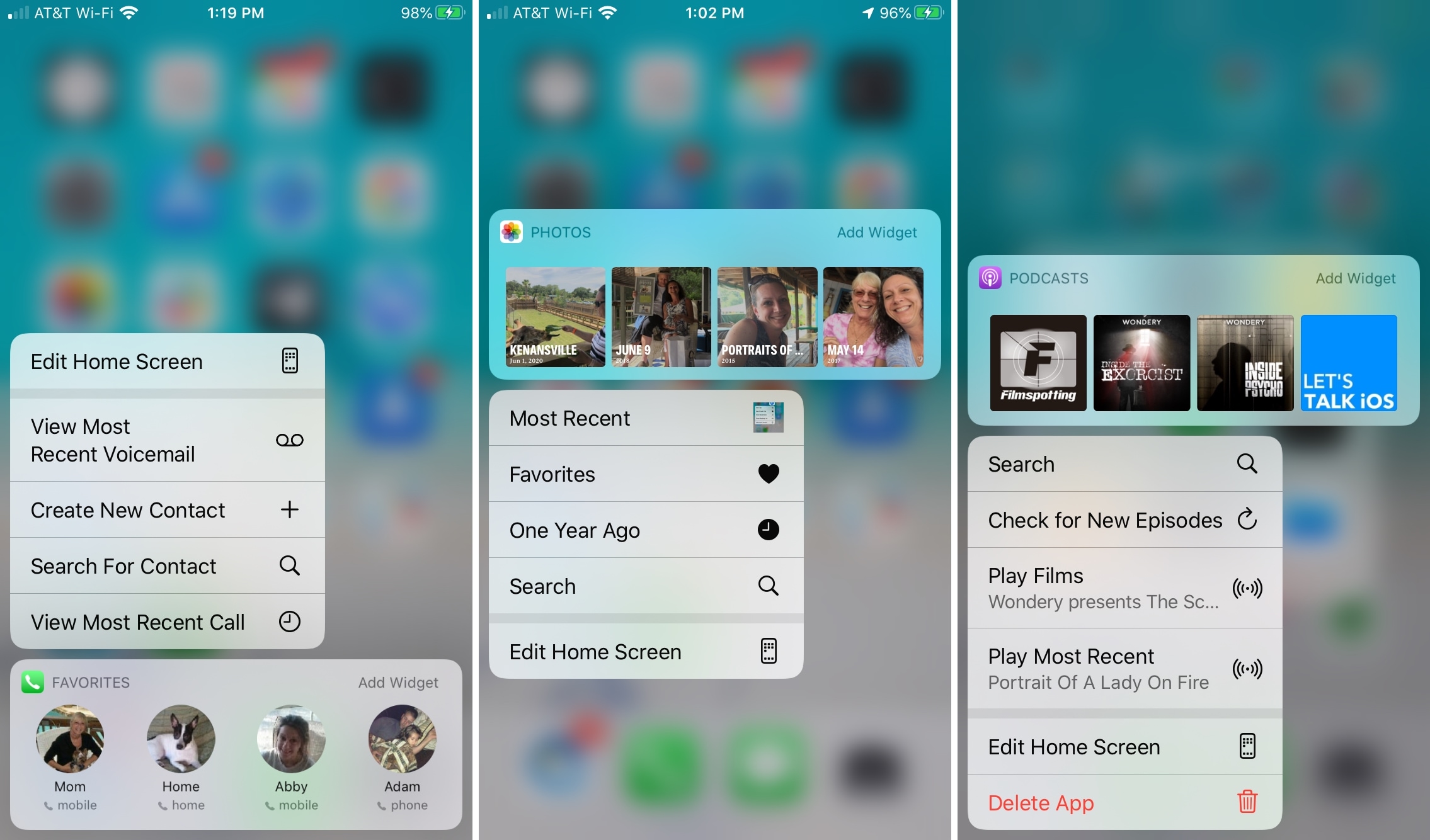
Telefono: Visualizza i messaggi vocali più recenti, Crea nuovo contatto, Cerca contatto, Visualizza la chiamata più recente. Insieme a queste pratiche azioni, puoi toccare per chiamare uno dei tuoi preferiti e aggiungere il widget alla vista Oggi.
Fotografie: Più recenti, Preferiti, Un anno fa, Cerca. Dai un’occhiata agli album fotografici recenti, cerca un’immagine particolare o torna indietro nel tempo con un’azione di pressione prolungata per l’app Foto.
Podcast: Controlla Nuovi episodi o riprendi da dove eri rimasto con uno dei tuoi podcast preferiti.
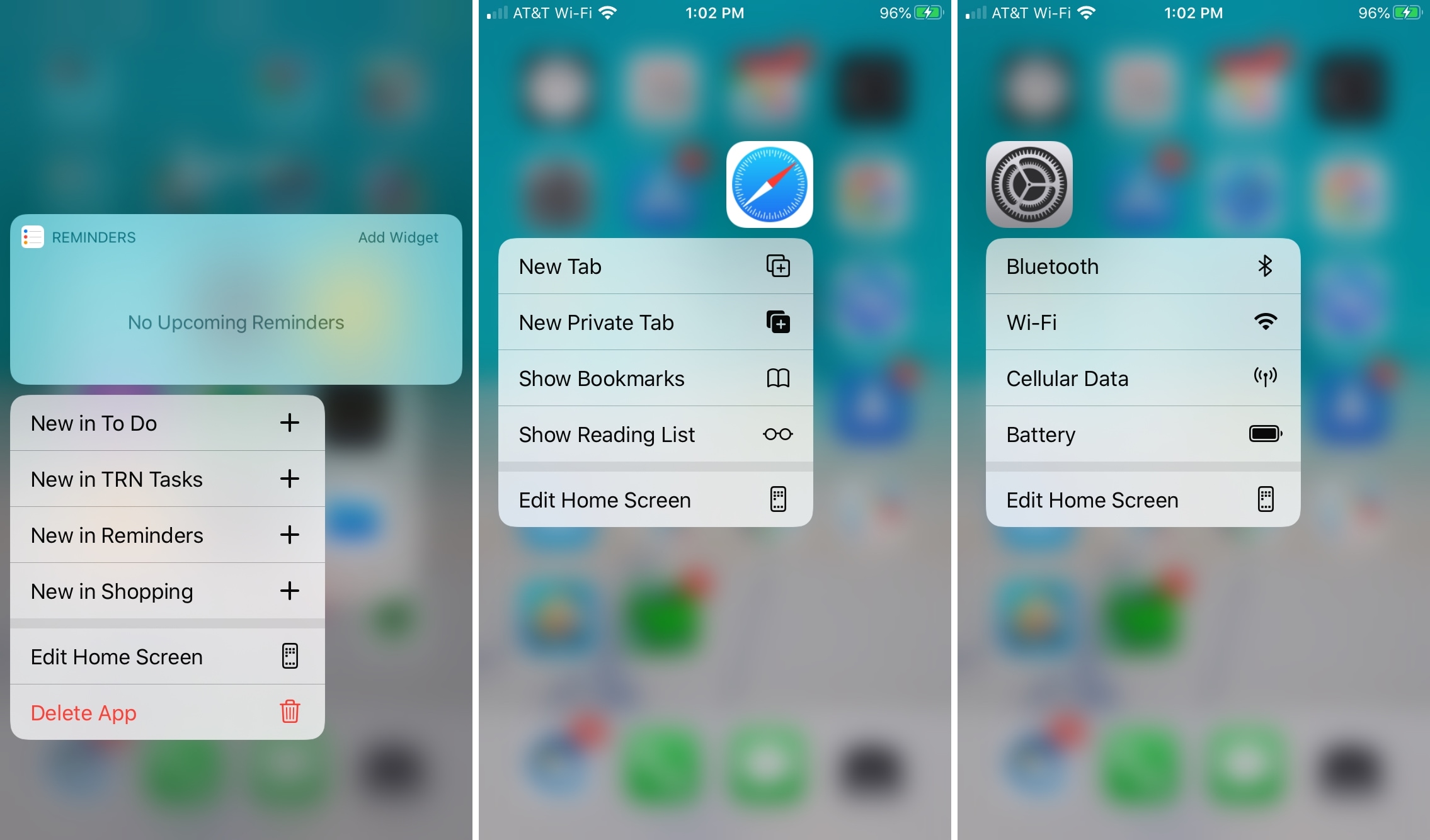
Promemoria: aggiungi un nuovo promemoria a uno dei tuoi elenchi che vengono visualizzati in modo pulito e ordinato nella scorciatoia a pressione prolungata.
Safari: Nuova scheda, Nuova scheda privata, Mostra segnalibri, Mostra elenco di lettura. Queste sono ottime scorciatoie perché sono le azioni più comuni per Safari.
Impostazioni: Bluetooth, Wi-Fi, dati cellulare, batteria. Se è necessario abilitare o disabilitare Bluetooth o Wifi, l’utilizzo di una scorciatoia a pressione prolungata è il modo più semplice per accedere a tali impostazioni. E il Batteria l’opzione ti porta all’interruttore della modalità di risparmio energetico in fretta quando ne hai bisogno.
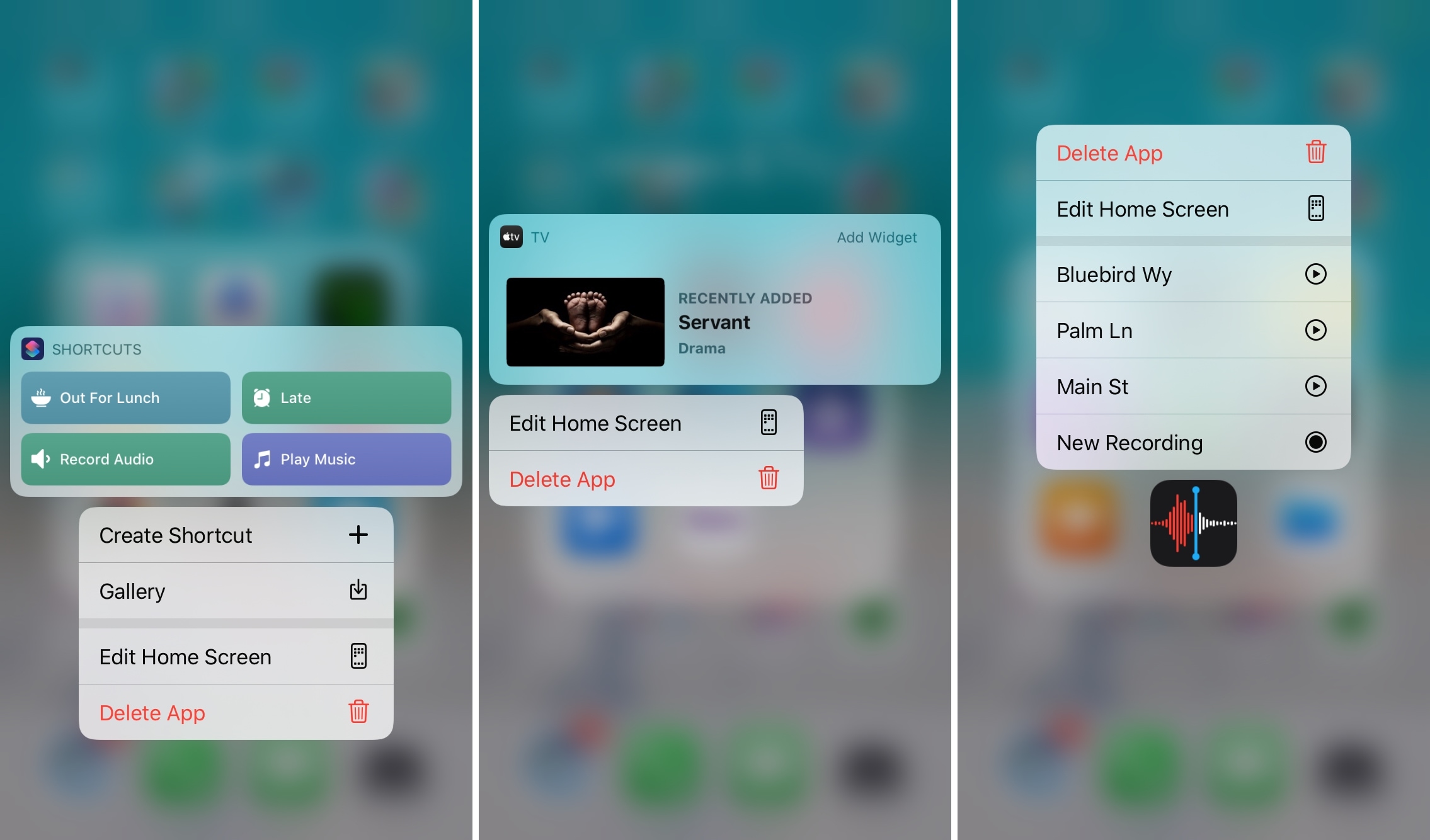
Scorciatoie: Crea collegamento, Galleria. Vedrai alcune delle tue scorciatoie che puoi eseguire con un tocco. Oppure, creane uno nuovo o sfoglia la Gallery.
tv: dai un’occhiata ai programmi che hai aggiunto di recente nell’app TV.
Memo vocali: Ascolta una registrazione recente o crea un Nuova registrazione facilmente.
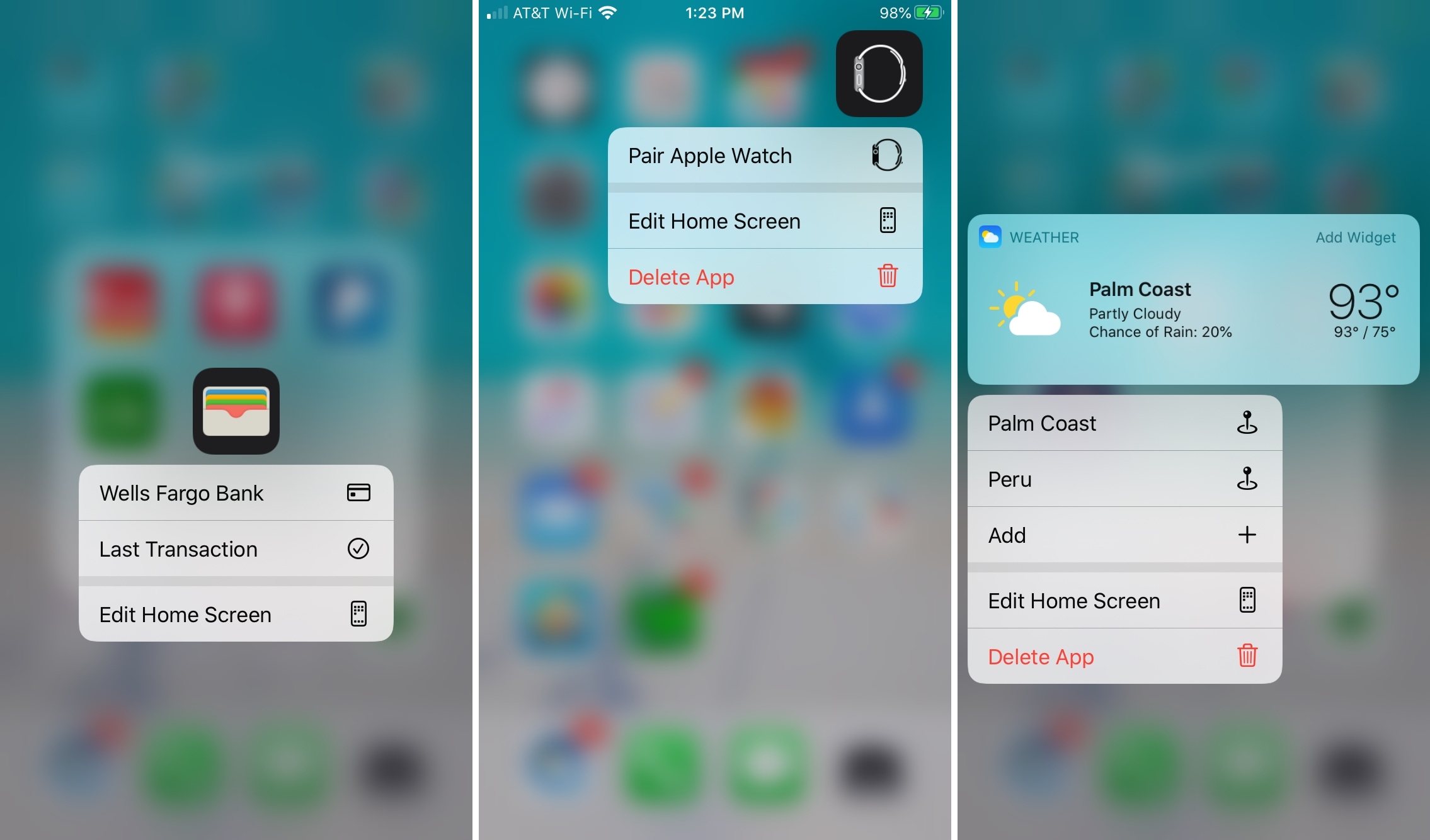
Portafoglio: Apri una carta dal tuo portafoglio o controlla il tuo Ultima transazione con una di queste azioni Wallet.
Guadare: associa un nuovo Apple Watch con un gesto tocca e tieni premuto.
Tempo atmosferico: ottieni le tue condizioni attuali, scegli un altro luogo che hai impostato o aggiungi una posizione per controllare il tempo.
In questo elenco mancano un paio di app Apple predefinite, ad esempio Bussola e Trova la mia. Queste app al momento non offrono azioni di scelta rapida a pressione prolungata.
In Breve
Ovviamente, alcune delle scorciatoie a pressione lunga che vedi qui saranno più utili di altre. Quindi, se fai cose come creare eventi del calendario o comporre spesso e-mail, tieni a mente il gesto di pressione lunga. Oppure, se desideri accedere rapidamente a una playlist o agli aggiornamenti delle tue app, ricorda che puoi arrivarci velocemente.
Quale di queste scorciatoie a pressione prolungata ti sorprende? Quali pensi che utilizzerai di più? Utilizzi già queste scorciatoie? Condividi i tuoi pensieri con noi qui sotto o su Twitter!