
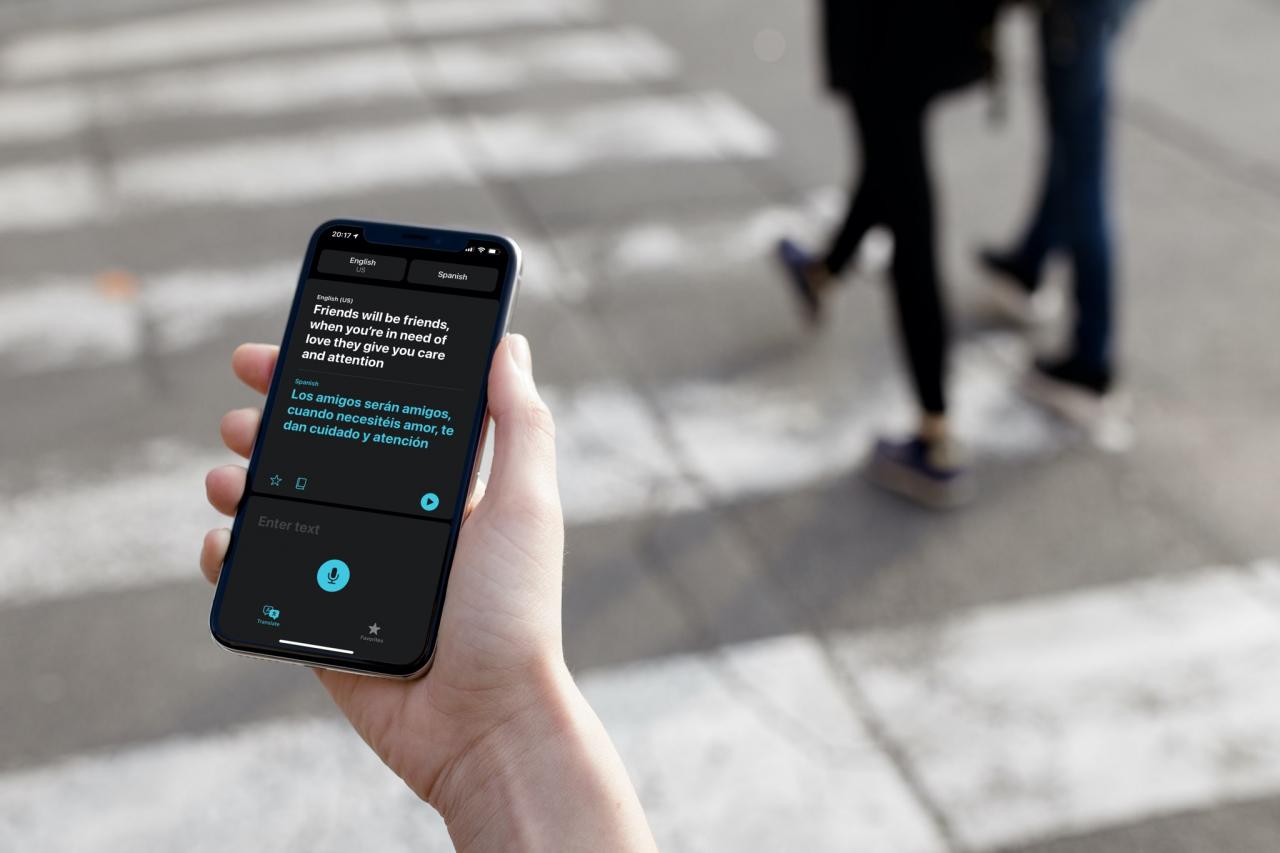
Con la nuova applicazione Translate di Apple in iOS 14, il vostro iPhone e iPod touch può tradurre parole e frasi parlate e testi digitati da una lingua supportata all’altra. Seguiteci mentre vi mostriamo come usare il vostro iPhone per tradurre voce e testo.
Presentazione di Translate per iPhone
L’applicazione Translate viene aggiunta all’iPhone e all’iPod touch quando si aggiorna il dispositivo al software iOS 14.0 o successivo. Secondo Apple, è possibile tradurre parole e frasi tra qualsiasi combinazione delle seguenti lingue, con o senza connessione a Internet: arabo, cinese, inglese, francese, francese, italiano, giapponese, coreano, portoghese, russo, spagnolo e tedesco.
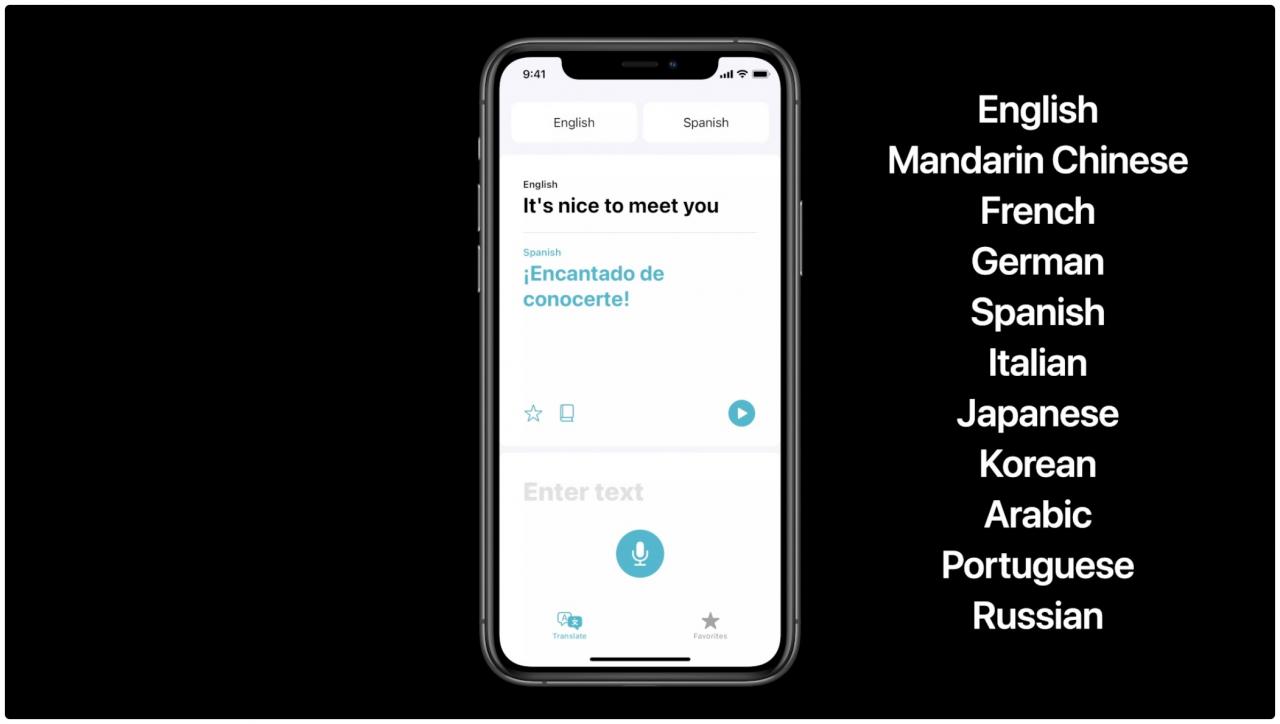
Seguiteci mentre vi mostriamo come usare Translate sul vostro iPhone per tradurre la vostra voce o il vostro testo da una lingua all’altra.
Come tradurre parole e frasi con iPhone
Seguite questi passi per tradurre la vostra voce o il vostro testo scritto:
- Aprite l’applicazione Translate sul vostro iPhone o iPod touch con iOS 14.0.
- Toccare la casella della lingua a sinistra in alto, quindi scegliere la lingua di partenza e premere Fine.
- Toccare la casella della lingua giusta in alto, quindi scegliere la lingua di destinazione e premere Fine.
- Digitare o parlare parole o frasi da tradurre dalla fonte alla lingua di destinazione.
È possibile tradurre sia la voce che il testo:
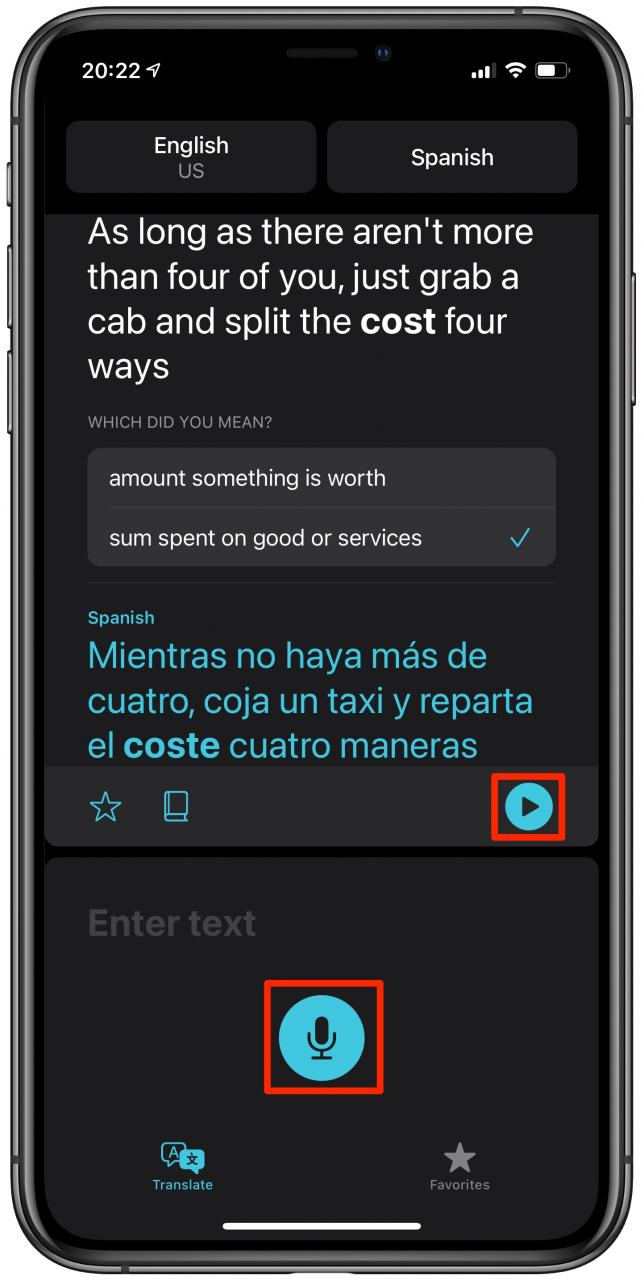
- Voce: Basta toccare il pulsante del microfono, poi parlare.
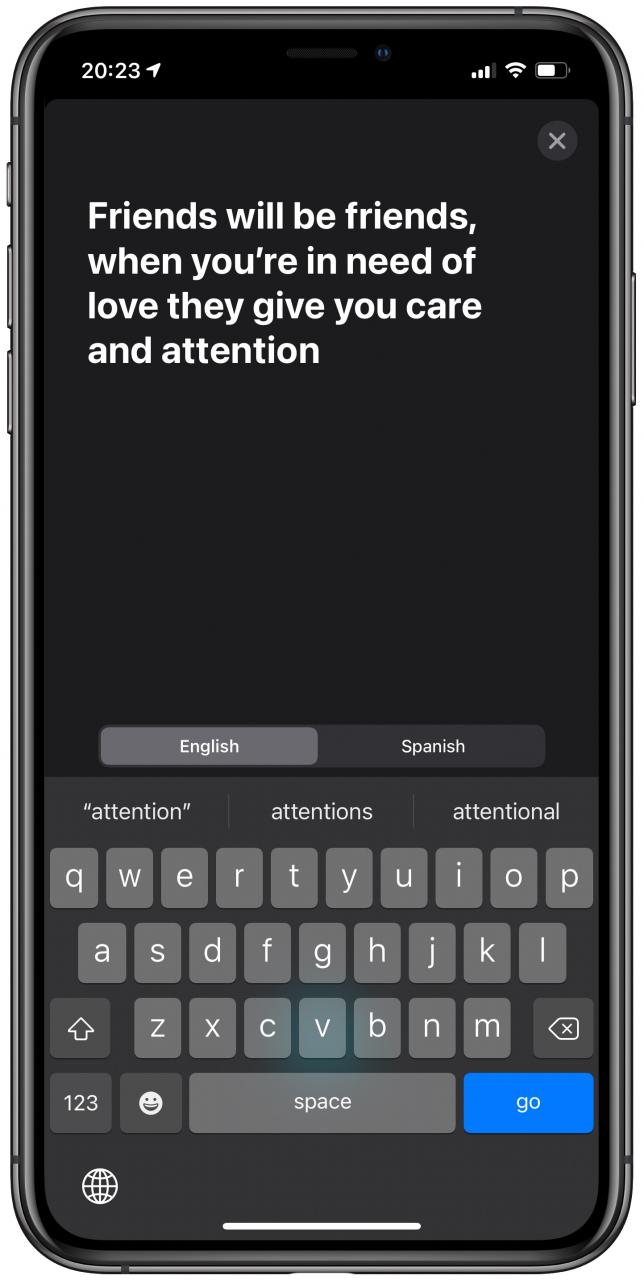
- Testo: Toccare la casella di testo, digitare una parola/frase e premere “Vai”
Quando si traduce la vostra voce, il telefono parlerà automaticamente la traduzione, Inoltre, visualizzerà la traduzione proprio sotto il testo originale per un confronto facile e veloce.
Tradurre con la voce
È possibile toccare il pulsante Play se si desidera ascoltare di nuovo la traduzione. La traduzione non parla automaticamente? Verificate che il vostro iPhone non sia in modalità Silenzioso!
→ Come scaricare Tradurre lingue per uso offline
Se non ti piace parlare al telefono in pubblico o ti trovi in un ambiente in cui non è socialmente accettabile, come al cinema, passa alla modalità testo. L’app mostra automaticamente la tastiera appropriata per la lingua selezionata, non è necessario aggiungerla manualmente tramite Impostazioni.
Traduzione di testo dattiloscritto
E infine, se si desidera invertire le lingue in modo che la lingua di destinazione diventi la lingua di partenza e viceversa, basta toccare la linguetta della lingua sopra la tastiera.

Passaggio da una lingua all’altra
E questo è tutto!