
Se state cercando un modo per aggiungere film e spettacoli al vostro iPhone o iPad senza bisogno di iTunes, allora questo tutorial è quello che fa per voi.
AnyTrans è un’applicazione che consente di gestire i contenuti del dispositivo dal computer Mac o Windows. Trasferisci file, unisci contenuti, usa il tuo iPhone come unità USB, crea backup e molto altro ancora con questo semplice strumento.
Ecco come aggiungere film e spettacoli a iPhone o iPad senza iTunes utilizzando AnyTrans.
Scaricare AnyTrans
Visita il sito web di AnyTrans e scarica l’applicazione per Mac o Windows. È possibile scaricarla gratuitamente e poi rivedere i piani di licenza AnyTrans per i benefici a vita e le funzioni extra.
Aprire e collegare AnyTrans
Una volta installato AnyTrans sul vostro computer, dovrete collegare il vostro iPhone o iPad utilizzando il cavo USB. Se è la prima volta che colleghi il tuo dispositivo, ti verrà chiesto di sbloccarlo e di toccare Trust nel pop-up Trust This Computer?
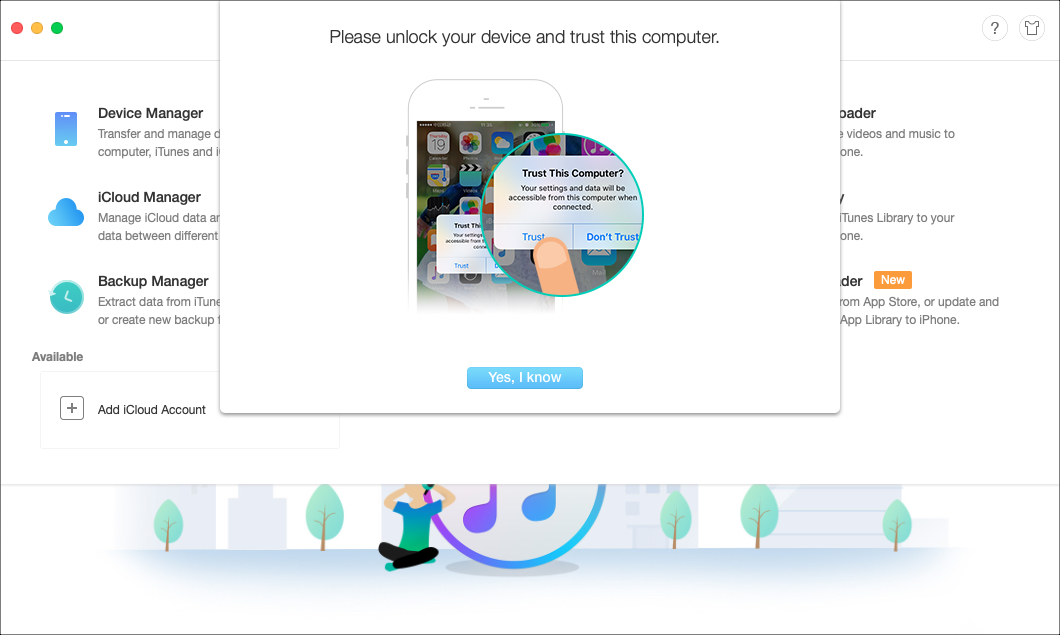
L’app dovrebbe quindi riconoscere il dispositivo e si può iniziare.
Aggiungi il tuo contenuto
Con AnyTrans avete due modi per aggiungere film e spettacoli al vostro dispositivo.
Schermata Primario Aggiungi contenuto
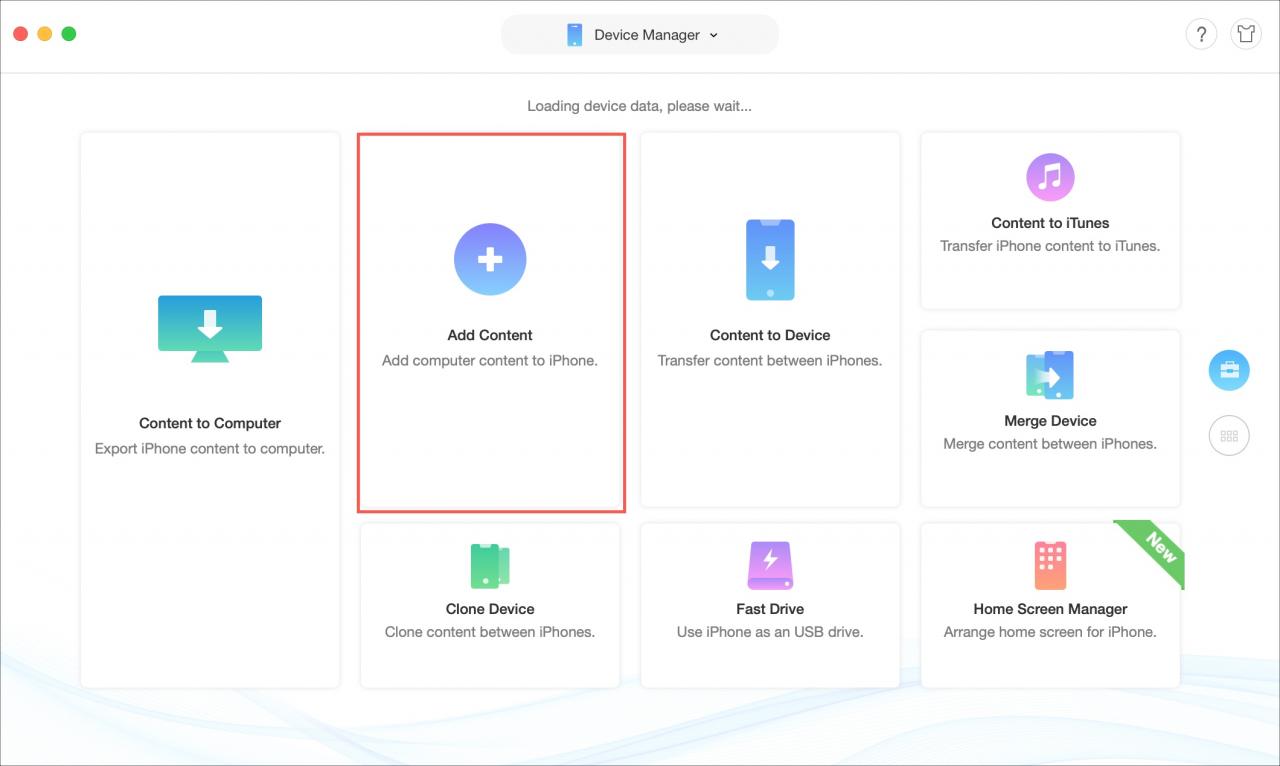
1) Nella schermata principale, vedrete tutte le opzioni delle vostre funzioni. Per aggiungere un filmato o uno show al vostro dispositivo iOS, cliccate su Aggiungi contenuto .
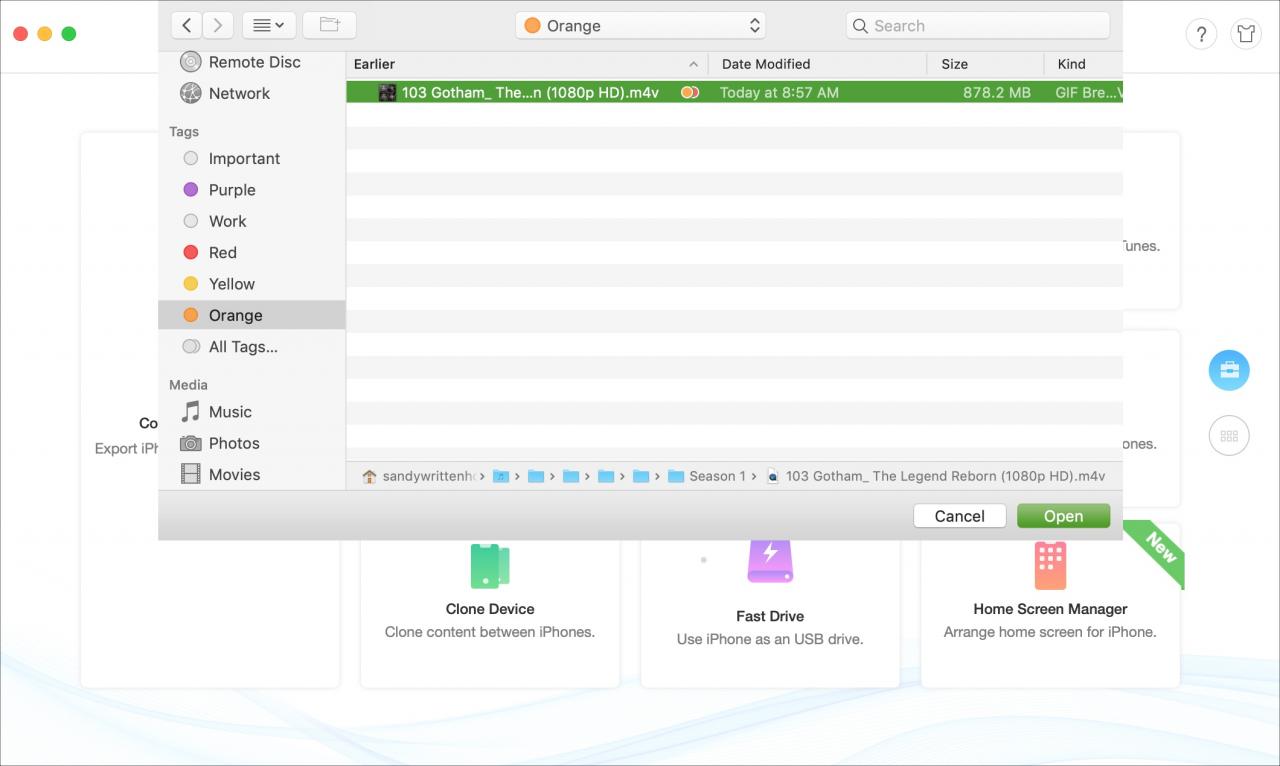
2) Si dovrebbe aprire una finestra che permette di cercare il contenuto che si vuole aggiungere. Navigare fino a dove si trova il filmato o il programma, selezionarlo e fare clic su Aprire .
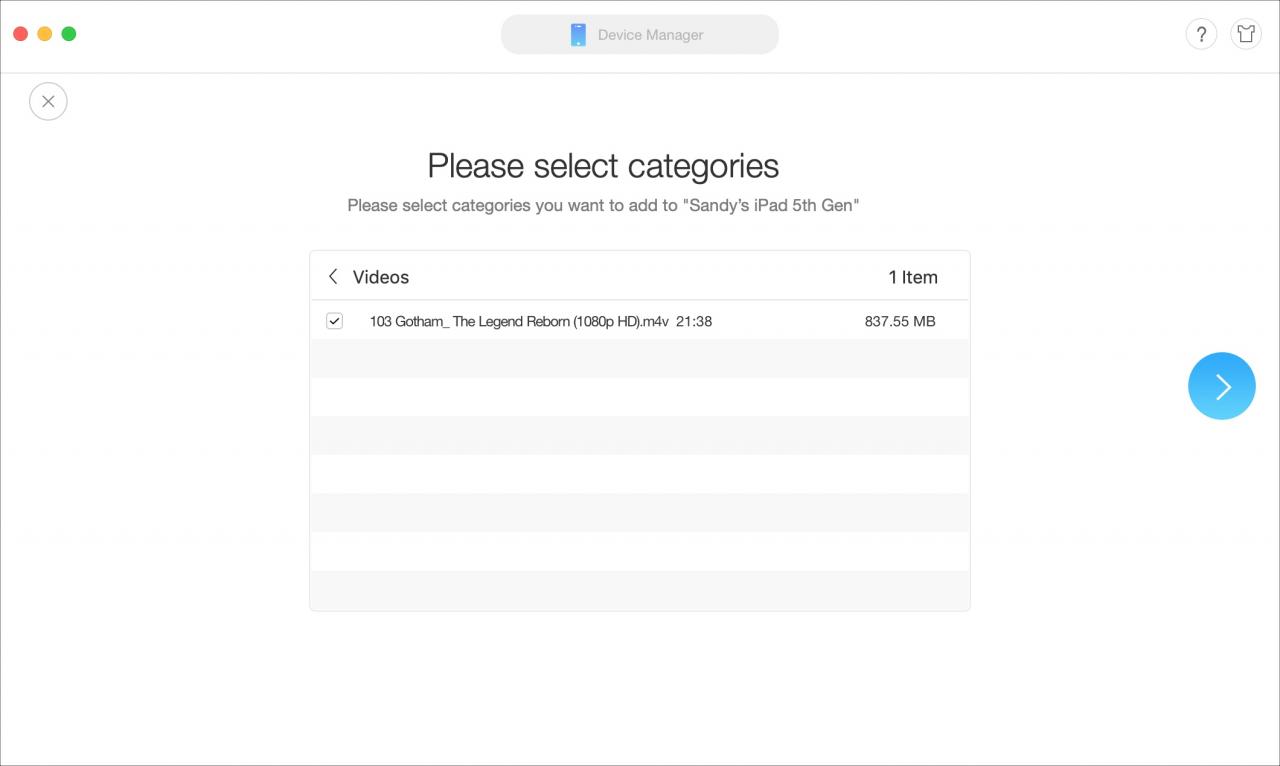
3) Vi verrà chiesto di selezionare le categorie che volete aggiungere al vostro apparecchio. In questo caso, lo spettacolo si trova nella categoria Video .
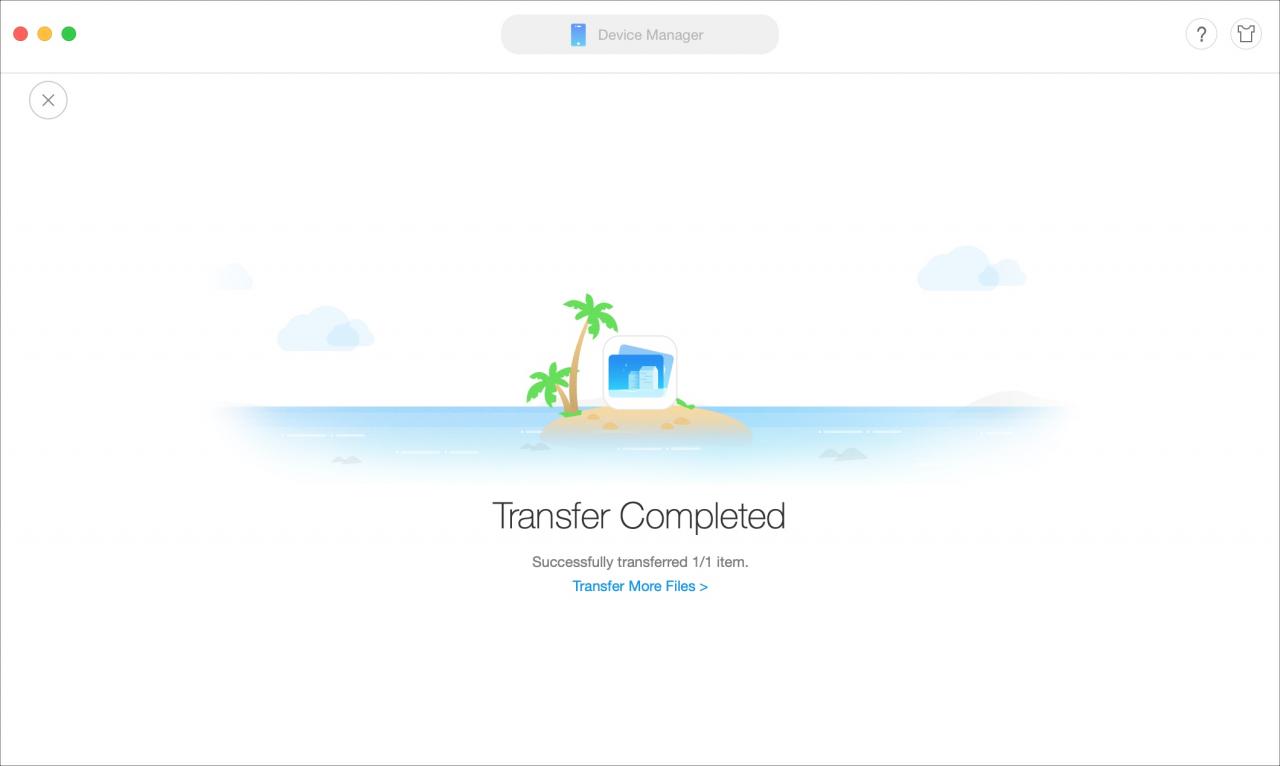
4) Fare clic sulla freccia blu per iniziare il trasferimento del filmato o della proiezione sul dispositivo iOS. Vedrai l’avanzamento del trasferimento e una conferma quando sarà completato.
È quindi possibile trasferire altri file utilizzando il link su quella schermata o semplicemente cliccare sulla X in alto a sinistra per uscire dalla schermata.
Quando si è pronti a guardare il filmato o lo spettacolo sul proprio dispositivo, aprire l’applicazione TV (precedentemente Video) e si dovrebbe vederlo visualizzato e pronto a partire.
Schermata secondaria Add Content
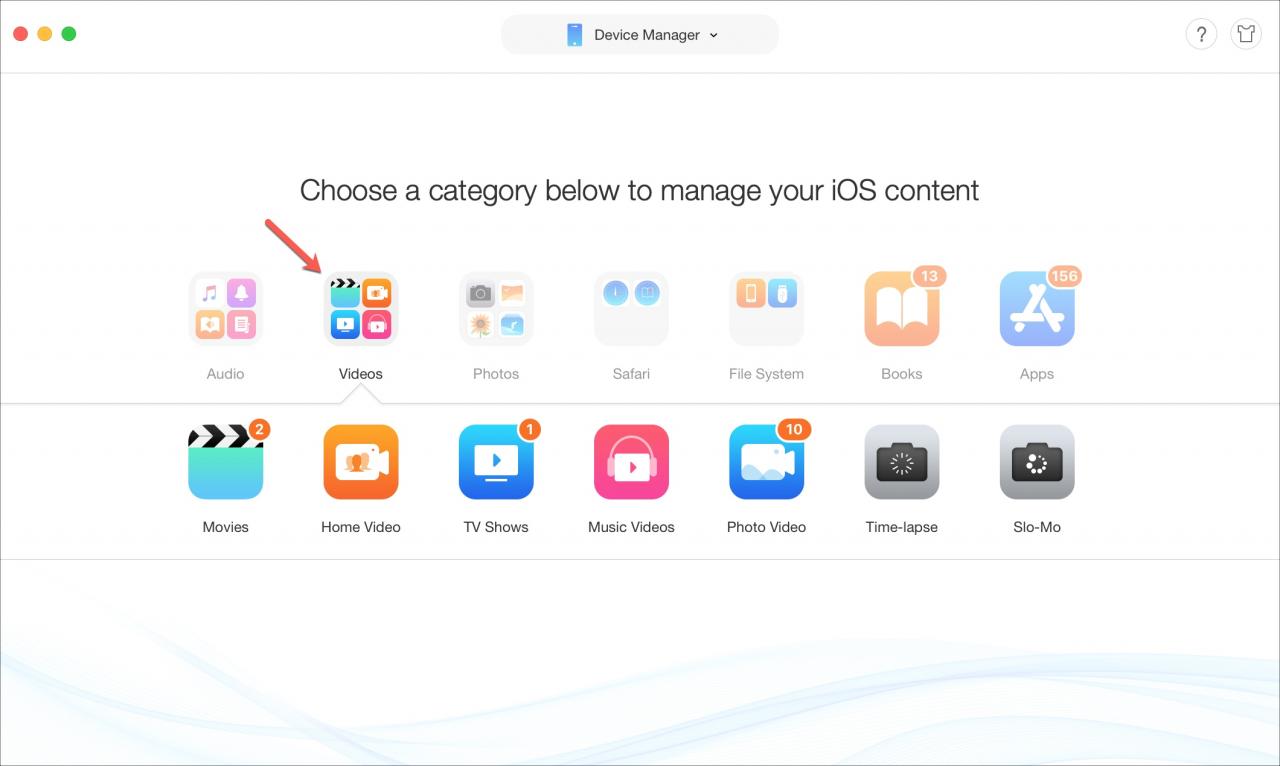
Un altro modo per aggiungere i film o gli spettacoli è quello di scorrere verso il basso nella schermata principale di AnyTrans e selezionare la categoria Videos .
1) Quando vengono visualizzate le opzioni della sottocategoria, scegliere Film, Spettacoli televisivi o un’altra opzione adatta.
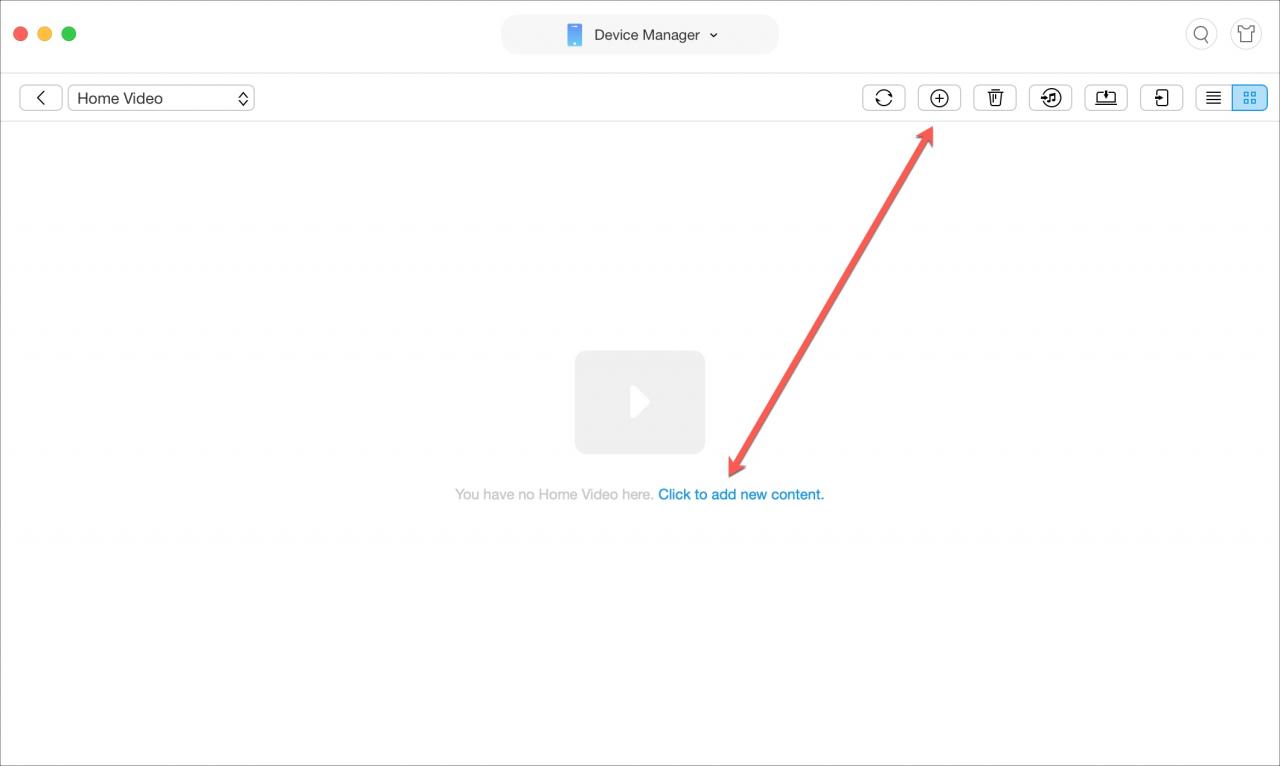
2) Se non si dispone ancora di contenuti in quella categoria, cliccare sul link etichettato Cliccare per aggiungere nuovi contenuti .
Se avete già dei contenuti in quella categoria ma volete aggiungerne altri, cliccate il pulsante Add (più segno) in alto.
3) Cercare e aggiungere il contenuto nello stesso modo del metodo precedente in Passo 2 .
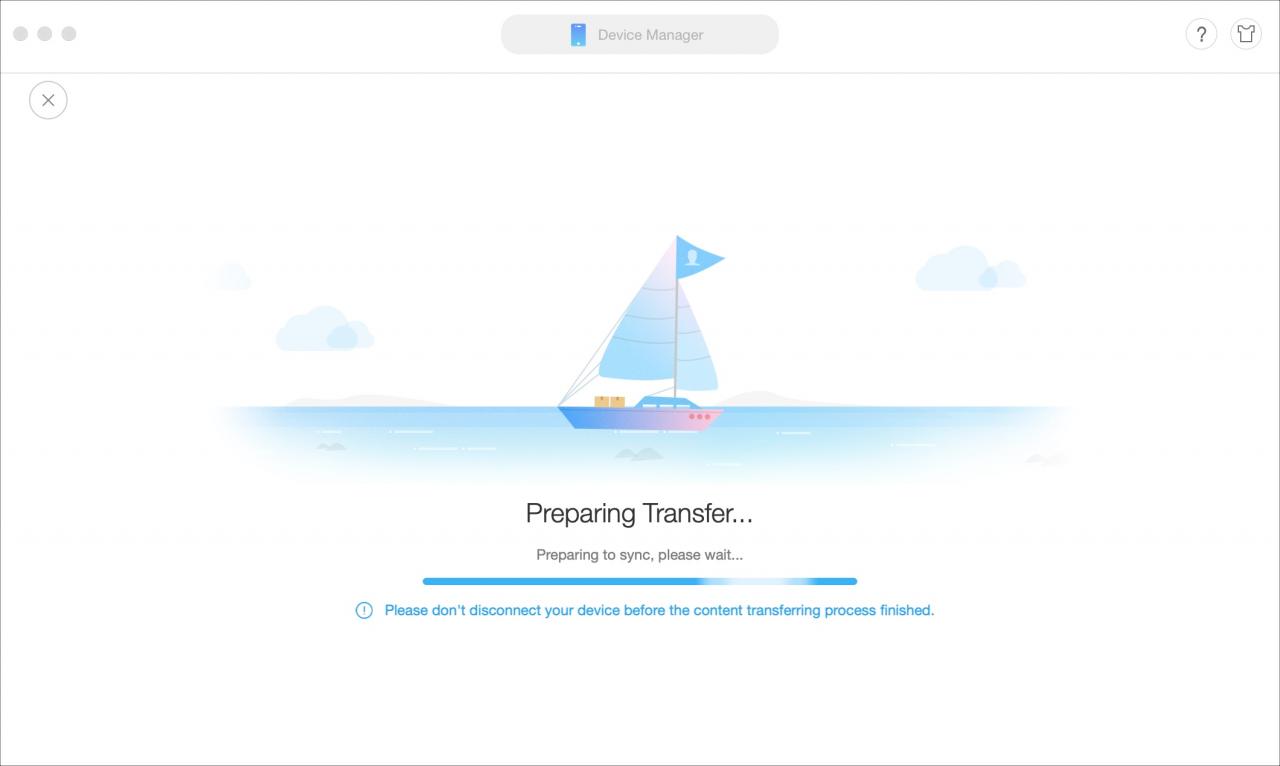
È quindi possibile visualizzare lo stato di avanzamento del trasferimento e vedere una conferma al termine dello stesso.
In Breve
Ora potete trasferire i film e gli spettacoli che volete sul vostro dispositivo iOS senza mai aprire iTunes. E come detto, AnyTrans offre una serie di funzioni extra per la gestione dei contenuti del tuo dispositivo che puoi controllare.
Avete intenzione di provare AnyTrans? O conoscete alternative migliori? Se è così, tornate qui e lasciate un commento o beccateci su Twitter per farci sapere cosa ne pensate.