
Il Finder sul tuo Mac è il posto giusto. Questo posto estremamente pratico ti permette di accedere a tutte le tue cose. Quindi, farlo funzionare per voi è la chiave del suo scopo.
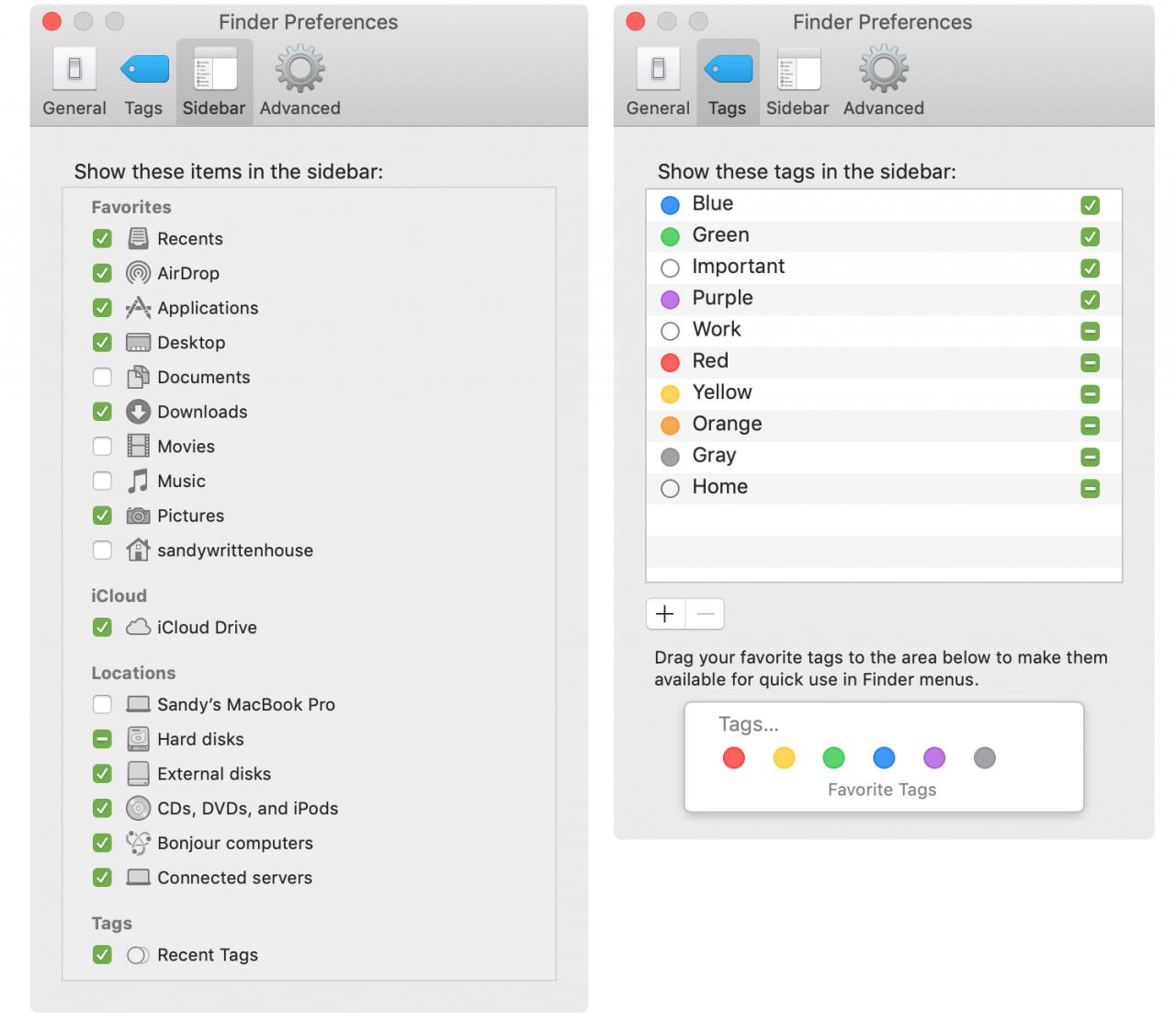
La Finder Sidebar vi offre una rapida visualizzazione delle vostre cartelle, unità e tag in modo da poter navigare facilmente. Per questo motivo, la personalizzazione della Sidebar ha un senso. Metteteci gli elementi che usate spesso, rimuovete quelli che non usate mai e sistemateli in base alle vostre esigenze.
Ecco come personalizzare la Finder Sidebar sul vostro Mac.
Apri Finder
Per iniziare, aprite una nuova finestra di ricerca. Cliccate sull’icona Finder nel vostro Dock o File ; Nuova finestra Finder dalla barra dei menu. Quindi, fate quanto segue.
1) Con Finder aperto, selezionare Finder ; Preferenze dalla barra dei menu.
2) Fare clic sulla scheda Barra laterale .
Per ogni sezione; Preferiti, iCloud, Sedi e Tag, controllare le voci che si desidera vedere nella barra laterale.
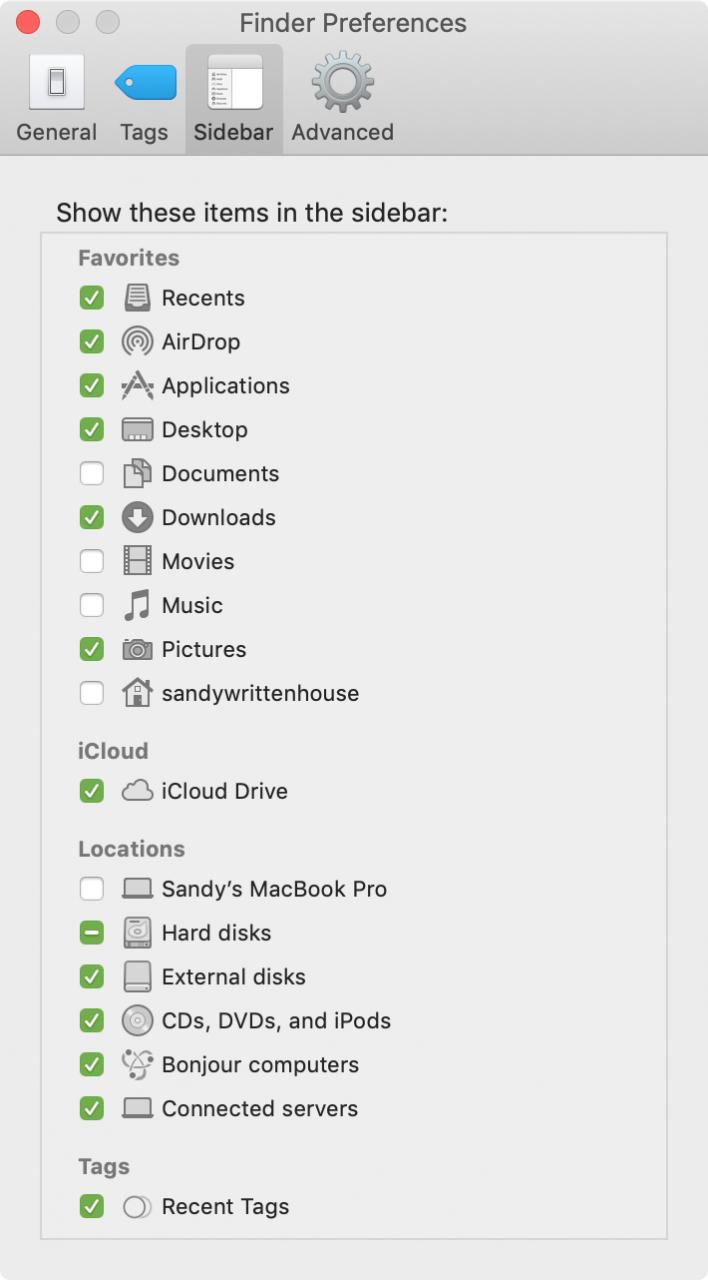
Poi, chiudete la finestra delle preferenze del Finder e vedrete immediatamente la vostra barra laterale aggiornata.
Organizza i tuoi tag
Se hai contrassegnato la casella di controllo per vedere i Tag nella tua Sidebar, puoi disporli nell’ordine che vuoi.
1) Con Finder aperto, selezionare Finder ; Preferenze dalla barra dei menu.
2) Fare clic sulla scheda Tags .
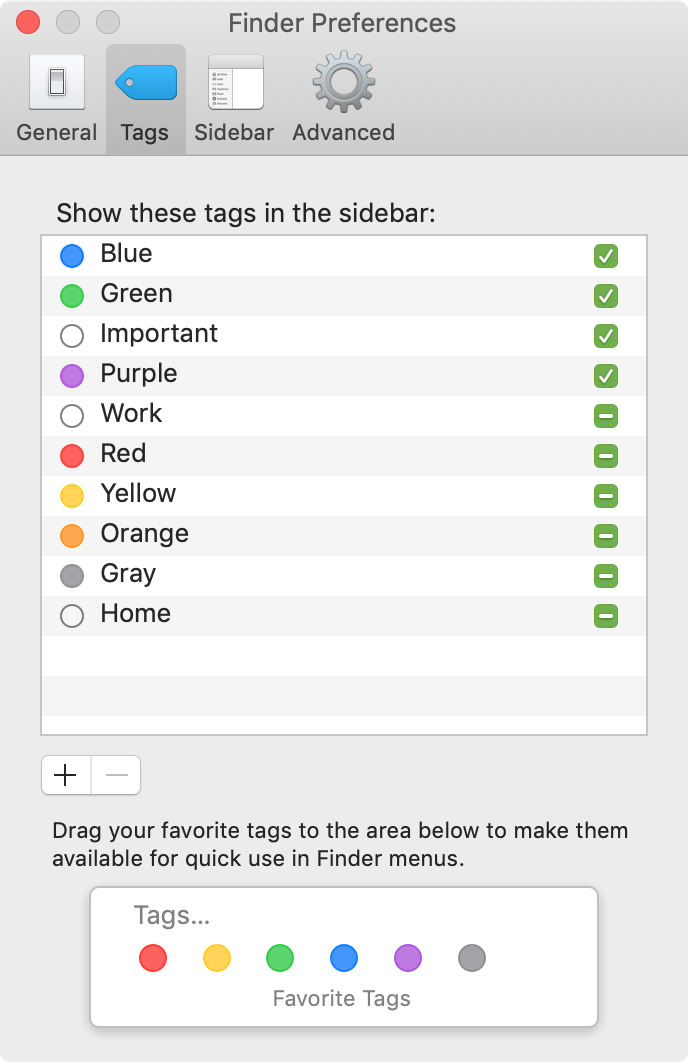
Controlla i tag che vuoi vedere nella barra laterale. Per riordinarli, basta cliccare, trascinare, spostare e rilasciare dove si vuole nella lista.
Disporre gli articoli della barra laterale
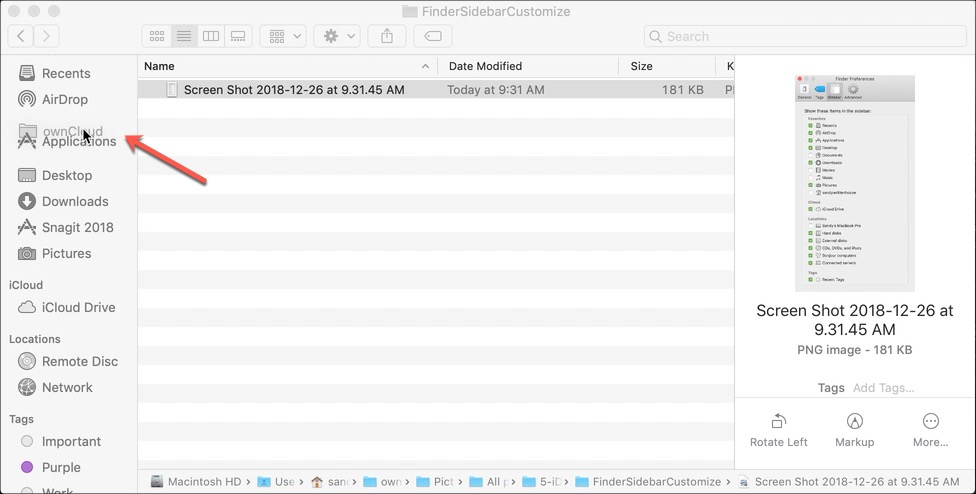
Successivamente, è possibile riorganizzare tutti gli elementi che avete controllato per visualizzarli nella barra laterale. Fare clic su uno di essi, trascinarlo nel nuovo punto della lista e rilasciarlo.
Aggiungere altri articoli alla barra laterale
Insieme a quelle voci che avete selezionato nella finestra Finder Preferences da visualizzare nella vostra Sidebar, potete aggiungerne altre.
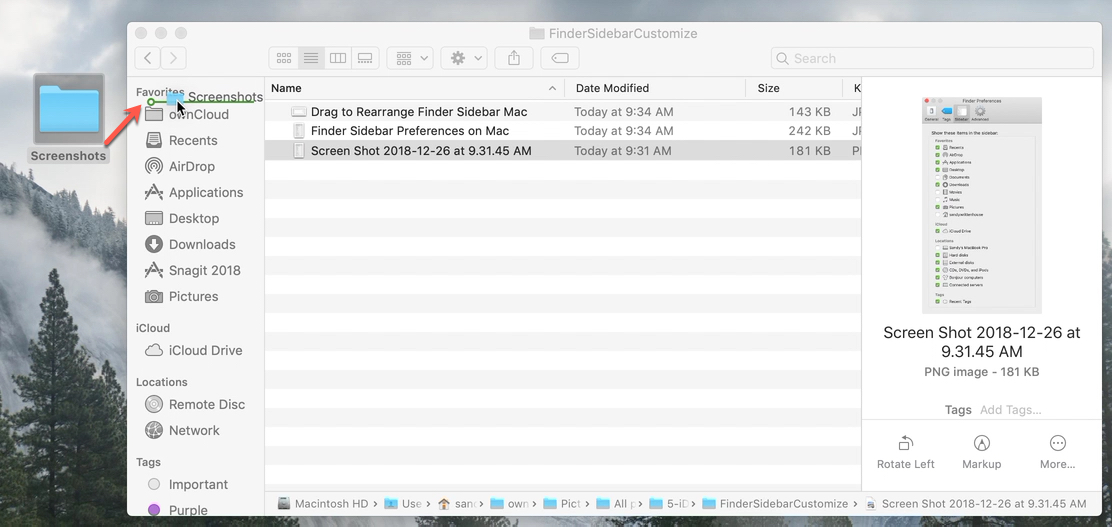
Ad esempio, se si accede frequentemente ad una cartella, è possibile spostarla anche nella barra laterale. Selezionate la voce dalla sua posizione come una nuova finestra di ricerca o il vostro desktop. Trascinatelo nel punto desiderato nella Finder Sidebar e rilasciate.
In Breve
Con qualche ritocco qua e là, potete assicurarvi che gli articoli che usate di più siano nella vostra Finder Sidebar per un accesso rapido. Avete intenzione di apportare alcune modifiche alla vostra Finder Sidebar?
E per tutorial simili, controlla come personalizzare la barra degli strumenti del Finder o l’area “Informazioni su questo Mac” del tuo computer.