

Ci sono molte ragioni per cui potresti voler conoscere l’età del tuo Mac. Potresti prepararti ad aggiornare alla versione più recente di macOS, vendere il tuo Mac per acquistare un nuovo computer o eseguire alcune operazioni di risoluzione dei problemi. Qualunque sia la tua ragione, ci sono modi per scoprire quanti anni ha il tuo Mac, in termini Apple.
Come probabilmente già saprai, l’età del tuo Mac non corrisponde a quando l’hai acquistato. Ad esempio, ho acquistato il mio MacBook Pro nuovo di zecca nel 2018 ma questo non lo rende un Mac 2018; in realtà è un Mac 2015.
Quindi, come funziona e come fai a sapere la vera età del tuo Mac? Questo è quello che siamo qui per mostrarti.
Circa l’età di un Mac
L’età del tuo Mac si basa sull’anno in cui è stato “introdotto” da Apple. E come qualsiasi altro computer, il Mac che hai acquistato ha specifiche tecniche collegate a quel particolare modello in quel particolare anno.
Per vedere le specifiche, i numeri di parte, gli identificatori del modello e altro per il tuo MacBook, MacBook Pro, MacBook Air o iMac, vai al sito del supporto Apple per il tuo computer.
Trova l’età del tuo Mac
Ora è il momento di controllare l’età specifica del tuo Mac. Ed è più facile da fare di quanto probabilmente pensi.
Un Mac funzionante
Se il tuo Mac è utilizzabile, il che significa che si accende e puoi navigare, allora puoi ottenere la sua età in meno di un minuto.
Clicca il icona mela nella barra dei menu e seleziona Informazioni su questo Mac.
Boom! Proprio in alto, vedrai l’età del tuo Mac accanto al tipo di Mac che è sotto l’intestazione. Come puoi vedere nello screenshot qui sotto, il mio Mac è di metà 2015.
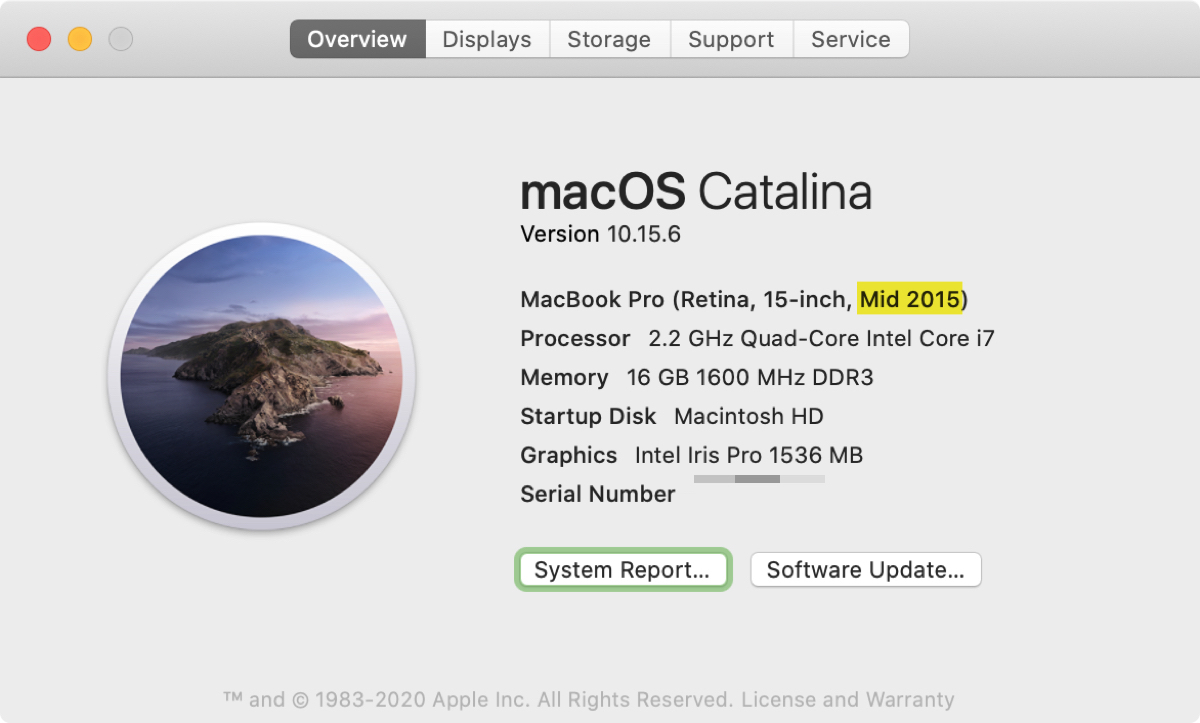
Questa pratica schermata Informazioni su questo Mac ti fornisce anche dettagli che possono essere utili per altre cose. Hai il tuo numero di serie, la quantità di memoria e il processore. Se vuoi prendere l’identificatore del modello per il tuo Mac, fai clic su Rapporto di sistema.
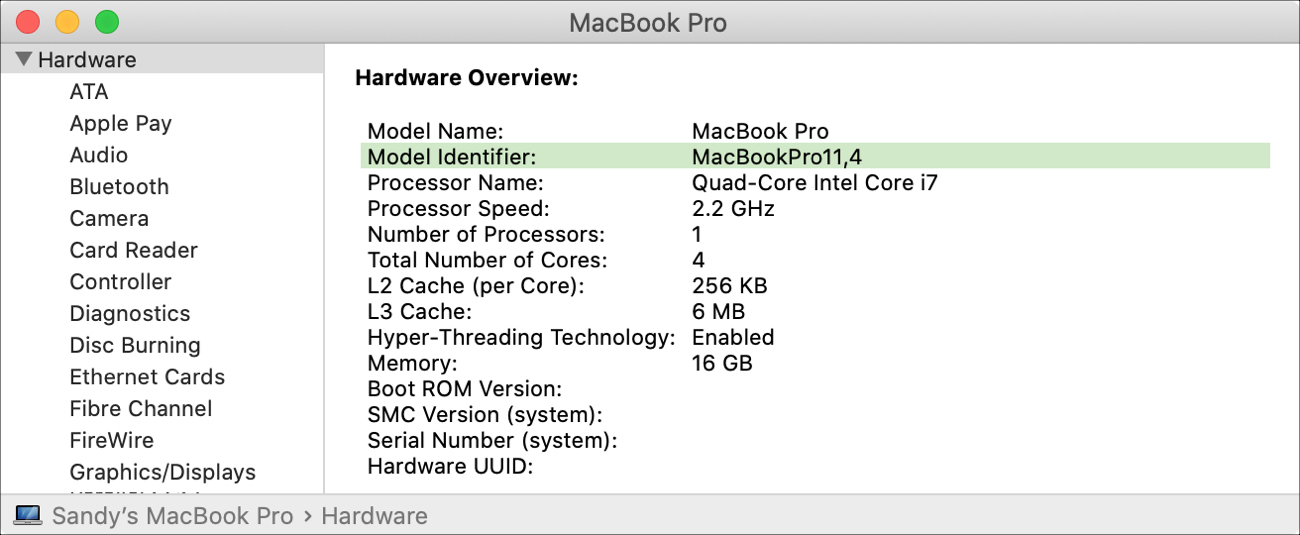
Hardware dovrebbe essere selezionato nella barra laterale di sinistra, ma se non lo è, vai avanti e fai clic su di esso. Vedrai quindi la Panoramica hardware che mostra il nome e l’identificatore del modello, oltre ad altri dettagli.
Un Mac non funzionante
Se il tuo Mac è inutilizzabile e non puoi accenderlo, ottenere la sua età richiederà un po’ più di lavoro, ma può essere fatto. Avrai solo bisogno di fare un po’ di esercizio fisico con il tuo Mac.
Nella parte inferiore (inferiore) in caratteri molto piccoli, dovresti vedere il numero di serie e possibilmente il numero di modello.
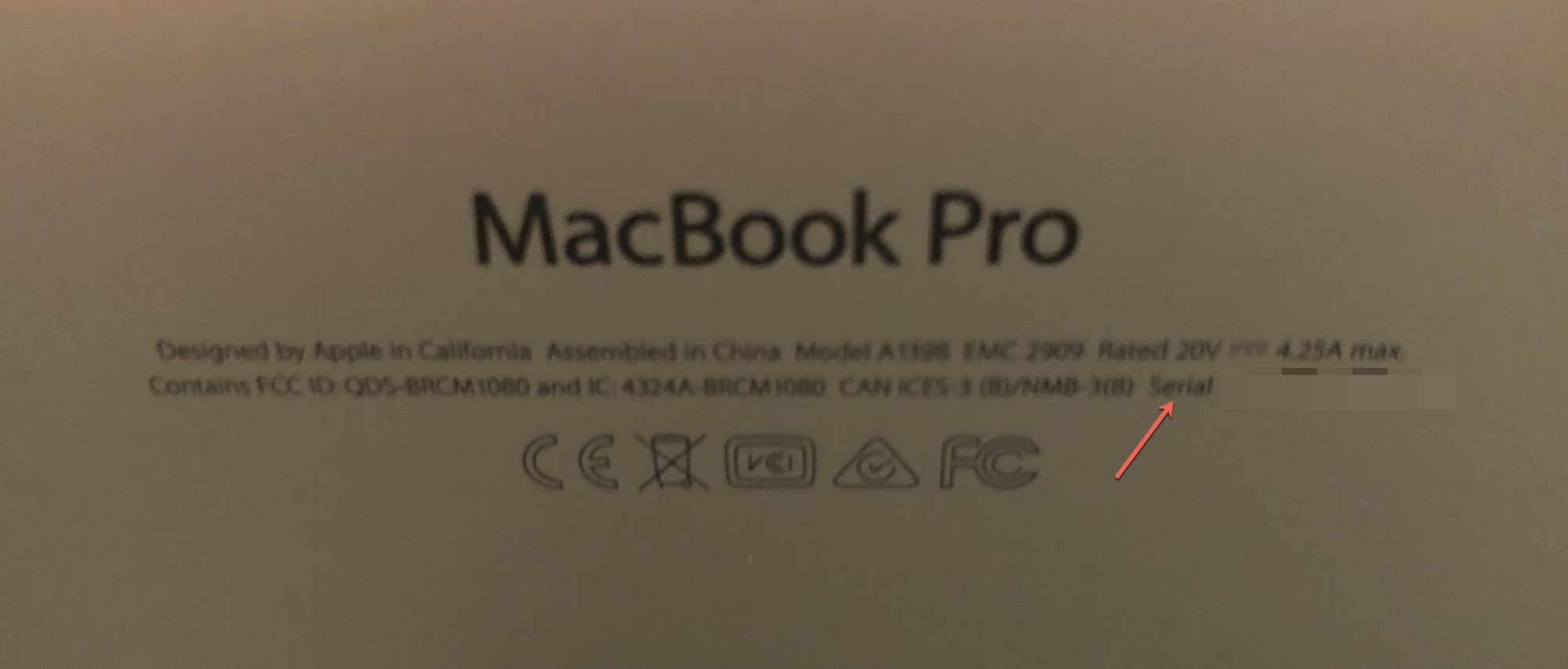
Annotali e quindi apri un browser sul tuo iPhone, iPad o ovunque tu possa.
Se disponi del numero del modello, puoi utilizzare uno dei collegamenti sopra indicati per il tuo tipo di Mac, utilizzando l’identificatore del modello per verificarne l’età.
Se hai solo il numero di serie, vai alla pagina Apple Check Coverage. Inserisci il tuo numero di serie nella casella, inserisci il captcha per confermare che sei umano e premi il pulsante Continua. Vedrai quindi l’età del tuo Mac.

Un’altra opzione per ottenere informazioni per un Mac non funzionante è sulla confezione del tuo acquisto, supponendo che tu lo abbia ancora. Se sei abbastanza fortunato da avere la scatola, cerca il numero di serie sul codice a barre o controlla la ricevuta di acquisto o la fattura.
In Breve
Quando hai bisogno di scoprire l’età del tuo Mac, hai dei modi per farlo con un laptop o un computer desktop utilizzabile o inutilizzabile. E come puoi vedere, nessuno dei metodi è difficile.
Hai dovuto rintracciare l’età del tuo Mac per un motivo specifico? Eri in grado di farlo in quel momento e se sì, hai trovato un modo diverso? Facci sapere!