
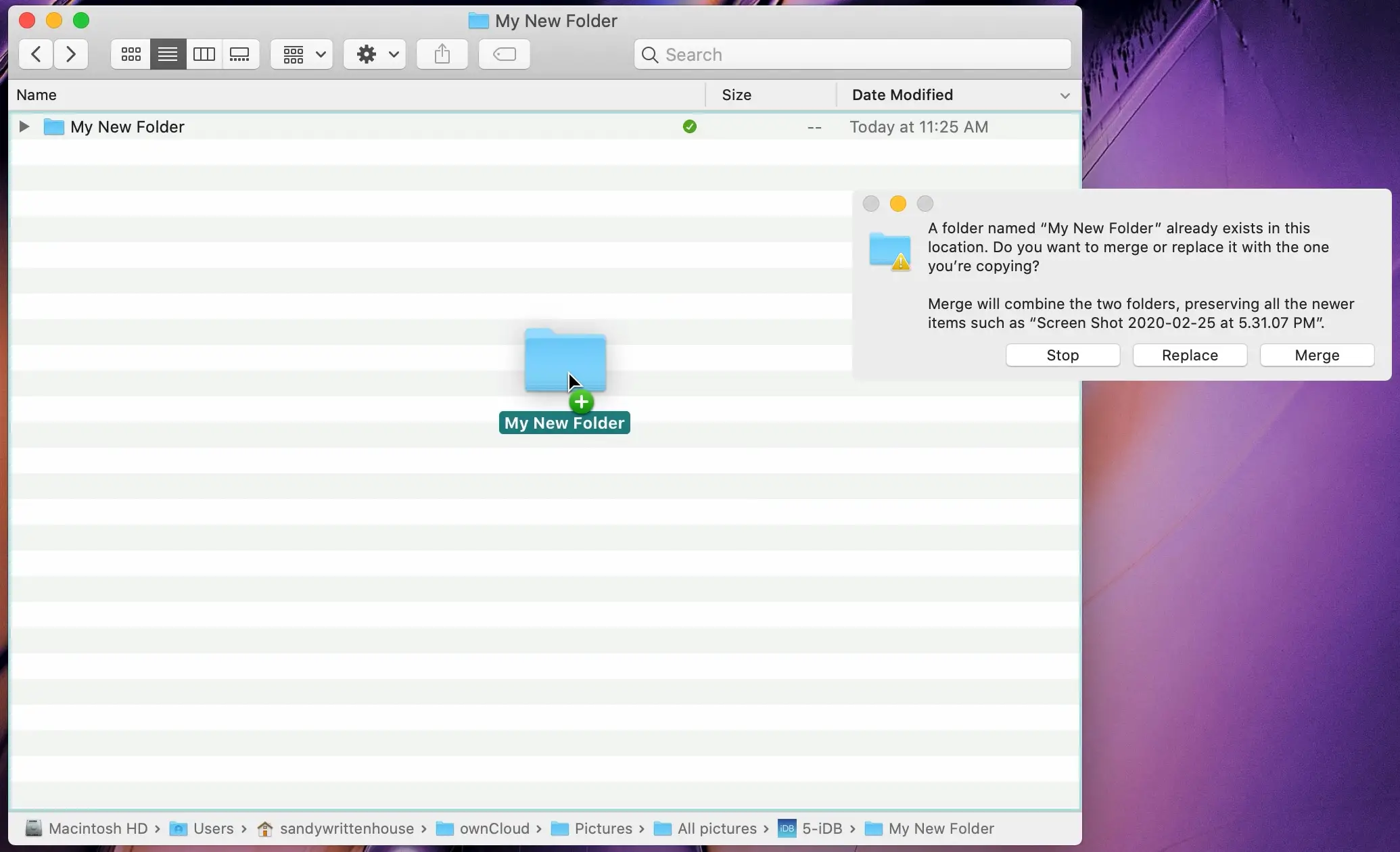
Hai mai creato una cartella, dimenticato di averlo fatto e creato un’altra con lo stesso nome in un altro punto? Forse lo hai fatto per file di lavoro, documenti fiscali o compiti scolastici. Ora ti ritroverai con due cartelle diverse in due posizioni diverse che hanno lo stesso nome.
D’altra parte, forse hai creato quelle cartelle con nomi leggermente diversi. Ma hai sempre lo stesso problema, giusto? Hai ancora due cartelle separate che dovrebbero essere davvero solo una.
Puoi unire cartelle su Mac che hanno lo stesso nome, ovviamente ci sono alcuni avvertimenti. E per quelle cartelle che vuoi unire con nomi diversi, puoi “unirle” manualmente semplicemente spostando il contenuto.
Ti mostreremo come fare entrambe le cose in modo da poter ripulire il tuo Mac unendo le cartelle.
Unisci cartelle con lo stesso nome su Mac
Quando ti prepari a unire due cartelle con lo stesso nome, dovrai decidere la posizione finale. Significa che sposterai la cartella A nella posizione della cartella B o viceversa. Quindi, quando sei pronto, segui questi passaggi.
1) Seleziona la prima cartella. Questo è quello che vuoi spostare nella posizione della seconda cartella.
2) Tieni premuto il tuo Opzione chiave, lagna la cartella sull’altra, e pubblicazione – assicurati di tenere premuto il tasto Opzione finché non vedi il messaggio pop-up qui sotto.
3) Nella finestra pop-up, fare clic su Unisci.
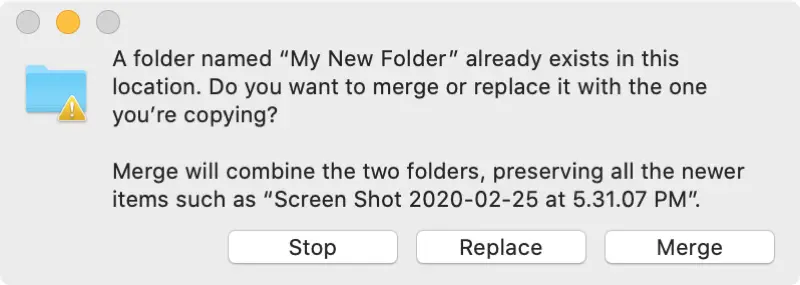
L’opzione Unisci apparirà nella finestra pop-up solo se:
- Continui a tenere premuto il tasto Opzione fino a dopo aver rilasciato la cartella
- Una delle cartelle contiene elementi che non si trovano nell’altra cartella. Se entrambe le cartelle contengono gli stessi elementi o versioni di, vedrai solo le opzioni Interrompi e sostituisci.
Unisci cartelle con nomi diversi su Mac
Se le tue cartelle contengono nomi leggermente diversi, puoi facilmente rinominare l’una nell’altra e seguire i passaggi precedenti per unirle. Ma, se preferisci non farlo o avere gli stessi elementi in ogni cartella, puoi eseguire uno spostamento manuale degli elementi ed eliminare una cartella.
1) Apri entrambe le cartelle.
2) In una cartella da cui vuoi rimuovere gli elementi, fai clic su Modificare > Seleziona tutto dalla barra dei menu o utilizzare la scorciatoia da tastiera Comando + UN.
3) Trascina gli elementi selezionati dalla prima cartella nella seconda.
4) Se hai elementi con lo stesso nome in ogni cartella, vedrai un messaggio pop-up che ti chiede se lo desideri Tieni entrambi, Fermareo Sostituire.
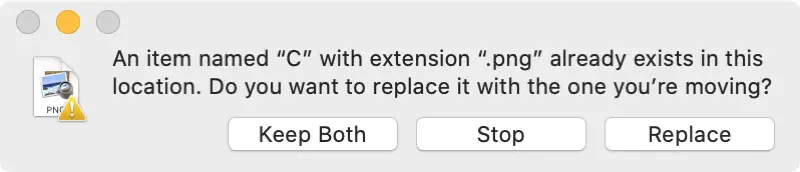
Se scegli di farlo Tieni entrambigli elementi che sposti avranno la parola “copia” aggiunta alla fine dei nomi dei file.
Se scegli Fermareil resto degli elementi verrà spostato mentre il duplicato rimarrà nella prima cartella.
Se scegli Sostituiregli elementi che sposti sostituiranno quelli nella seconda cartella.
5) Una volta spostati correttamente i tuoi elementi, puoi eliminare la cartella vuota, se lo desideri, trascinandola nella cartella Spazzatura.
In Breve
Se devi unire le cartelle sul tuo Mac, hai un paio di semplici modi per farlo. E il primo metodo è l’ideale se sei in grado di usarlo.
Hai bisogno di unire le cartelle? Se è così, condividi tutti i suggerimenti che hai nei commenti qui sotto!
E per ulteriore assistenza con il tuo Mac o altri dispositivi, sfoglia la nostra sezione Tutorial.