

Se vi affidate al jailbreak unc0ver di Pwn20wnd per realizzare il massimo potenziale del vostro iOS 11.0-12.4.1iPhone o iPad [fino a A12(X)], allora potreste occasionalmente trovarvi tra l’incudine e il martello quando l’applicazione jailbreak a caricamento laterale non è più firmata e non avete accesso a un computer o a un’applicazione funzionante a caricamento laterale per sistemarla.
Grazie ad una pletora di servizi di firma di terze parti, è possibile installare il jailbreak unc0ver senza computer quando questo accade, e in questo tutorial, vi mostreremo come fare proprio questo con la popolare utility iOS Ninja.
Come installare unc0ver con iOS Ninja
Senza ulteriori indugi, seguire questi passi per installare il jailbreak unc0ver con iOS Ninja
1) Aprite l’applicazione Safari sul vostro dispositivo iOS e visitate il seguente URL:
https://iosninja.io/
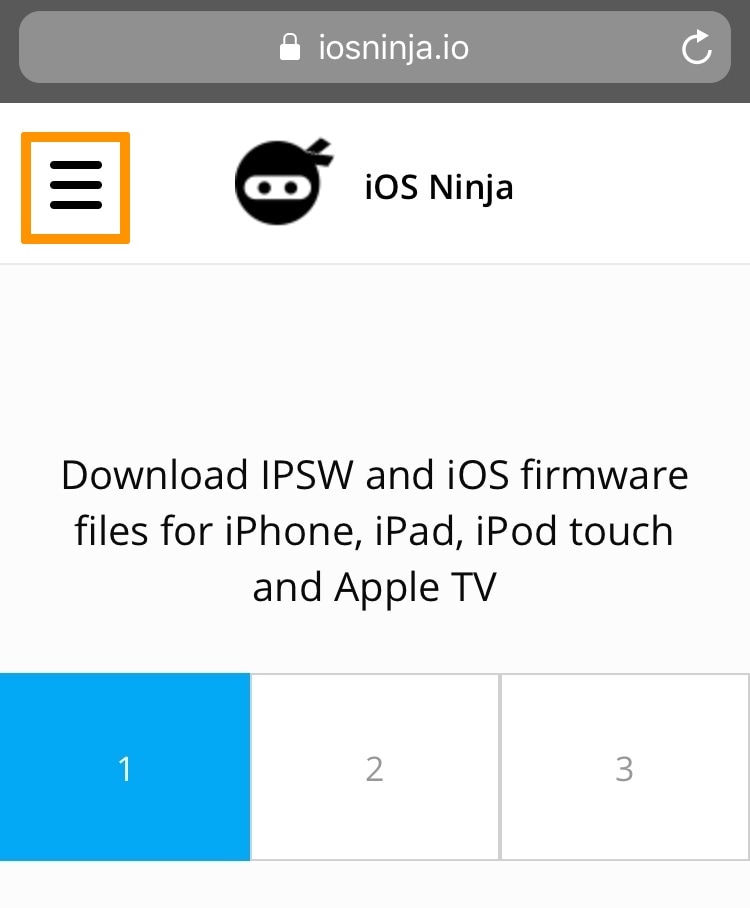
2) Toccate il pulsante del menu in stile hamburger sul lato sinistro della pagina:
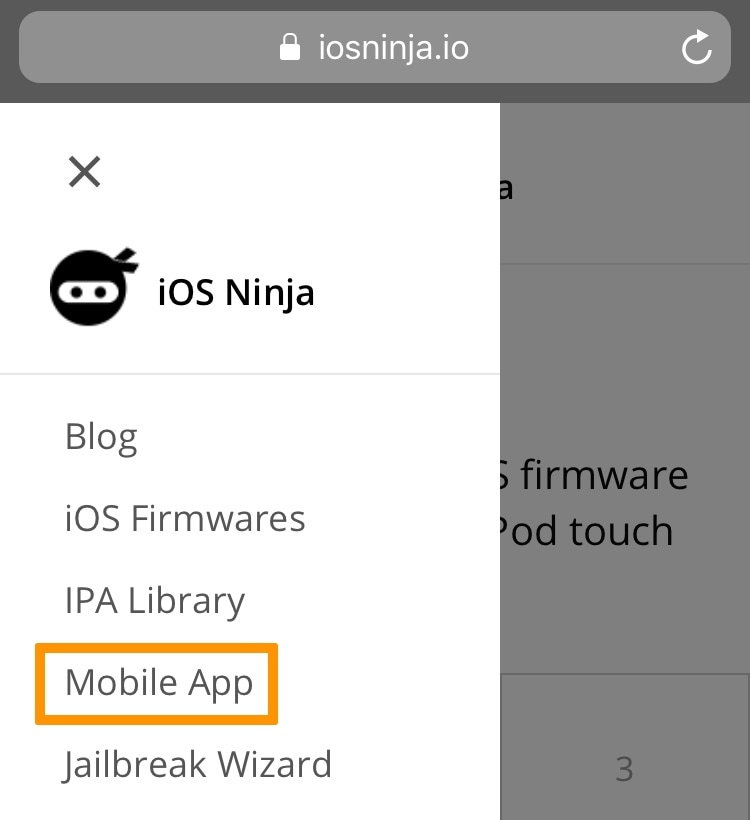
3) Toccate l’opzione Mobile App nel menu:
4) Nella pagina successiva, toccare il pulsante rosso Install Now :
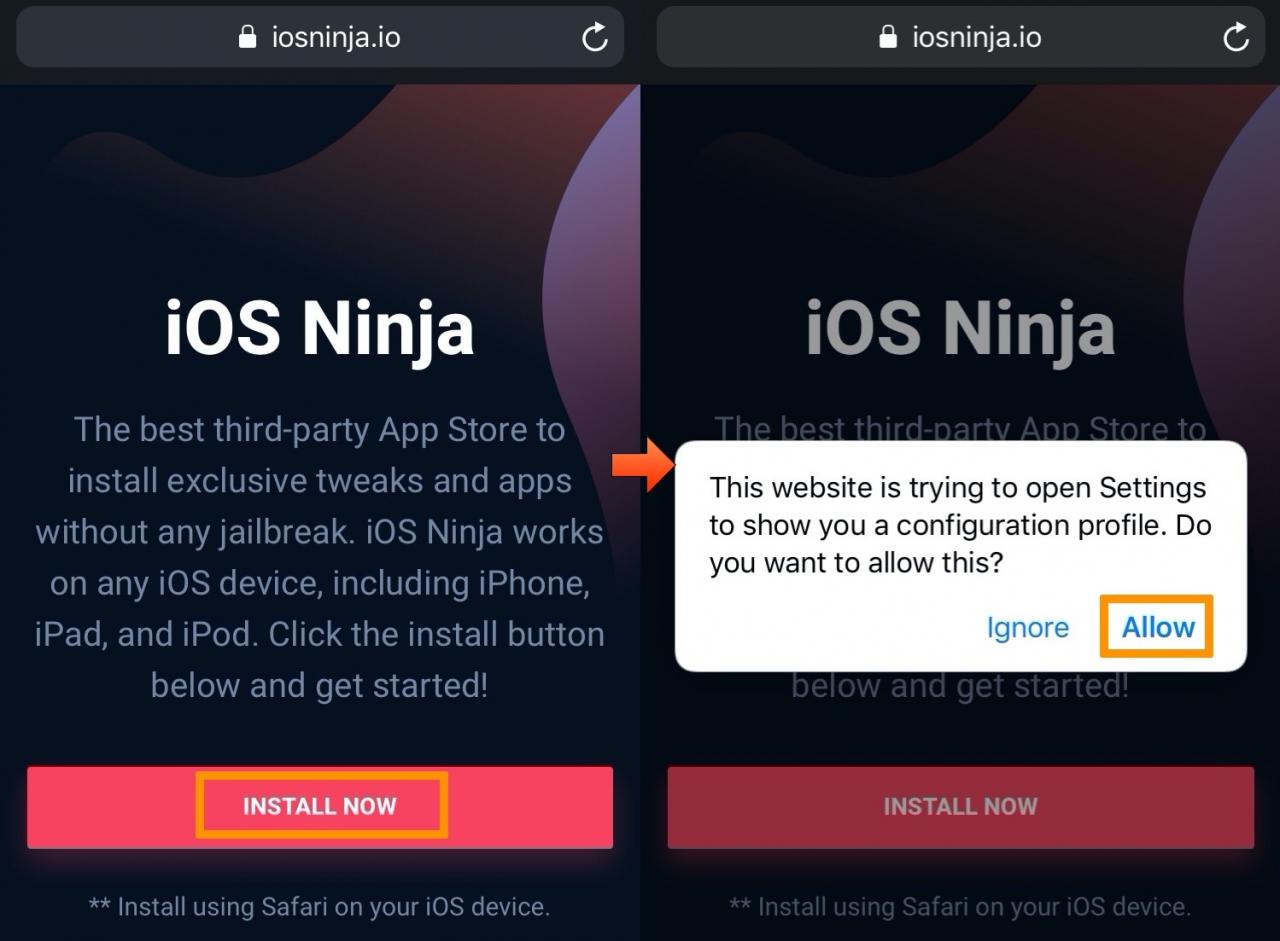
5) Toccare il pulsante Allow quando viene richiesto di installare un profilo di configurazione.
6) L’applicazione Impostazioni si avvia chiedendovi di installare un profilo. Toccate il pulsante blu Install :
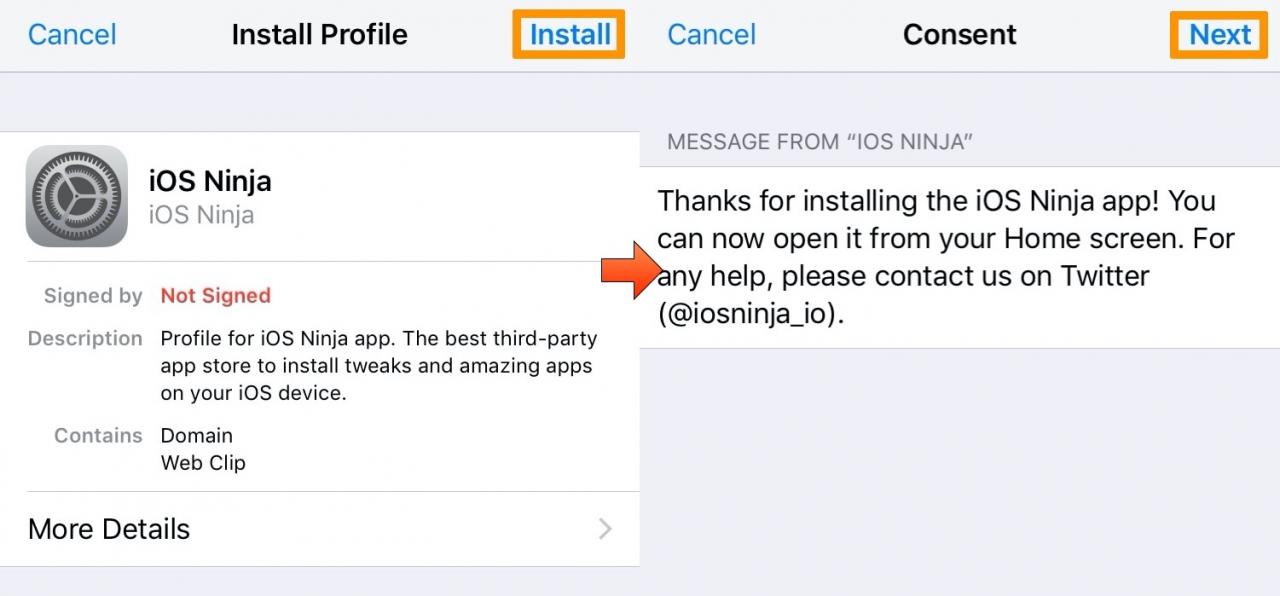
7) Inserite il vostro codice di accesso se richiesto, quindi toccate il tasto blu Avanti .
8) Nella finestra successiva, toccare il pulsante blu Install in alto a destra dell’interfaccia:
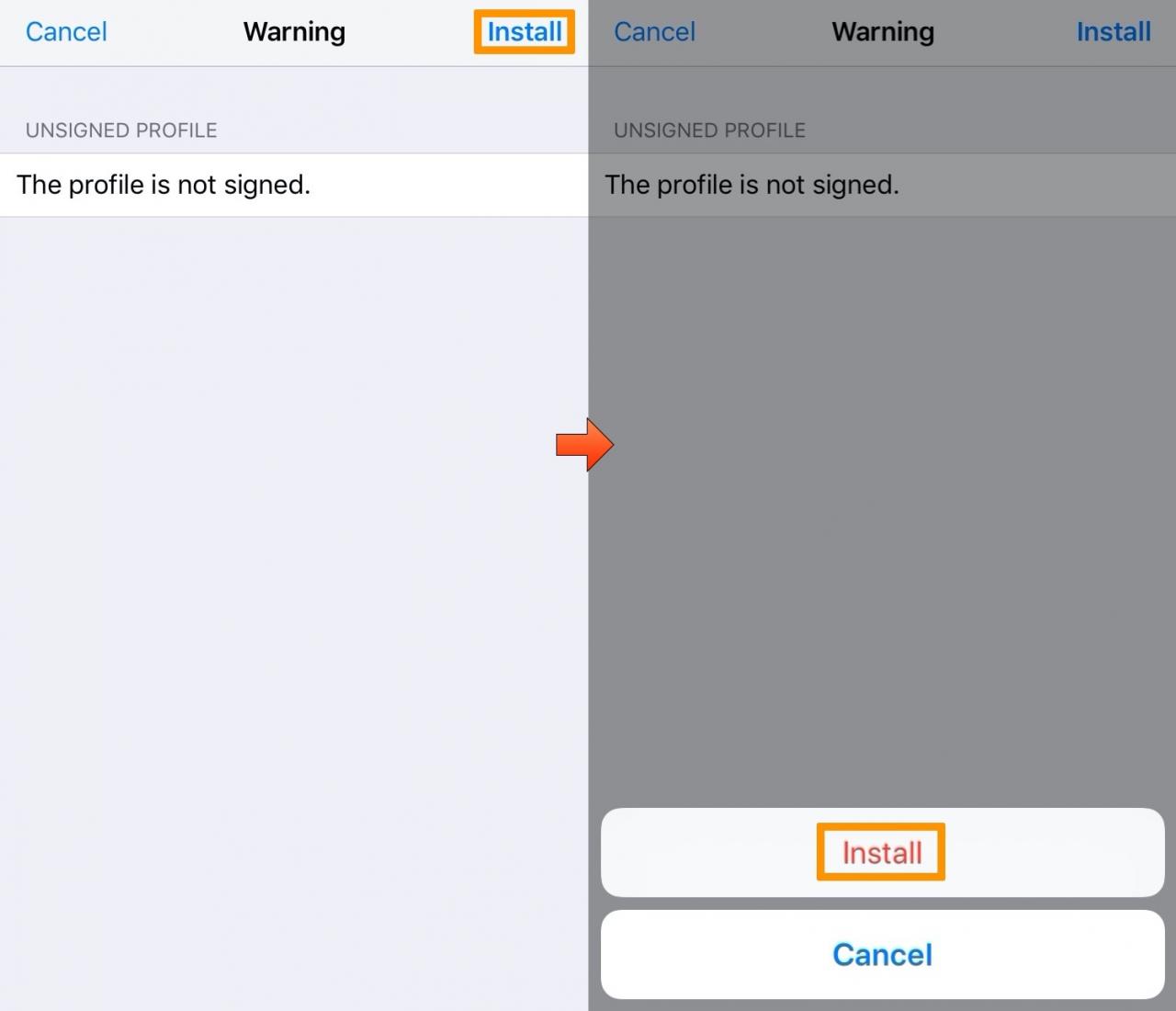
9) Quando appare il prossimo prompt, toccare il pulsante rosso Install .
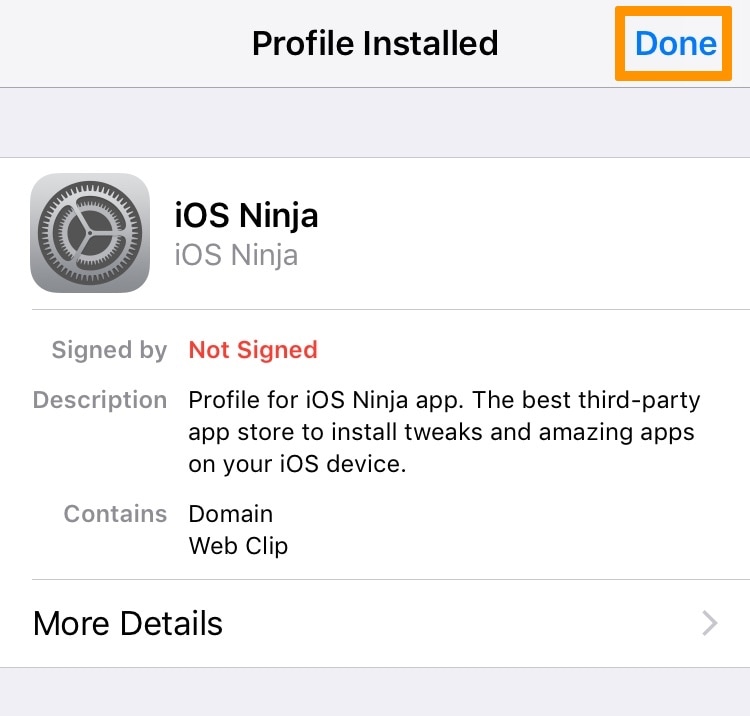
10) Una volta installato iOS Ninja, è possibile toccare il pulsante blu Done :
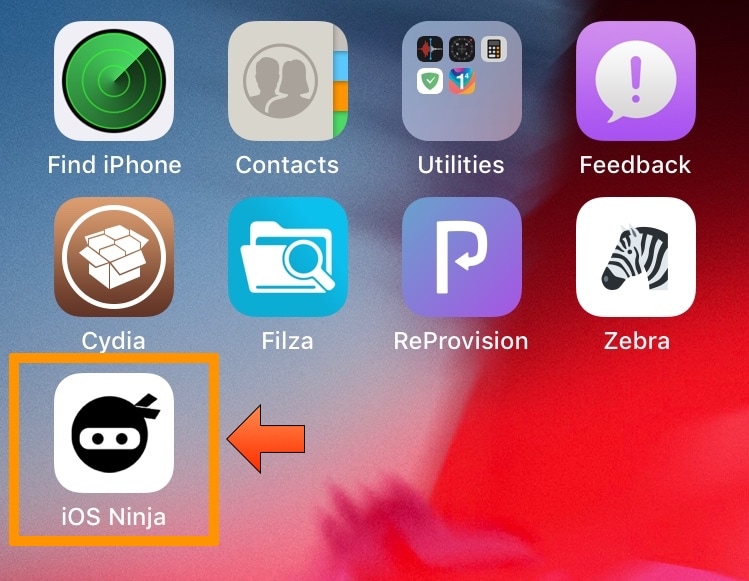
11) Tornare alla schermata iniziale e lanciare l’applicazione iOS Ninja :
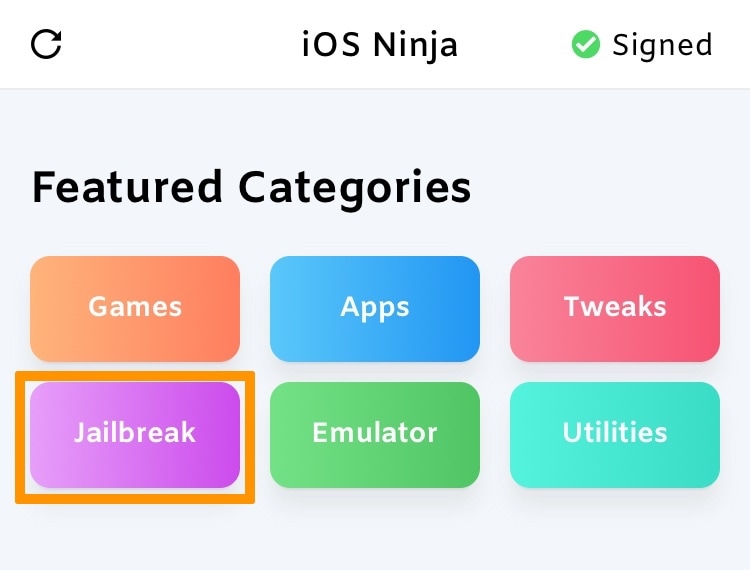
12) Dall’applicazione iOS Ninja, toccare il tasto viola Jailbreak :
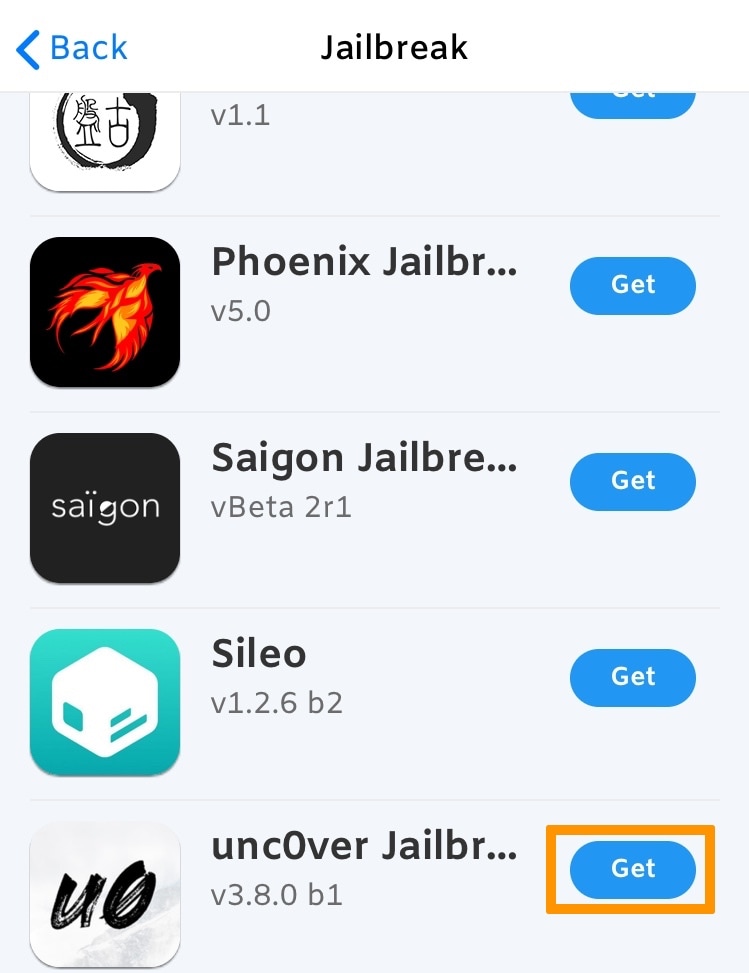
13) Scorrere verso il basso fino a trovare unc0ver, quindi toccare il pulsante Get :
14) Successivamente, toccare il pulsante verde Installare v3.8.0 b1 (o qualunque sia la versione più recente quando si legge questo):
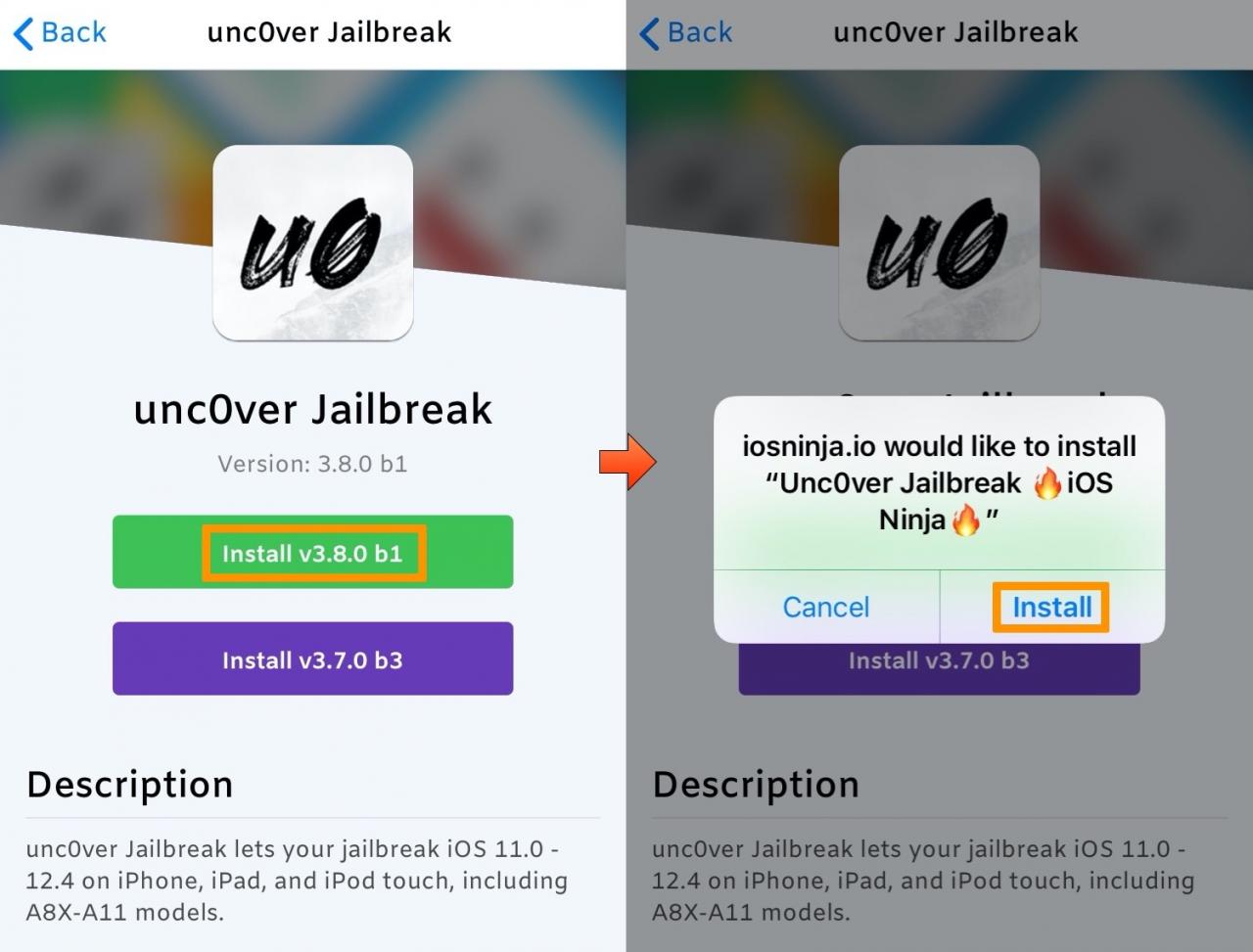
15) Toccare il pulsante Install nel successivo prompt.
L’applicazione jailbreak unc0ver verrà ora installata nella schermata iniziale. Ma non è ancora possibile utilizzarla, quindi proseguire con i passi successivi:
16) Navigare fino a Impostazioni > Generale > Profili & Gestione dispositivi:
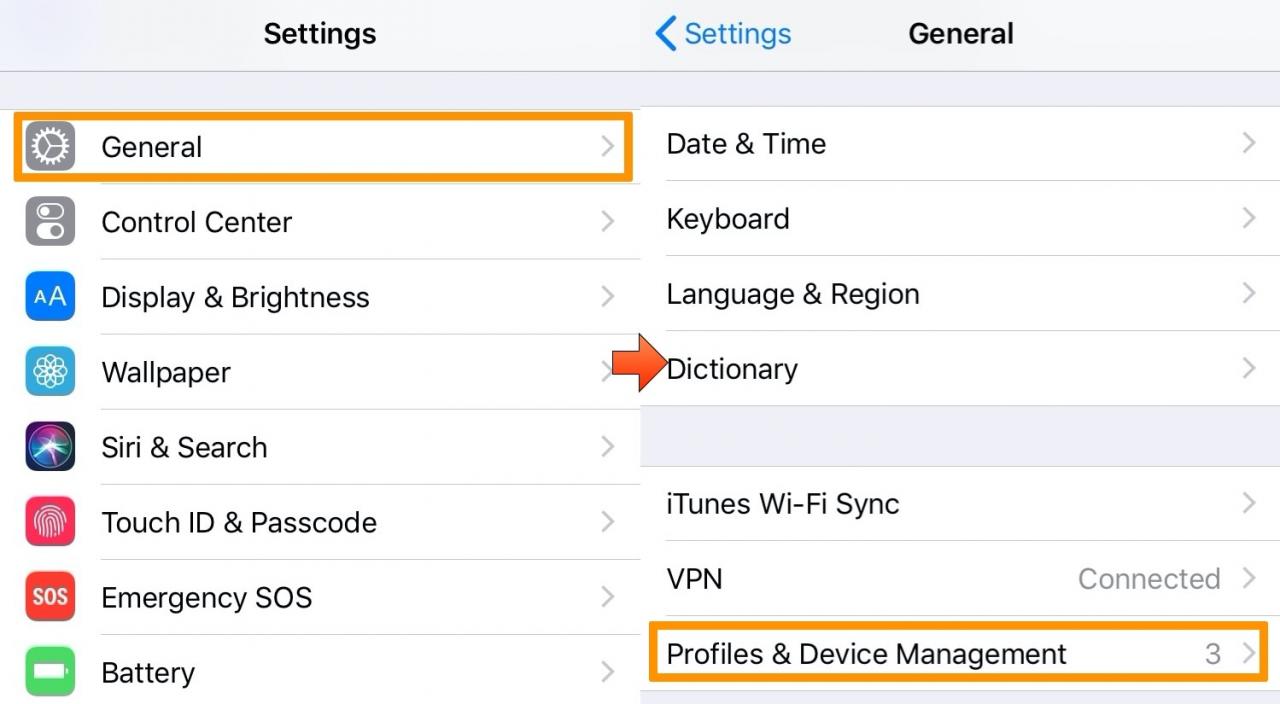
17) Toccare il profilo Enterprise App :
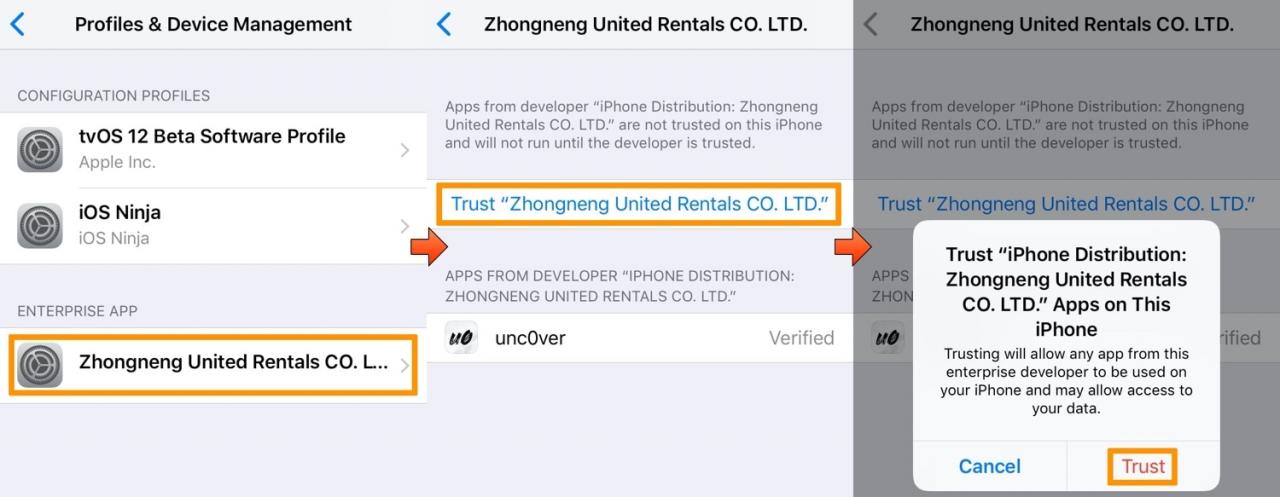
18) Quindi toccare il pulsante blu Trust per il profilo Enterprise App.
19) Toccare il pulsante rosso Trust che appare nella richiesta successiva.
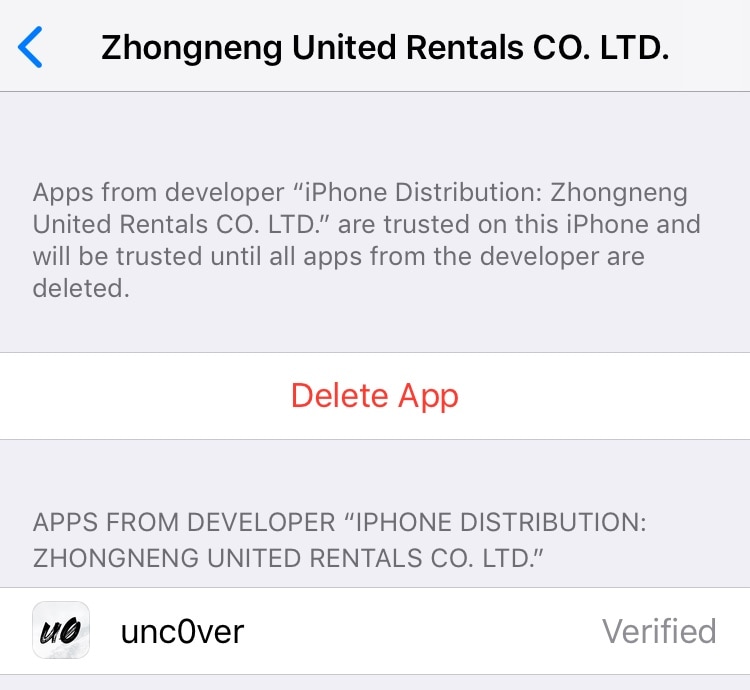
20) La stessa applicazione unc0ver jailbreak sarà ora affidabile:
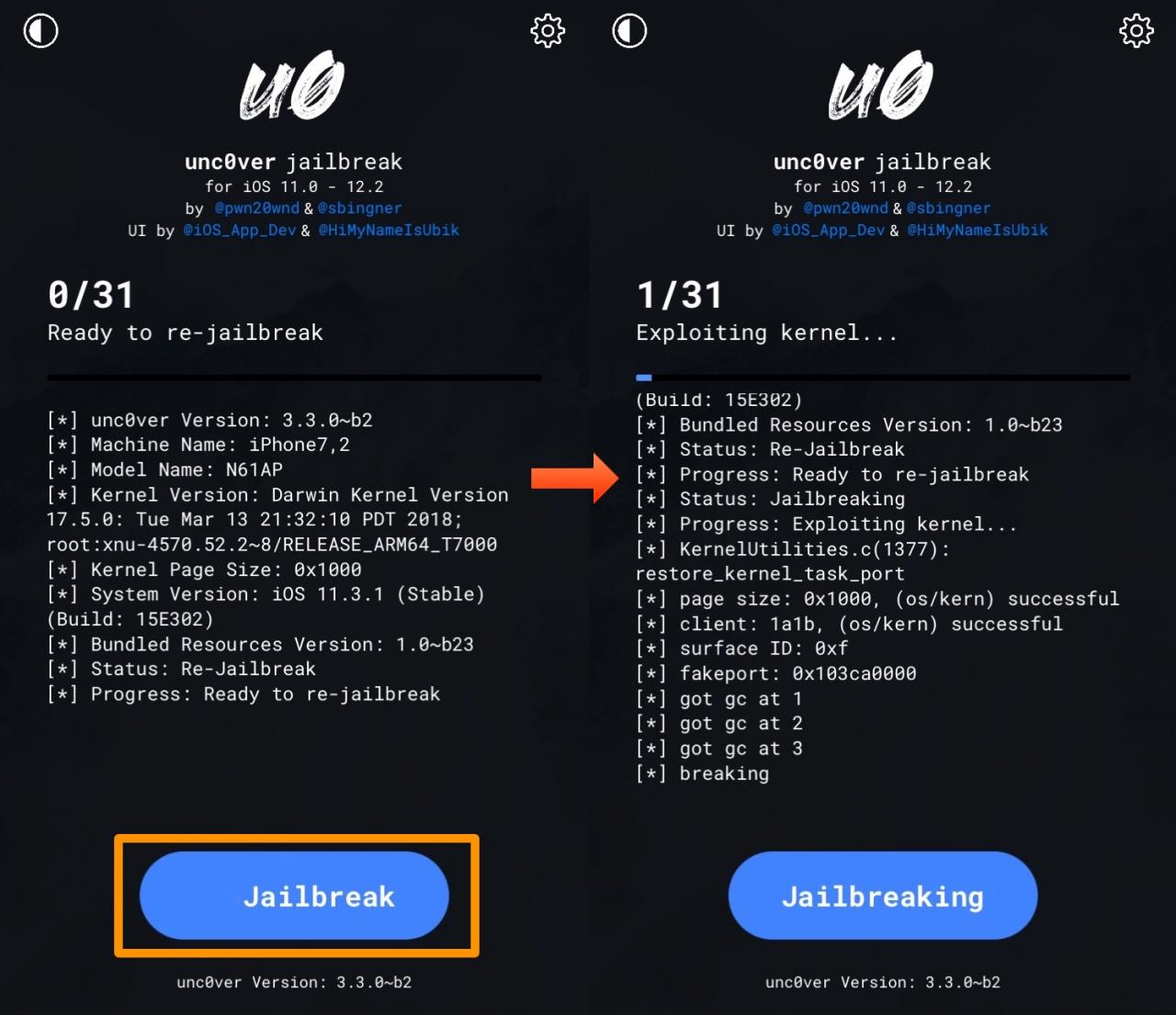
Dopo aver completato i passi sopra descritti, potete visitare la vostra schermata iniziale per lanciare l’applicazione jailbreak unc0ver e procedere con il jailbreak come fareste normalmente:
Conclusione
I servizi di firma come iOS Ninja sono incredibilmente comodi quando non sei vicino a un computer, e possono essere una grazia di risparmio quando l’applicazione ufficiale di Cydia Impactor non funziona per caricare le applicazioni laterali. In alternativa, è anche possibile utilizzare Ignition per ottenere lo stesso risultato che abbiamo dimostrato con iOS Ninja in questo tutorial.
Avete già provato iOS Ninja per installare il jailbreak unc0ver? Fateci sapere com’è andata nei commenti.