
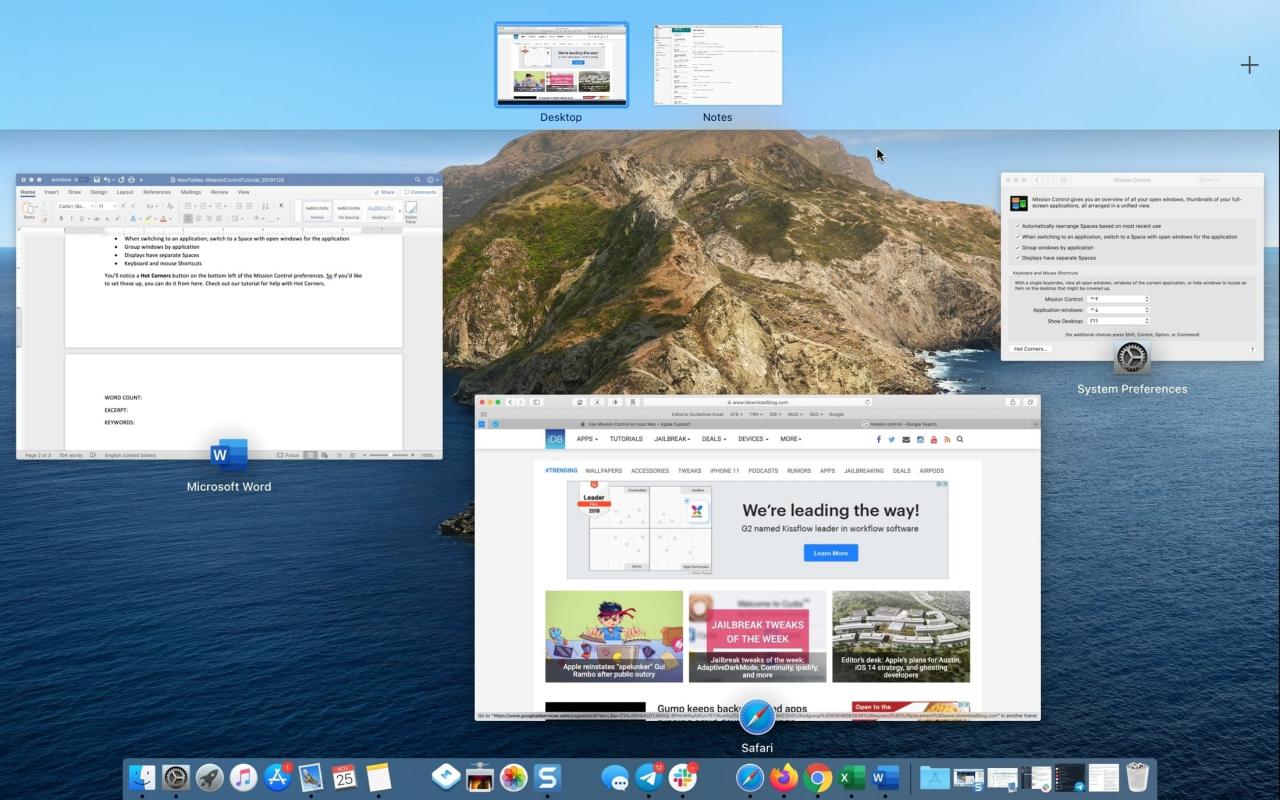
Mentre sembra che tu sia un astronauta che si prepara per un’avventura spaziale, Mission Control sul tuo Mac ti dà una visione d’insieme del tuo desktop. Potete vedere le vostre finestre aperte e gli schermi Split View, per poi spostarvi facilmente tra di essi. Mission Control funziona con una configurazione a doppio monitor e con più desktop.
Per i nuovi utenti Mac che potrebbero non avere familiarità con l’accesso, l’uso o la regolazione delle impostazioni, questo tutorial insegna le basi del Mission Control su Mac.
Controllo missione su Mac
- Accesso al controllo di missione
- Uso del controllo di missione
- Finestre a schermo intero
- Finestre Split View
- Più desktop
- Modifica delle impostazioni del Mission Control
Accesso al controllo di missione
Avete a disposizione alcuni modi comodi per accedere al Controllo Missione, in modo da poter utilizzare quello più comodo per voi.
-
- Scorrere verso l’alto con tre o quattro dita sul trackpad.
- Doppio tocco con due dita sulla superficie del Magic Mouse.
- Utilizzare la scorciatoia da tastiera Control + Up Freccia .
- Usare il tasto Mission Control sulla tastiera (potrebbe essere necessario tenere premuto Fn quando si fa clic sul tasto Mission Control).
- Fare clic sull’icona Mission Control in Launchpad o se ce l’avete nel vostro Dock.
Utilizzo del Controllo Missione
Una volta aperto Mission Control, è possibile passare rapidamente da una finestra aperta all’altra delle applicazioni. Basta spostare il cursore e cliccare su quella che si desidera utilizzare.
Se si utilizza la Split View, si dispone di una finestra a schermo intero o si creano più desktop, questi verranno visualizzati nella parte superiore dello schermo del Controllo Missione. Quindi potete cliccare per spostarvi facilmente su uno di questi.
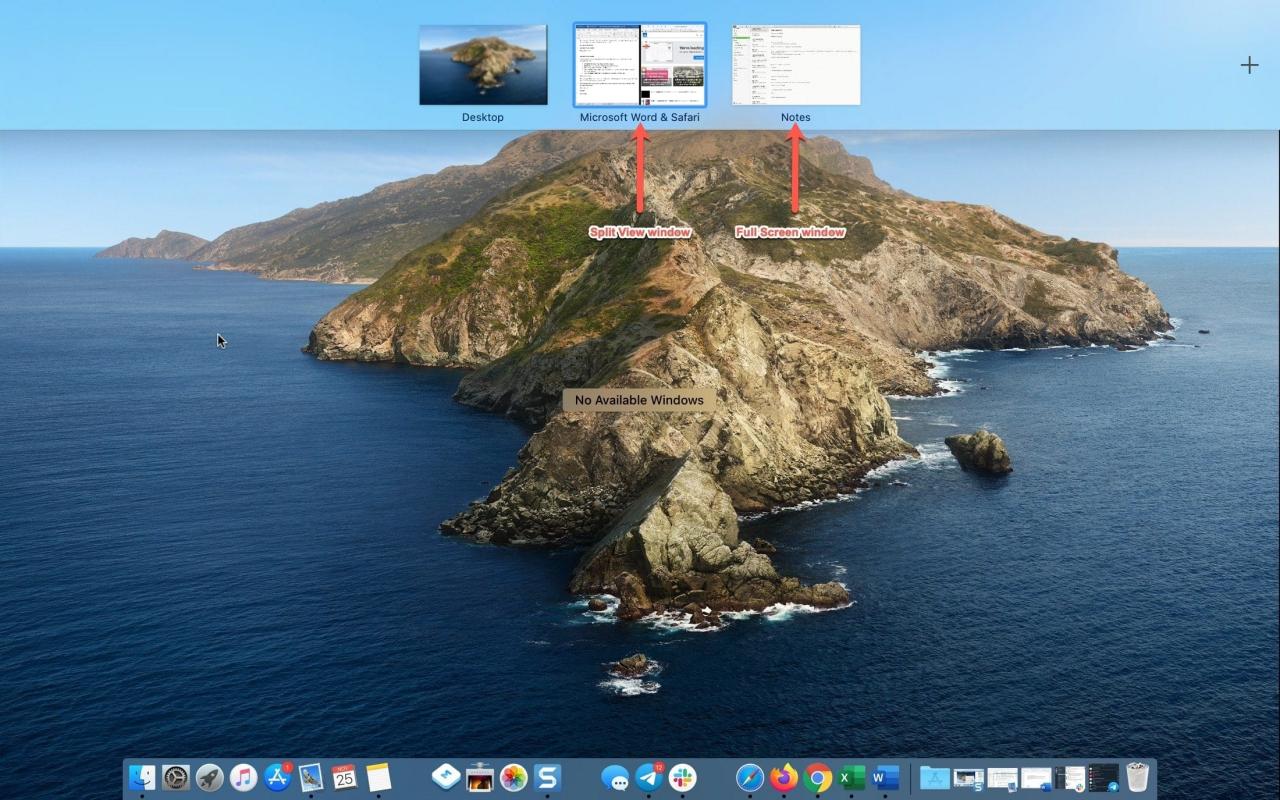
Finestre a schermo intero
È possibile togliere una finestra dalla visualizzazione a schermo intero dalla parte superiore della schermata del Controllo Missione. Basta cliccare le frecce in alto a sinistra della miniatura o trascinarla fuori dall’area in alto. Questo lo riporterà alle dimensioni originali.
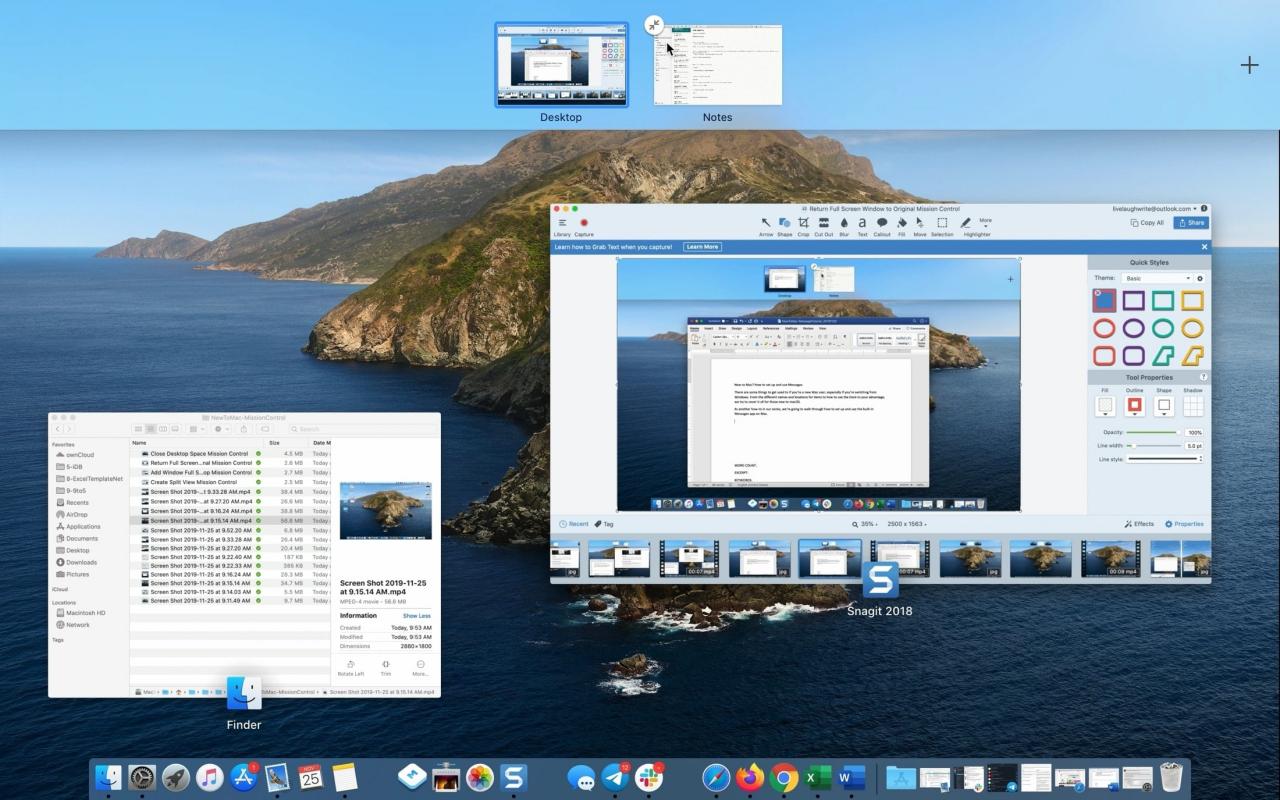
Se si desidera creare un altro desktop con un’applicazione aperta in vista a schermo intero, è sufficiente trascinare la finestra dell’applicazione nella parte superiore della schermata del Controllo Missione e quando si vede il segno più , rilasciare.
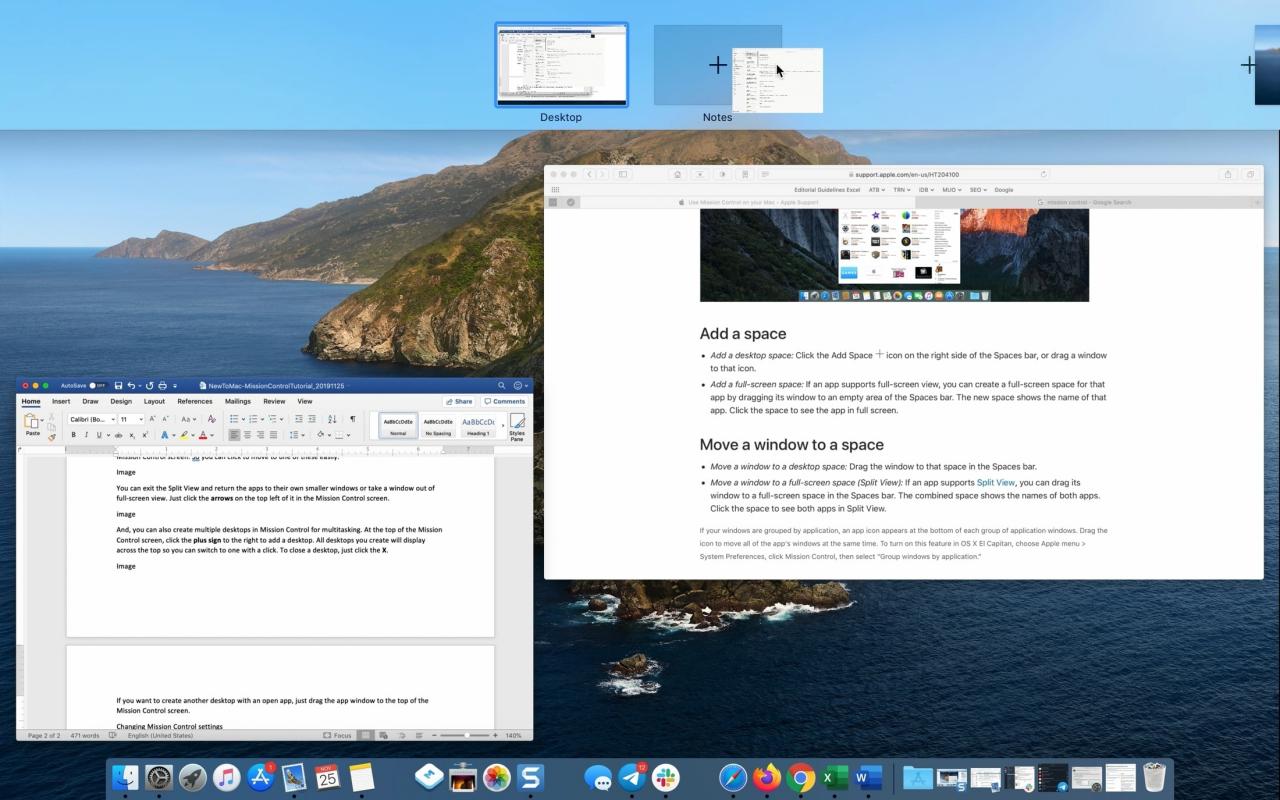
Finestre Split View
È possibile creare facilmente schermi Split View in Mission Control. Assicurarsi che una delle finestre appaia in alto come una miniatura. Poi trascinare la seconda finestra in cima a quella miniatura e rilasciarla a destra o a sinistra.
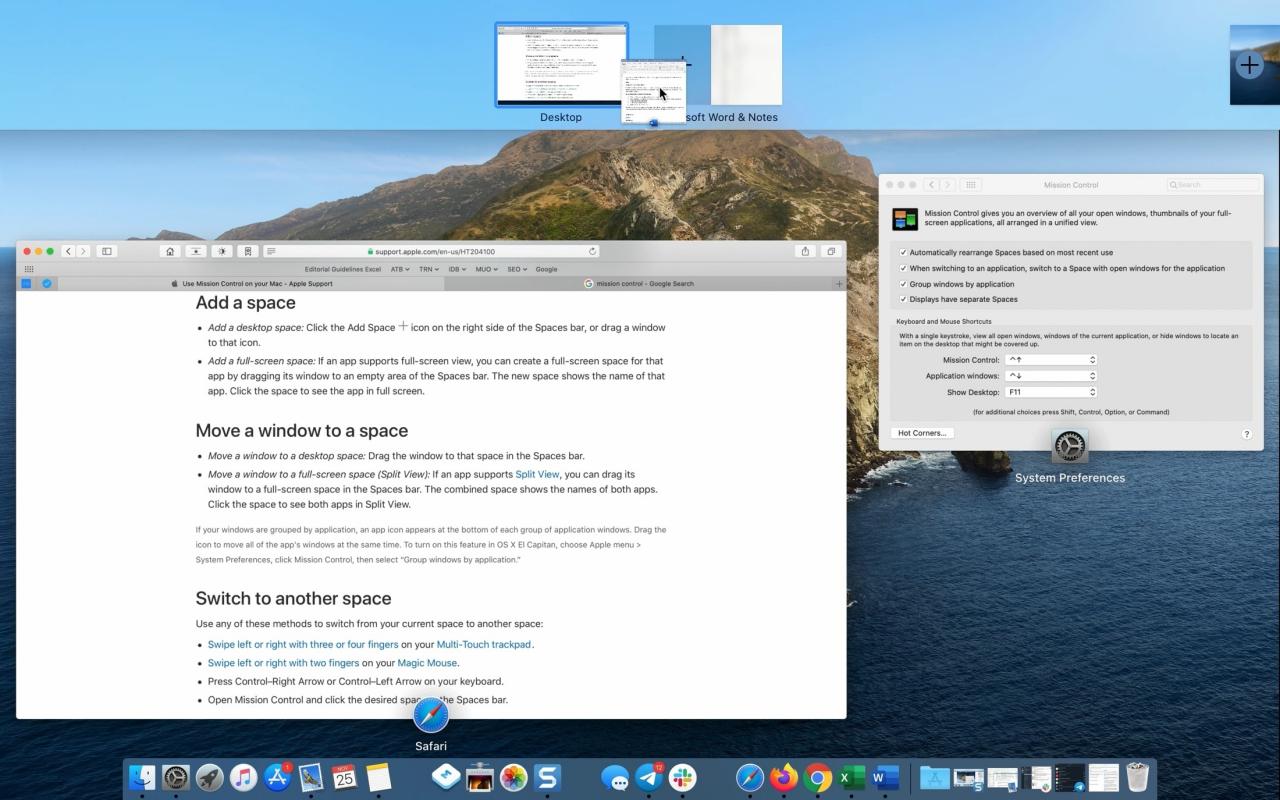
È possibile uscire dalla Split View e restituire le app alle proprie finestre più piccole e separate nello stesso modo in cui si fanno le finestre a schermo intero. Fare clic sulle frecce sulla miniatura nella parte superiore della schermata del Controllo Missione oppure trascinare la miniatura della Vista divisa fuori dall’area.
Desktop multipli (Spazi)
Per il multitasking, è possibile creare più desktop (Spazi) in Mission Control. Nella parte superiore della schermata del Controllo Missione, fare clic sul segno più a destra per aggiungere un desktop.
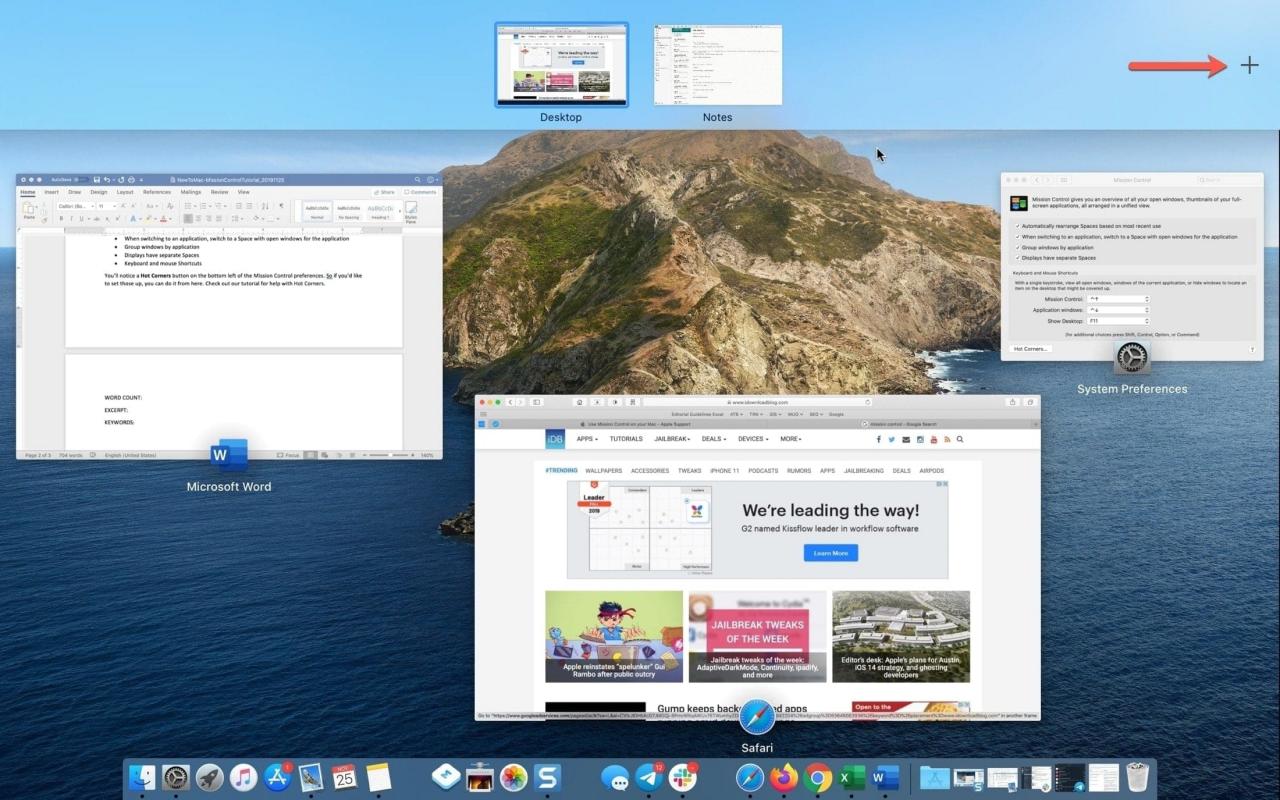
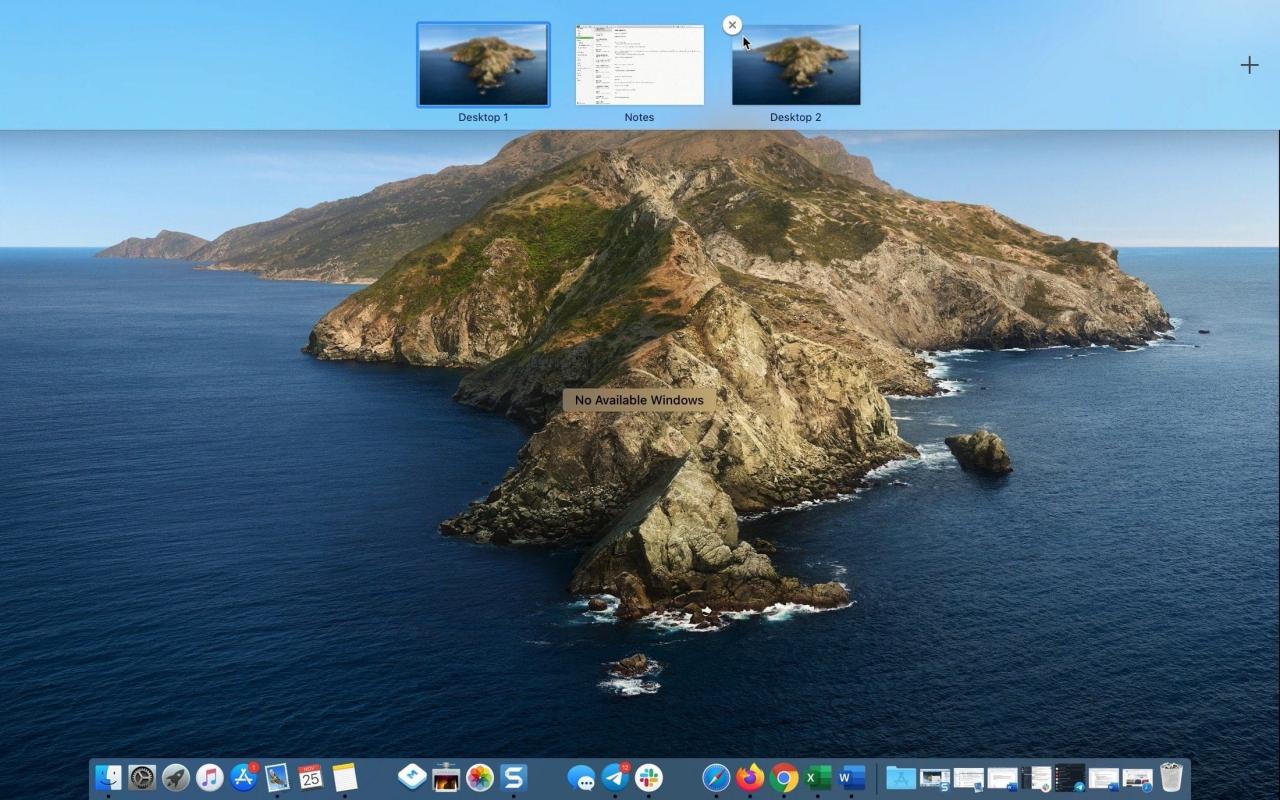
Tutti i desktop creati verranno visualizzati in alto, in modo da poter passare a uno con un clic. Ma è possibile spostarsi tra di essi anche con i gesti.
-
- Scorrere a sinistra o a destra con tre o quattro dita sul trackpad.
- Passare il dito a sinistra o a destra con due dita sulla superficie del Magic Mouse.
- Utilizzare le scorciatoie da tastiera Control + Destra Freccia o Control + Sinistra Freccia .
Per riordinare i desktop, basta cliccare, tenere premuto e trascinare una miniatura nella sua nuova posizione in alto. E, per chiudere un desktop, cliccare la X in alto a sinistra della miniatura nella schermata del Controllo Missione.
Modifica delle impostazioni del Mission Control
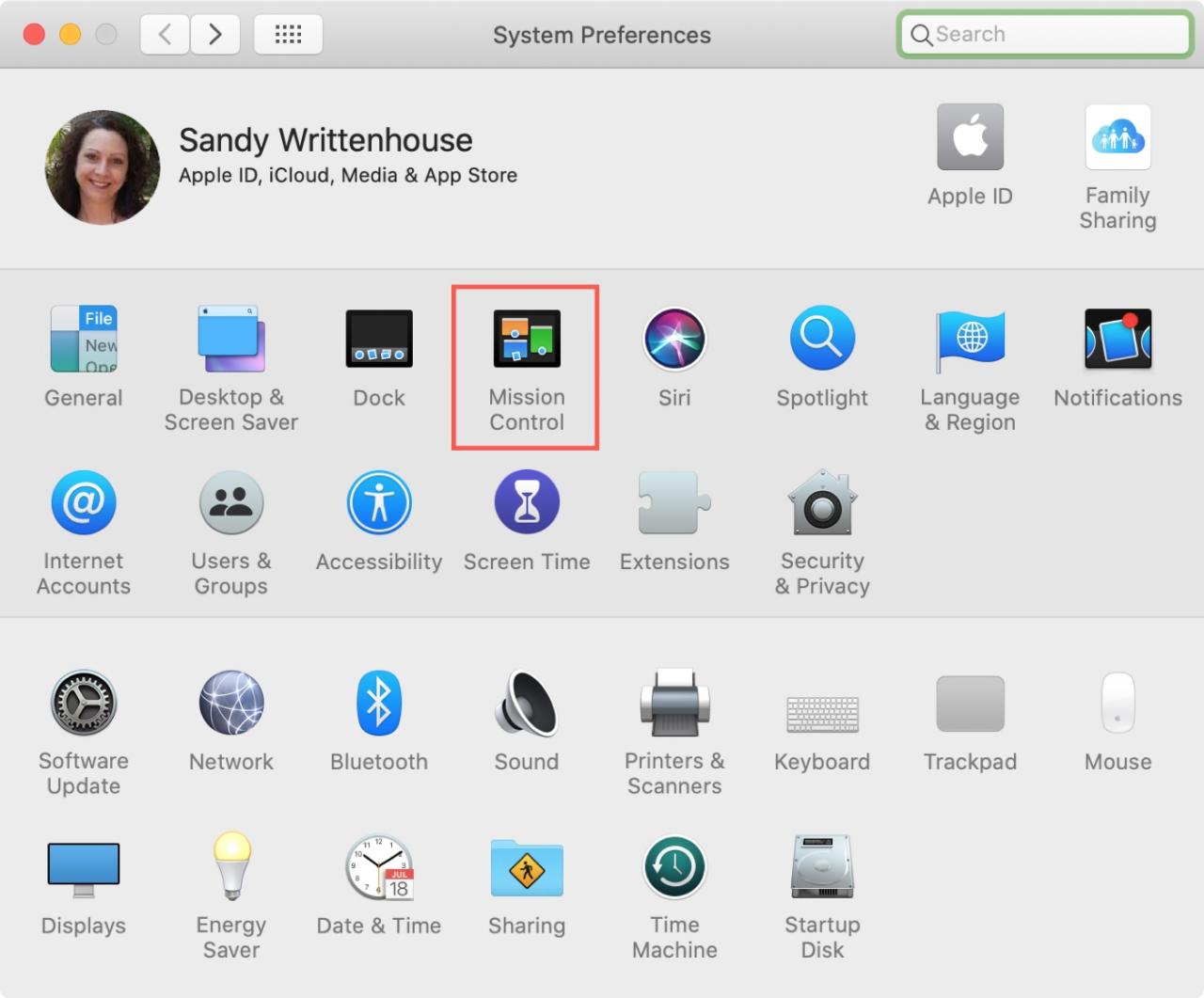
Come per la maggior parte delle altre funzioni di macOS, è possibile regolare alcune impostazioni per il Mission Control. Aprire Preferenze di Sistema usando l’icona nel vostro Dock o icona Apple ; Preferenze di Sistema dalla barra dei menu. Quindi selezionare Controllo Missione .
È quindi possibile attivare o disattivare queste opzioni:
- Riarrangiamento automatico degli spazi in base all’uso più recente
- Quando si passa ad un’applicazione, passare ad uno Spazio con finestre aperte per l’applicazione
- Raggruppare le finestre per applicazione
- I display hanno spazi separati
- Scorciatoie da tastiera e mouse
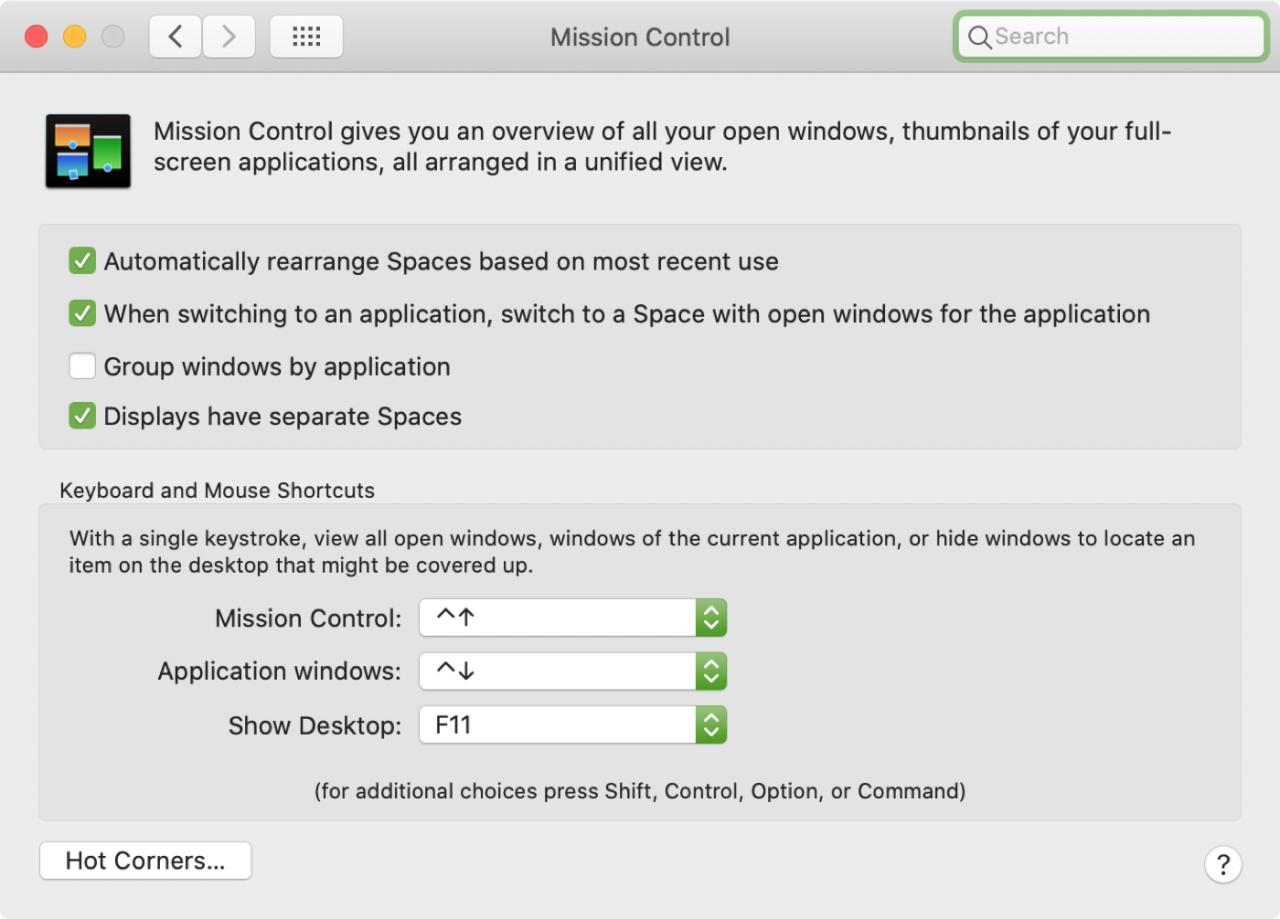
Noterete un pulsante Hot Corners in basso a sinistra delle preferenze del Controllo Missione. Quindi, se volete impostarli, potete farlo da qui. Consulta il nostro tutorial per avere aiuto con Hot Corners.
In Breve
Il Controllo Missione è una di quelle funzioni di macOS che si trovano a portata di mano una volta che si inizia ad usarlo. È possibile passare rapidamente da un’applicazione aperta all’altra, creare più spazi di lavoro o aggiungere finestre a Split View.
Avete intenzione di iniziare a sfruttare il Controllo Missione sul vostro Mac? Fateci sapere per cosa lo trovate più utile nei commenti!