

Le anteprime dell’autoplay di Netflix possono essere piuttosto fastidiose se si preferisce navigare il servizio senza anteprime in riproduzione non appena si passa su un contenuto. Anche se Netflix ha come impostazione predefinita la riproduzione automatica delle anteprime video, è possibile disattivare la funzione a piacere con pochi clic. Basta seguire il nostro tutorial passo dopo passo e vi mostreremo come disabilitare le anteprime autoplay di Netflix.
Due impostazioni post-produzione su Netflix
Netflix spiega in un documento di supporto che fornisce due impostazioni post-produzione.
La prima impostazione determina se Netflix deve riprodurre automaticamente il prossimo episodio di uno show senza doverlo selezionare manualmente, il che è perfetto per il binge-watching. Se volete impedire a Netflix di riprodurre automaticamente i prossimi episodi di una serie, consultate il nostro tutorial dedicato.
La seconda impostazione post-produzione che può essere regolata dall’interfaccia web controlla se Netflix deve riprodurre automaticamente le anteprime quando vengono evidenziati gli show selezionati.
Quell’ambientazione super-handy è entrata in vigore il 6 febbraio.
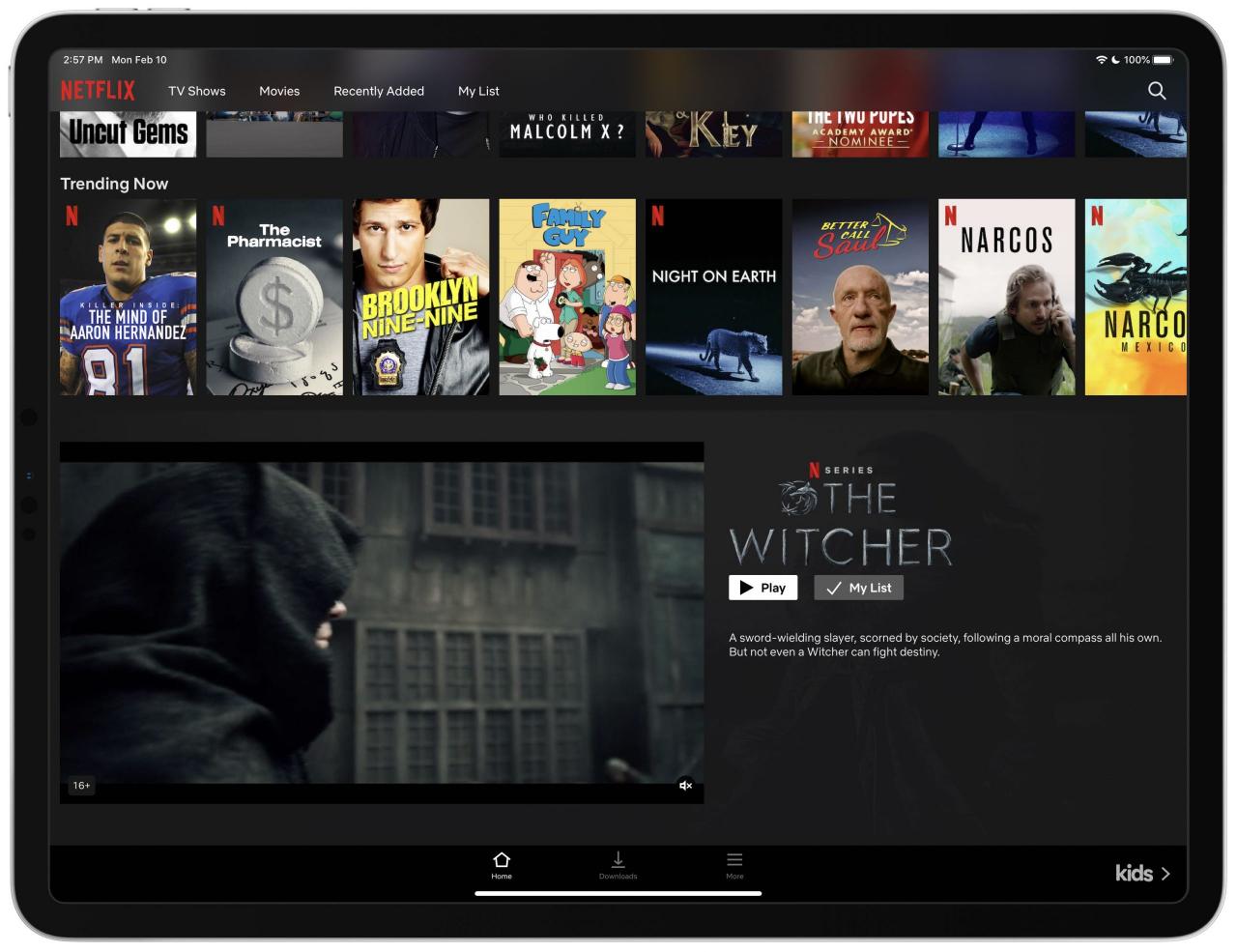
L’impostazione è disponibile solo sul web, quindi utilizzate un browser per accedere al vostro account Netflix e regolarlo a vostro piacimento. Non è possibile modificare questa impostazione direttamente dall’applicazione Netflix.
Seguite il tutorial passo-passo di TutoTutorial incluso in avanti per imparare come disabilitare le anteprime dell’autoplay di Netflix durante la navigazione del servizio su tutti i vostri dispositivi.
Come disabilitare le anteprime autoplay di Netflix
Seguire la procedura seguente per disabilitare le anteprime di Netflix durante la navigazione del servizio.
1) Accedere al proprio account Netflix tramite un browser web desktop.
2) Cliccare l’opzione Gestisci profili ., poi cliccare sul profilo utente per il quale si desidera disabilitare le anteprime autoplay di Netflix durante la navigazione del servizio.
3) Deselezionare l’opzione contrassegnata con il testo “Anteprima autoplay durante la navigazione su tutti i dispositivi”.
4) Infine, fare clic su Salva per ricordare le modifiche o Annulla per interrompere l’operazione.
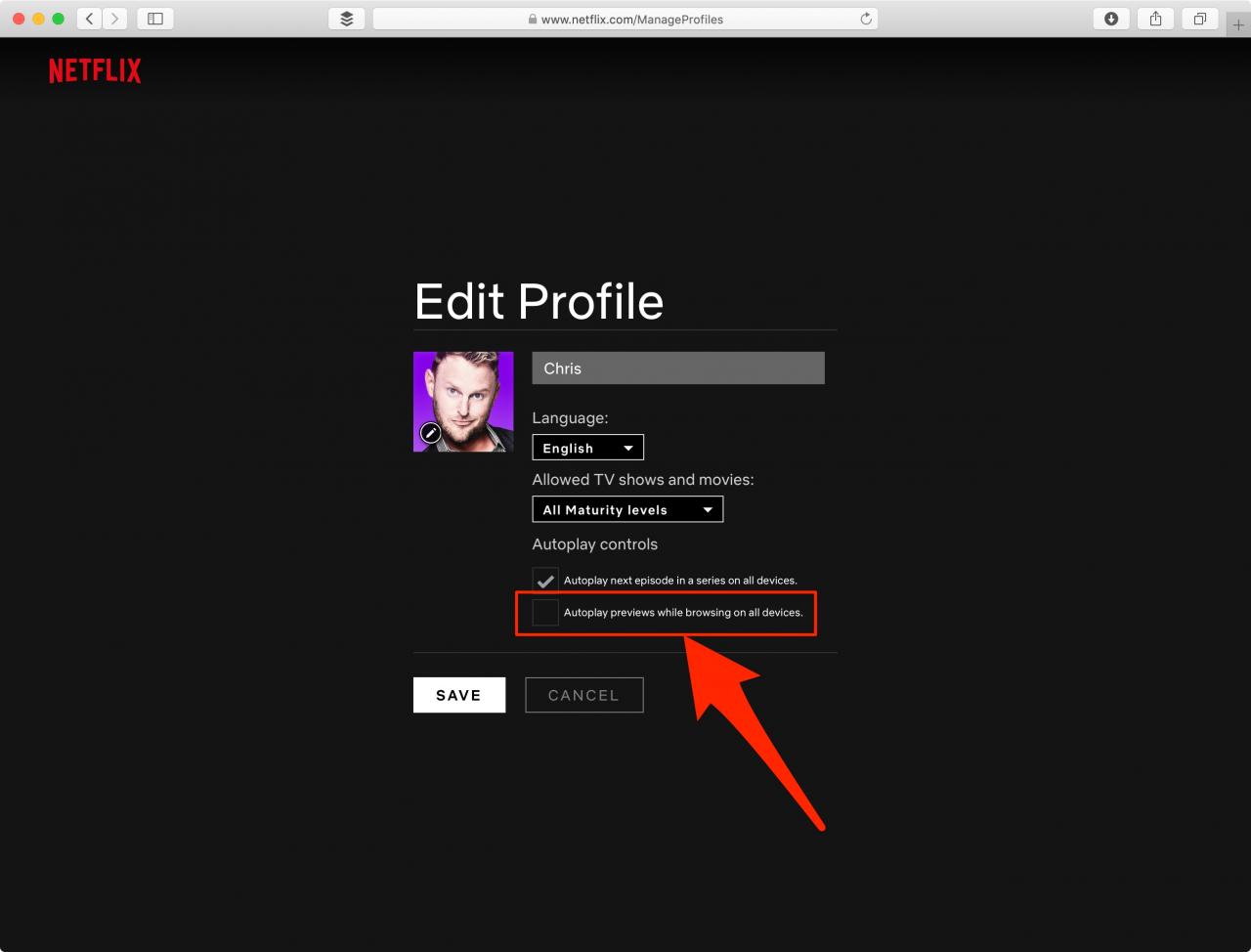
Netflix avverte che potrebbe esserci un ritardo “prima che l’impostazione prenda effetto”, quindi tenetelo a mente.
Secondo la descrizione della funzione, è possibile forzare un aggiornamento passando ad un altro profilo, per poi tornare indietro e ricaricare il profilo con l’impostazione aggiornata.
TUTORIALE: Come fermare Netflix dall’auto-playing del prossimo episodio
Come ho detto prima, questa particolare funzione post-play su Netflix è impostata a livello di profilo, quindi non dimenticate di ripetere i passaggi precedenti per ogni profilo che avete impostato sotto il vostro account.
Hai bisogno di aiuto? Chiedete a TuttoTutorial
Se ti piace questo tutorial, passalo ai tuoi amici e lascia un commento qui sotto.
Sei rimasto incastrato? Non sai come fare certe cose sul tuo dispositivo Apple? Fatecelo sapere tramite [email protected] e un futuro tutorial potrebbe fornire una soluzione.
Inviare i propri suggerimenti tramite [email protected] .
.