
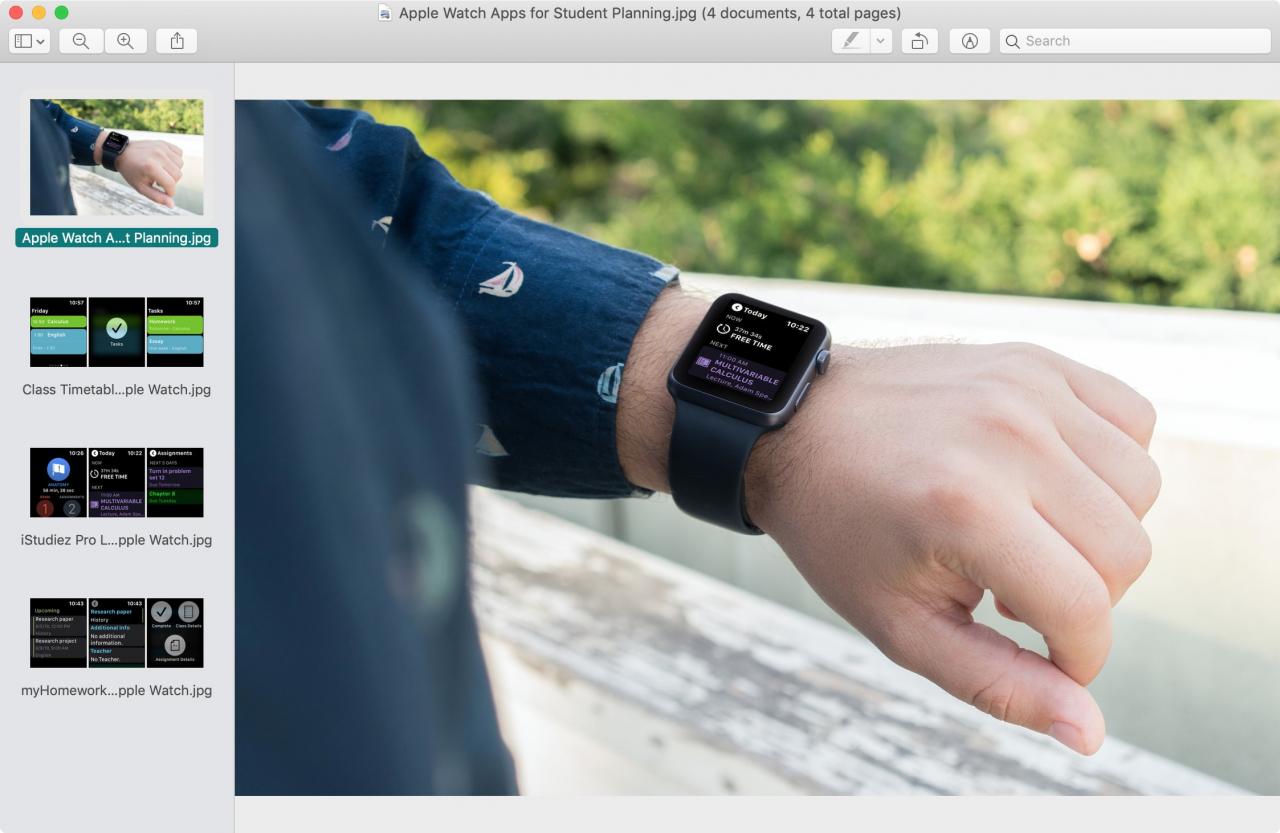
Se si tratta di immagini per motivi di lavoro o personali, potrebbe arrivare il momento di stamparle. Forse volete stampare una collezione di foto per un amico, idee per il logo della vostra azienda o qualcosa di simile. Ma il trucco è che le volete tutte su una sola pagina.
Anche se probabilmente sapete che potete stampare dall’app Anteprima sul vostro Mac, potreste non accorgervi che potete stampare facilmente più immagini diverse su una sola pagina senza bisogno di software o app per Mac.
Ecco come stampare più immagini diverse per pagina in Anteprima su Mac.
Aprite le vostre immagini insieme in Anteprima
Andate nella cartella dove sono memorizzate le immagini che volete stampare e selezionatele tutte. Puoi farlo trascinando attraverso di esse, tenendo premuto Shift e selezionando il primo e l’ultimo di un intervallo, oppure tenendo premuto Comando e cliccando ciascuno di essi.
Se Preview è il visualizzatore di immagini predefinito, basta un doppio clic dopo aver selezionato tutte le immagini. In caso contrario, fare clic con il tasto destro del mouse o utilizzare la barra dei menu e scegliere Apri con ; Anteprima .

Stampa le tue immagini in Anteprima
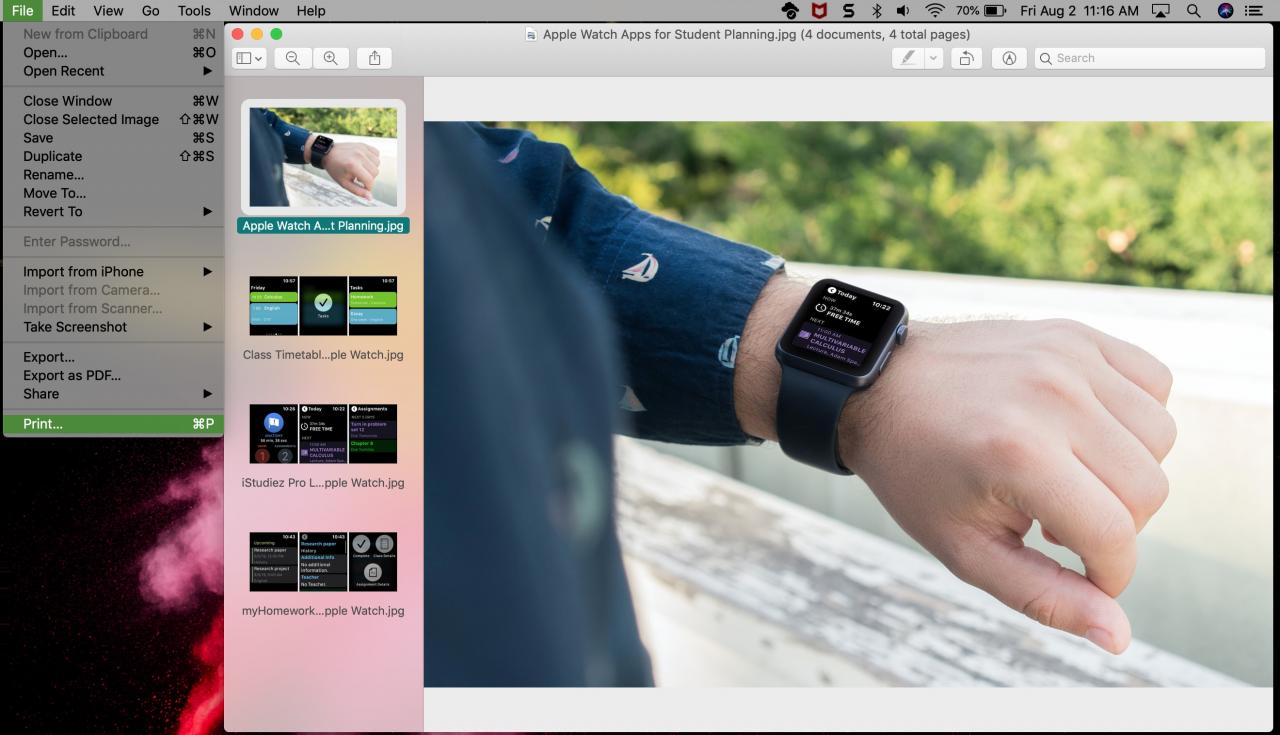
Una volta che le immagini sono aperte in Anteprima, cliccare su File ; Stampa dalla barra del menu. Poi farete alcuni piccoli aggiustamenti nella finestra Stampa.
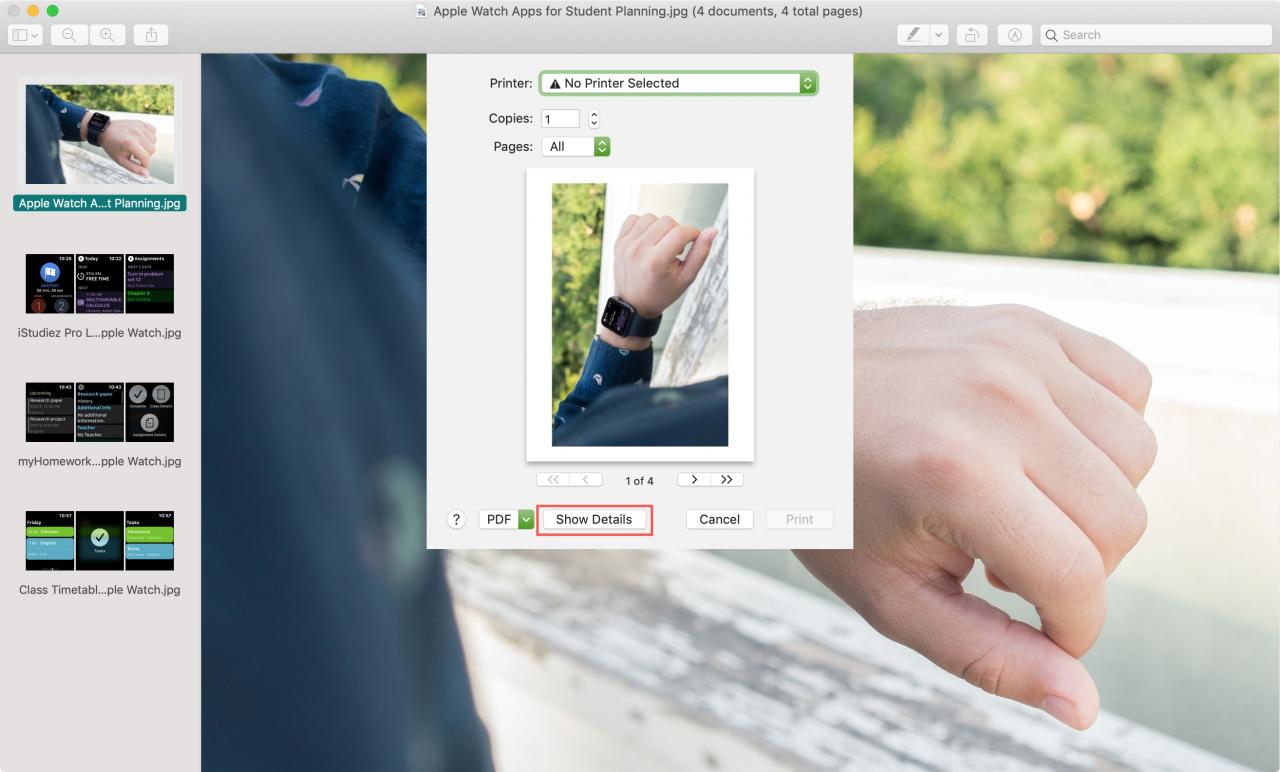
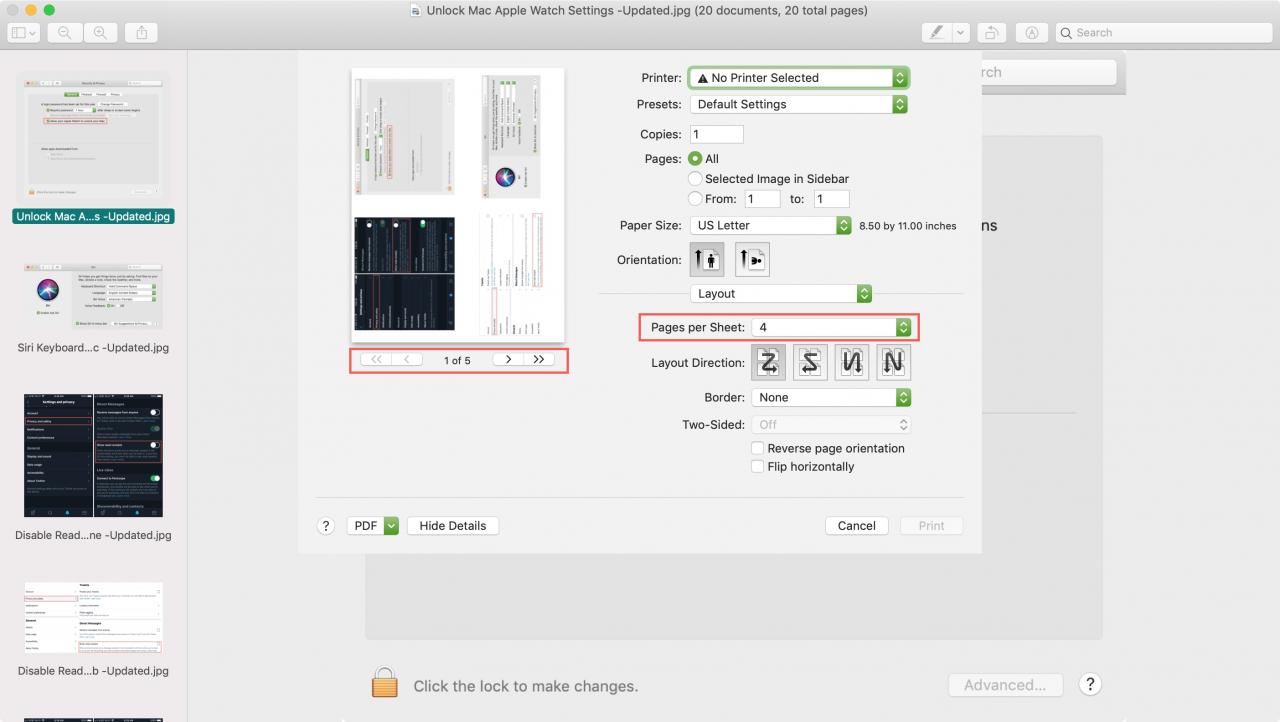
Se il vostro schermo assomiglia alla schermata sottostante e non vedete la finestra di stampa completa, cliccate semplicemente sul pulsante Mostra dettagli . Quindi, segui i passi per stampare le tue immagini.
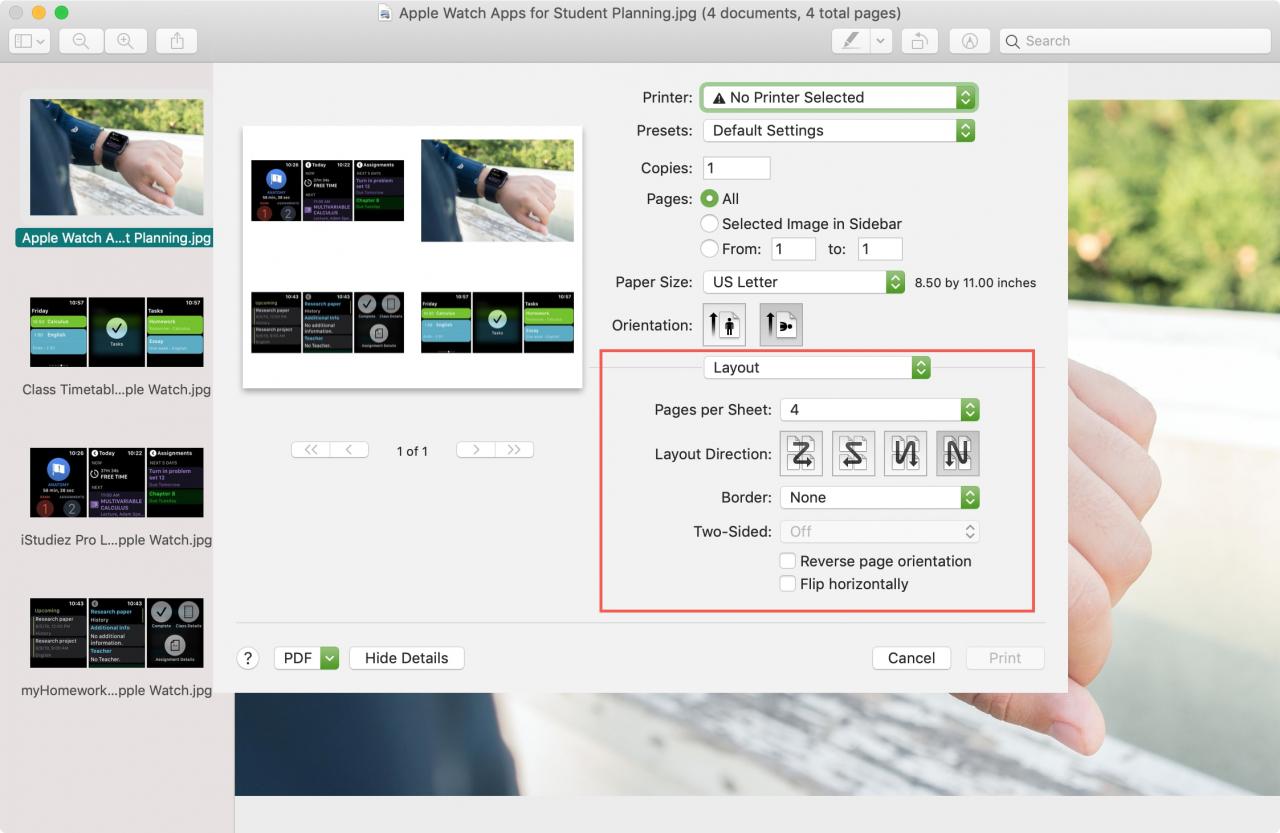
1) Proprio sotto Orientamento , vedrete una casella a discesa che probabilmente è impostata su Anteprima . Selezionare Layout da quel box.
2) Nella casella a discesa Pagine per foglio , selezionare il numero di pagine (immagini) che si desidera sulla pagina. Potresti aver arrotondato se hai un numero non presente nell’elenco.
3) Accanto a Direzione del layout , è possibile scegliere tra quattro diverse opzioni, a seconda delle proprie preferenze.
4) Le altre impostazioni sono opzionali per aggiungere un bordo tra le immagini, invertire l’orientamento della pagina e capovolgere le immagini. È anche possibile apportare modifiche alle impostazioni in alto, se necessario, per cose come il numero di copie e l’orientamento.
5) È possibile visualizzare un’anteprima dell’aspetto della pagina in alto a sinistra della finestra di stampa e, una volta terminata la regolazione della pagina, continuare come di consueto cliccando su Stampa .
Ora, se si lavora con tonnellate di immagini in una sola volta che si desidera stampare, è possibile regolare semplicemente Pagine per foglio .
Per esempio, diciamo che avete 20 immagini e volete cinque pagine di quattro immagini per pagina. Si imposterebbe il Pagine per foglio a 4 nel menu a tendina. E puoi visualizzare ogni pagina usando le frecce sotto l’anteprima nella finestra di stampa.
Ricordate solo che ogni immagine è considerata una “pagina” in Anteprima.
In Breve
Se avete cercato di trovare un modo per combinare le immagini in Anteprima perché pensavate di doverle mettere su una sola pagina per poterle stampare, allora sarete felici di sapere che non è necessario.
Speriamo che questo tutorial vi aiuti e se lo fa, fatecelo sapere nei commenti qui sotto o contattateci su Twitter!