

I siti web che controllano il modo in cui si scorre sono un incubo di usabilità. Invece di scorrere come fareste normalmente, i trasgressori approfittano dello scrolljacking per modificare il modo in cui il vostro browser web preferito interpreta i comandi di scorrimento solo per eseguire qualche animazione di fantasia invece di scorrere una pagina, il che può essere sia disgregante che frustrante. Su una nota più chiara, questo comportamento indesiderato può essere facilmente fermato. Seguite il tutorial passo dopo passo di tuttotutorial.com per imparare a rimuovere lo scrolljacking da Apple.com e da altri siti web che frequentate.
Informazioni su scrolljacking
Lo scrolljacking, o scroll hijacking, è un problema di usabilità molto reale.
Invece di scorrere su e giù al proprio ritmo, si è costretti a guardare transizioni animate o qualche altra caramella per gli occhi quando si gira la rotella di scorrimento del mouse. Il più delle volte, queste scelte di web design scadenti mettono a dura prova la CPU dell’utente e gli fanno perdere tempo.
John Gruber, scrive per Daring Fireball:
La pagina panoramica di AirPods Pro è una strana bestia. Blocca la CPU del mio MacBook Pro 2015 – anche quando non sto scorrendo. Ho chiuso la scheda pochi minuti fa e la mia ventola è ancora in funzione. L’animazione è molto a scatti e lo scorrimento sembra così lento.
C’è così tanto scrolljacking che bisogna scorrere o scorrere più volte la pagina per passare alla sezione successiva della pagina. L’animazione è almeno fluida sul mio iPad e iPhone, ma anche lì, sembra che ci siano mille strisciate per andare in fondo alla pagina. È un design che fa sembrare che non vogliano che tu continui a leggere.
Ha perfettamente ragione sul fatto che il furto di fogli ti fa venir voglia di smettere di leggere.
Scrolljacking su Apple.com
Nel caso ve lo steste chiedendo, nemmeno Apple è immune da interferenze con il vostro scrolling. Ecco alcuni esempi di pagine web Apple che possono stupirvi visivamente quando le visitate per la prima volta, ma che vi frustrano non appena avete voglia di leggere qualcosa senza distrazioni o di scorrere fino alla parte che vi interessa.
- MacBook Pro da 16 pollici
- iPad Pro
- AirPods Pro
La pagina dell’iPad Pro è particolarmente stridente – costringe a scorrere orizzontalmente quando scorre in verticale.
Anche altre pagine web Apple approfittano dello scrolljacking, ma di solito non è così pronunciato come con le pagine elencate sopra. Per esempio, le pagine XDR iMac Pro e Pro Display XDR modificano lo scrolling per riprodurre l’animazione di apertura, ma dopo che lo scrolling funziona come dovrebbe.
Poiché lo scrolljacking utilizza JavaScript per modificare il funzionamento del browser, disabilitando temporaneamente JavaScript prima di visitare la pagina in questione, si eviterà che lo scrolljacking si verifichi.
TUTORIALE: Come abilitare il menu nascosto Sviluppa in Safari per Mac
Segui il tutorial passo dopo passo di tuttotutorial.com, incluso in questa pagina, per imparare a prevenire lo scrolljacking nel browser Safari di Apple per Apple.com e altri siti web.
Come disabilitare lo scrolljacking in Safari per iOS
Per disattivare JavaScript in Safari per iPhone e iPad, procedere come segue.
1) Apri Impostazioni sul tuo iPhone o iPad.
2) Scegliere Safari dalla lista.
3) Toccare Avanzato nella parte inferiore dello schermo.
4) Far scorrere l’interruttore accanto a JavaScript sulla posizione OFF per disattivare JavaScript.
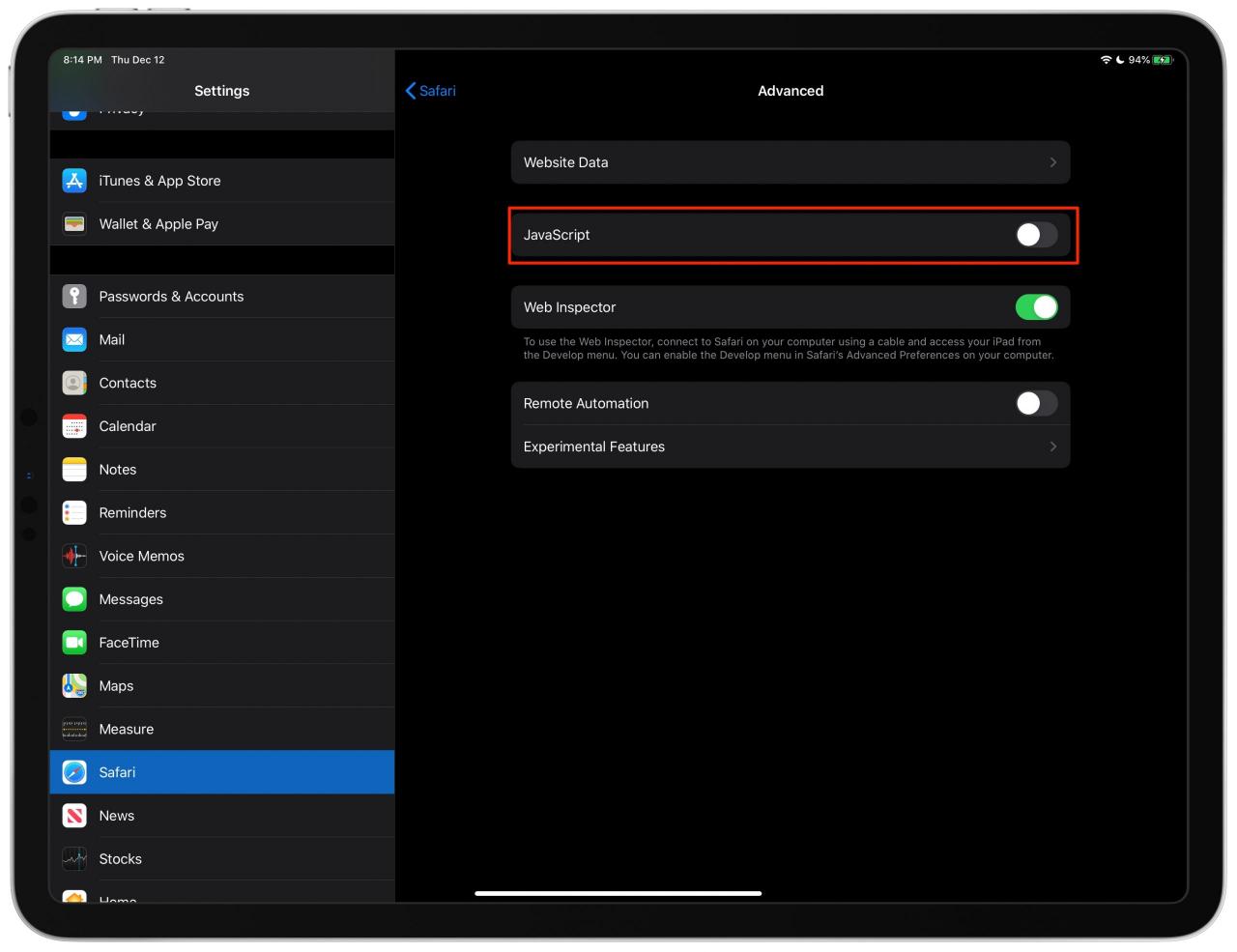
Visitando il sito web che un tempo incasinava il vostro scrolling, ora vi presenterete con contenuti di facile lettura, di grande effetto e che si comportano proprio come ci si aspetterebbe vinca lo scrolling.
Una volta fatto, non dimenticate di riattivare JavaScript facendo scorrere l’interruttore di cui sopra in posizione ON per garantire la piena funzionalità su altri siti web che utilizzano JavaScript, come iCloud, Facebook, ecc.
Come disabilitare lo scrolljacking in Safari per macOS
L’opzione per disabilitare JavaScript è nascosta nel menu dedicato agli sviluppatori di Safari per evitare che gli utenti abituali utilizzino accidentalmente l’opzione.
1) Apri Safari sul tuo Mac.
2) Fare clic sul menu Safari , quindi scegliere Preferenze .
3) Fare clic sulla scheda Avanzato .
4) Mettere un segno di spunta accanto a “Mostra menu sviluppo nella barra dei menu” .
Ora il menu Sviluppa apparirà nella barra dei menu ogni volta che si ha Safari aperto.
5) Fare clic sul menu Safari Sviluppare , quindi scegliere l’opzione Disattivare JavaScript .
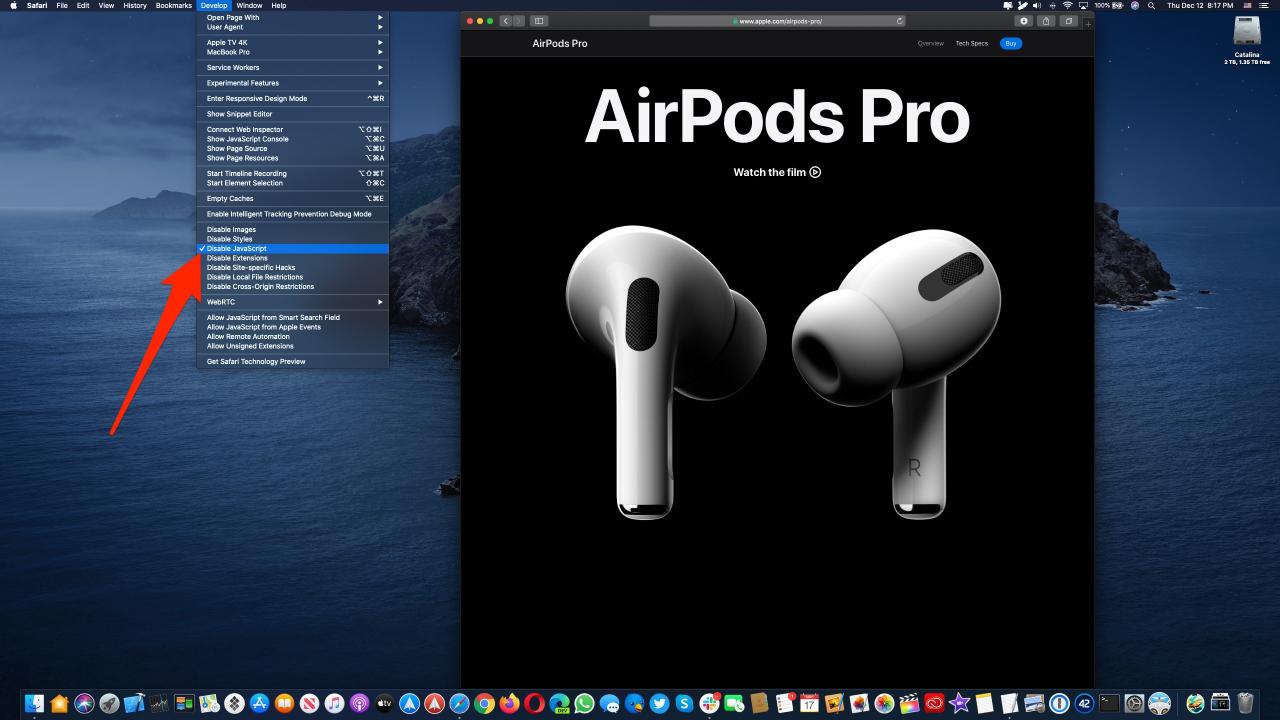
Ora è possibile visitare una pagina che un tempo dirottava lo scorrimento e godersi i contenuti senza distrazioni come l’autoscrolling, i cambiamenti improvvisi della velocità di scorrimento, le animazioni pesanti in termini di risorse e di larghezza di banda e altre stupidaggini che incasinano il funzionamento dello scorrimento.
Potete anche attivare o disattivare JavaScript dal menu Sviluppa: scegliete Preferenze dal menu Safari, cliccate sulla scheda Sicurezza, deselezionate la casella Abilita Javascript e riavviate il browser.
Al termine, non dimenticate di riattivare JavaScript deselezionando l’opzione Disabilita JavaScript nel menu Sviluppa di Safari o spuntando la casella Abilita Javascript nelle impostazioni di sicurezza di Safari.
In questo modo si garantisce la piena funzionalità su siti web complessi che si basano su JavaScript, come Google Apps, iCloud.com, Facebook e così via.
Scrolljacking in altri browser
Come abbiamo accennato in precedenza, l’acquisizione del vostro scrolling richiede un codice Javascript intelligente.
Anche se il vostro browser preferito non è il Safari di Apple, disabilitare Javascript in esso impedirà efficacemente il fastidioso codice di scrolljacking. Ecco alcuni veloci istruttori che spiegano come disabilitare Javascript in un trio di popolari browser non Apple.
- Firefox: Digitare “about:config” nel campo URL e premere Invio, quindi cliccare su “Accetto il rischio! Ora digitare “javascript” nel campo di ricerca e fare doppio clic sulla riga “javascript.enabled” per alternare l’impostazione tra true (abilitato) e false (disabilitato).
- Cromo: Scegliere Preferenze dal menu di Chrome, scorrere fino alla fine della pagina delle impostazioni e cliccare su Avanzate o Mostra impostazioni avanzate. Dopo che la pagina delle impostazioni si espande per visualizzare le opzioni aggiuntive, clicca su Impostazioni contenuti nella sezione Privacy e sicurezza. Infine, fare clic sull’opzione JavaScript e poi premere l’interruttore accanto a Permesso per cambiarlo in Bloccato.
- Opera: Scegliere Preferenze dal menu di Opera, poi cliccare su Avanzate nella colonna di sinistra e cliccare su Impostazioni del sito nella colonna di destra. Clicca su Javascript e poi clicca sull’interruttore accanto a Allowed (consigliato) per bloccare Javascript su tutte le pagine.
Anche in questo caso, non dimenticate di riattivare Javascript nel vostro browser quando avete finito di visitare la pagina offesa, in modo da permettere al browser di eseguire tutti i JavaScript su tutte le pagine web.
La vostra esperienza con lo scrolljacking
E che mi dice della sua esperienza con lo scrolljacking?
Avete già incontrato una pagina web che utilizza lo scrolljacking? Chi di voi ha affrontato questo problema su più siti web, quale vi ha dato un particolare inferno di scrolljacking e perché? Infine, nominate i trasgressori che meritano i primi posti nella Sala della Vergogna dello Scrolljacking.
Fatecelo sapere condividendo le vostre esperienze con i colleghi lettori nei commenti qui sotto.
Hai bisogno di aiuto? Chiedete a TuttoTutorial
Se ti piace questo tutorial, passalo ai tuoi amici e lascia un commento qui sotto.
Sei rimasto incastrato? Non sai come fare certe cose sul tuo dispositivo Apple? Fatecelo sapere tramite [email protected] e un futuro tutorial potrebbe fornire una soluzione.
Potete anche inviare i vostri suggerimenti tramite [email protected] .