

Potresti aver impostato Screen Time per i tuoi figli su iOS per limitare le applicazioni che possono usare e quando. E naturalmente, puoi usare la funzione Screen Time per i tuoi figli su Mac per limitare anche certi siti web e app. Ma avete pensato di limitare il vostro utilizzo con Screen Time?
Questo è un modo pratico per limitare il tempo che trascorrete sul vostro iPhone o iPad. Tuttavia, con Screen Time su Mac, è possibile limitare se stessi, in modo da non essere attirati a giocare invece di lavorare.
Se si lavora da un ufficio a domicilio, rimanere concentrati sul proprio lavoro può essere difficile. Con tentazioni come i social media, i giochi o le e-mail, potete facilmente vedere una notifica ed essere attirati da ciò che state facendo. Prima che ve ne rendiate conto, alcuni minuti di non lavoro possono trasformarsi in ore di lavoro.
Siamo qui per aiutarvi a concentrarvi sul vostro lavoro mostrandovi come utilizzare i limiti di tempo dello schermo su Mac per voi stessi.
Impostare l’orario dello schermo per il giorno lavorativo
- Identificate le vostre distrazioni
- Utilizzare la schermata Rapporti sull’utilizzo del tempo di utilizzo
- Imposta i tuoi limiti di app
- Scegliere le applicazioni sempre consentite
Identificate le vostre distrazioni
Non tutte le app o i siti web sono invitanti per una persona come per un’altra. Quindi, prima di poter impostare Screen Time per eliminare queste distrazioni, bisogna capire quali sono.
Potrebbe essere facile. Potreste sapere subito che se vedete una notifica sui social media, saltate immediatamente su Facebook o Twitter. O forse sapete che la vostra vita si sta riempiendo presto nel vostro gioco preferito e andrete sicuramente a usarli.
Se sapete già cosa porta la vostra attenzione altrove, allora siete un passo avanti. Ma se non siete sicuri, date un’occhiata ai rapporti sull’orario dello schermo. Questi vi mostreranno dove e quando passate il vostro tempo su Mac.
Utilizzare la schermata Rapporti sull’utilizzo del tempo di utilizzo
Abbiamo un tutorial completo che vi guiderà attraverso l’uso dei rapporti di Screen Time, quindi assicuratevi di controllare questo. Ma per una rapida occhiata a quali applicazioni si usa di più, aprire Preferenze di sistema e selezionare Tempo schermo .
Selezionare il proprio nome utente in alto a sinistra e fare clic su Utilizzo dell’applicazione . Scegliere un periodo di tempo da visualizzare in alto. Accanto a Mostra , scegli Apps per vedere le applicazioni specifiche che usi e per quanto tempo. Se usi Safari, puoi anche vedere quali siti web visiti e per quante ore o minuti li visiti.
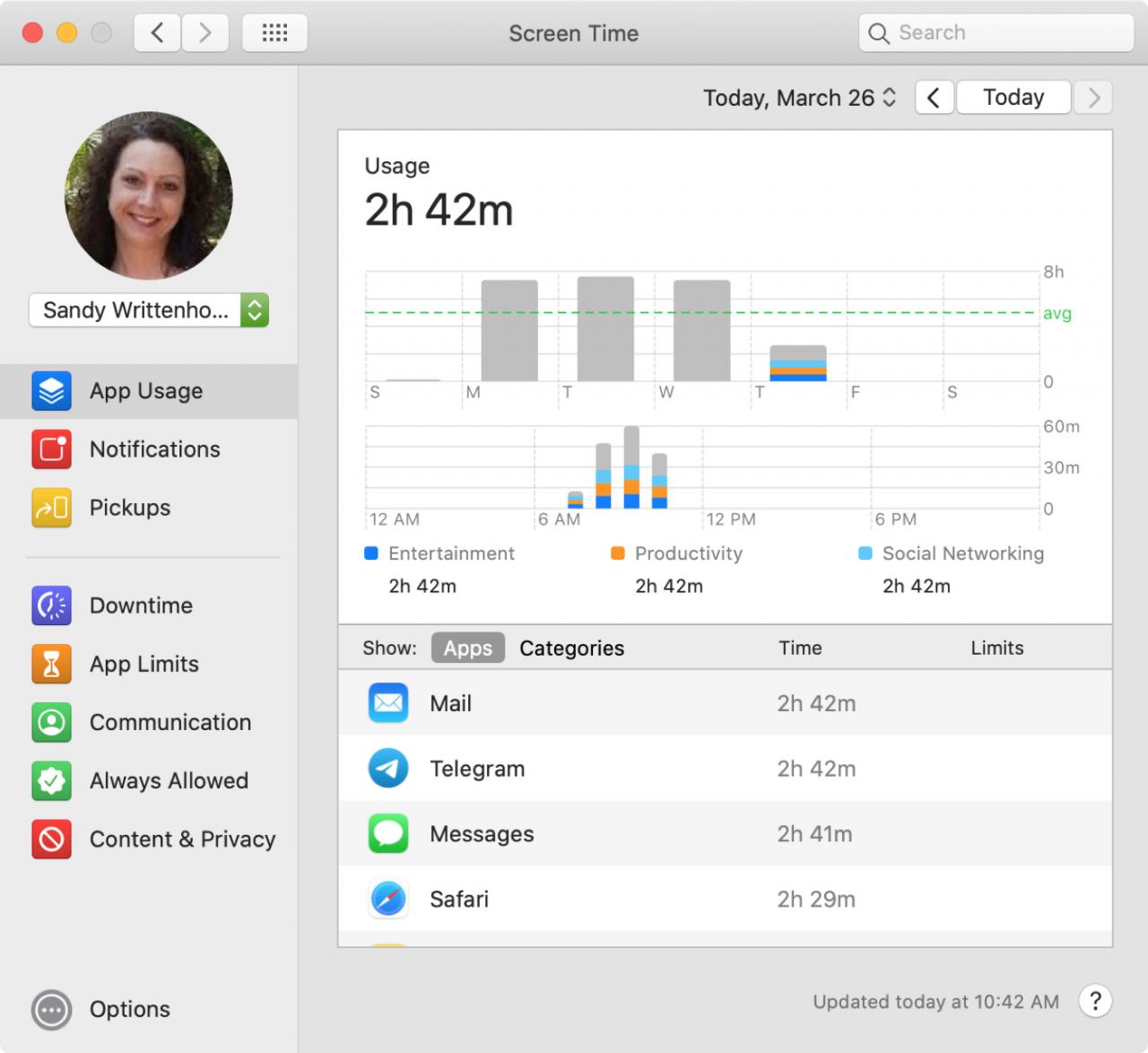
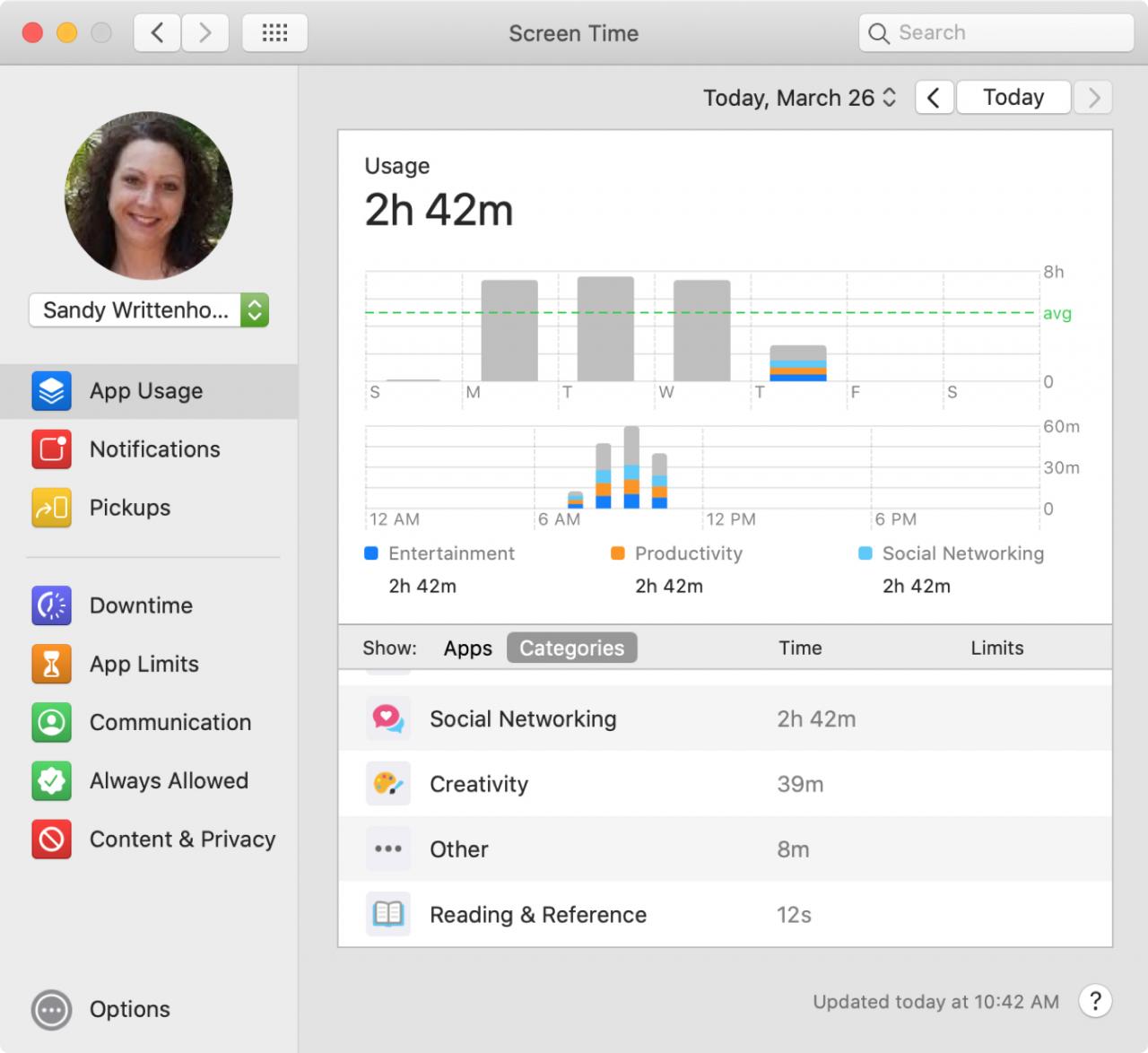
Puoi anche scegliere Categorie al posto delle App per vedere quanto tempo trascorri con le app di intrattenimento o di social networking.
La parte superiore della sezione Uso delle app vi fornisce una suddivisione in forma grafica per mostrarvi gli orari in cui utilizzate queste app e questi siti.
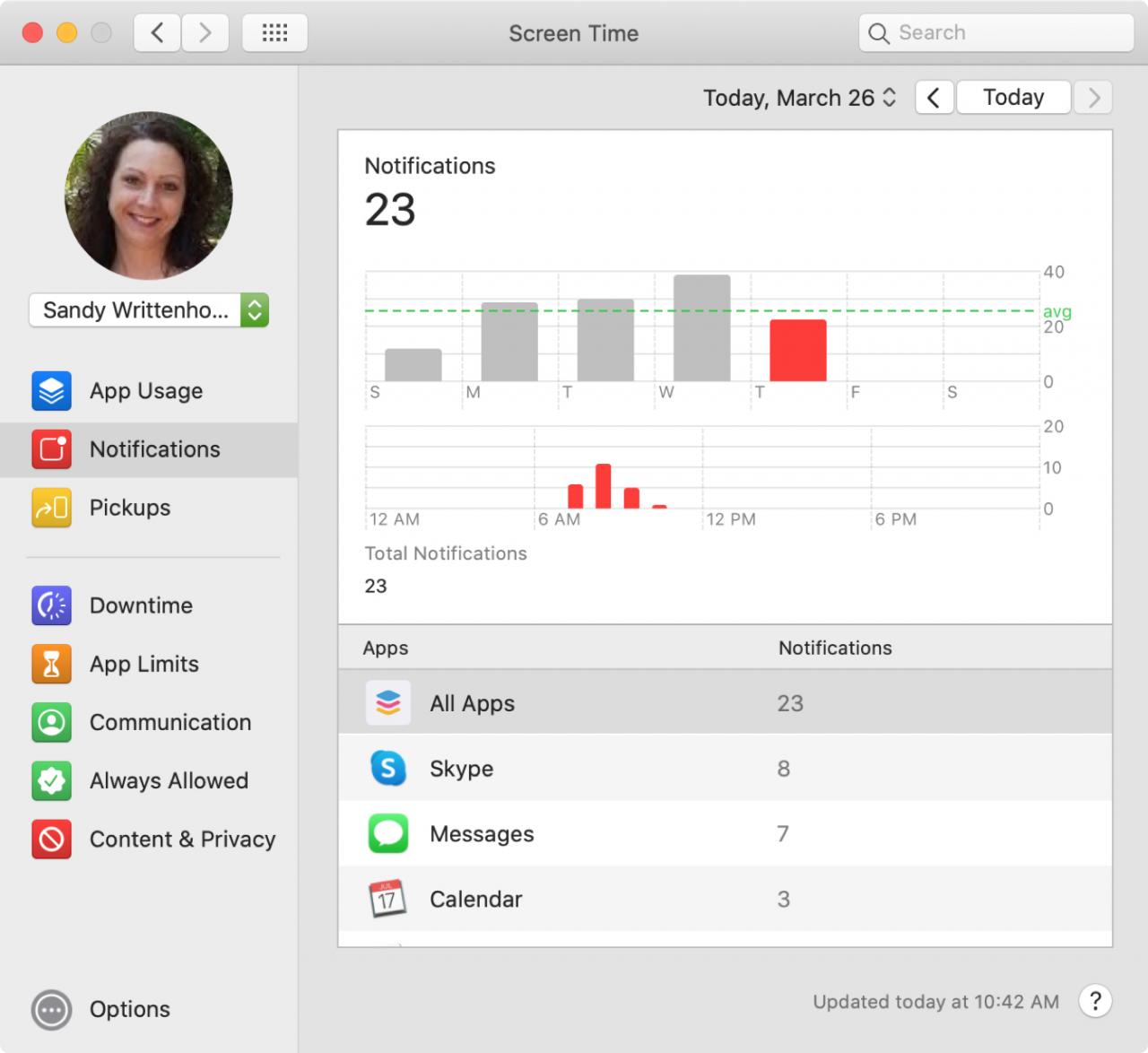
Insieme ad App Usage, è possibile selezionare i rapporti Notifiche e Pickups . Questi ti mostrano quante notifiche ricevi, da dove e quando, oltre al numero di volte in cui “ritiri” il tuo dispositivo e le app che usi quando lo fai.
Prendetevi un po’ di tempo per visualizzare le informazioni nella schermata Rapporti orari. È garantito che vi illuminerà e vi aiuterà a individuare i limiti che dovete fissare.
Imposta i tuoi limiti di app
È possibile impostare dei limiti in due punti: dal report sull’utilizzo dell’applicazione o dall’area Limiti delle applicazioni.
Limitare le applicazioni da App Usage
Se ti accorgi di doverti limitare solo a una o due app, farlo da App Usage è facile.
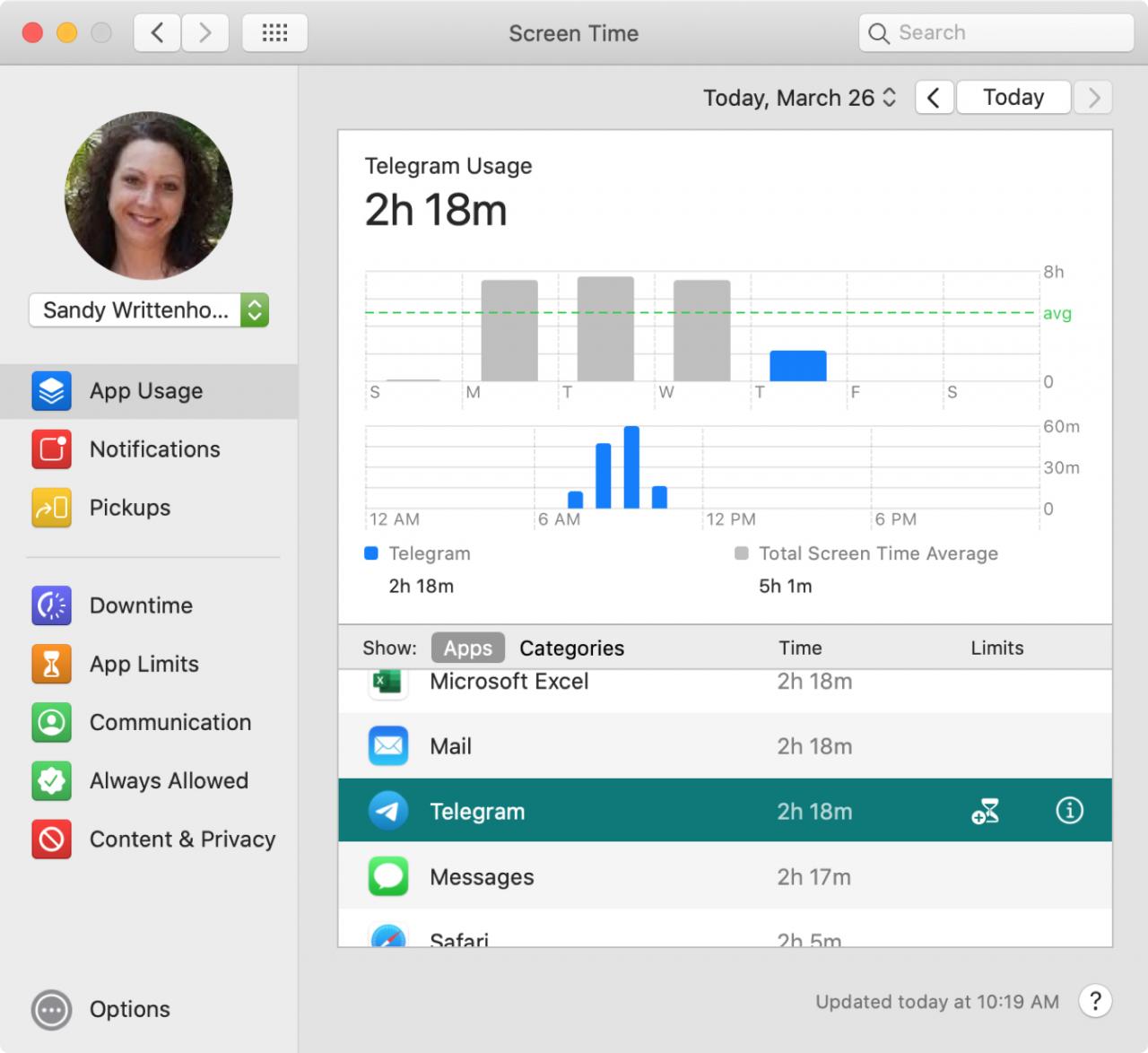
Selezionare l’app nell’elenco e nella colonna Limiti, cliccare sulla clessidra . Si aprirà la finestra Crea un nuovo limite di app per limitare il tempo che trascorrete su quella particolare app.
Accanto a Ora è possibile scegliere tra Every Day o Custom. Per Ogni giorno , scegli il numero di ore e minuti che vuoi permetterti di utilizzare l’app. Per Custom , clicca Edit e scegli le ore e i minuti per il giorno della settimana.
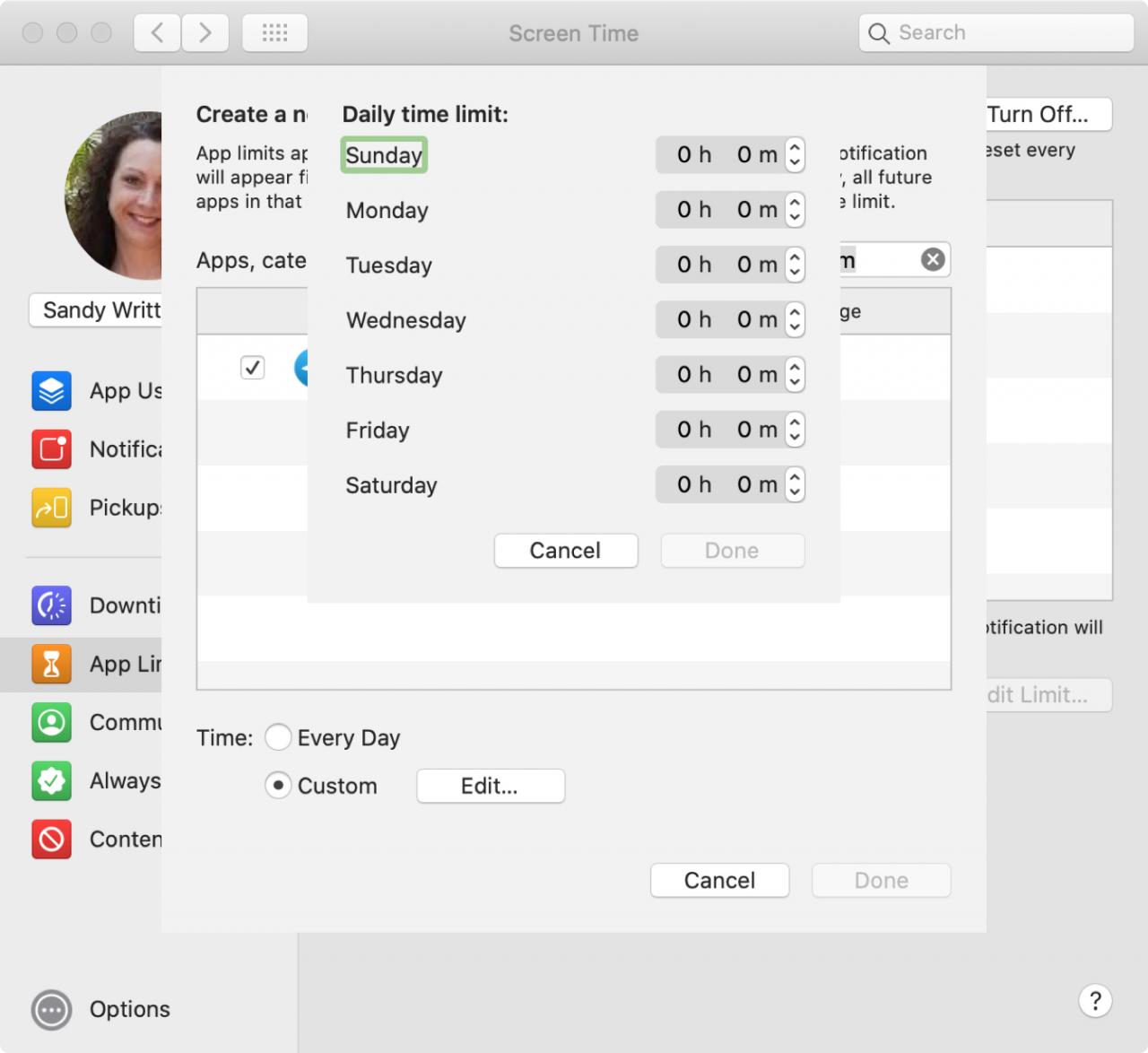
Al termine, fare clic su Fatto .
Limitare le app da App Limits
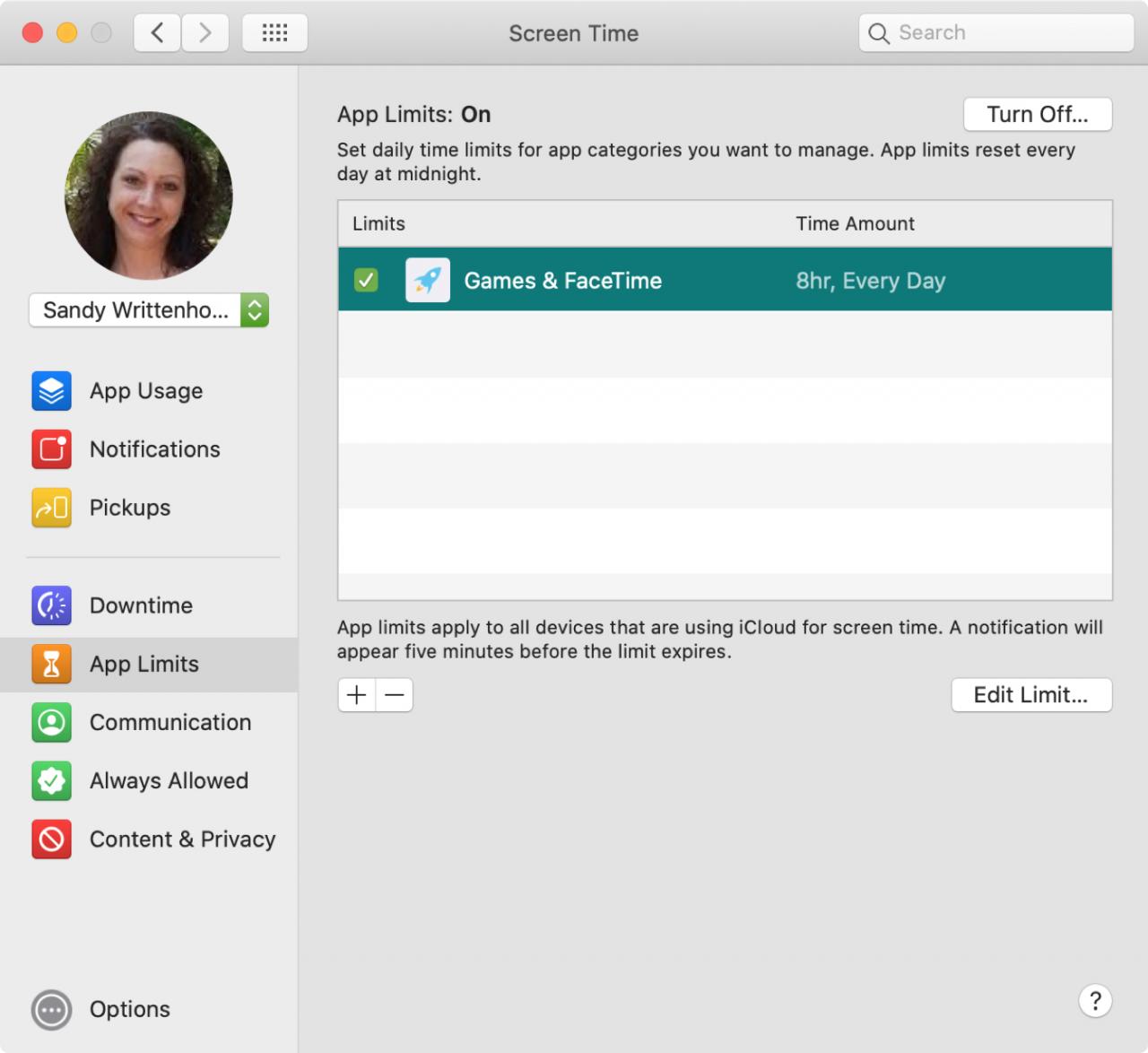
Se vi siete resi conto di spendere più tempo del dovuto su una varietà di app, allora potrebbe essere più facile impostare dei limiti utilizzando l’area App Limits . Quindi, fare clic su questo a sinistra.
In alto, fare clic sul pulsante Accendere . Poi sotto, clicca il segno più per iniziare ad aggiungere le applicazioni.
Nella schermata Creare un nuovo limite di app , è possibile selezionare le caselle per limitare intere categorie. Questo è molto utile per categorie come Giochi o Intrattenimento. Ma se preferisci, puoi cliccare sulla freccia per espandere una categoria e selezionare le singole app al suo interno.
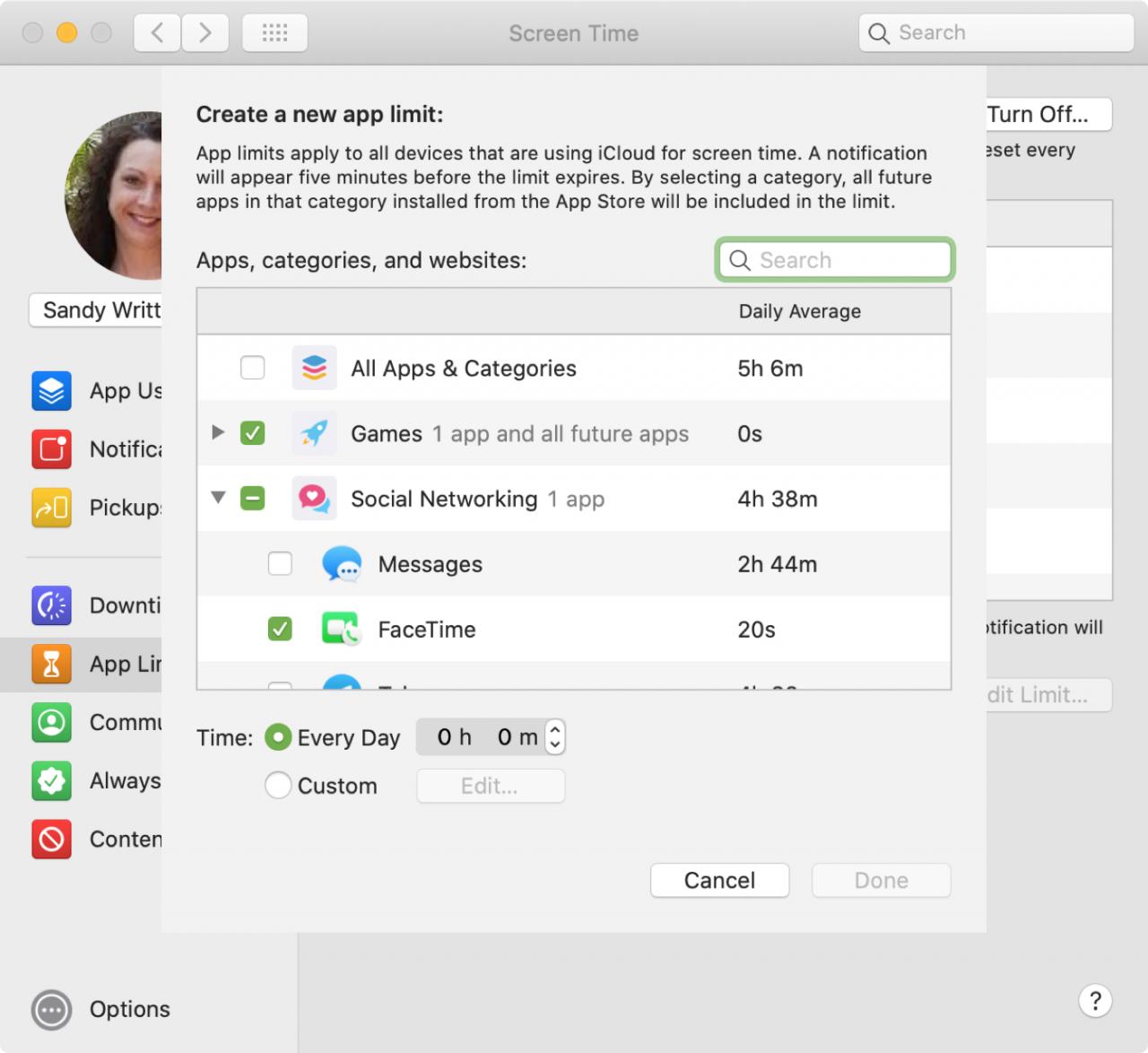
È anche bene espandere alcune categorie per vedere esattamente quali applicazioni contengono. Ad esempio, se ascoltate Apple Music mentre lavorate, allora non volete selezionare l’intera categoria Entertainment perché include l’app Music.
Se stai cercando una particolare applicazione, puoi usare la casella Cerca in alto per trovarla.
Una volta contrassegnate le applicazioni che si desidera limitare, utilizzare la sezione Time per aggiungere i propri limiti come descritto sopra. Clicca su Fatto quando hai finito. Se hai bisogno di apportare modifiche ai tuoi limiti in un secondo momento, torna alla sezione Limiti delle applicazioni e clicca su Modifica limite .
Se sono alcuni siti web che visitate a essere le maggiori distrazioni, date un’occhiata al nostro tutorial per limitare i siti web su Mac con Screen Time.
Scegliere le applicazioni sempre consentite
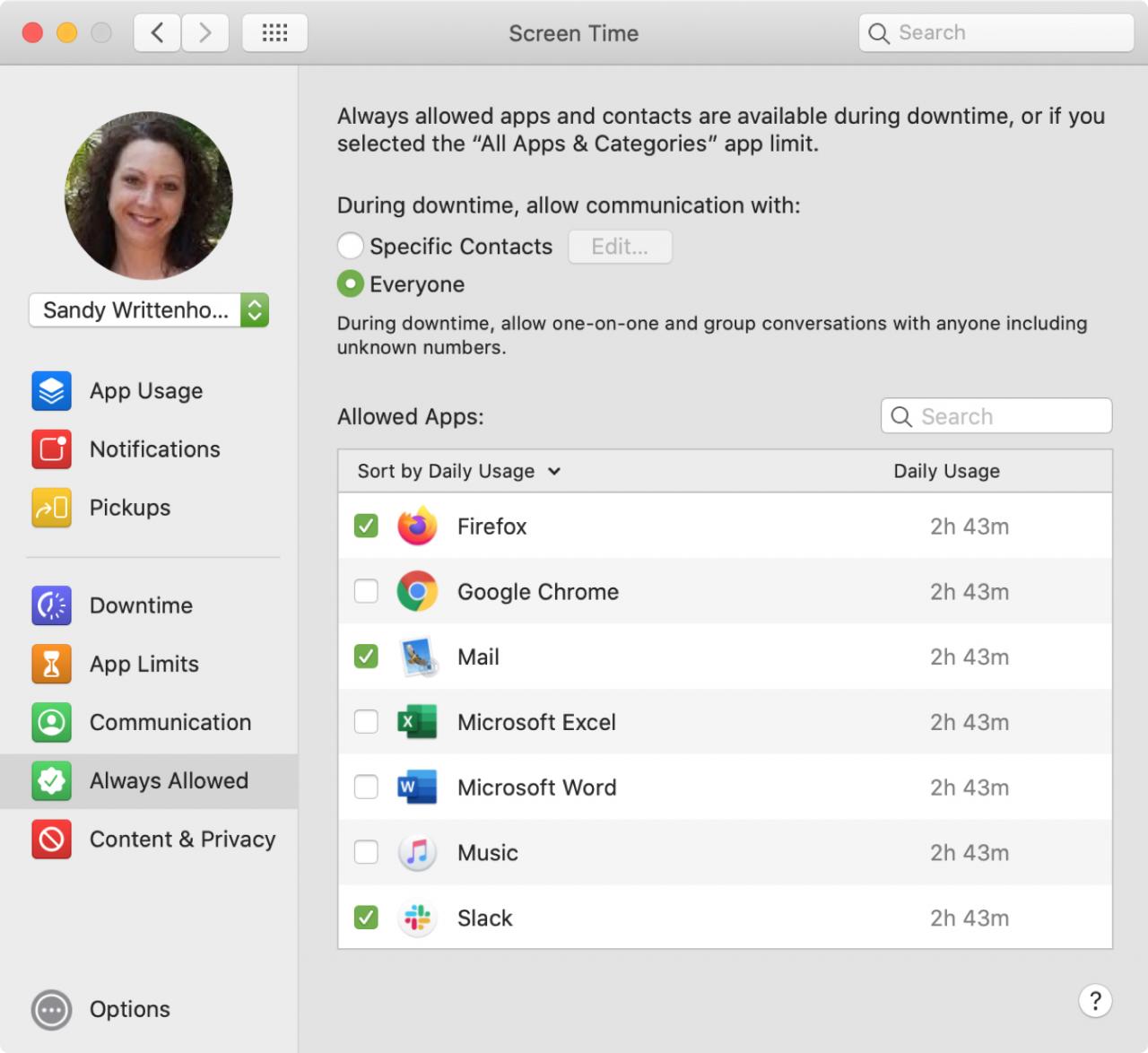
Se ti accorgi di utilizzare così tante applicazioni diverse che possono distrarre durante la tua giornata lavorativa e decidi di scegliere All Apps & Categories come tuo limite, solo per risparmiare tempo, puoi comunque accedere a quelle applicazioni di cui hai davvero bisogno con la sezione Always Allowed.
Cliccare Always Allowed sulla sinistra e poi spuntare le caselle solo per le applicazioni alle quali si vuole consentire l’accesso . Questo è un altro buon modo per assicurarsi di usare solo ciò di cui si ha bisogno per lavorare come Mail o Slack, mentre tutte le altre applicazioni sono limitate.
In Breve
Potresti trovarti in una situazione in cui lavori solo temporaneamente da casa o forse hai iniziato un nuovo lavoro a tempo pieno a distanza. In entrambi i casi, l’impostazione di restrizioni per te stesso funziona solo se ti impegni a rispettare le tue regole .
Quindi, prima di tornare a Screen Time e rimuovere un limite a quel divertente gioco o a quell’app per la chat, tienilo a mente.
Stabilirete dei limiti di tempo per voi stessi in modo da potervi concentrare sul vostro lavoro? Fatecelo sapere qui sotto, o su Twitter (se non lavorate, cioè)!