
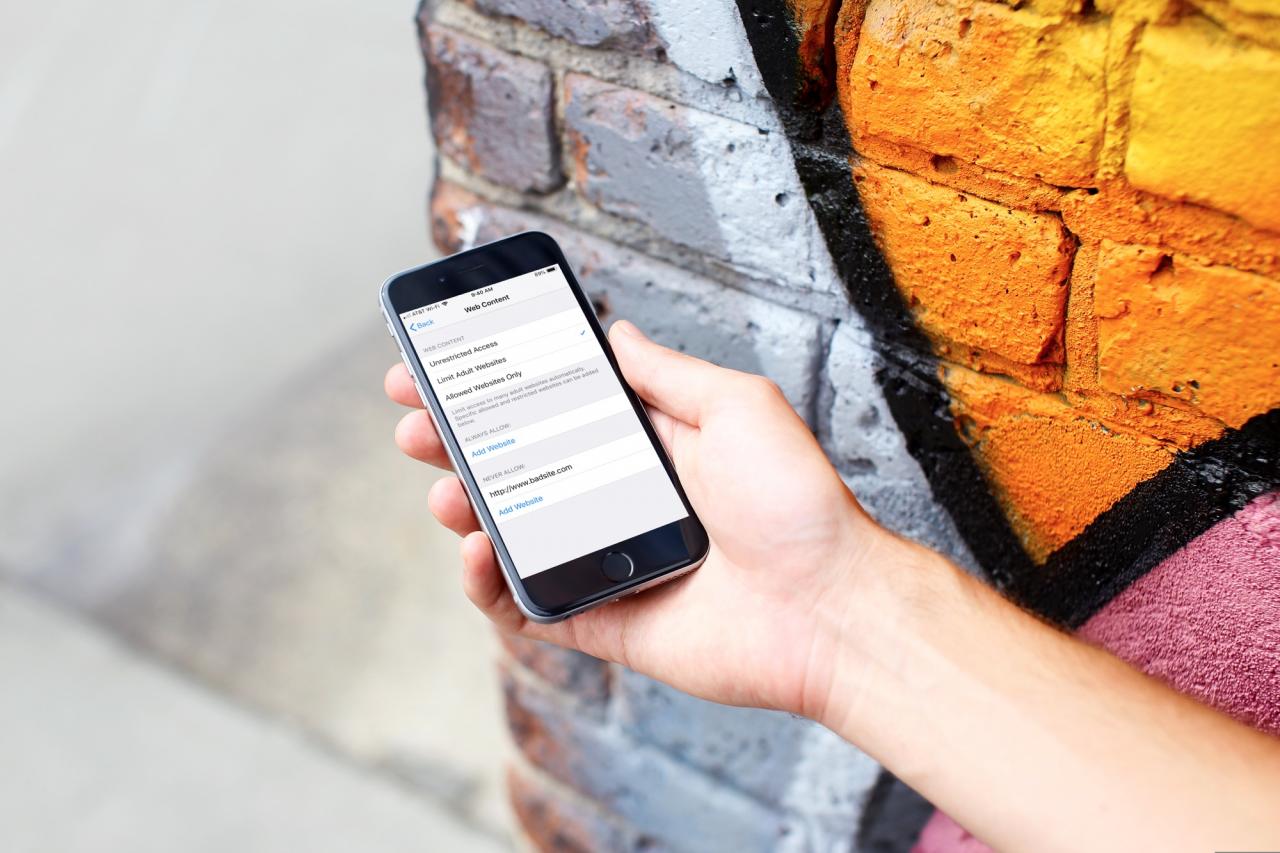
Se si desidera limitare l’accesso a determinati siti web su iPhone o iPad, è facile farlo. Prima di iOS 12, potete farlo nell’area Generale dell’app Impostazioni alla voce Restrizioni. Ma con la nuova funzione Screen Time, dovrete andare in un altro punto.
Ecco come bloccare ora l’accesso a siti web specifici su iPhone o iPad.
Limitazione dell’accesso nelle impostazioni dell’ora dello schermo
Aprite le vostre impostazioni e poi seguite questi passi.
1) Toccare Tempo schermo .
.
2) Se stai configurando questo per un bambino con il tuo account Family Sharing, tocca il suo nome, seleziona Content & Privacy Restrictions , e inserisci il tuo codice di accesso Family Sharing. Se è per il dispositivo su cui sei attualmente, seleziona Content & Privacy Restrictions .
3) Assicurarsi che l’impostazione Content & Privacy Restrictions sia abilitata con il cursore verde.
4) Toccare Restrizioni del contenuto .
.
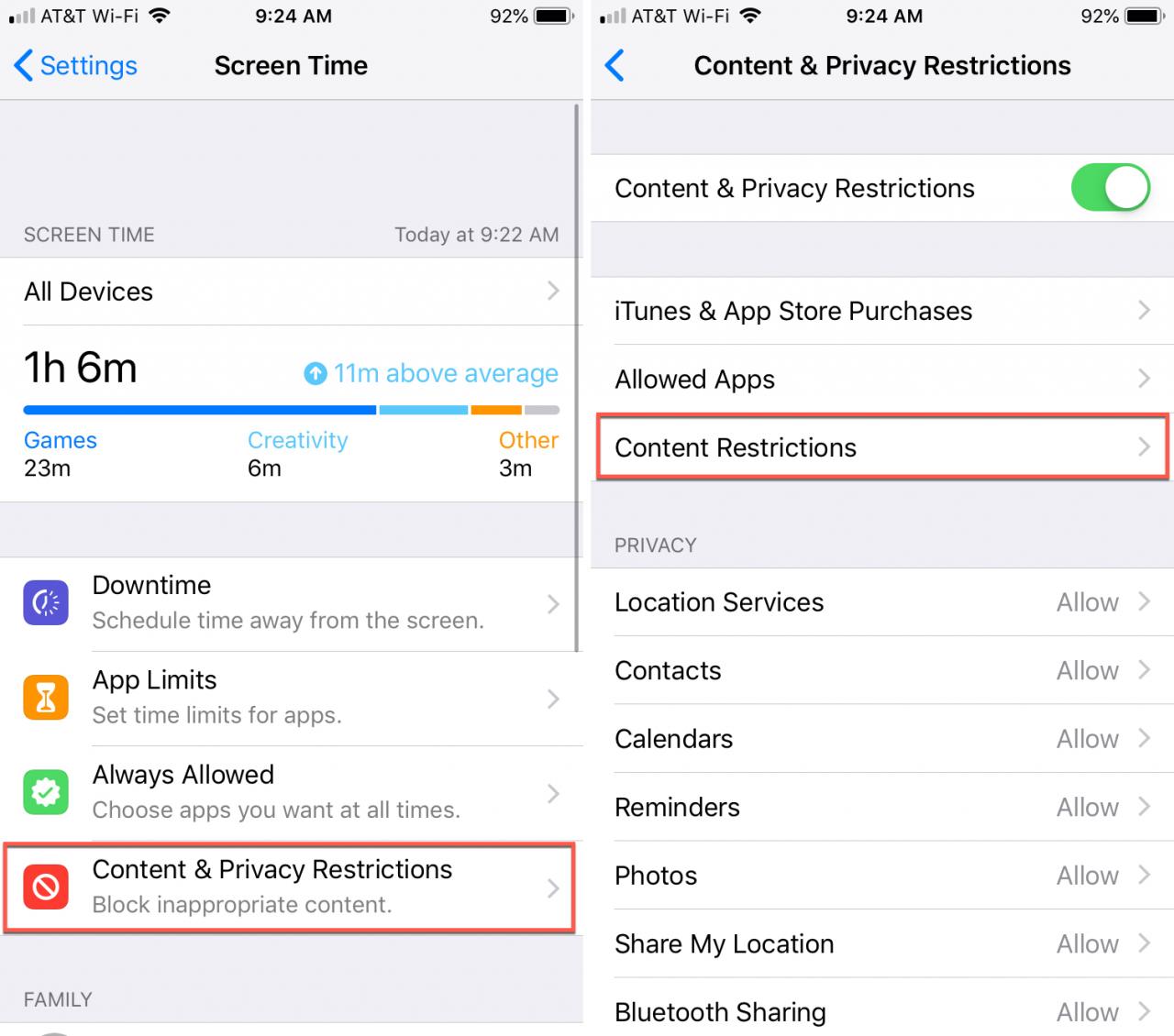
5) Selezionare Contenuto web .
.
6) Scegliere Limitare siti web per adulti .
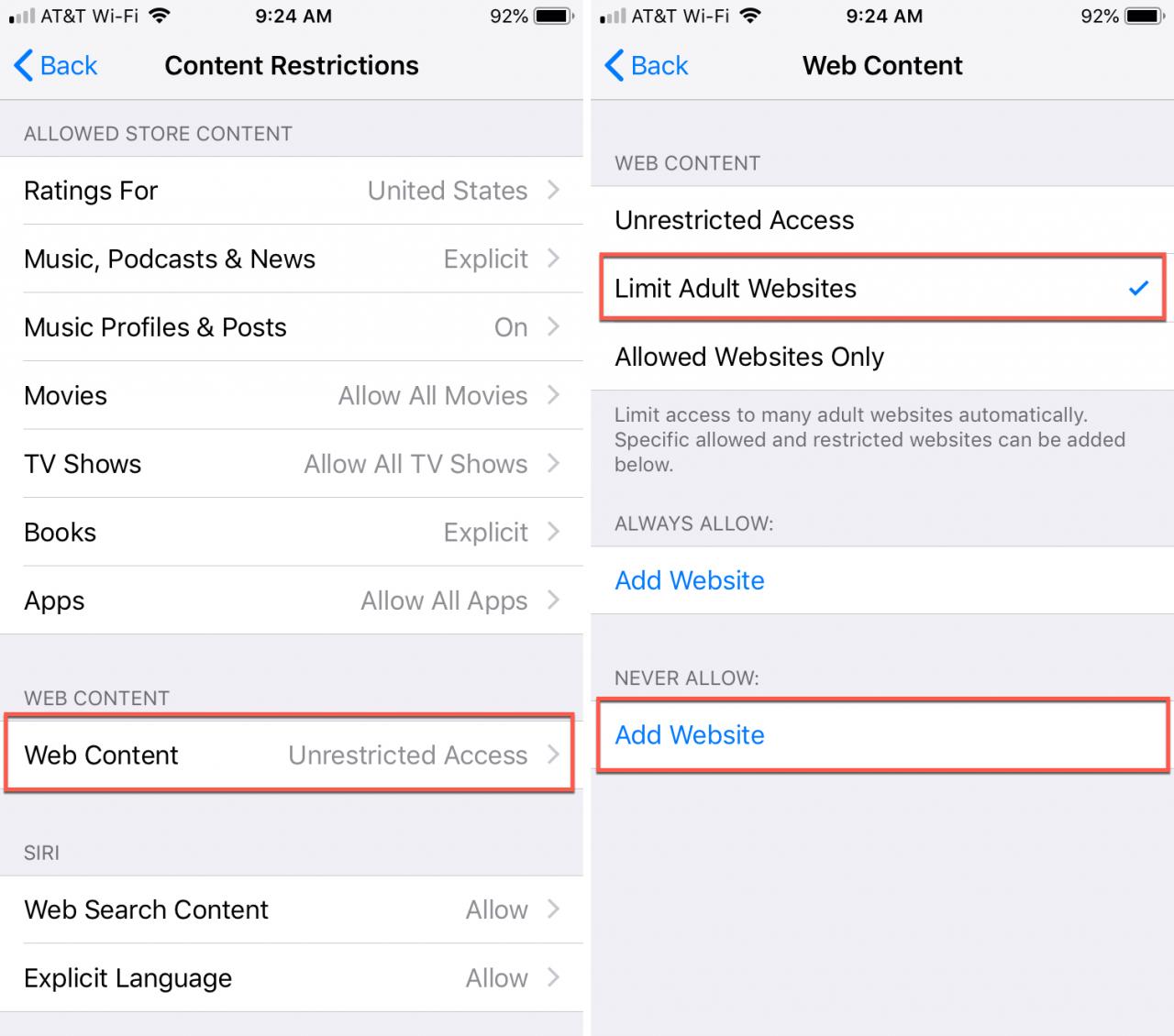
7) In basso sotto Non permettere mai , toccare Aggiungere sito web .
8) Inserire l’URL del sito riservato e toccare Fatto sulla tastiera.
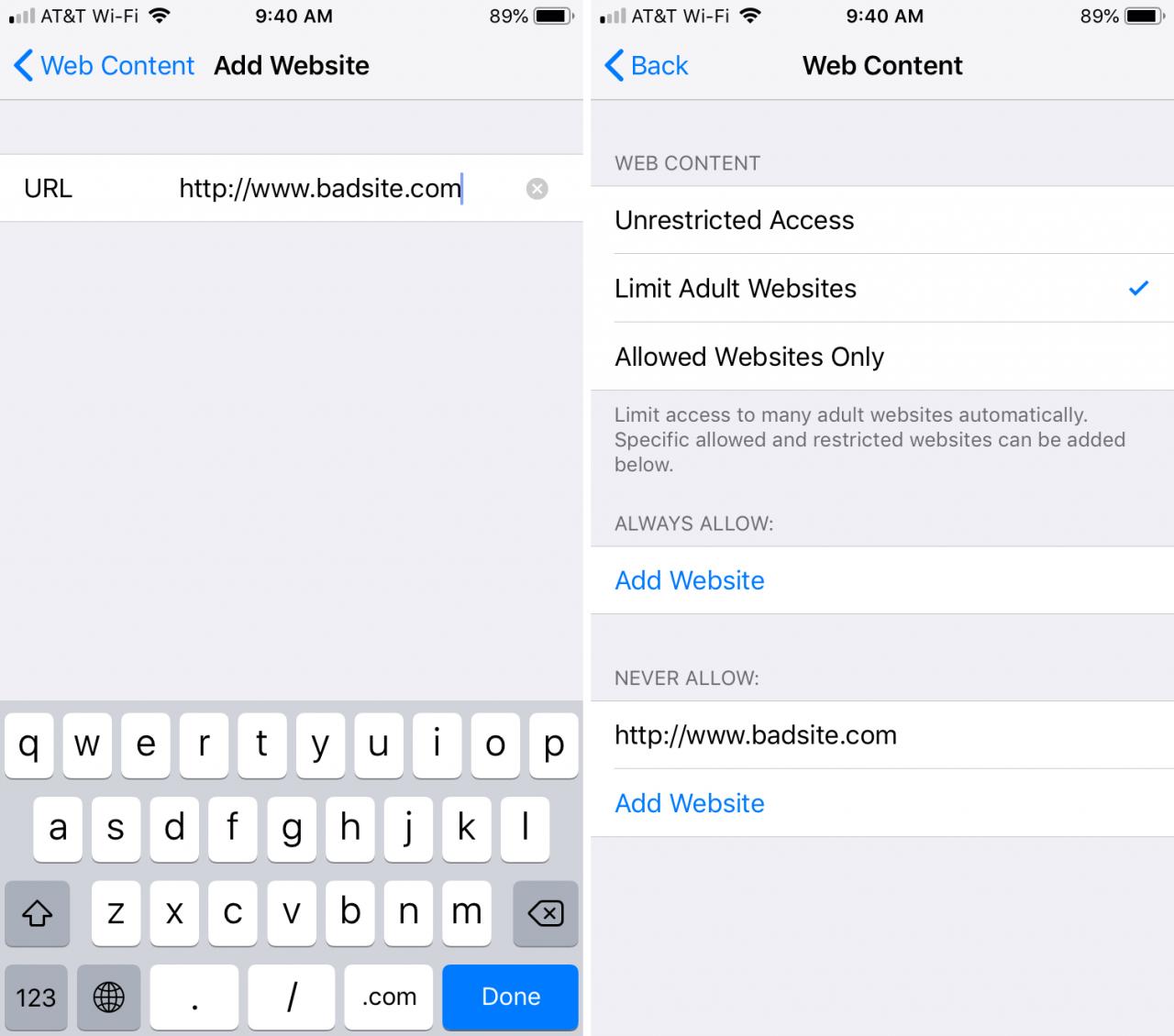
A questo punto sarete di nuovo sulla schermata dei contenuti web. Se necessario, puoi continuare ad aggiungere altri siti web alla lista riservata o semplicemente uscire dall’app delle impostazioni.
In Breve
Può essere un processo diverso e un nuovo spot, ma è comunque possibile limitare facilmente l’accesso a siti web specifici sia su iPhone che su iPad.
E per ulteriori informazioni utili, consultate la nostra sezione tutorial.