
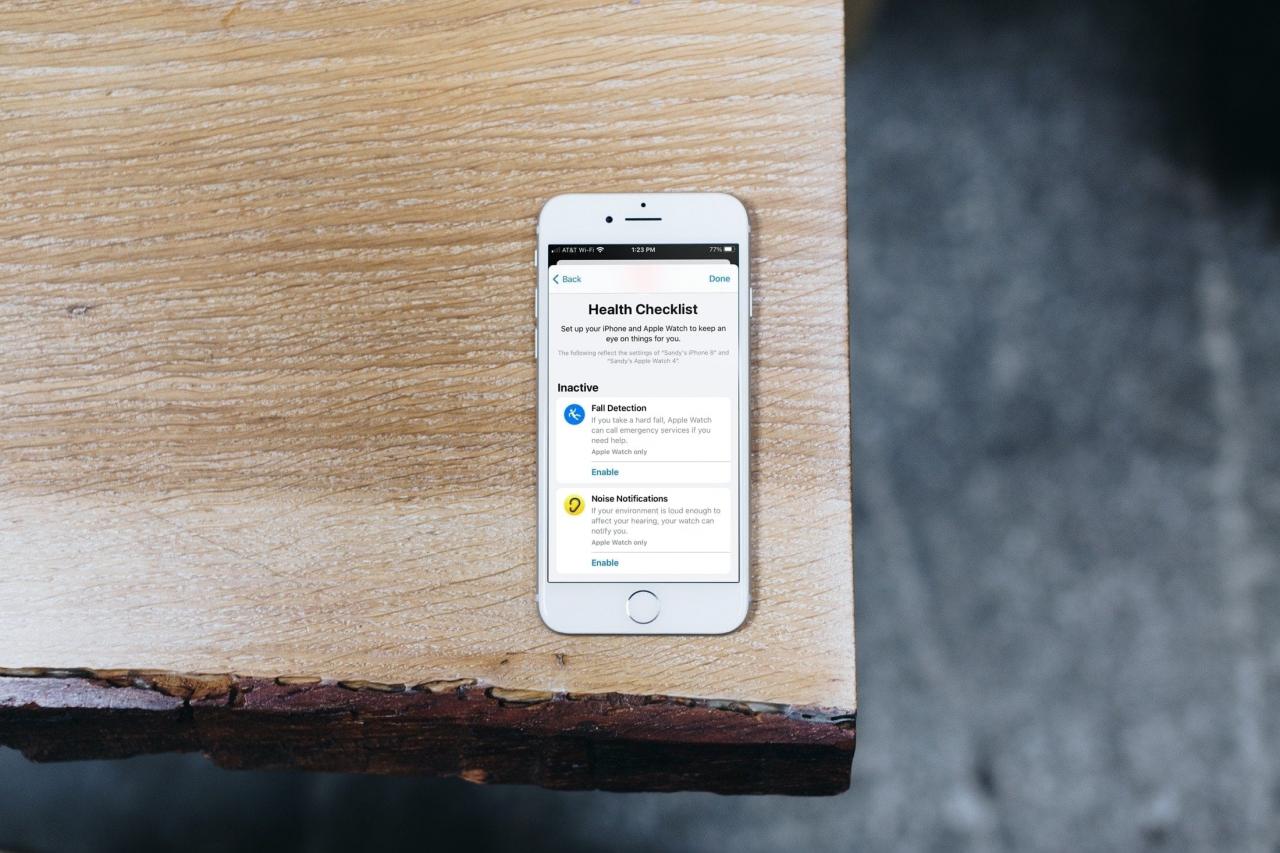
Con alcuni fantastici aggiornamenti dell’app Health con iOS 14 per la modalità sleep e la salute dell’udito è disponibile una delle nuove funzioni più utili. La Health Checklist vi offre un modo semplice per vedere quali impostazioni avete abilitato per iPhone e Apple Watch e per accenderle o spegnerle tutte in un unico comodo punto.
Per essere sicuri di utilizzare le funzioni sanitarie che contano di più per voi, ecco come utilizzare la lista di controllo sanitario su iPhone.
Esaminate la vostra lista di controllo dello stato di salute
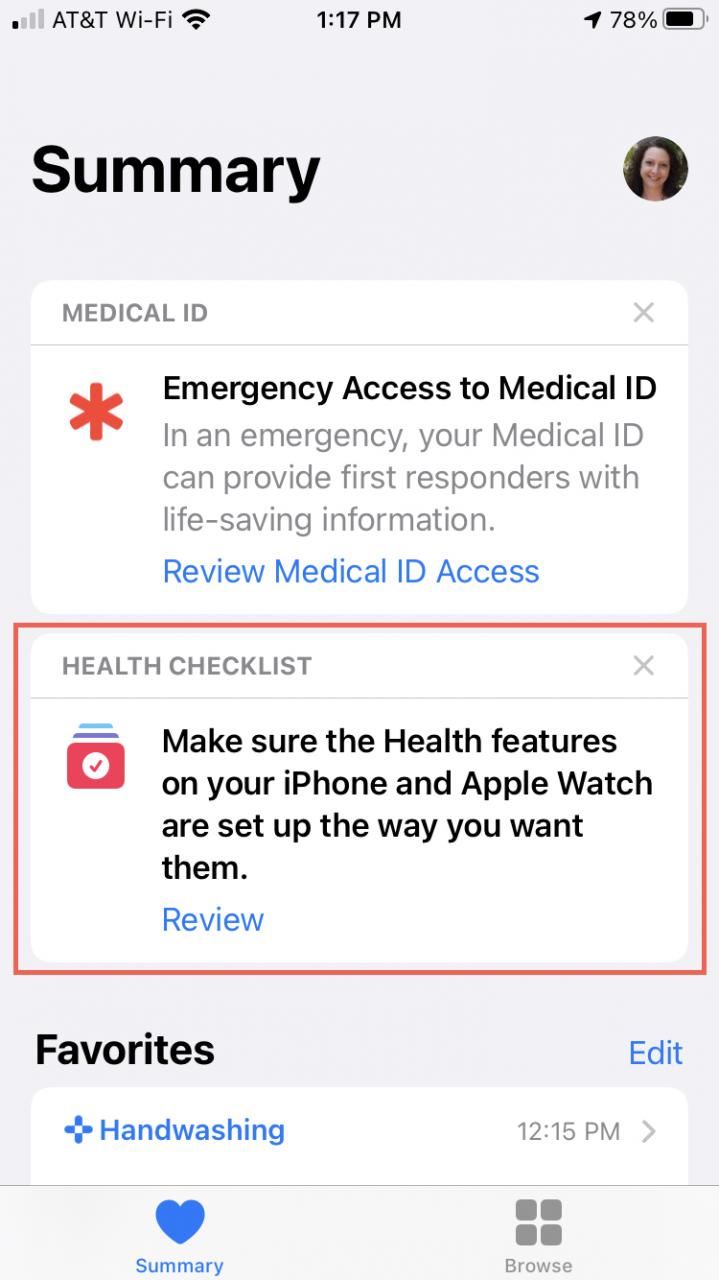
Quando si apre per la prima volta l’applicazione Salute dopo l’aggiornamento a iOS 14, si vedrà la Lista di controllo salute in cima alla scheda Riepilogo . Tocca Revisione per iniziare.
Importante : Se si tocca la X per chiudere la lista di controllo dello stato di salute nella scheda Riepilogo, attualmente non sembra esserci un modo per recuperarla.
Le funzioni della Health Checklist si basano su una combinazione di impostazioni del vostro iPhone e dell’Apple Watch abbinato. Nella parte superiore, vedrete le funzioni inattive con un’opzione per Attivare ciascuna, se lo desiderate.
Sotto Inattivo, si dispone di Active . Ognuna di queste impostazioni mostra una breve descrizione della funzione, su quali dispositivi è disponibile ed eventualmente l’ultima volta che è stata aggiornata.
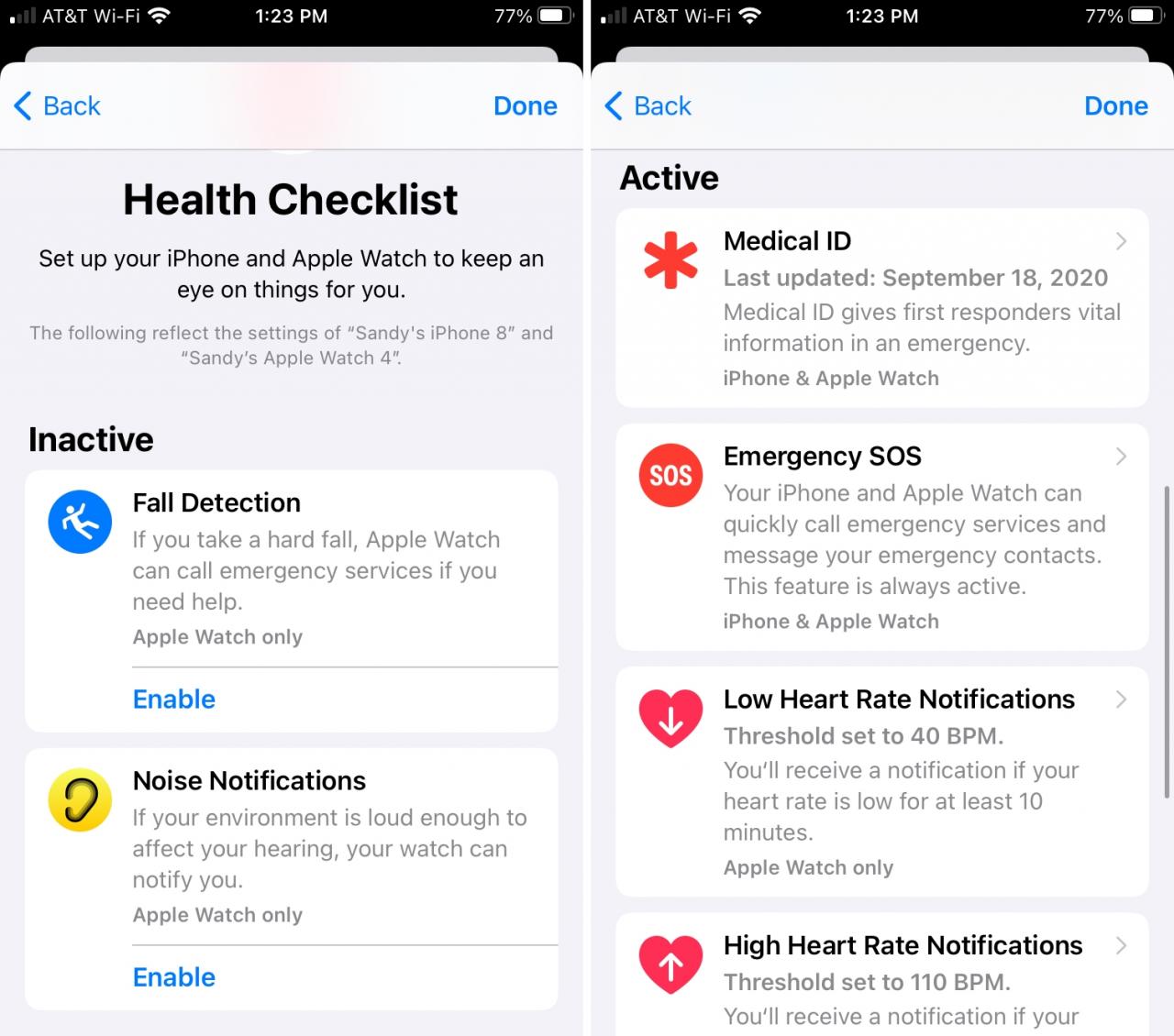
Toccare un’impostazione per effettuare regolazioni o visualizzare i dettagli. Alcune funzioni disponibili solo su Apple Watch, come l’applicazione ECG, vi indirizzeranno al vostro orologio. Altre, come Medical ID o Noise Notifications, offrono opzioni per apportare modifiche, se lo si desidera. Ad esempio, è possibile disattivare le notifiche sul rumore o modificare la soglia.
Quando si termina con un’impostazione specifica, toccare semplicemente Indietro in alto. E quando hai finito di esaminare la lista di controllo dello stato di salute, tocca Done .
In Breve
La lista di controllo dello stato di salute è una bella funzione che assicura che si stiano utilizzando le impostazioni di cui si ha realmente bisogno. Potreste aver dimenticato di abilitarne una o aver capito di doverla modificare. In entrambi i casi, assicuratevi di aprire l’applicazione Salute dopo aver aggiornato il vostro iPhone e passare alla Health Checklist.
Hai intenzione di dare un’occhiata alla tua Health Checklist su iPhone? Fateci sapere se trovate conveniente anche la funzione!
Per saperne di più, date un’occhiata a come aggiungere i vostri sintomi a Health on iPhone.