
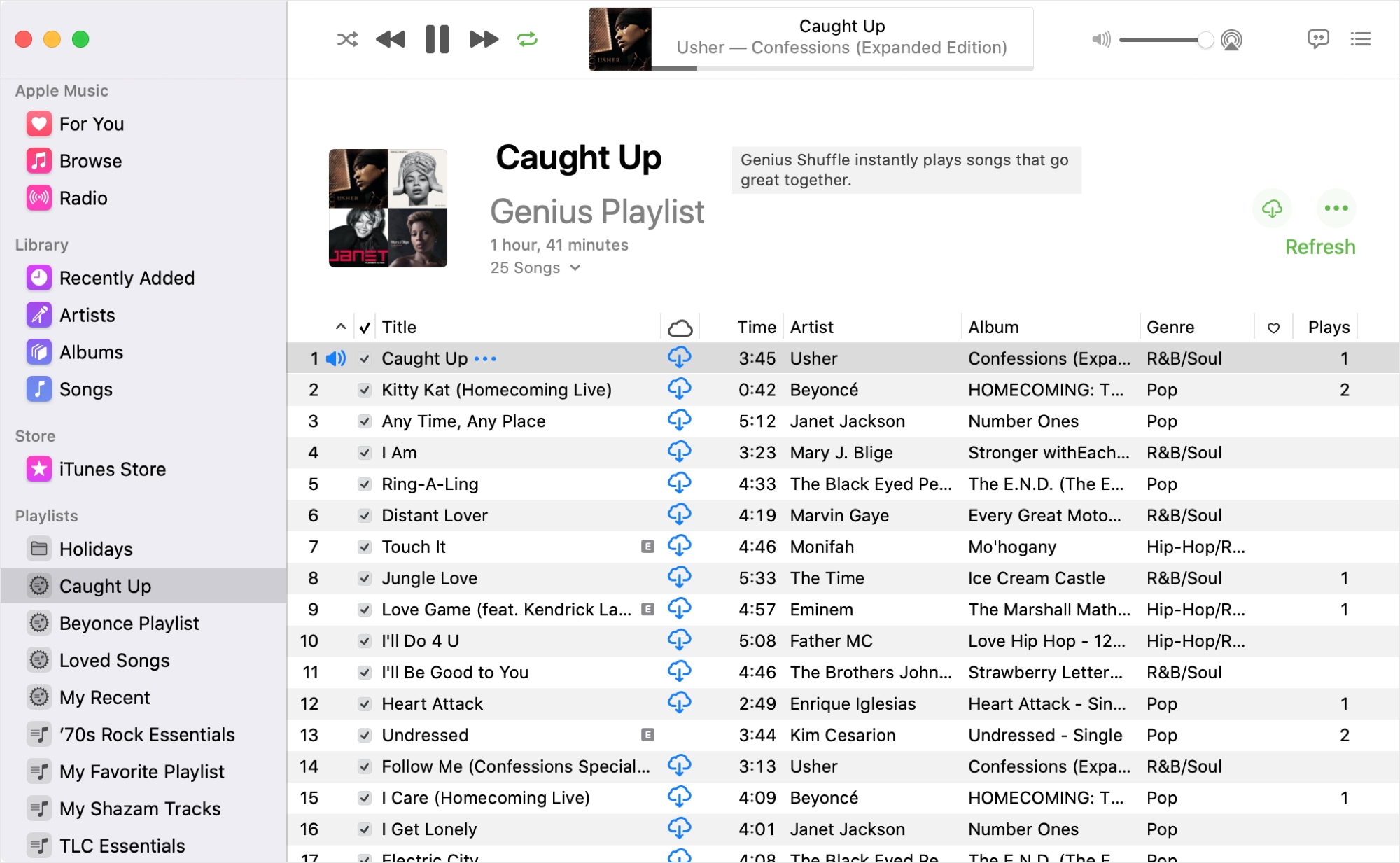
Genius non è una nuova funzionalità nell’app Apple Music. Ma se non conosci la musica o hai appena preso in mano il tuo primo dispositivo Apple, Genius è nuovo per te.
Questa pratica funzione ti aiuta a scoprire i brani nella tua libreria musicale. Puoi creare una playlist Genius che compila brani che stanno bene insieme per un mix fantastico. Oppure puoi utilizzare la funzione Genius Shuffle che riproduce semplicemente brani che suonano bene insieme in base alla melodia che scegli.
Le funzioni Genius Playlist e Shuffle ti offrono un modo semplice e piacevole per ascoltare la tua musica assemblata apposta per te. Ecco come usare Genius nell’app Musica su Mac.
Genius nella musica su Mac
Attiva Genius in Musica
Ancora una volta, se sei completamente nuovo in questo, dovrai attivare Genius per iniziare. Questo è un servizio gratuito e richiede solo una connessione Internet e un ID Apple.
Apri Musica sul tuo Mac e fai clic su File > Biblioteca > Accendi il genio. Ciò abilita le funzioni Playlist e Shuffle.
Apple afferma che se sincronizzi la tua libreria musicale con altri dispositivi, non puoi disattivare Genius una volta acceso.
Crea la tua playlist Genius
Puoi creare una playlist Genius basata su un brano nella tua libreria musicale. Questo è un ottimo modo per avere un elenco di canzoni che stanno bene insieme.
1) Clic Canzoni nella barra laterale sinistra di Musica sotto Biblioteca.
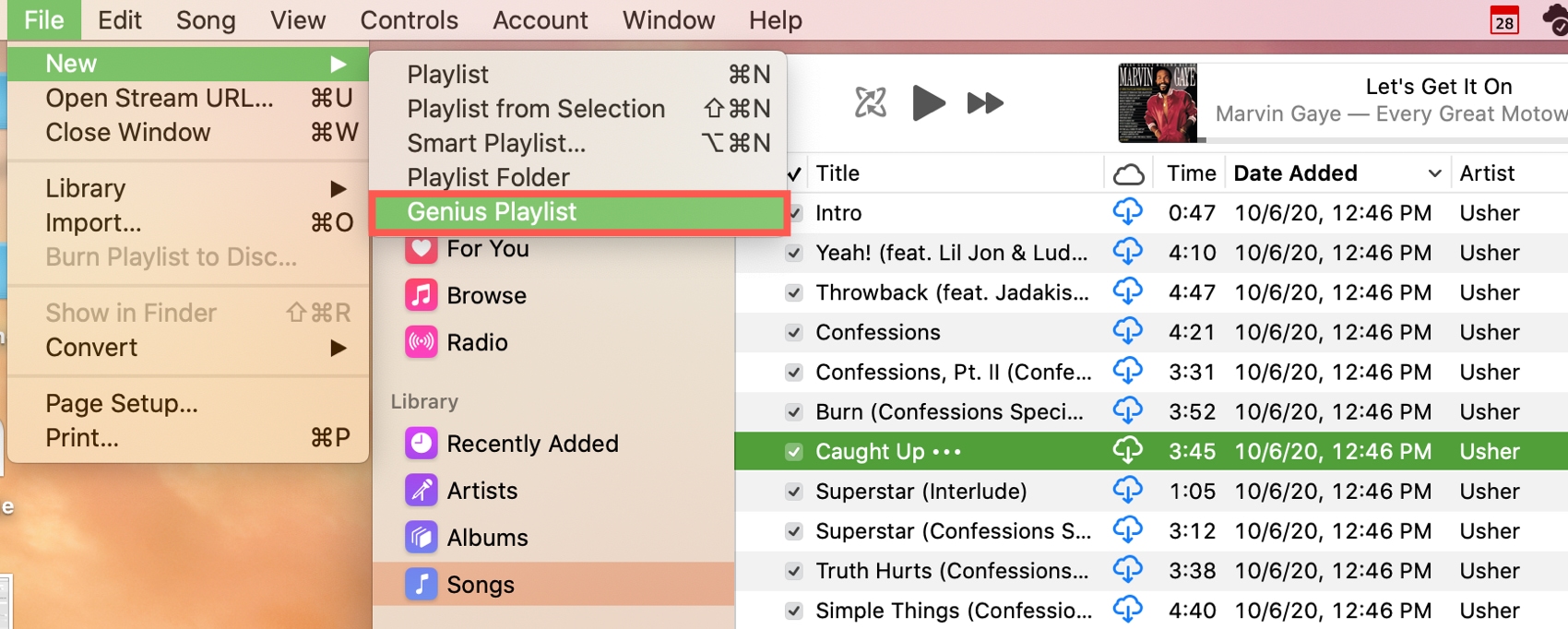
2) Seleziona la canzone che desideri e clicca File > Nuovo > Playlist Genius dalla barra dei menu
3) La tua nuova playlist Genius apparirà nella barra laterale sotto Playlist.
Modifica una playlist Genius
Come le playlist che crei tu stesso, puoi apportare modifiche alle playlist Genius che hai impostato.
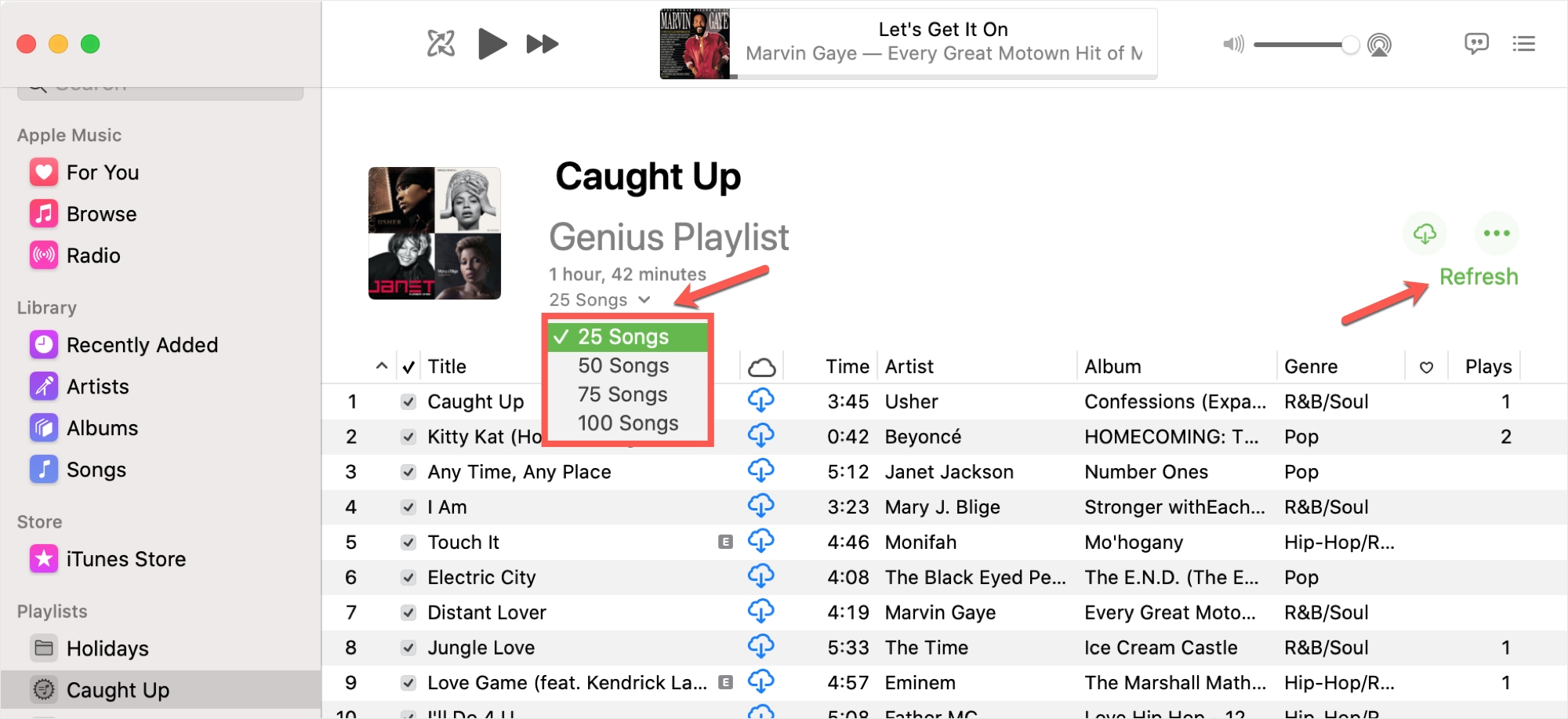
Seleziona per visualizzare la playlist nella schermata principale di Musica per vedere se sei soddisfatto dei brani selezionati. Se desideri brani diversi in base alla canzone che hai scelto, fai clic su ricaricare.
Puoi anche regolare il numero di brani per la tua playlist Genius. Sotto il nome e la durata della playlist, fai clic su [Number] Canzoni cadere in picchiata. Puoi scegliere tra 25, 50, 75 o 100 brani al massimo.
Elimina una playlist Genius
Puoi eliminare facilmente una playlist Genius se non la desideri più. Seleziona la playlist nella barra laterale di sinistra e premi il tasto Elimina tasto destro o fai clic con il pulsante destro del mouse e scegli Elimina dalla libreria. Conferma l’azione facendo clic su Elimina.
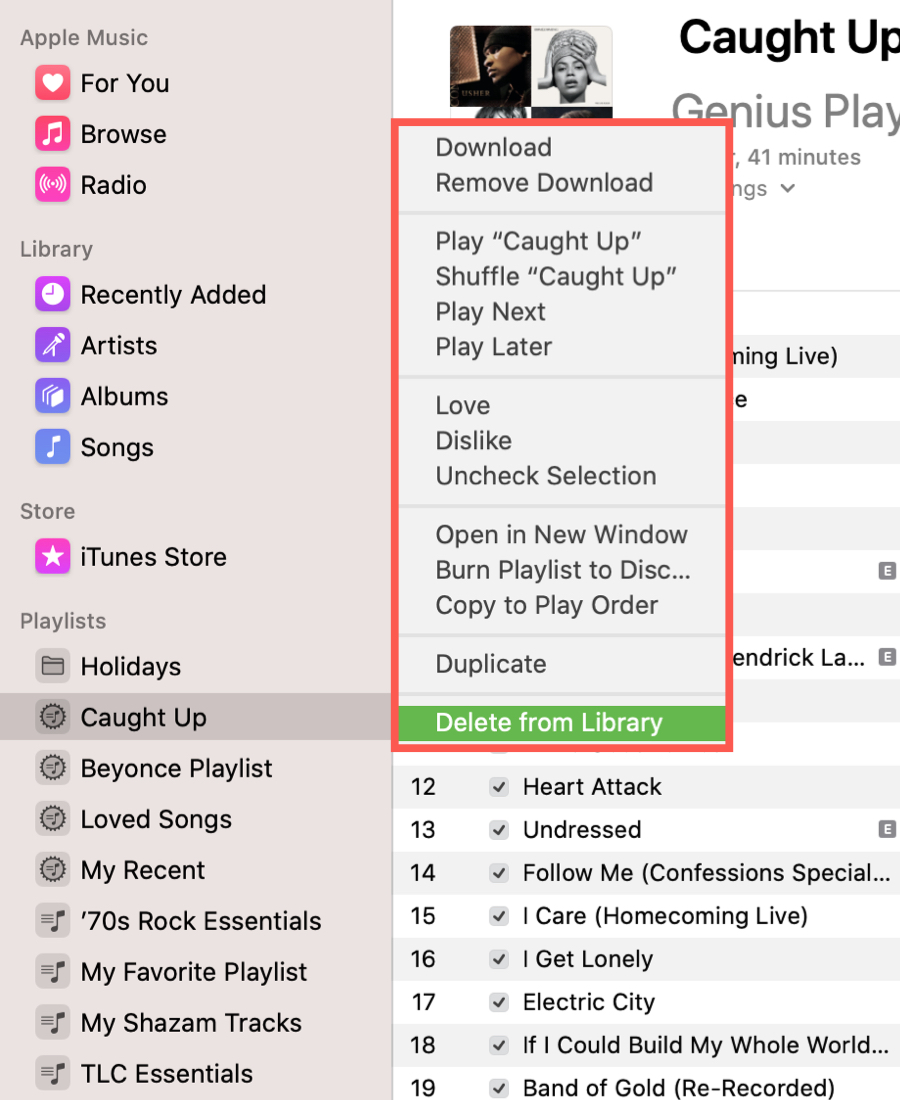
Ciò non eliminerà i brani, gli album o gli artisti; rimuoverà solo la playlist dalla tua libreria.
Usa il Genius Shuffle
Forse stai solo accendendo dei brani per un po’ e vuoi ascoltare quelli che suonano alla grande insieme. Questo è il momento perfetto per provare il Genius Shuffle.
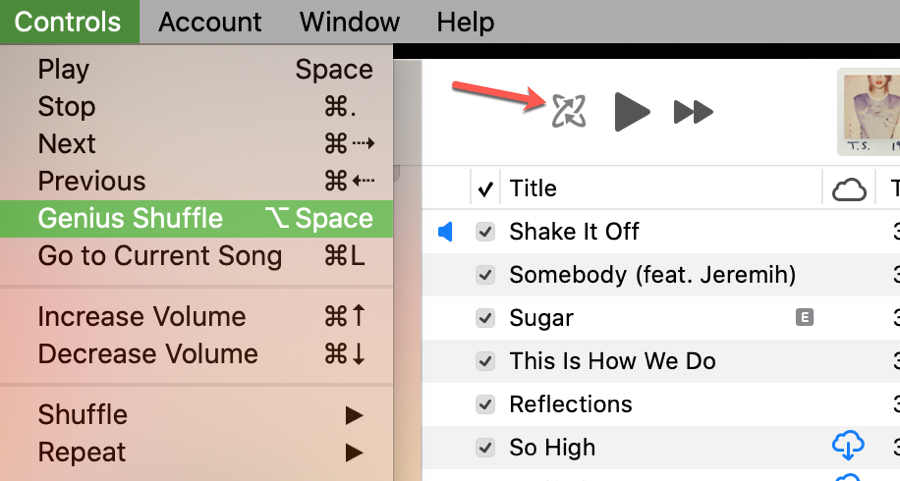
Clic Controlli > Genius Shuffle dalla barra dei menu o fare clic su Icona del genio nella sezione di riproduzione della barra degli strumenti. Puoi continuare a fare clic e cambiare brano, se lo desideri.
Aggiorna Genius
Aggiornamenti Genius settimanali per te quando hai Musica aperta sul tuo Mac. Tuttavia, se aggiungi nuovi brani alla tua libreria musicale o non ricevi risultati Genius, puoi aggiornare Genius manualmente. Clic File > Biblioteca > Aggiorna Genius dalla barra dei menu.
In Breve
Genius è una di quelle caratteristiche piacevoli nell’app Music. A volte non vuoi perdere tempo a creare una playlist di brani per una festa, un’atmosfera o un’attività. Con Genius, puoi utilizzare le funzioni Playlist o Shuffle per ascoltare quei brani che si mescolano bene.
Cosa ne pensi del concetto Genius in Music? Hai intenzione di controllarlo?
Per ulteriori informazioni, dai un’occhiata a come Apple Music si integra con i testi di Genius e viceversa.