

Quando si utilizza Google Maps e si attivano i Servizi di localizzazione, ogni luogo visitato finisce nella cronologia. E insieme alla vostra Cronologia della posizione è la vostra Cronologia di Google Maps. Mentre molte persone non vogliono che ogni luogo visitato venga registrato, altri lo trovano utile. Se fai parte di quest’ultimo gruppo, allora questo articolo su come utilizzare la tua cronologia di Google Maps fa per te.
Vi mostreremo come accedere alla vostra Timeline, i dettagli che contiene, cosa potete fare con le informazioni e come tutto questo può esservi utile.
Utilizzo della timeline di Google Maps
Visualizza la tua cronologia di Google Maps
Se si utilizza Google Maps online, fare clic sul pulsante del menu (tre righe) in alto a sinistra e su iPhone o iPad, toccare la foto del profilo . Selezionare la tua timeline dall’elenco.
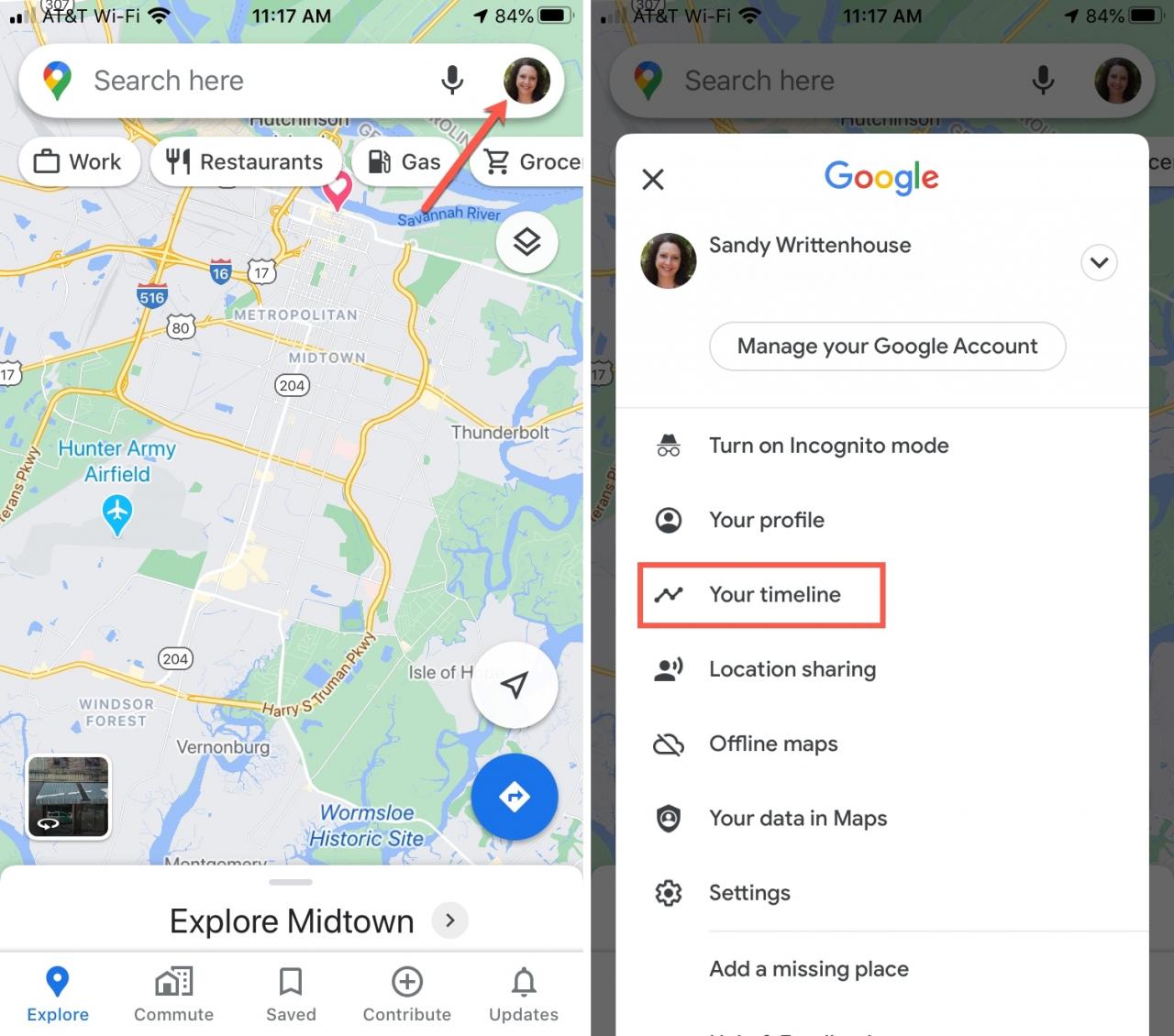
La tua linea temporale è visibile solo a te. Così nessun altro può visitare la tua linea temporale e tu puoi tenere le informazioni per te.
Rivedi i dettagli della tua Timeline
Potete visualizzare la vostra Timeline per data o luogo, il che vi offre alcuni semplici modi per iniziare. A seconda di ciò che ti interessa vedere, seleziona l’opzione che funziona meglio per te.
Sfoglia la tua Timeline per data
Diciamo che volete vedere quanti viaggi avete fatto in un certo periodo di tempo. È possibile utilizzare la funzione data.
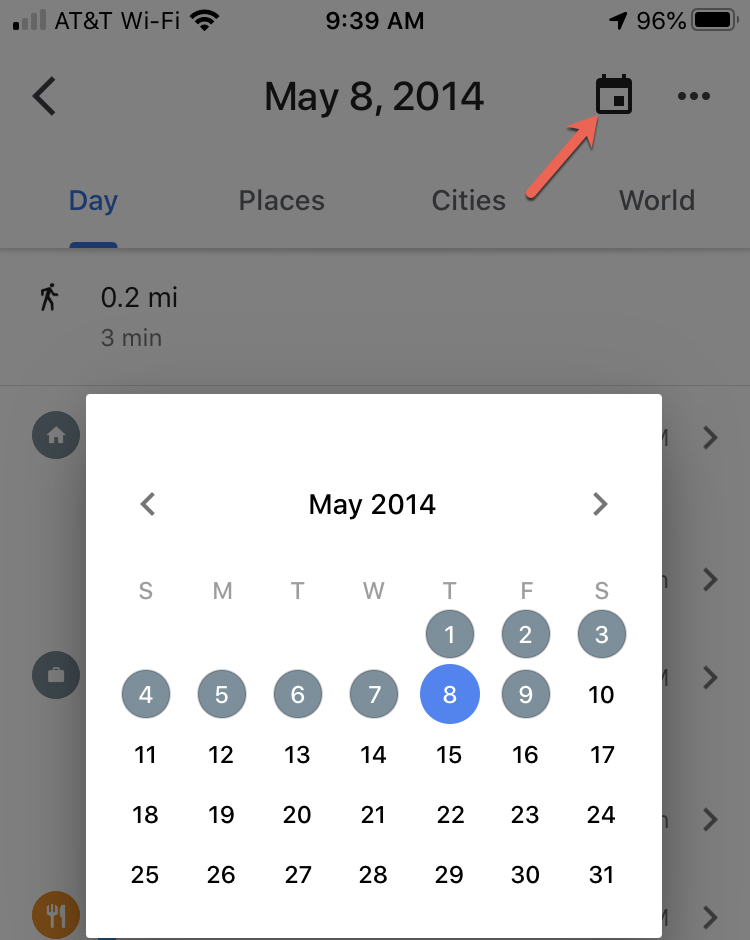
Su iOS, toccare Day in alto. Per impostazione predefinita, verrà visualizzato il giorno corrente. Toccare l’icona del calendario in alto a destra e utilizzare le frecce per spostarsi tra i mesi e gli anni. Quando si vede una data evidenziata, significa che si ha una posizione tracciata per quel giorno. Toccarla per ottenere i dettagli.
È quindi possibile scorrere a sinistra e a destra sulla sezione dei dettagli della posizione dello schermo per spostarsi tra un giorno e l’altro. In questo modo è facile se si dispone della cronologia delle località per molti giorni di fila.
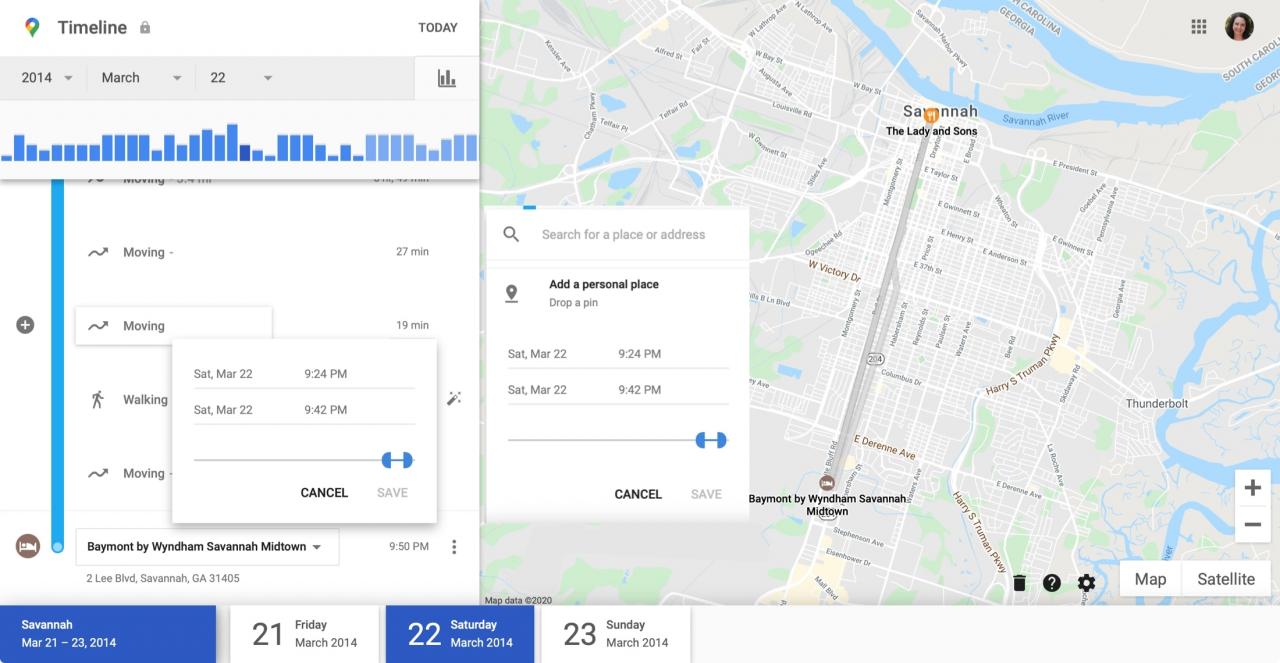
Sul web, la navigazione per data è un po’ più semplice. In alto a sinistra c’è un per la scelta della data che ti permette di saltare rapidamente a un anno, un mese e una data specifici. Ed è semplice vedere tutti i tuoi viaggi per l’anno o per un mese. Utilizza le caselle a discesa per selezionare l’anno, il mese o la data e il grafico a barre.
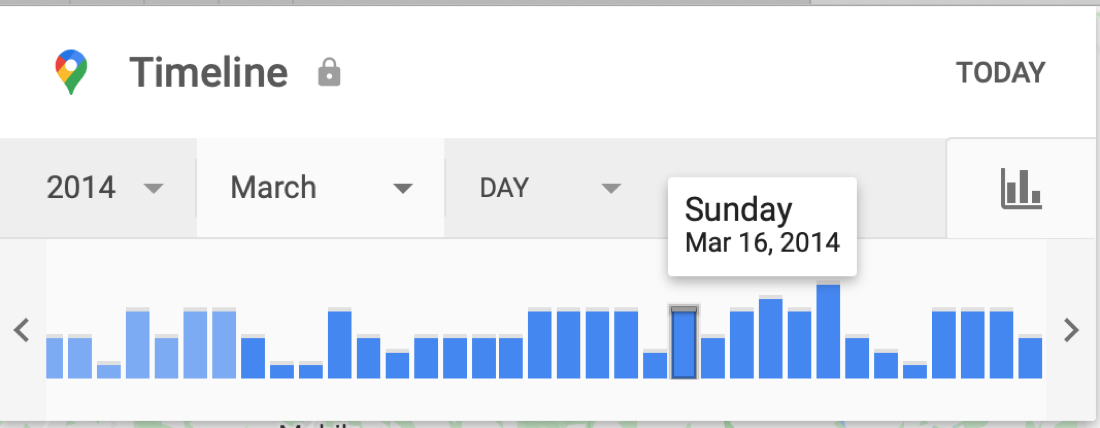
Un’altra grande caratteristica per utilizzare la data in Google Maps online è che si possono vedere tutti i luoghi che hai visitato. Clicca il menu a tendina Anno dal selezionatore di data in alto e scegli All Time .
Sfoglia la tua Timeline per luogo
Forse vorresti visualizzare la tua cronologia di Google Maps per luogo. Puoi vedere tutto, dai paesi e stati ai ristoranti e agli hotel.
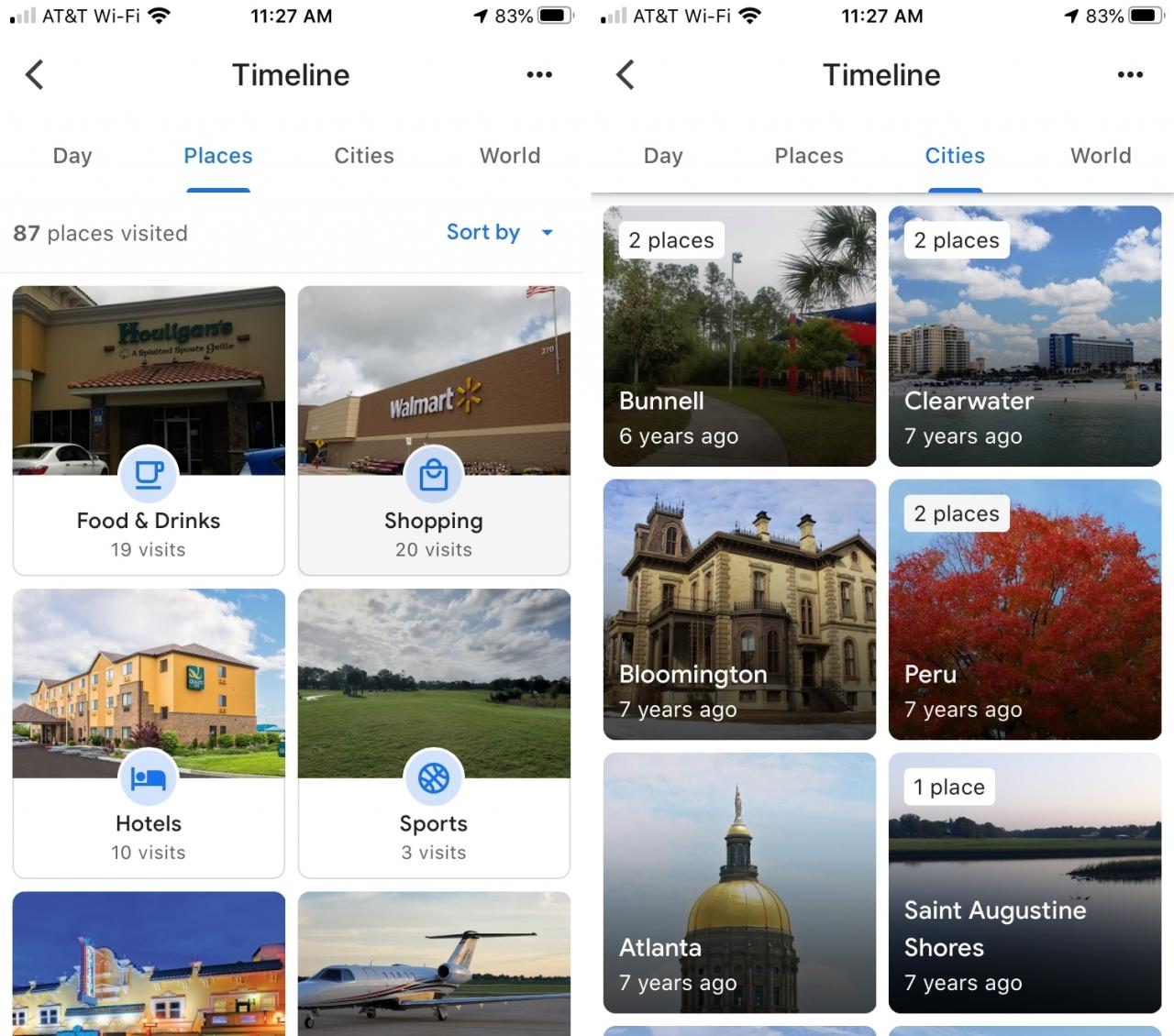
Su iOS, visualizzare la Timeline per luogo è semplicissimo. In alto, puoi toccare Luoghi , Città , o Mondo secondo le tue preferenze. Poi qui sotto, vedrai il numero di località, le categorie per esse, e puoi ordinare per Più recente o Più visitate.
Se vi addentrate in un luogo specifico, potete vedere i suoi dettagli insieme a quando l’avete visitato l’ultima volta e quante volte ci siete stati. Potete anche salvare un posto in una delle vostre liste di Google Map. Toccando i tre punti accanto a una località, è possibile visualizzare l’ultima visita sulla timeline o rimuovere tutte le visite a quella località.
Sul web, è possibile visualizzare tutte le località visitate selezionando All Time dall’elenco a discesa Year nell’elenco a tendina di date picker in alto. In una riga in basso, vedrai il numero di località nella tua Cronologia delle località con le opzioni per selezionare Più visitati o tutti quelli visitati.
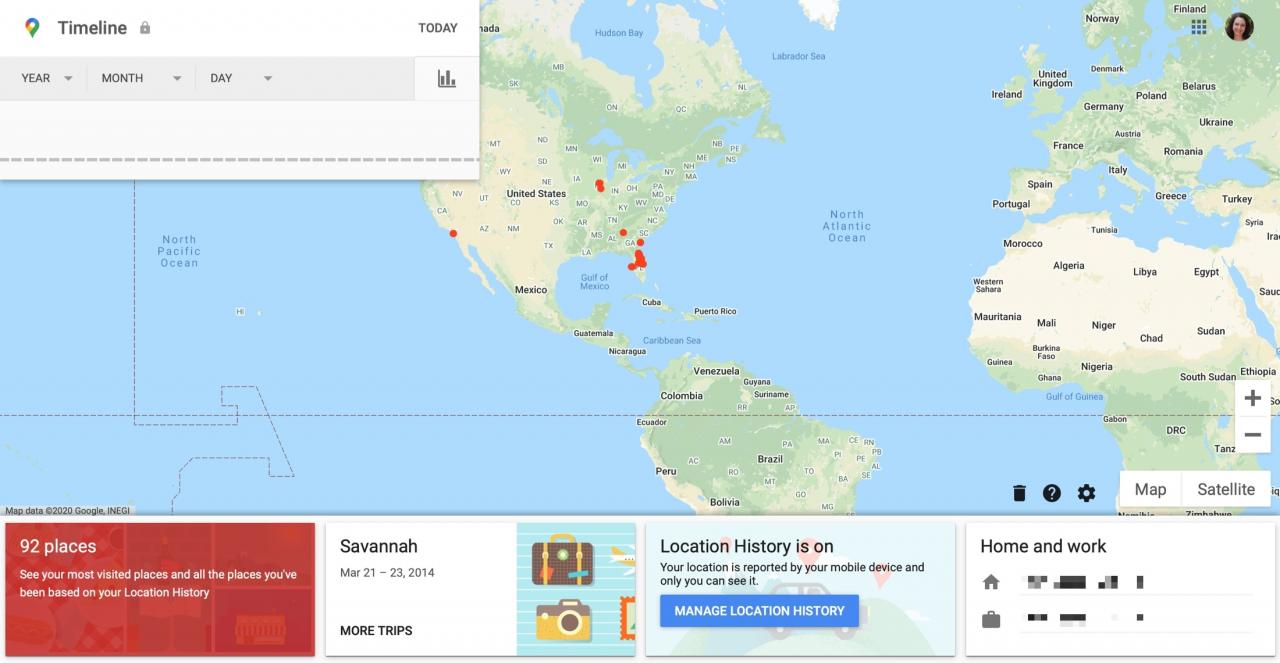
Come su iOS, potete vedere quando avete visitato un posto per l’ultima volta e quante volte ci siete stati. Clicca su una località e questa apparirà sulla mappa e clicca sui tre punti accanto ad essa per vedere l’ultima visita nella tua linea temporale o per ottenere i dettagli del luogo.
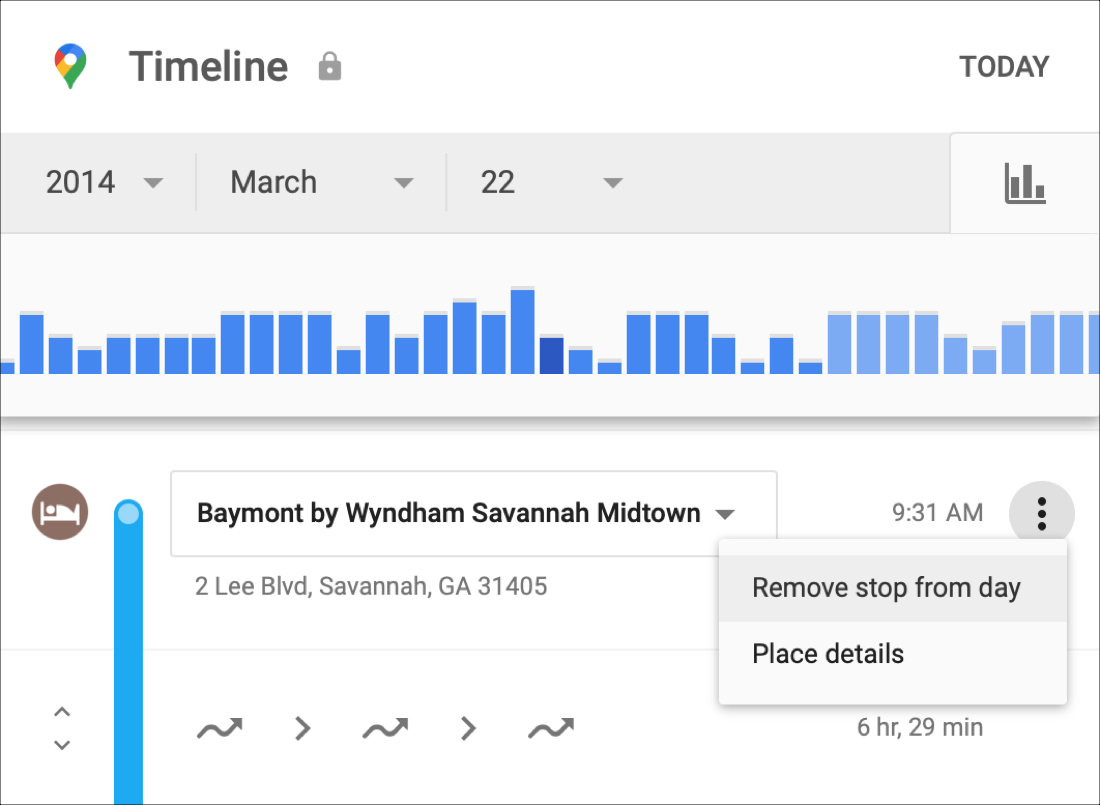
Per rimuovere una posizione dalla timeline online, fare clic su di essa e scegliere Ultima visita nella timeline . Fare clic su tre punti accanto alla località nella lista a sinistra e scegliere Remove Stop From Day .
Visualizza i viaggi e i luoghi visitati
Una caratteristica molto interessante della Timeline di Google Maps è la possibilità di visualizzare interi viaggi effettuati. Quindi, se hai mai detto: “Ehi, come si chiama quel fantastico ristorante dove abbiamo mangiato quando siamo andati a Chicago?
Individuate il vostro viaggio utilizzando la funzione giorno o luoghi sul vostro iPhone, iPad o online. Dovreste poi vedere un elenco dei luoghi che avete visitato durante il vostro viaggio.
Se lo fai sul sito web di Google Maps, puoi rivedere i luoghi che hai fermato per data utilizzando le opzioni in basso.
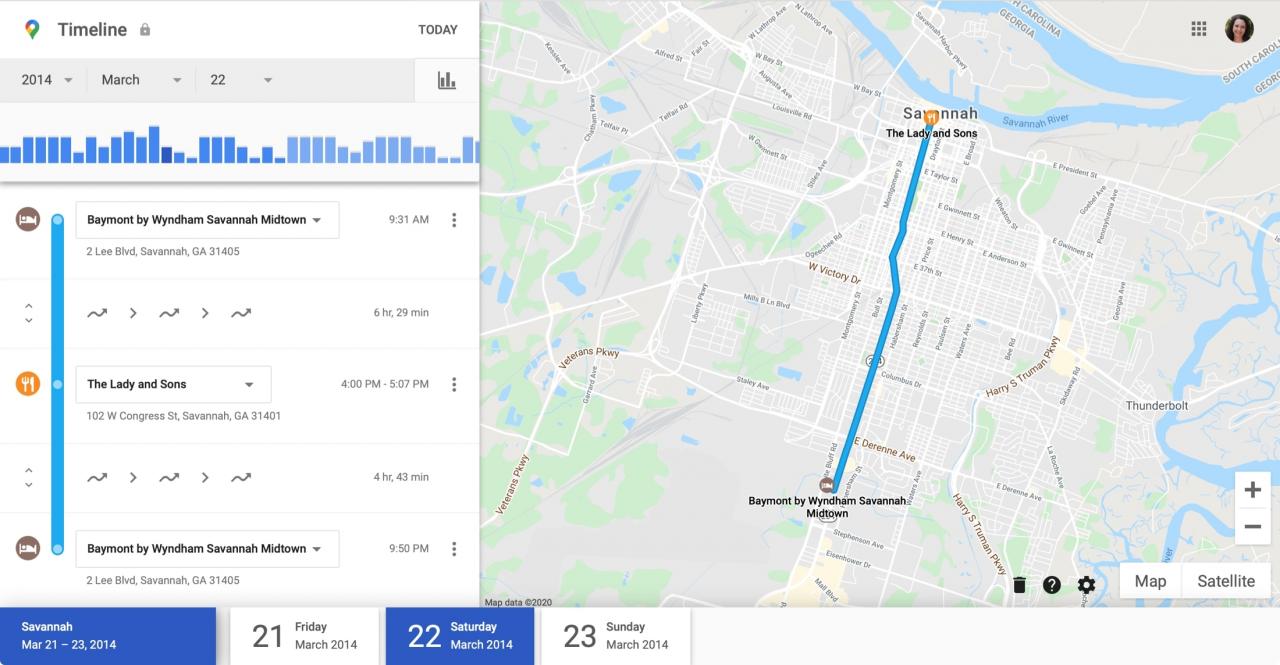
Un’altra caratteristica dei viaggi di visualizzazione è vedere come si viaggiava durante il viaggio. Con ogni giorno selezionato, è possibile vedere se si stava camminando, andando in bicicletta o viaggiando in un veicolo. Vedrete anche la distanza e l’intervallo di tempo. Clicca o tocca le frecce a sinistra della linea blu per espandere il modo in cui ti stavi muovendo.
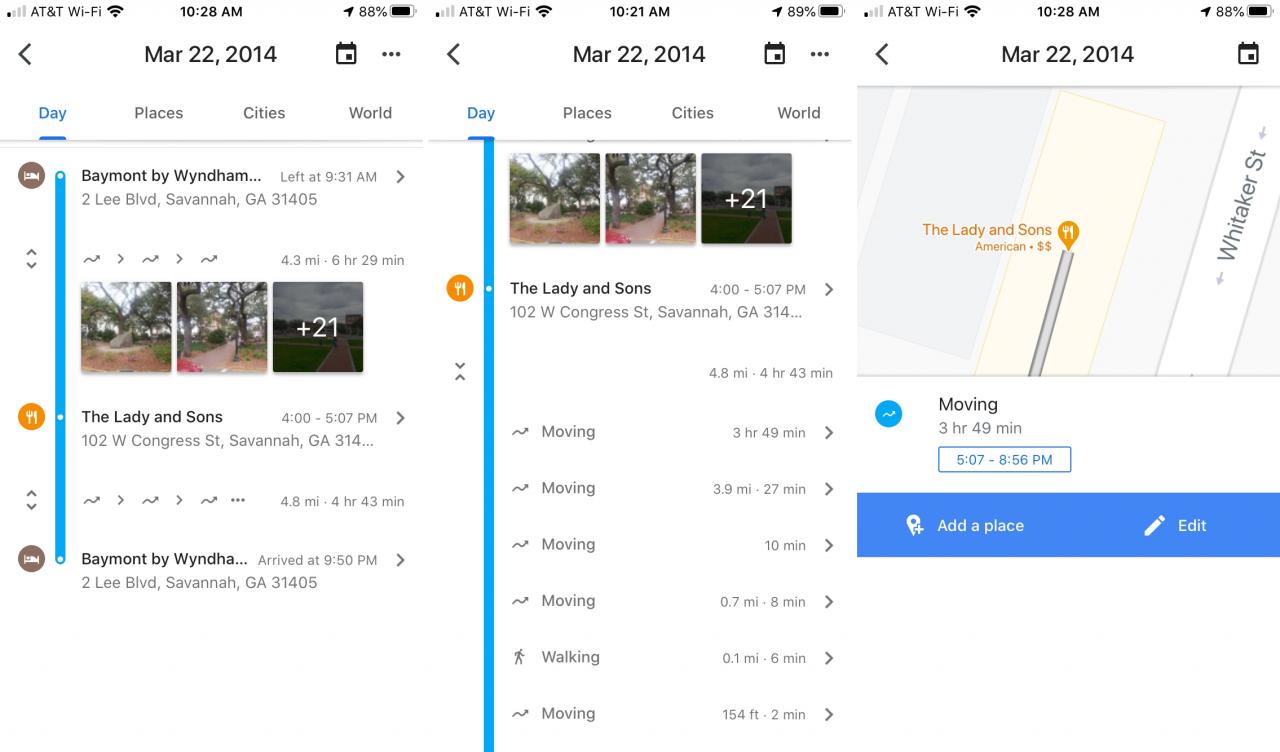
È possibile modificare i dettagli come il metodo di viaggio e la linea temporale, aggiungere note personali ai punti con gli spilli e includere Google Photos di quel viaggio proprio sulla tua linea temporale.
Regolare le impostazioni della Timeline
È possibile regolare un paio di impostazioni per la timeline di Google Maps.
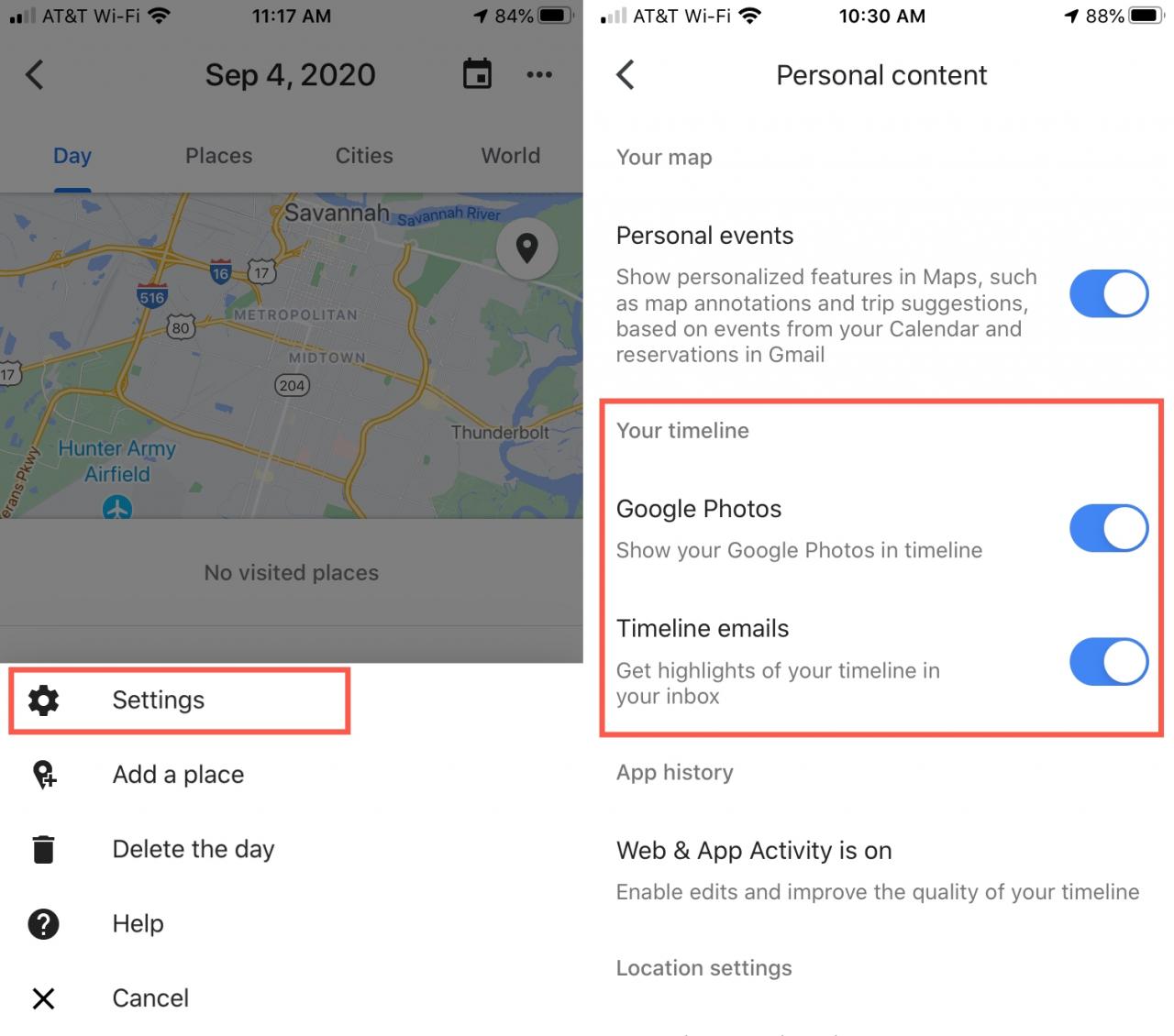
Su iOS, toccare i tre punti in alto a destra e scegliere Impostazioni . Sul web, cliccare sull’icona dell’ingranaggio e scegliere Impostazioni timeline .
.
Poi abilitare o disabilitare le opzioni per mostrare Google Photos sulla tua Timeline e ottenere i punti salienti della tua Timeline via e-mail.
Suggerimenti per la vostra linea temporale di Google Maps
Ecco alcuni consigli e trucchi utili per utilizzare la vostra Timeline di Google Maps.
- Se vuoi usare la funzione data per rivedere la tua Timeline, è meglio usare Google Maps online. La funzione di scelta della data sul web è molto più facile da usare rispetto a quella dell’applicazione Google Maps su iPhone e iPad.
- Quando si desidera sfogliare i luoghi, l’applicazione iOS lo rende più semplice rispetto al sito web. Ogni città e località visitata è suddivisa in categorie, in modo da poter trovare ciò che si desidera molto più velocemente.
- Prendetevi il tempo di esplorare! Anche se vi abbiamo mostrato come usare la Timeline, ce n’è sempre di più. Puoi modificare i dettagli dei luoghi che hai visitato, dei viaggi che hai fatto e dei tuoi metodi di viaggio. Quindi prenditi il tuo tempo e clicca o tocca la tua Timeline!
In Breve
Potreste pensare alla vostra cronologia di Google Maps come a una sorta di diario di viaggio. Visualizzate le città e i paesi che avete visitato, salvate i luoghi in cui vi siete fermati per poterli visitare di nuovo, e magari rivivrete anche qualche ricordo dei vostri viaggi includendo Google Photos.
Avete intenzione di controllare la vostra timeline di Google Maps? Fateci sapere cosa ne pensate di questo fantastico strumento e se continuerete ad usarlo!