
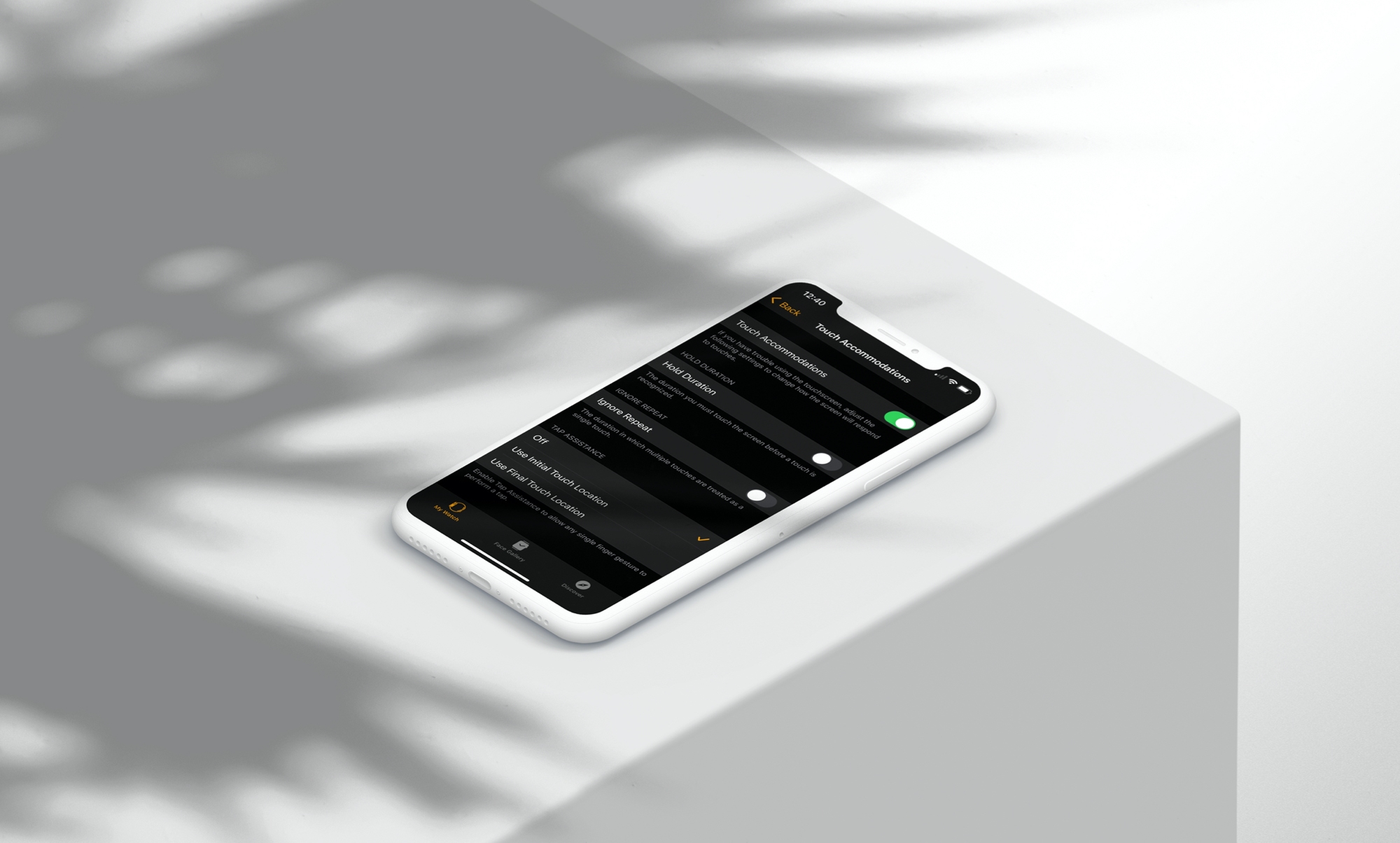
Il tuo Apple Watch, come il tuo iPhone e iPad, offre funzionalità di accessibilità per rendere le cose un po’ più semplici. Con i miglioramenti visivi se hai problemi a vedere lo schermo e i miglioramenti audio se hai difficoltà a sentire gli avvisi, puoi regolare molte impostazioni per migliorare il tuo indossabile.
Qui, esamineremo alcune delle funzionalità disponibili per le abilità fisiche e motorie. Se vuoi abilitare l’impostazione della sedia a rotelle o hai bisogno di aiuto per toccare lo schermo, queste impostazioni sono per te.
Impostazioni della sedia a rotelle
Proprio come coloro che utilizzano l’app Attività su Apple Watch per tenere traccia dei passi e degli obiettivi in piedi, quelli che utilizzano una sedia a rotelle possono monitorare gli obiettivi di spinte e rollio. Per consentire all’orologio di utilizzare l’opzione sedia a rotelle in Attività, devi prima abilitare la funzione nell’app Orologio su iPhone.
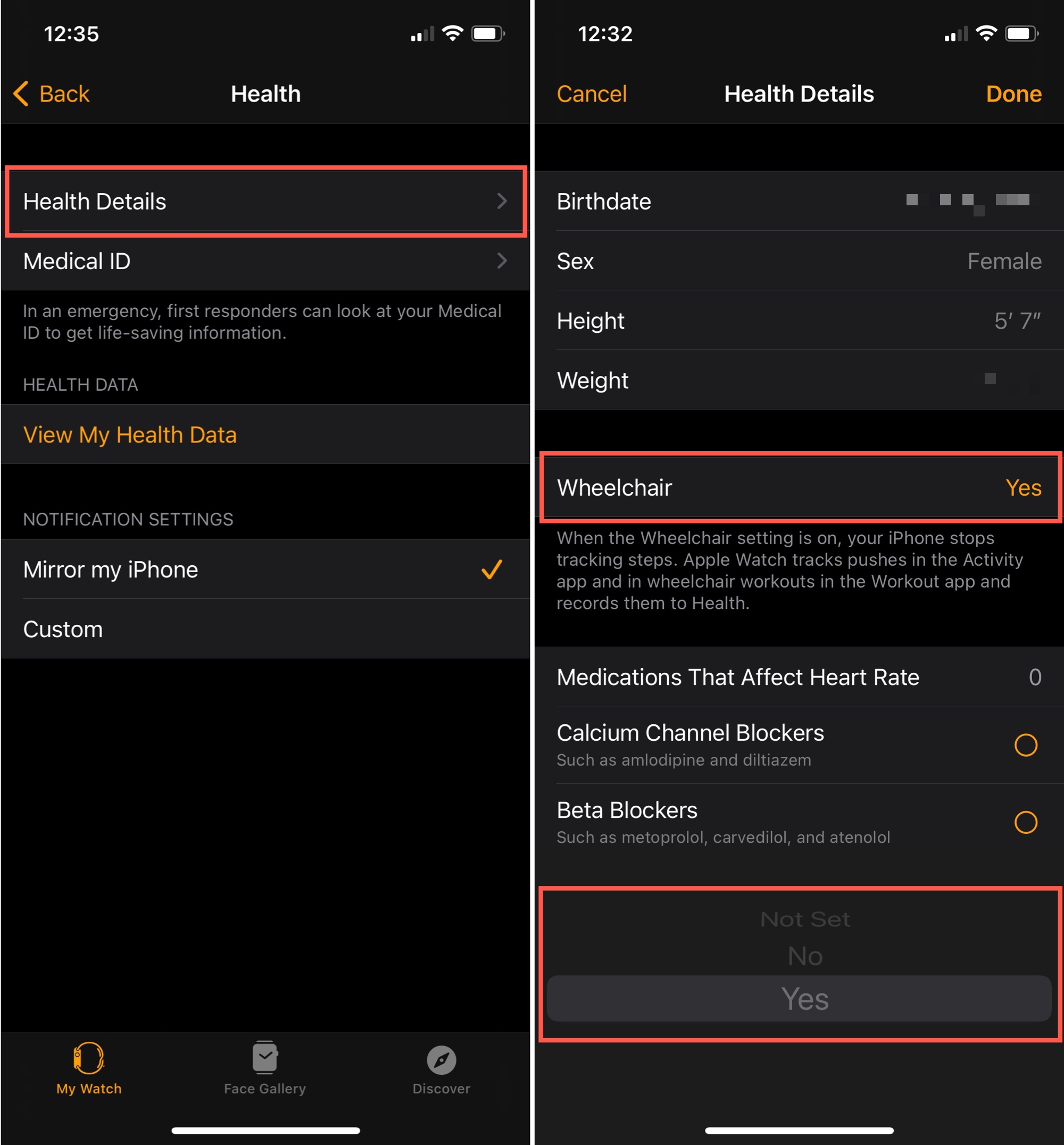
1) Nel Orologio app, seleziona Il mio orologio scheda in basso.
2) Scorri verso il basso e scegli Salute e tocca Dettagli sulla salute.
3) Rubinetto Modificare in alto a destra.
4) Scegliere sedia a rotelle e usa la rotella di scorrimento per scegliere sì.
5) Rubinetto Fatto.
Ora che hai abilitato la funzione sedia a rotelle, l’app Attività su Apple Watch e l’app Fitness su iPhone monitoreranno l’attività della tua sedia a rotelle. Potresti anche controllare le opzioni di allenamento su sedia a rotelle di Apple.
Impostazioni abilità motorie
In particolare per le abilità motorie, troverai due impostazioni utili per Apple Watch: Velocità clic pulsante laterale e Sistemazione tocco. Questi sono sullo stesso schermo in Accessibilità impostazioni ed è possibile accedervi nel Orologio app su iPhone o il Impostazioni app su Apple Watch.
Pulsante laterale Velocità clic
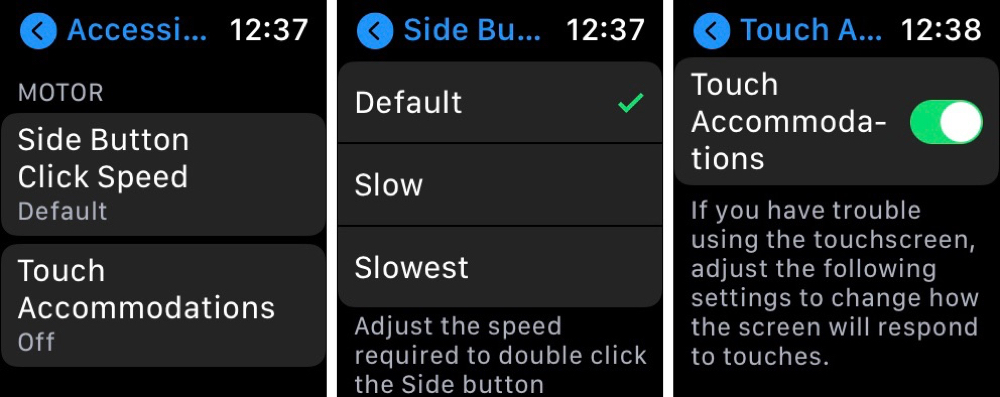
Se ti viene chiesto di fare doppio clic sul pulsante laterale, ad esempio, quando autorizzi un acquisto, puoi modificare la velocità dell’azione.
Vai a Accessibilità > Pulsante laterale Velocità clic. Toccalo e quindi scegli tra Predefinito, Lento o Più lento.
Tocca Alloggi
Le sistemazioni del tocco ti consentono di regolare il modo in cui lo schermo risponde al tuo tocco. Vai a Accessibilità > Tocca Alloggi. Attiva l’interruttore in alto per abilitare la funzione e quindi controlla queste impostazioni.
Durata attesa: Abilitare questo interruttore e quindi utilizzare i pulsanti più e meno per stabilire il numero di secondi per il ritardo. Questo è il tempo necessario per toccare lo schermo prima che venga riconosciuto.
Gesti di scorrimento: se abiliti la durata dell’attesa, puoi consentire allo schermo di riconoscere gli swipe senza ritardi. Seleziona questa impostazione e abilita l’interruttore se desideri utilizzarla.
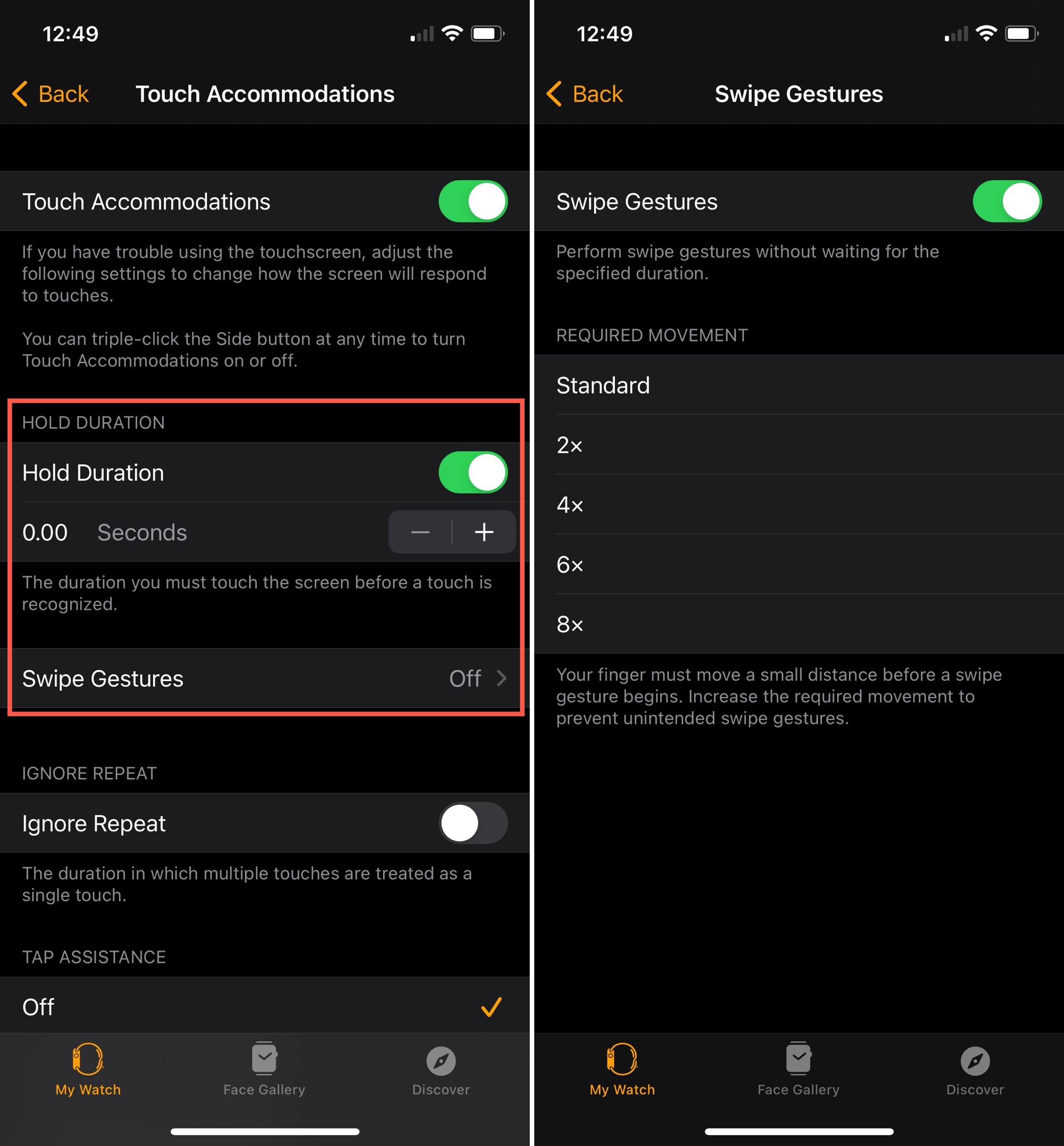
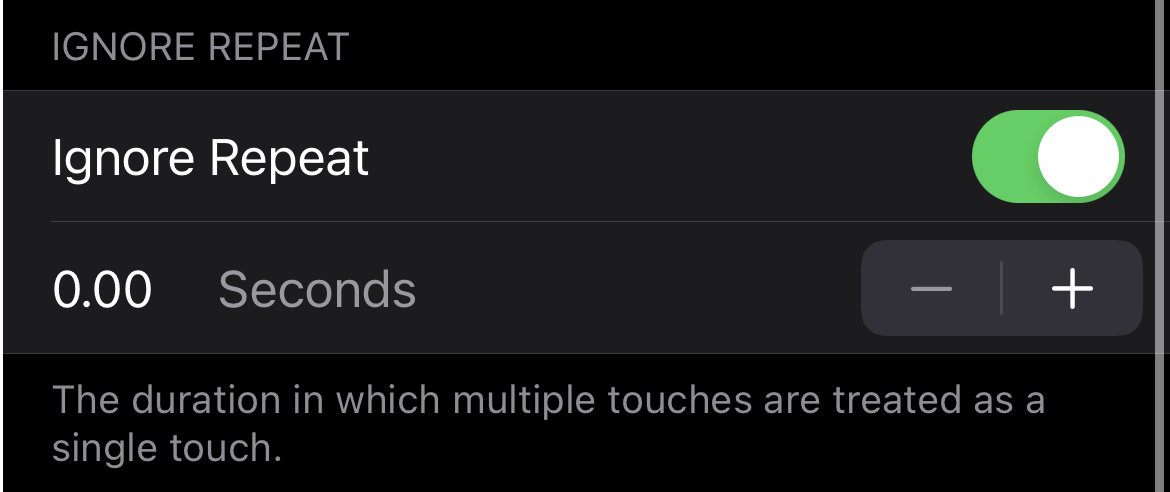
Ignora Ripeti: Abilitare questo interruttore e utilizzare i pulsanti per impostare il numero di secondi. Questo è il tempo per cui più tocchi sullo schermo devono essere trattati come un singolo tocco.
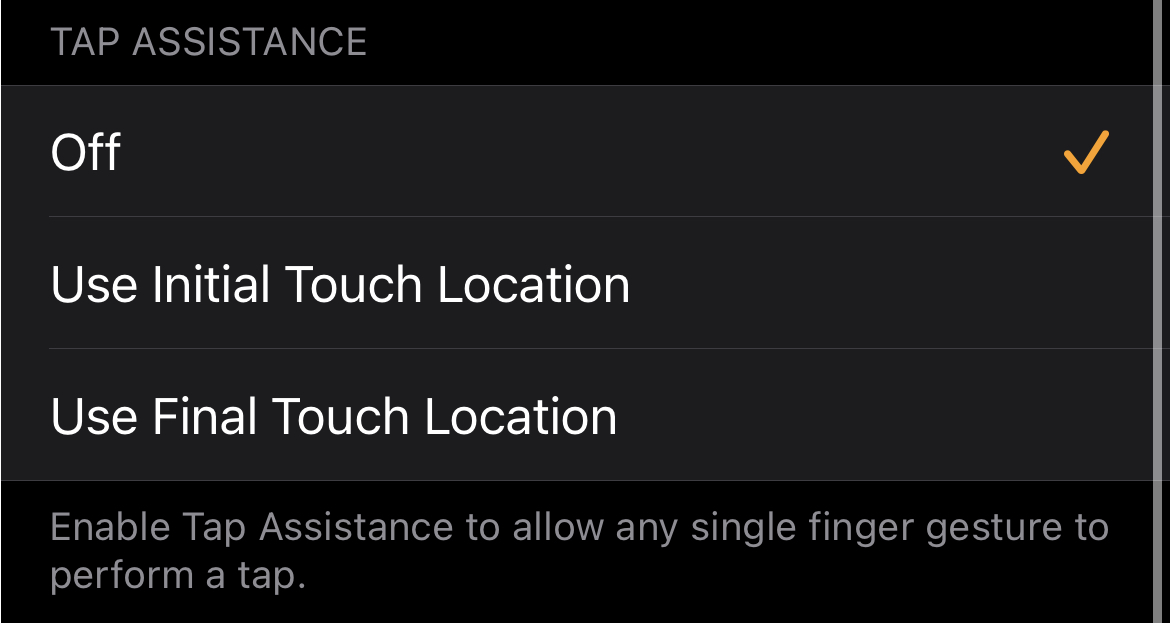
Tocca Assistenza: è possibile impostare Assistenza tocco sulla posizione tocco iniziale o finale. Ciò consente a qualsiasi singolo tocco delle dita di eseguire un tocco.
In Breve
Si spera che una o più di queste impostazioni di accessibilità ti aiutino a utilizzare il tuo Apple Watch in modo più efficace e ti forniscano un’esperienza migliore.
Se hai suggerimenti simili che vorresti condividere, lascia un commento qui sotto o su Twitter o Facebook.