

Con VoiceOver sul tuo Mac, puoi eseguire attività, intraprendere azioni e fare tutto ciò che devi fare in caso di problemi alla vista. Ti abbiamo illustrato le nozioni di base come l’attivazione e la disattivazione di VoiceOver, l’impostazione dei tasti modificatori e l’utilizzo delle finestre delle app.
Qui, esploreremo la personalizzazione di VoiceOver sul tuo Mac con uno strumento chiamato Utility VoiceOver. In questo punto a portata di mano, puoi cambiare la voce, ingrandire il cursore e regolare gli annunci che senti. E poiché molti dei nostri prossimi how-to su VoiceOver ti indirizzeranno a questa posizione, è bene familiarizzarci con essa. Pronto? Ecco come utilizzare Utility VoiceOver per personalizzare VoiceOver su Mac.
Utilità VoiceOver su Mac
Accedi all’utilità VoiceOver
Come molte altre cose sul tuo Mac, c’è più di un modo per accedervi. Usa uno di questi metodi per aprire Utility VoiceOver.
- Se VoiceOver è attivato, premi VO + F8. (VO rappresenta i tasti modificatori di VoiceOver.)
- Vai a Preferenze di Sistema > Accessibilità > Voce fuoricampo e premi il Apri l’utilità VoiceOver.
- Con Finder aperto, fai clic su andare > Utilità dalla barra dei menu e seleziona Utilità VoiceOver.
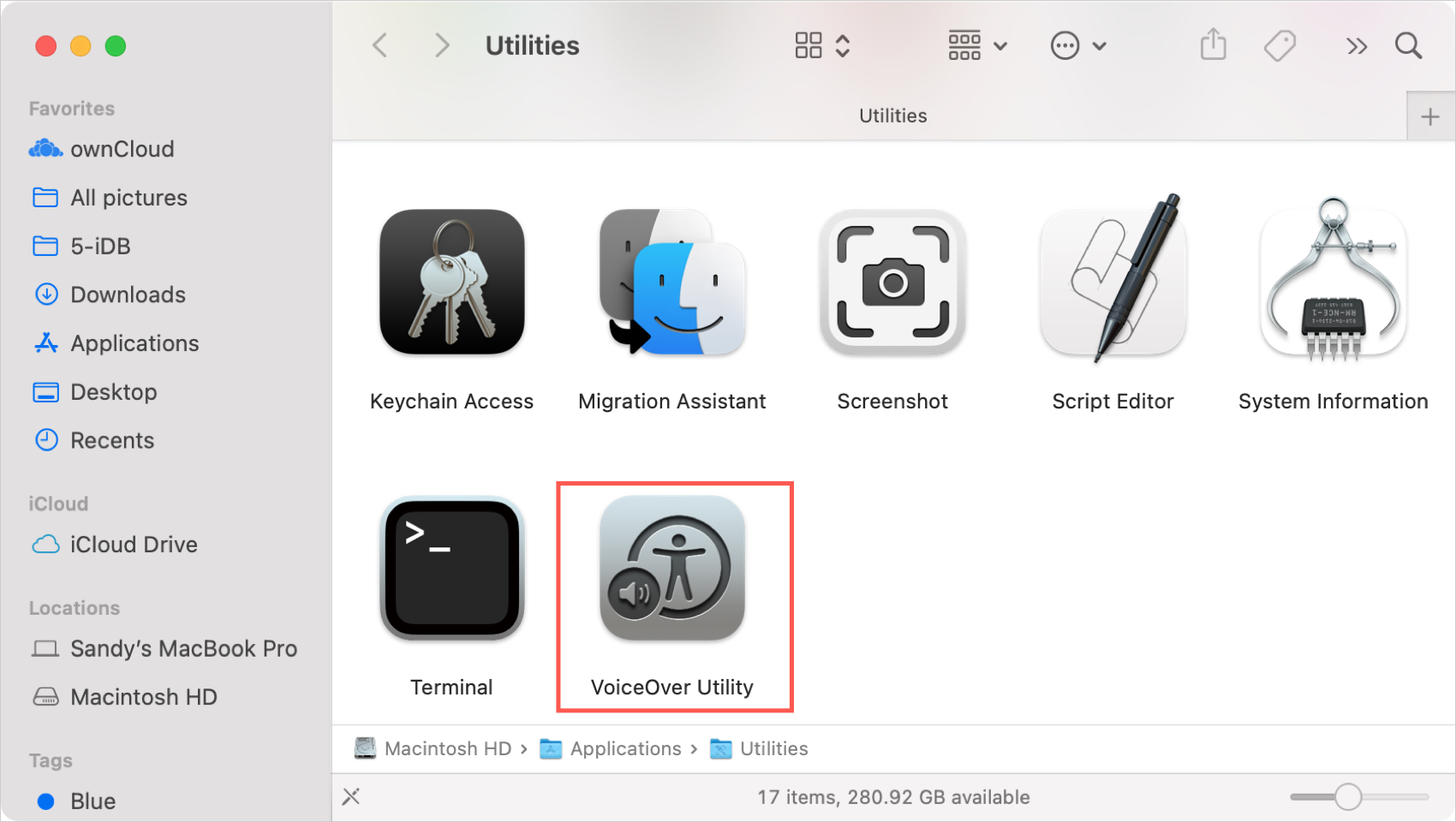
Imparentato: Quali sono tutti gli strumenti nella cartella Utility Mac?
Opzioni di Utilità VoiceOver
L’Utility VoiceOver è simile ad altre Preferenze sul Mac con un elenco di scelte a sinistra e le impostazioni di ciascuna a destra. Ecco tutte le opzioni dello strumento Utility VoiceOver e le loro funzioni di base.
Generale: aggiungi un saluto da ascoltare e visualizzare quando accedi, cambia i tasti modificatori di VoiceOver, attiva le Preferenze portatili e consenti il controllo di VoiceOver con AppleScript.
Verbosità: Cinque schede per Discorso, Braille, Testo, Annunci, e Suggerimenti. Regola la verbosità per il parlato e il braille, cambia il modo in cui viene pronunciato il testo, scegli quali annunci ascoltare, decidi se vuoi ascoltare i suggerimenti e imposta il ritardo per loro.
Discorso: Due schede per voci e Pronuncia. Disattiva l’audio o cambia la voce, regola la velocità di pronuncia, aggiungi pronunce speciali per le parole e inserisci sostituzioni per il testo.
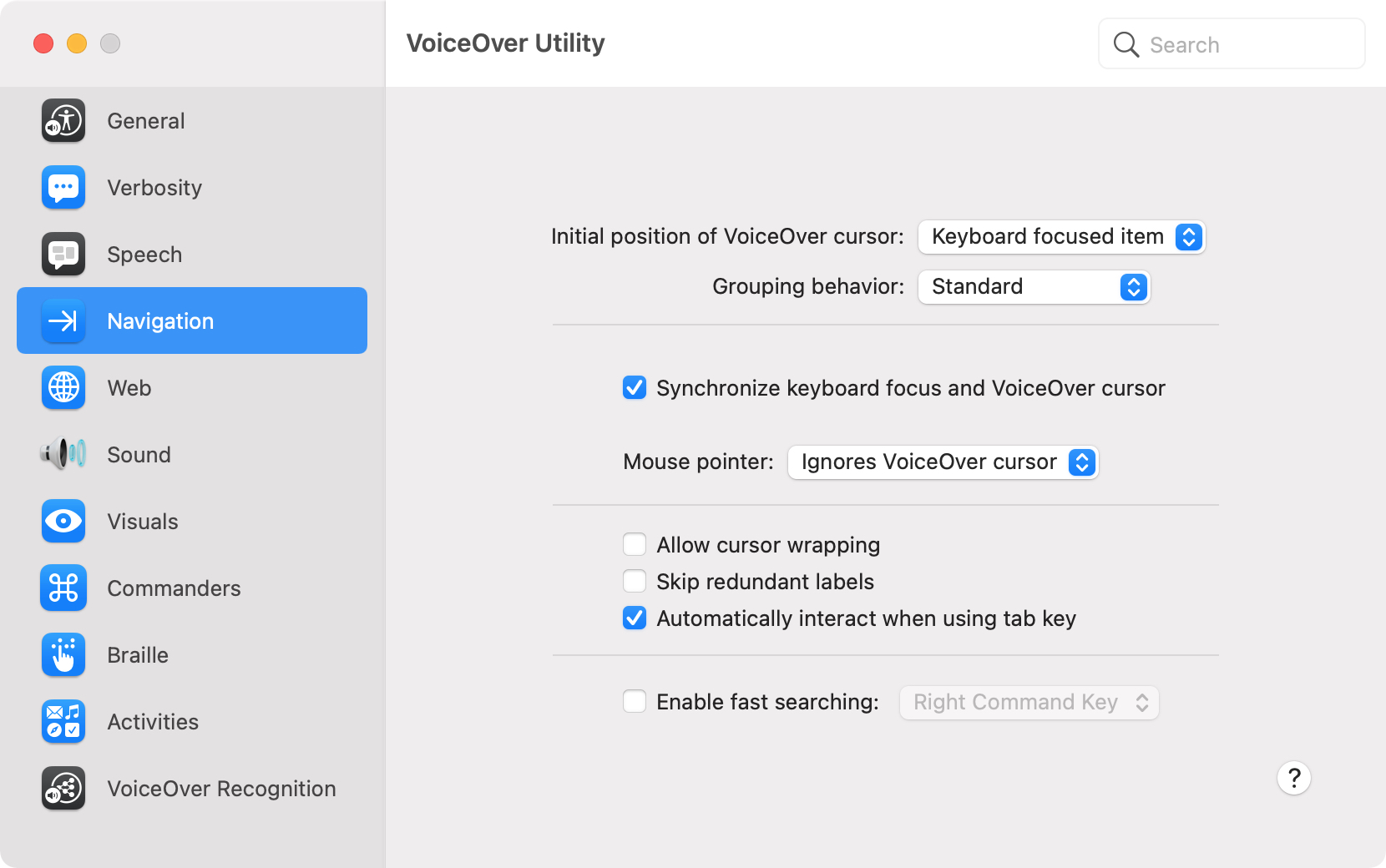
Navigazione: posiziona il cursore VoiceOver, sincronizza lo stato attivo della tastiera e il cursore VoiceOver, salta le etichette ridondanti e attiva la ricerca rapida.
ragnatela: Tre schede per Navigazione, Generale, e rotore web. Scegli come navigare nelle pagine Web e nelle relative immagini, raggruppare gli elementi, abilitare le regioni live, ascoltare un riepilogo della pagina e controllare gli elementi che desideri utilizzare per il Web Rotor.
Suono: consente di disattivare gli effetti sonori, abilitare il ducking audio e l’audio posizionale e modificare il dispositivo di output.
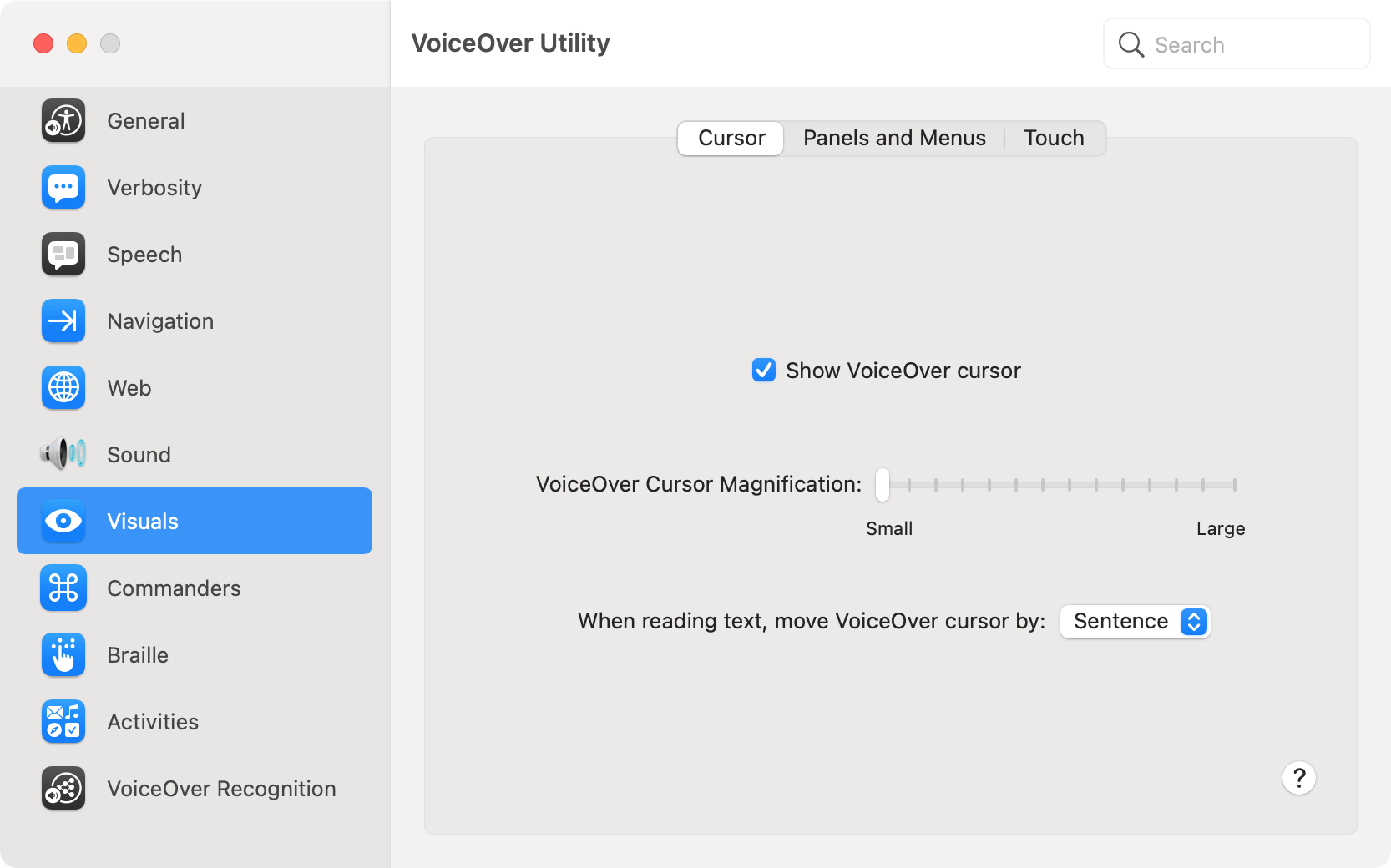
Visual: Tre schede per Cursore, Pannelli e Menu, e Tocco. Mostra il cursore VoiceOver e regola il suo ingrandimento, mostra il pannello didascalia braille e regola le sue dimensioni e cambia la trasparenza dello sfondo.
comandanti: Quattro schede per Trackpad, Tastierino numerico, Tastiera del computer, e Navigazione veloce. Abilita il Trackpad Commander e/o Quick Nav e scegli ciascuna opzione, abilita il NumPad e/o Keyboard Commander e visualizza i loro comandi.
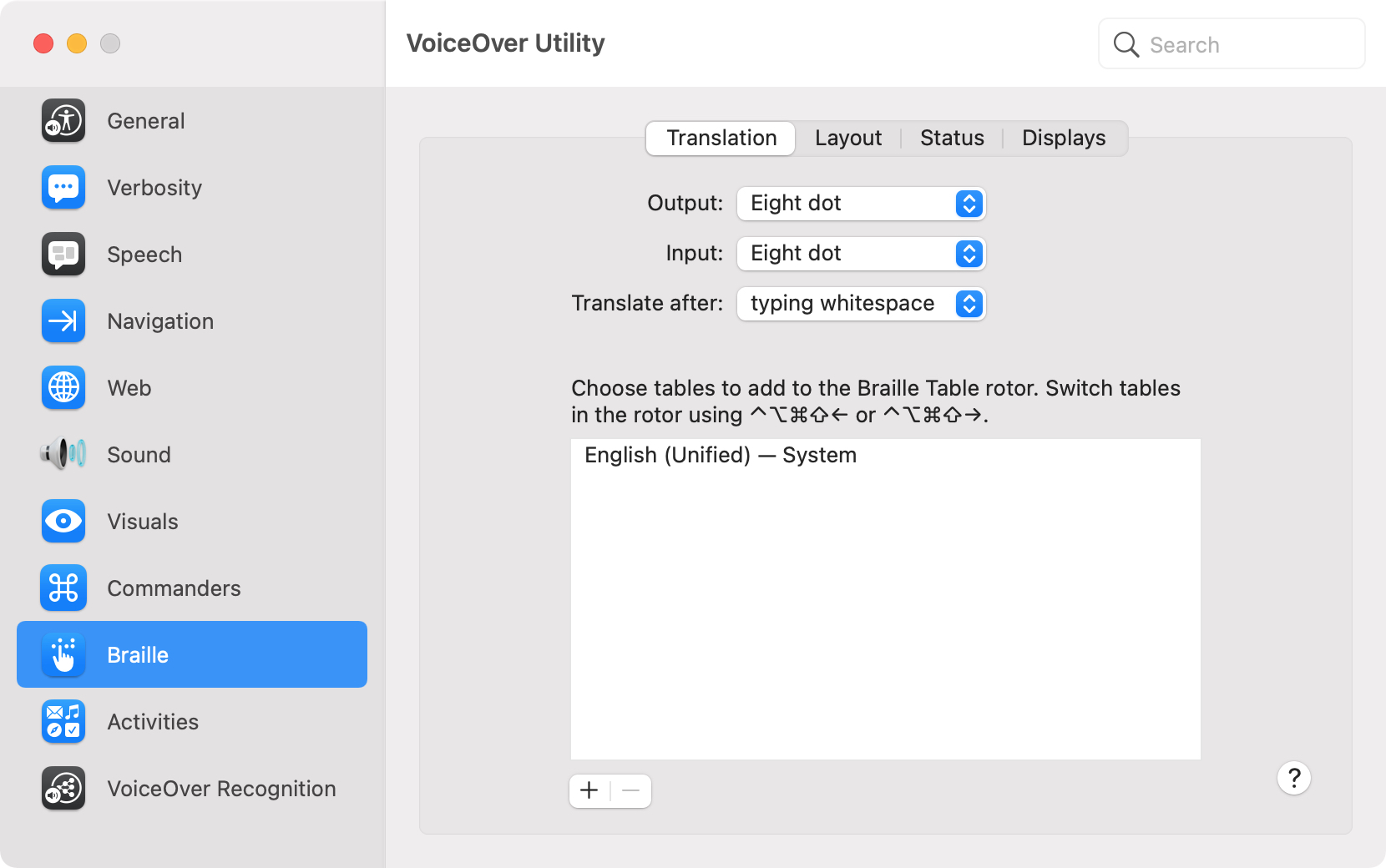
Braille: Quattro schede per Traduzione, Disposizione, Stato, e display. Seleziona input e output per le traduzioni, scegli le opzioni di layout come il ritorno a capo automatico e i punti per il cursore, mostra lo stato di visualizzazione, lo stile del testo e il display braille e aggiungi o rimuovi i display braille.
Attività: configura e personalizza VoiceOver per usi specifici e regola le impostazioni dell’attività per verbosità, web e hot spot.
Riconoscimento VoiceOver: attiva le descrizioni delle immagini per le app e il Web.
Altri tutorial su VoiceOver
Dai un’occhiata ai nostri altri tutorial Mac VoiceOver per ulteriore aiuto e controlla spesso per quelli nuovi!
In Breve
Sia che tu voglia esaminare attentamente ogni opzione o che tu abbia in mente qualcosa di specifico che desideri modificare, l’Utilità VoiceOver è il posto dove andare per personalizzare VoiceOver sul Mac.
Se usi VoiceOver o hai appena iniziato, condividi con noi le tue opinioni sulla funzione nei commenti o contattaci su Twitter! Ti piace la funzione o pensi che potrebbe essere migliore? Lo trovi utile o carente?