
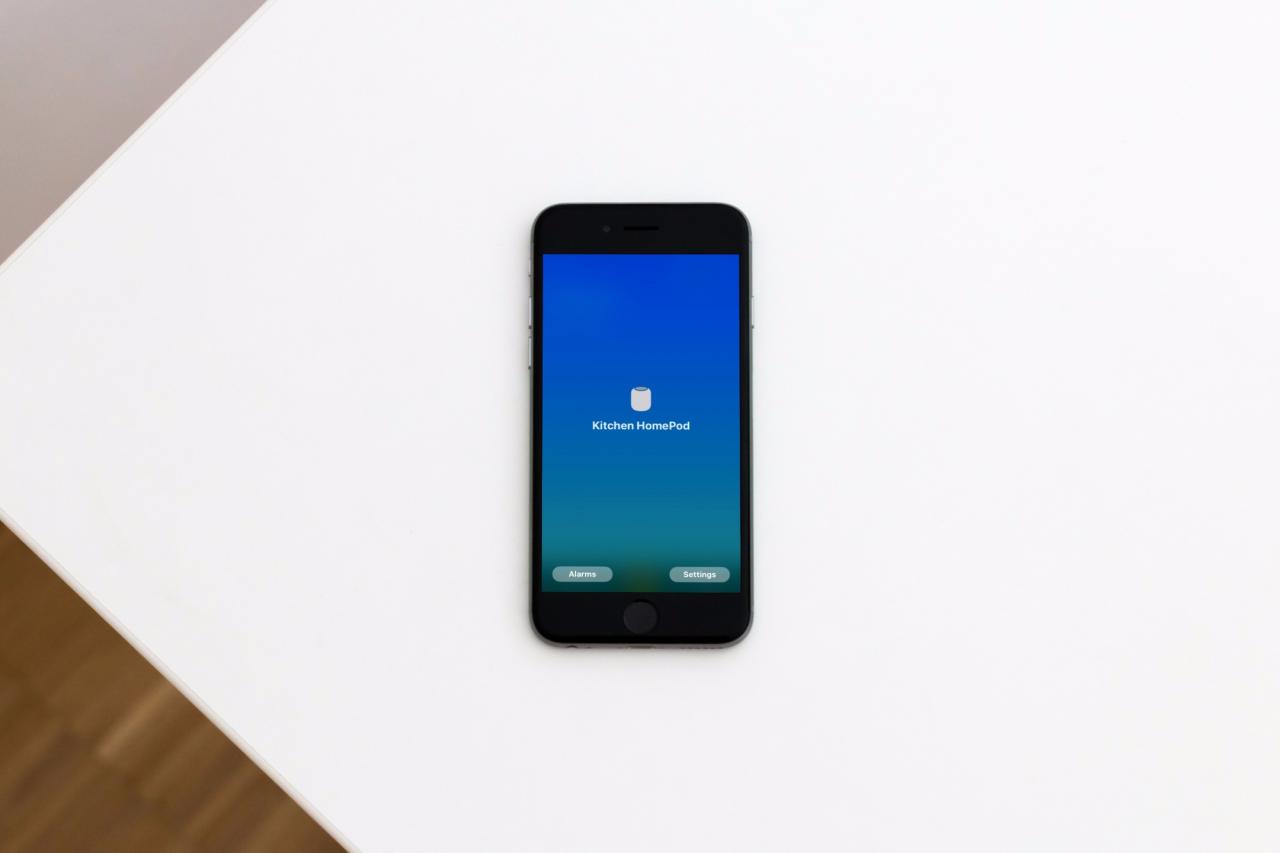
Avete bisogno di vedere la rete Wi-Fi a cui il vostro HomePod è collegato? Forse l’hai impostata così tanto tempo fa che non riesci a ricordarla o forse qualcuno oltre a te l’ha impostata. Per qualsiasi motivo, se hai bisogno di controllare questa impostazione, è facile.
Questo breve tutorial vi mostra come vedere a quale rete Wi-Fi è connesso il vostro HomePod.
Accedere alle impostazioni dell’HomePod
Apri l’applicazione Home sul tuo iPhone e poi fai una delle seguenti operazioni per accedere alle impostazioni del tuo HomePod e controllare la rete Wi-Fi.
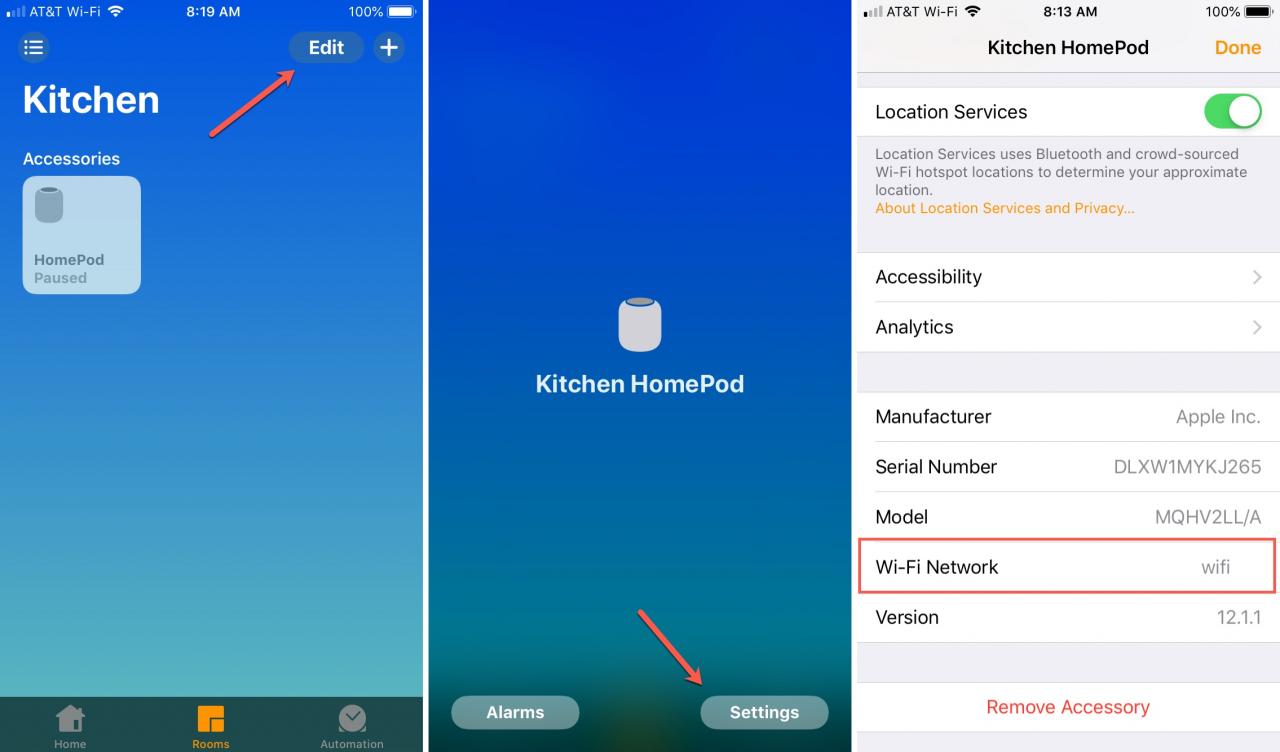
1) Nella scheda Home o Rooms , toccare Edit dall’alto a destra.
2) Selezionare il proprio HomePod .
3) Ora nella schermata delle impostazioni, scorrere fino in fondo. Dovresti vedere Indirizzo Wi-Fi ; toccalo e la tua rete Wi-Fi verrà visualizzata.
OPPURE
1) Sulla scheda Home o Rooms , toccare e tenere premuta l’icona per il proprio HomePod.
2) Toccare Impostazioni nella parte inferiore della schermata successiva.
3) Ora nella schermata delle impostazioni, scorrere fino in fondo. Dovresti vedere Indirizzo Wi-Fi ; toccalo e la tua rete Wi-Fi verrà visualizzata.
Altri tutorial HomePod
Se avete altre domande sul vostro HomePod, uno di questi tutorial potrebbe essere proprio quello che vi serve.
- Come usare il vostro HomePod con la vostra Apple TV
- Come impedire che HomePod acceda a Contatti, Messaggi, Promemoria & Note
- Come trasferire le chiamate iPhone al vostro HomePod
- Come trovare il numero di serie del vostro HomePod e la versione del software iOS
- Conoscere le varie luci di stato del vostro HomePod e il loro significato
In Breve
Speriamo che questo piccolo consiglio vi aiuti se vi siete chiesti dove viene visualizzata la rete Wi-Fi per il vostro HomePod.
Qual è la cosa che preferisci del tuo HomePod o per cosa lo usi di più? Sentitevi liberi di condividere i vostri pensieri nei commenti qui sotto o contattateci su Twitter!