
Quando cercate qualcosa sul vostro Mac, che sia un documento, un file o un’applicazione, avete due potenti strumenti di ricerca: Finder e Spotlight. Abbiamo fornito alcuni consigli per aiutarti a usare Spotlight sul tuo Mac, quindi ora è il momento di offrirti il nostro aiuto con Finder.
La funzione di ricerca Finder non si limita a fornire una semplice casella di ricerca. È possibile selezionare come cercare, aggiungere criteri per restringere i risultati e salvare le ricerche per riutilizzarle.
Ecco alcuni suggerimenti per l’utilizzo di Finder Search su Mac.
Ricerche Basic Finder
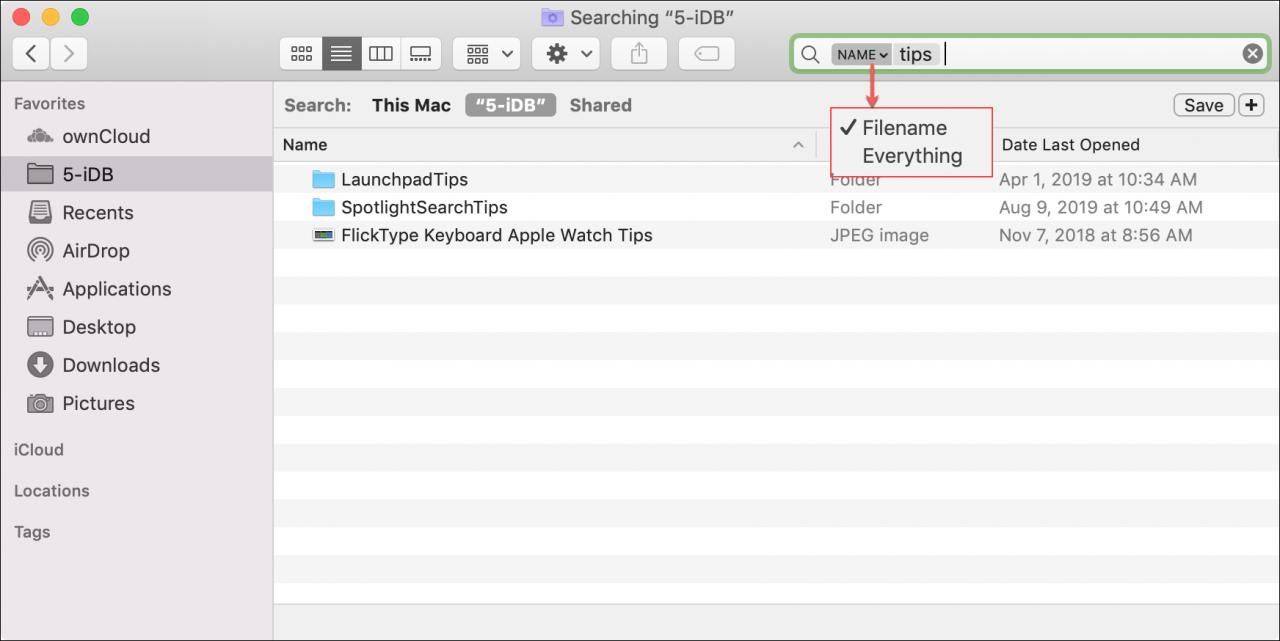
Se stai cercando qualcosa sul tuo Mac usando il Finder, basta inserire una parola chiave o una frase nella casella di ricerca in alto a destra della finestra del Finder.
Quando si fa questo, è possibile selezionare per trovare il termine nel nome del file, tipo di file, da qualcuno, o semplicemente utilizzare Tutto. Dopo aver inserito la parola chiave o la frase, fare clic sulla casella a discesa nella parte sinistra della casella di ricerca. Questo è un modo rapido per restringere alcuni risultati.
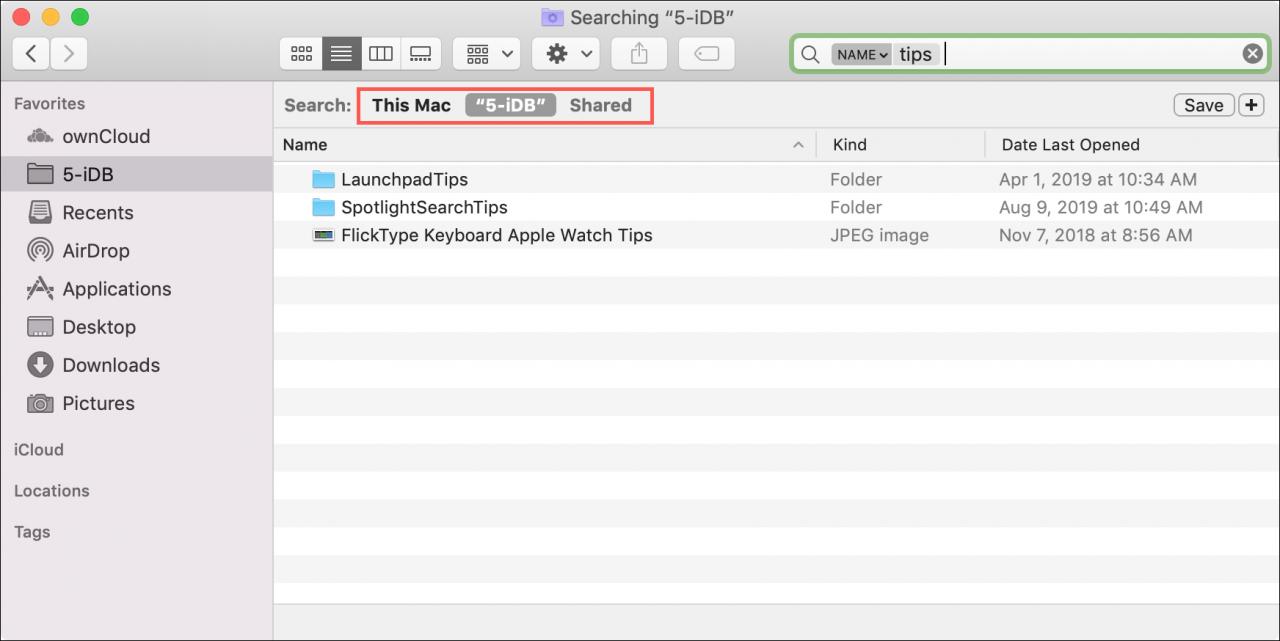
A seconda della cartella all’interno della quale si effettua la ricerca, è possibile utilizzare le opzioni nella parte superiore della finestra Finder per cercare la cartella corrente o scegliere Questo Mac o Shared .
Aggiungere criteri alle ricerche
Se non trovate quello che cercate, potete restringere ulteriormente i risultati della ricerca.
Dopo aver inserito la parola chiave o la frase, clicca sul segno più nella barra che appare sotto la casella Cerca.
1) È quindi possibile utilizzare criteri come nome, ultima data di apertura, contenuto o altro.
2) Una volta effettuata una selezione, passare alla casella a discesa successiva per le opzioni come corrispondenze, contiene, inizia o finisce con.
3) Poi, se necessario, inserire il testo nell’ultima casella.
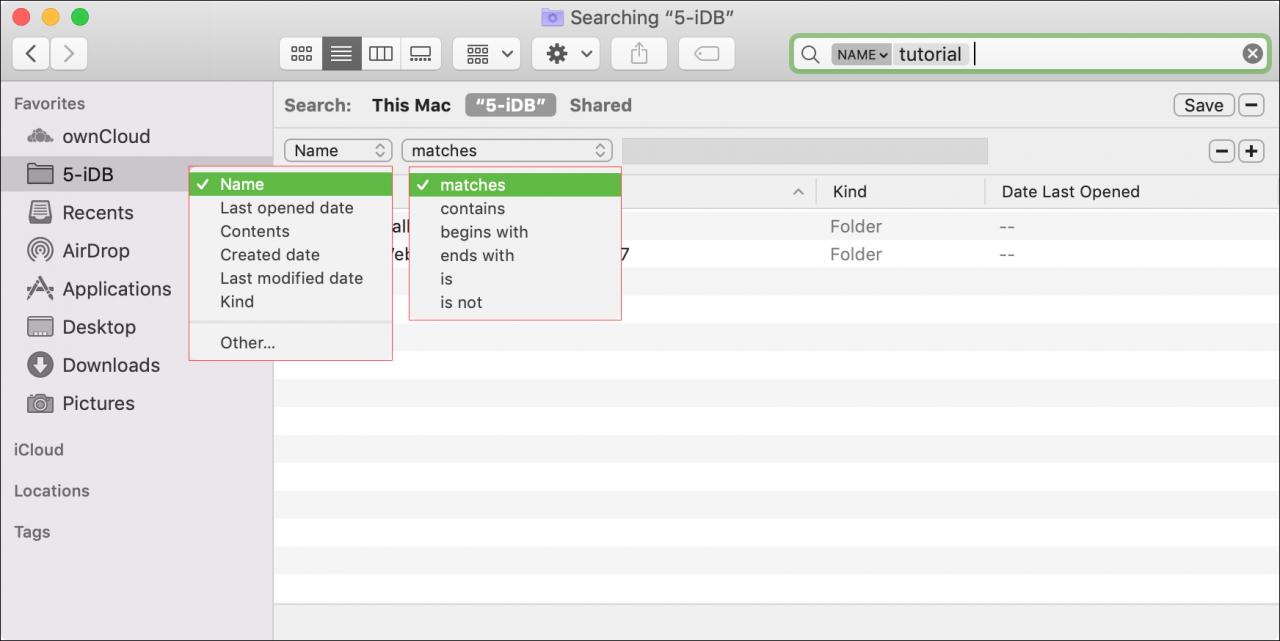
I risultati della ricerca si aggiorneranno automaticamente in base ai criteri da voi inseriti. E se volete fare un passo avanti, potete cliccare sul segno più a destra e aggiungere un’altra serie di criteri.
Il sito di supporto Apple offre una tonnellata di metadati che puoi utilizzare per la ricerca del tuo Mac. Quindi, se ti senti a tuo agio nel cercare cose come “autore: [nome]” o “[parola chiave] tipo:documento”, allora puoi usare anche questi tipi di ricerca.
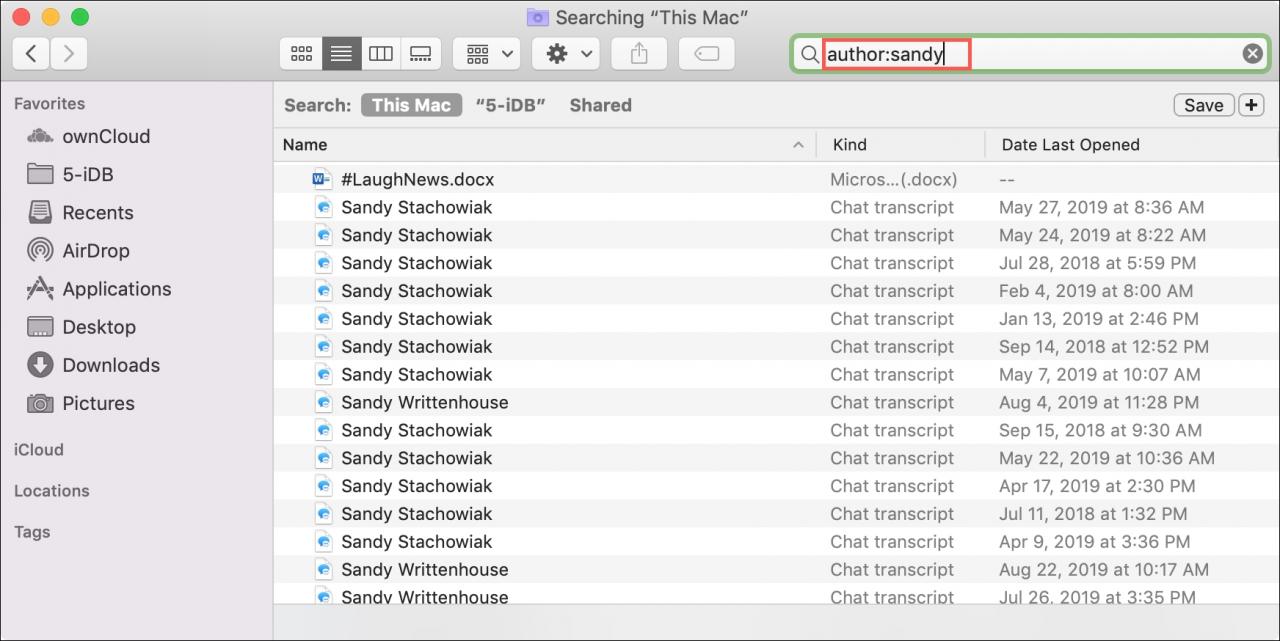
Ma aggiungendo i criteri come spiegato sopra si raggiunge lo stesso obiettivo e non ci si deve preoccupare di inserire i metadati corretti o di usare la sintassi giusta per la ricerca.
Salvate le vostre ricerche come Smart Folders
Le Smart Folders su Mac ti offrono un modo conveniente per inserire automaticamente gli oggetti nelle cartelle. Assicurati di controllare il nostro tutorial completo per lavorare con le Smart Folders, se sei interessato.
Quando si desidera salvare una ricerca come Smart Folder, è davvero facile.
1) Fare clic sul pulsante Salva sotto la casella Cerca.
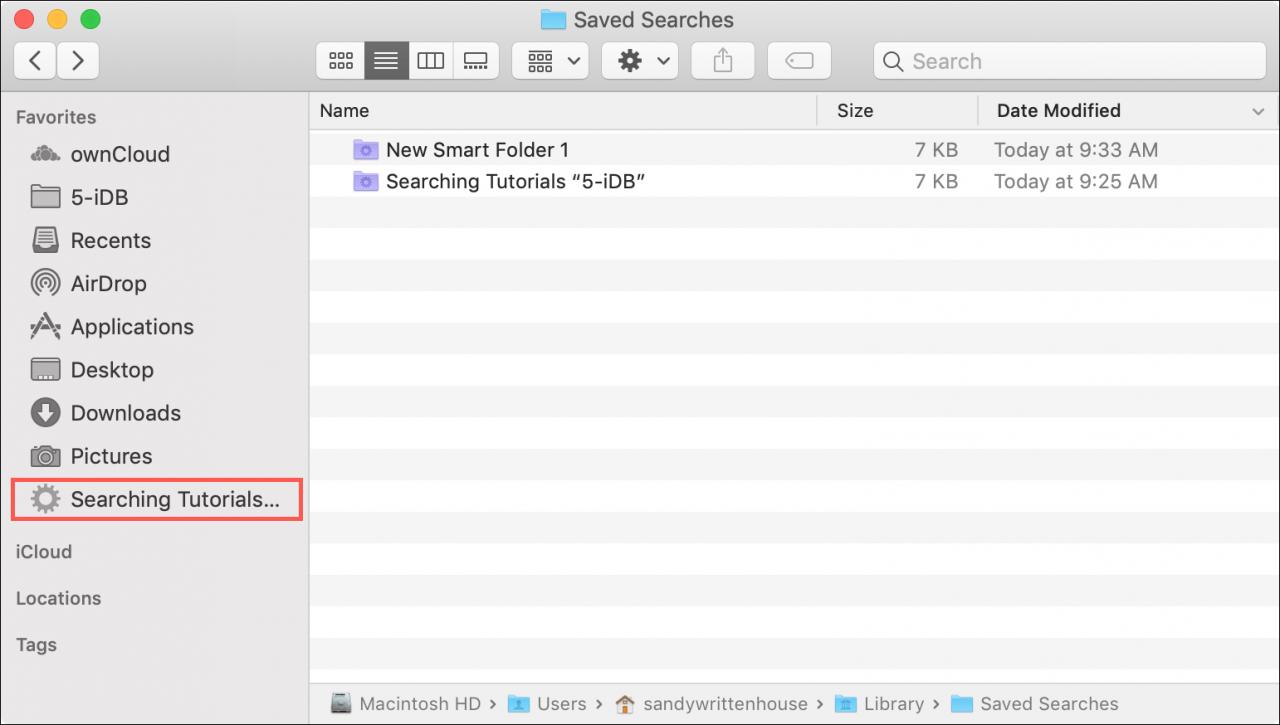
2) Dare alla propria Smart Folder un nome e scegliere la sua posizione . Noterai che una cartella chiamata “Smart Searches” è presente di default, ma puoi cambiarla.
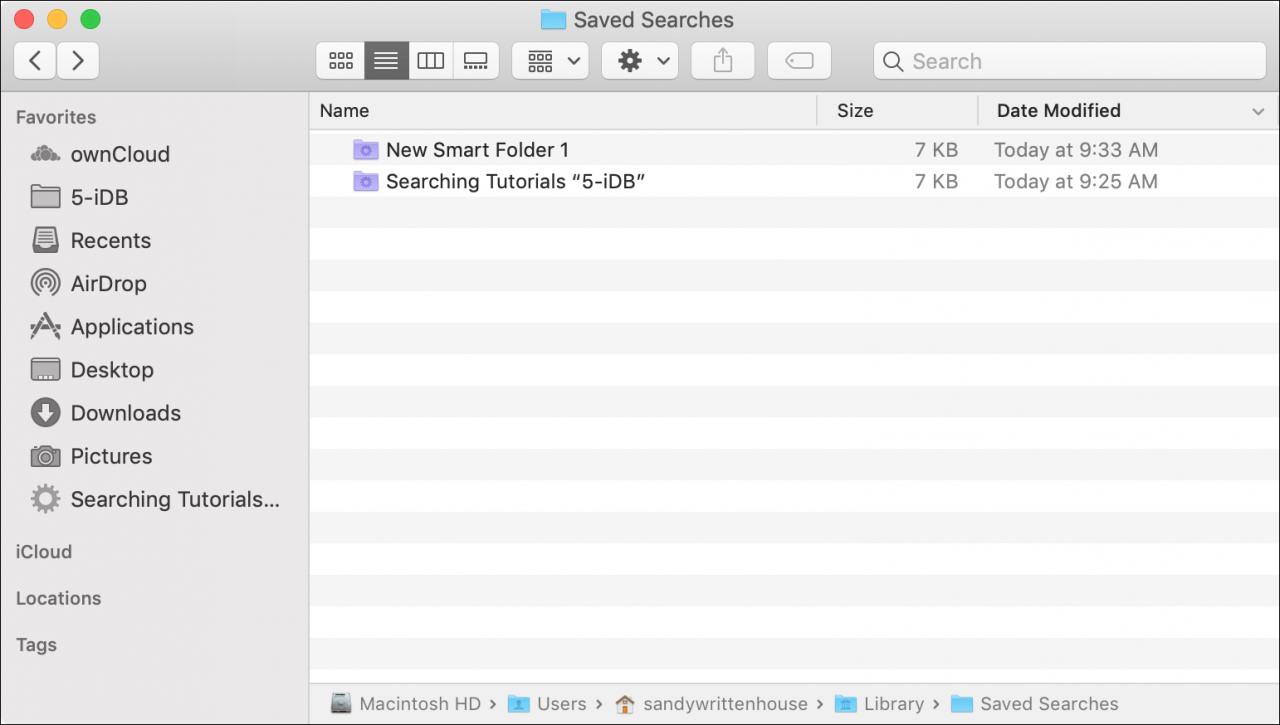
Se si decide di utilizzare quella cartella, è possibile accedervi con Finder cliccando su Vai ; Vai alla cartella , inserendo ~/biblioteca/cerche salvate , e cliccando Vai .
Avete anche un’opzione in fondo a Add to Sidebar in modo da potervi accedere facilmente dalla Finder Sidebar quando necessario.
3) Al termine, cliccare Salvare .
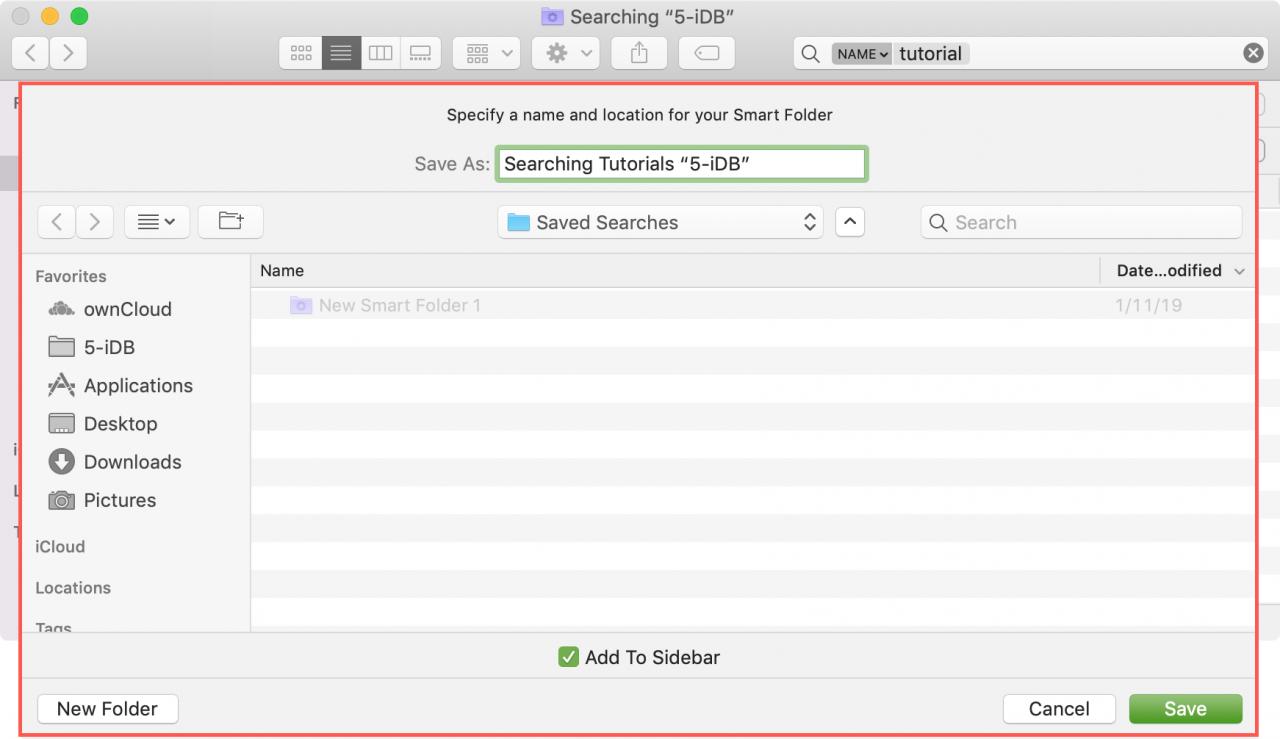
Ora potete accedere a quella Smart Folder quando volete gli oggetti che avete cercato e qualsiasi cosa nuova vi sarà aggiunta automaticamente.
In Breve
Quando sei alla ricerca di qualcosa sul tuo Mac, la situazione può peggiorare se non trovi quello che vuoi. Questo è particolarmente vero se si ha fretta e si ha bisogno di un file in fretta. Questi utili consigli per la funzione Finder Search dovrebbero aiutarti!
Avete dei trucchi per usare il Finder Search che pensate che i nostri lettori potrebbero usare? Se sì, lasciate un commento qui sotto!