

In qualità di proprietario di Apple Watch, conoscete già i molti modi in cui il vostro indossabile può esservi utile. E quando Apple ha introdotto un’app standalone App Store su Apple Watch, è stata un’altra grande caratteristica. Non devi più aprire lo store sul tuo iPhone per navigare o scaricare le app per il tuo orologio.
Oltre a questo fantastico modo di ottenere le app, l’App Store ti permette anche di gestire il tuo account, direttamente dal tuo polso. Anche se limitato, è comunque possibile fare cose come visualizzare gli acquisti e gestire gli abbonamenti ed ecco come.
Accedi al tuo account nell’App Store su Apple Watch
Una volta che si naviga nell’app e si accede al proprio account, è possibile svolgere i propri compiti in modo semplice. Quindi, cominciamo!
1) Aprire l’App Store premendo la Corona digitale e toccandola dalle app installate.
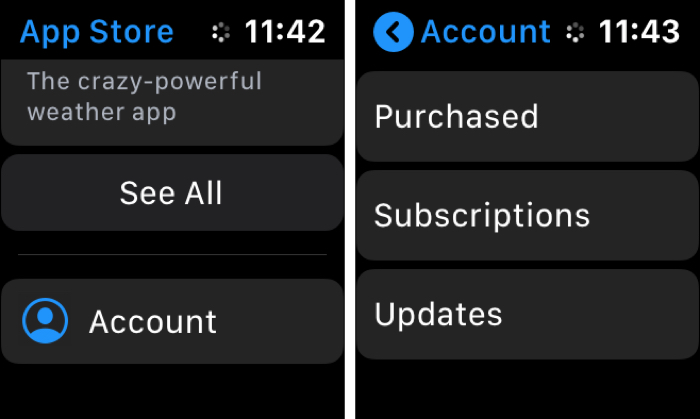
2) Scorrere fino alla parte inferiore della schermata App Store e toccare Account .
3) Vedrete quindi le schede per Acquisti, Abbonamenti e Aggiornamenti. Copriremo le prime due opzioni qui sotto. La scheda Aggiornamenti è semplice e mostra gli aggiornamenti disponibili e le applicazioni aggiornate di recente.
Acquistato
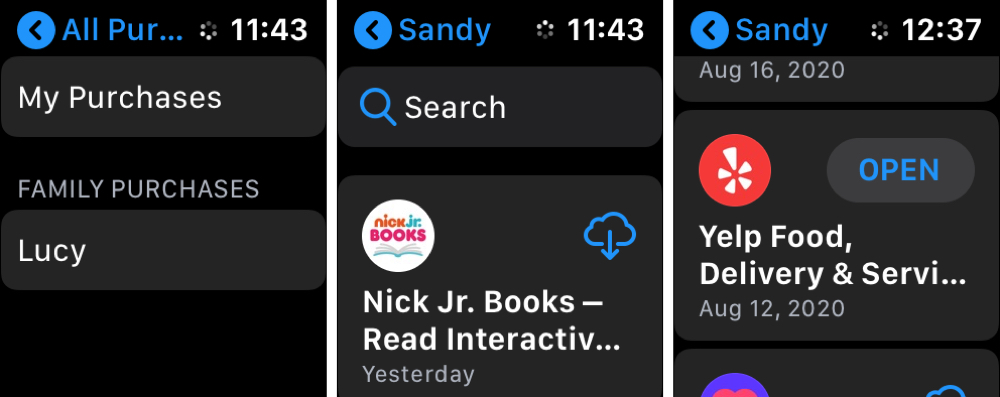
Toccare Acquistato per vedere le applicazioni installate. Se hai configurato Family Sharing, tocca My Purchases per vedere il tuo nome o quello di un membro della famiglia per vedere il loro.
Hai un pratico box Cerca in alto se vuoi trovare un’applicazione specifica. Oppure, è possibile scorrere utilizzando la Corona digitale.
Se vedi un’app che ha l’icona download cloud , significa che l’hai installata su un altro dispositivo, ma l’app è disponibile anche per Apple Watch. Tocca questa icona se vuoi scaricarla sul tuo Watch.
È anche possibile toccare Apri per avviare un’applicazione o selezionarne una per visualizzarne i dettagli dell’App Store.
Abbonamenti
Toccare Abbonamenti per visualizzare tutti gli abbonamenti alle app, sia attivi che scaduti. Sono inclusi gli abbonamenti a qualsiasi app, non solo a quelle disponibili su o installate sul tuo Apple Watch. E questa è una caratteristica importante!
Di’ che ti stai rilassando sul divano o in piscina e ricordati di esserti abbonato a un’app. Potresti voler vedere quando è impostato per il rinnovo automatico e/o assicurarti di annullare l’abbonamento prima di essere addebitato di nuovo.
Avere la sezione Abbonamenti nell’App Store su Apple Watch significa non dover saltare su e afferrare il tuo iPhone o Mac. Puoi gestire l’abbonamento dal tuo polso.
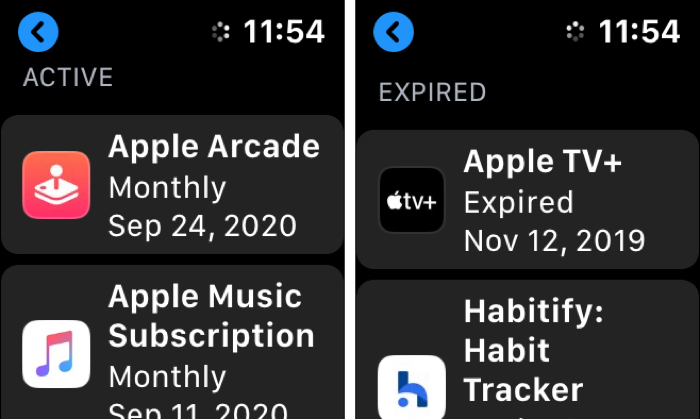
Nella parte superiore della schermata Abbonamenti vedrete i vostri abbonamenti attivi . Potete anche vedere la data di rinnovo di ogni abbonamento. E se sei curioso di conoscere gli abbonamenti inattivi, hai una sezione in basso per gli abbonamenti scaduti.
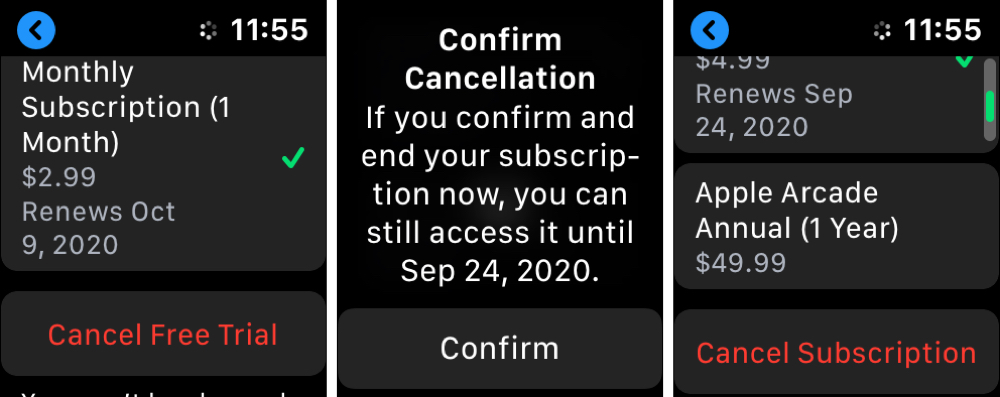
Toccare per sceglierne uno e poi è possibile rivedere i dettagli di auto-rinnovamento . Questo consente di scegliere un’opzione diversa, ad esempio un abbonamento annuale invece di uno mensile (per le applicazioni che offrono opzioni). Se si seleziona un’altra opzione di rinnovo, è necessario confermare toccando Continua . E assicurati di leggere la politica che viene visualizzata per la modifica dei termini.
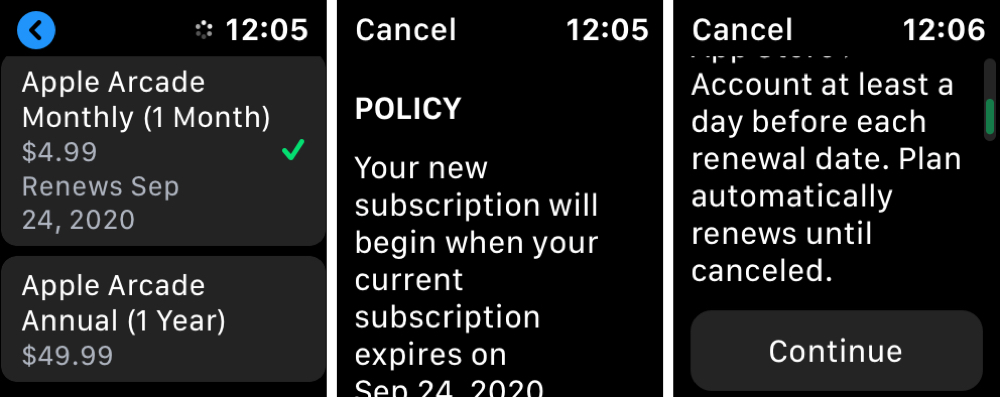
Se non si desidera rinnovare, scorrere fino alla parte inferiore della schermata e toccare Annulla abbonamento . Se si è in un periodo di prova gratuito, è possibile toccare Cancellare anche il periodo di prova . Ti verrà chiesto di Confermare se decidi di annullare l’abbonamento.
In Breve
È bello che l’App Store su Apple Watch ti offra queste funzionalità per gestire il tuo account. Sia che vogliate scaricare un’applicazione che avete installato sul vostro iPhone, sia che vogliate annullare un abbonamento per un’applicazione che non utilizzate più, potete fare tutto dal vostro polso.
Cosa ne pensi dell’App Store su Apple Watch? Ti piace o preferisci continuare a cercare le app di Apple Watch dal tuo iPhone? Fatecelo sapere!