
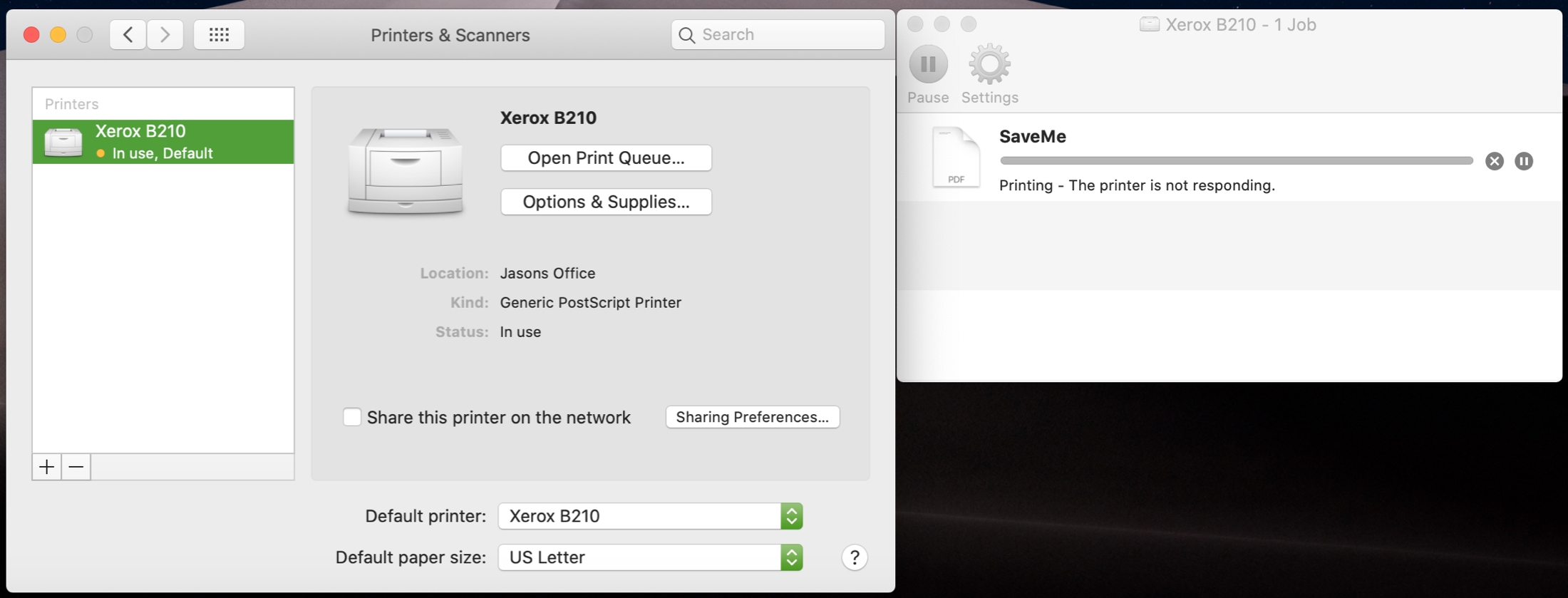
Se hai una stampante collegata al tuo Mac, puoi vedere i lavori di stampa che hai attualmente in coda. E se utilizzi una stampante condivisa, questo può essere utile per confermare che hai inviato il lavoro alla stampante e stai ancora aspettando il tuo turno.
Allo stesso tempo, potresti voler vedere i lavori completati. Ancora una volta, con una stampante condivisa potresti scoprire che gli elementi che pensavi di aver stampato non si trovano da nessuna parte. Puoi verificare se il tuo articolo è stato effettivamente stampato correttamente. Puoi quindi dare la caccia al collega o al familiare che ha accidentalmente afferrato i tuoi oggetti stampati.
Qui, ti mostreremo come visualizzare i dettagli dei lavori di stampa sul tuo Mac, inclusi i lavori di stampa attualmente in corso e i lavori completati.
Visualizza la coda di stampa
Quando invii un lavoro alla stampante su Mac, l’icona della stampante viene visualizzata nel Dock. Questo è un indicatore ovvio che stai stampando qualcosa.
Badge icona stampante

Distintivo rosso: la stampante sta stampando e il numero nel badge mostra il numero di lavori in coda.
Distintivo verde con pulsante di pausa: La stampante è in pausa.
Distintivo giallo: La stampante ha un problema. Ciò può significare un inceppamento della carta, inchiostro vuoto o mancanza di toner. Una volta risolto il problema, fare clic per riprendere la stampa.
Visualizza il lavoro
Per vedere cosa sta stampando attualmente, fai clic su di esso Icona della stampante nel tuo Dock. In alternativa, puoi aprire Preferenze di Sistema > Stampanti e scannere fare clic su Apri coda di stampa pulsante per la stampante. Si aprirà una piccola finestra che mostra il lavoro di stampa corrente.
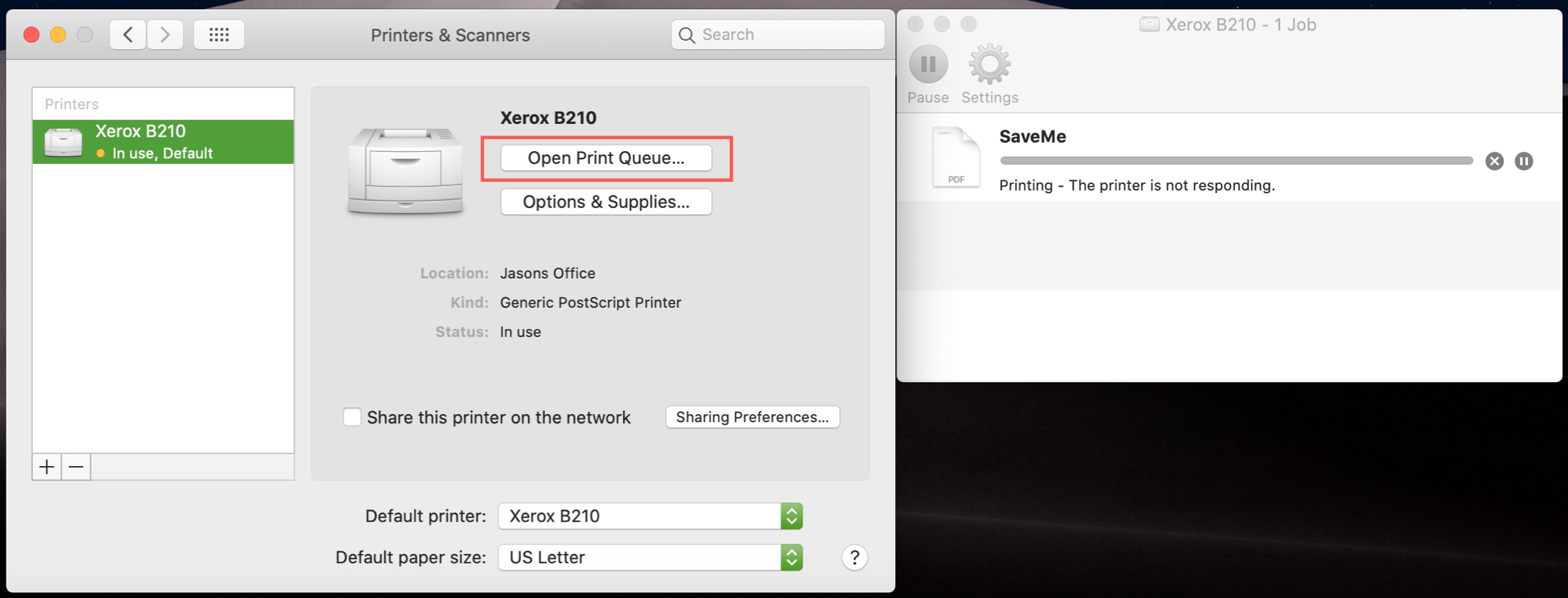
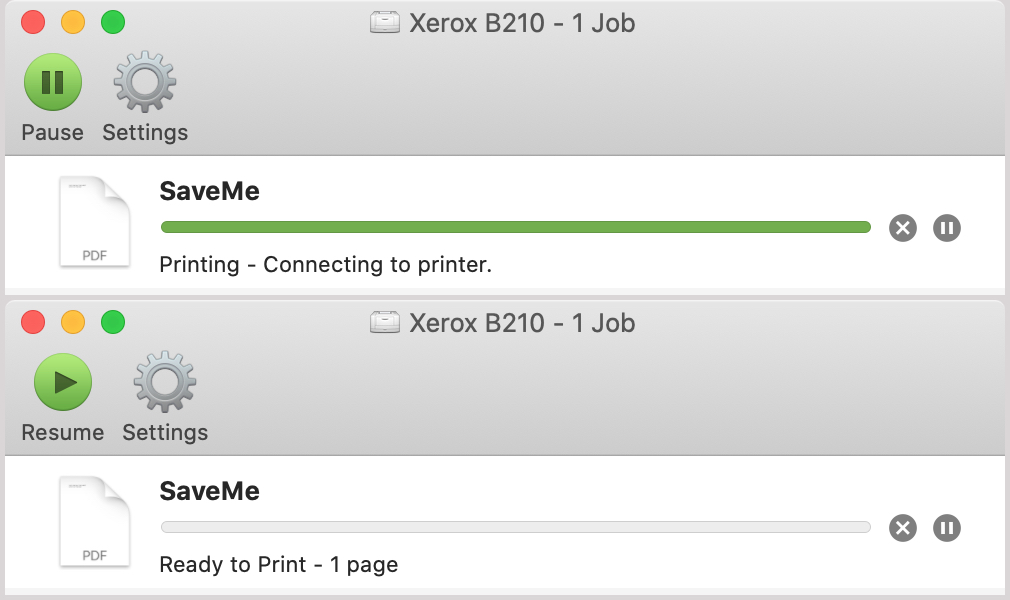
Da lì, puoi usare il Pulsante Pausa a destra per mettere in pausa il lavoro di stampa o il Pulsante Pausa nella barra degli strumenti per mettere in pausa i lavori di stampa di tutti per stampanti condivise. Premi lo stesso pulsante per riprendere la stampa.
Visualizza i lavori di stampa completati
Per visualizzare i lavori che hanno completato la stampa, apri le impostazioni della stampante nelle Preferenze di Sistema.
1) Vai a Preferenze di Sistema > Stampanti e scanner.
2) Seleziona la tua stampante a sinistra.
3) Clic Finestra > Mostra lavori completati dalla barra dei menu.
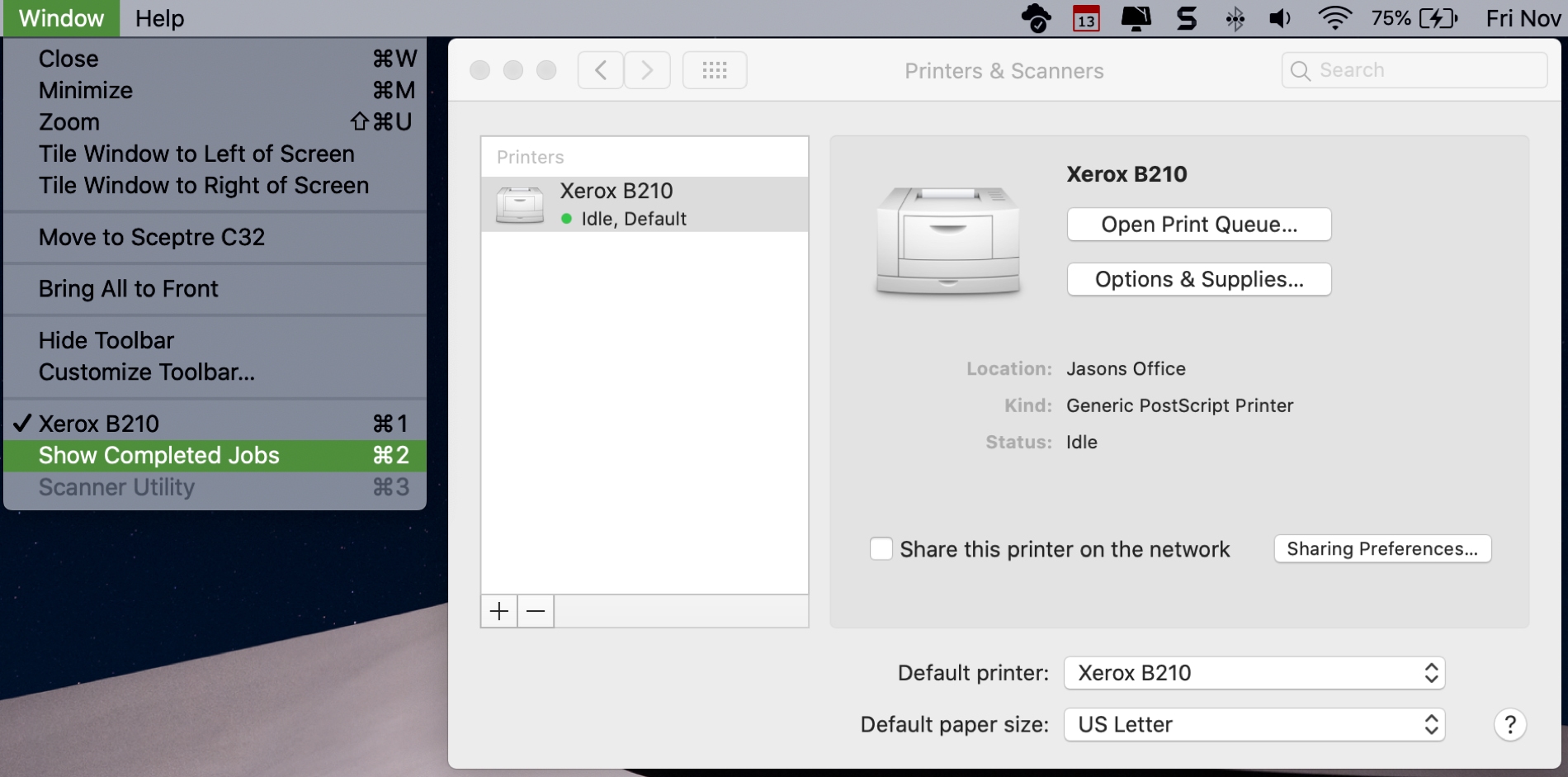
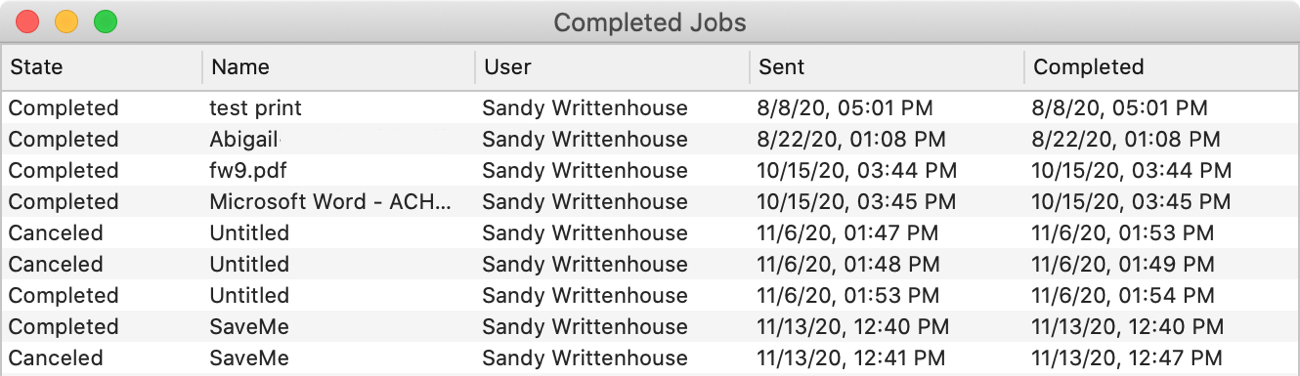
4) Verrà visualizzata una finestra pop-up che mostra i lavori completati con lo stato, il nome dell’elemento, l’utente che lo ha stampato, la data e l’ora in cui è stato inviato alla stampante e la data e l’ora in cui il lavoro è stato completato.
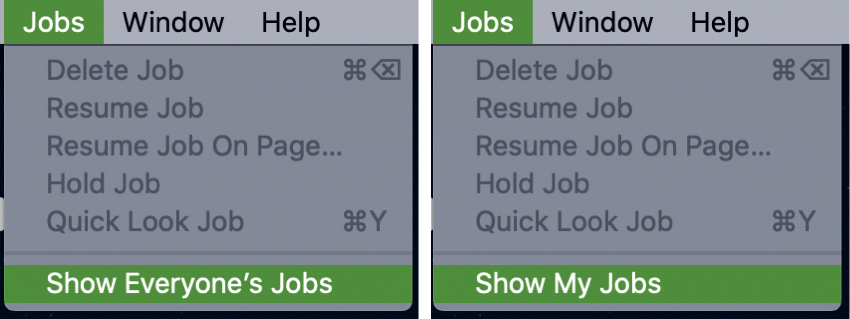
Per visualizzare i lavori di stampa completati da tutti, per una stampante condivisa, fare clic su Lavori > Mostra i lavori di tutti dalla barra dei menu. Per rivedere solo il tuo, fai clic su Lavori > Mostra i miei lavori.
In Breve
Hai mai pianificato di stampare qualcosa, ti sei distratto e poi ti sei chiesto se hai effettivamente premuto il pulsante Stampa? Senza alzarti dalla scrivania per controllare la stampante, puoi visualizzare la coda di stampa e i lavori completati direttamente dal tuo Mac.
Stampi tanto quanto una volta? O stai facendo più digitalmente ora? Facci sapere!
Per ulteriori informazioni, dai un’occhiata a come modificare il nome o la posizione della stampante predefinita sul tuo Mac.