
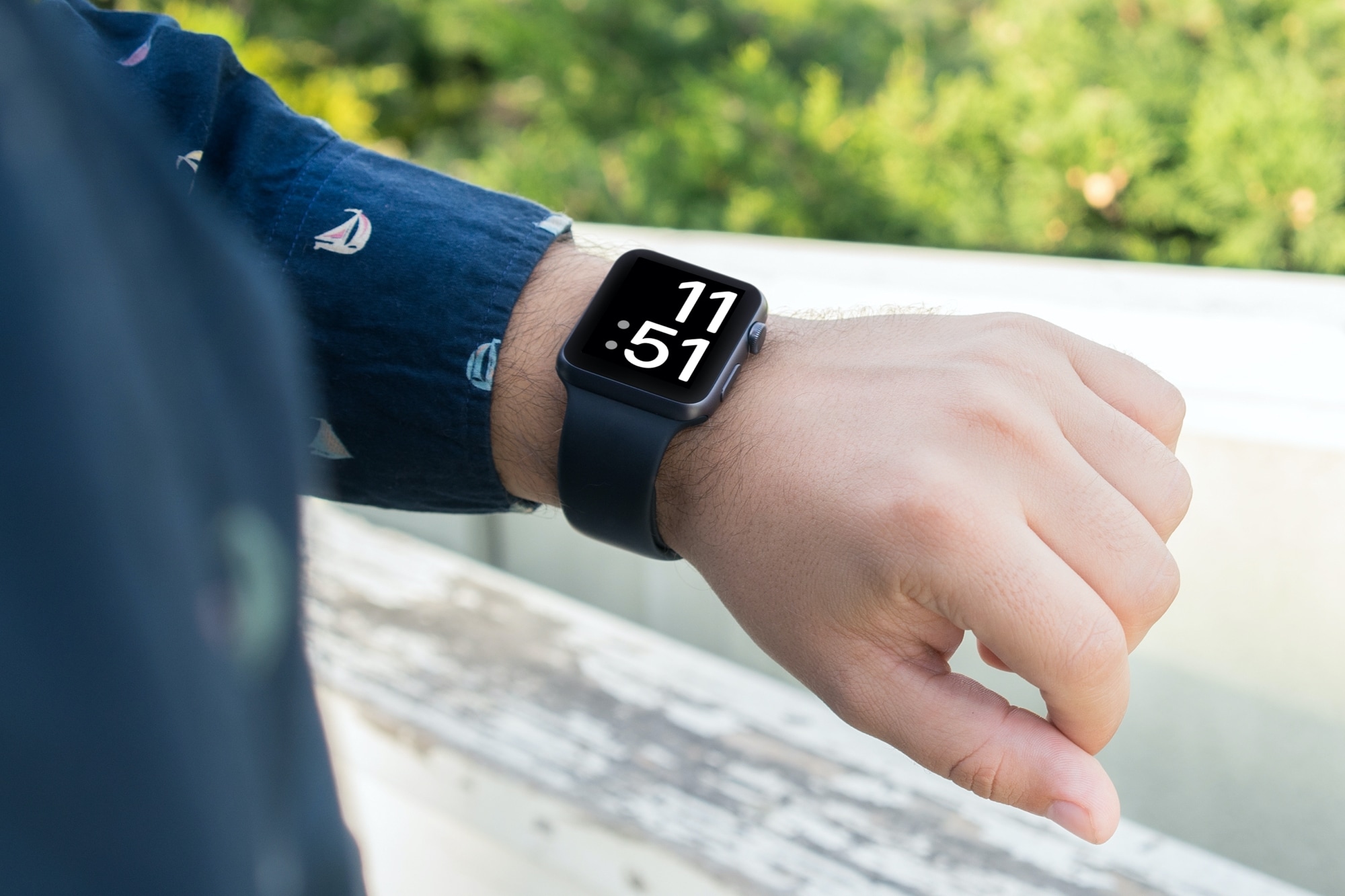
Insieme alle impostazioni di accessibilità su iPhone, iPad e Mac, Apple offre queste utili funzionalità per Apple Watch. E se tu o una persona cara avete una disabilità visiva, regolare solo alcune impostazioni può rendere l’esperienza di Apple Watch molto migliore.
Forse hai appena ricevuto il tuo primo Apple Watch e vorresti utilizzare i miglioramenti visivi. Forse hai comprato un orologio per qualcuno con un impedimento visivo. O forse hai un infortunio che limita la tua visione e devi regolare il tuo orologio per un breve periodo.
Qui ti mostreremo le funzioni di accessibilità per la visione disponibili con il tuo Apple Watch.
Funzionalità di miglioramento della vista di Apple Watch
Abilita VoiceOver su Apple Watch
VoiceOver è uno screen reader disponibile per tutti i tuoi dispositivi Apple. Con esso, puoi eseguire azioni sul tuo Apple Watch ricevendo feedback vocali.
1) Per abilitare VoiceOver direttamente su Apple Watch, apri il Impostazioni. Nell’app Watch sul tuo iPhone, vai su Il mio orologio scheda.
2) Selezionare Accessibilità e tocca Voce fuoricampo.
3) Attiva l’interruttore per Voce fuoricampo. Puoi regolare le impostazioni per la velocità di conversazione, il volume di VoiceOver e altre opzioni nella stessa schermata.
Una volta abilitato VoiceOver su Apple Watch, tocca semplicemente per selezionare un elemento, tocca due volte per attivare l’elemento e scorri con due dita per scorrere.
Se desideri aiuto per utilizzare VoiceOver anche sul tuo Mac, dai un’occhiata a come accenderlo e spegnerlo, come regolare i tasti modificatori e come personalizzarlo con VoiceOver Utility.
Usa Tenda Schermo con VoiceOver
Una funzione utile nelle impostazioni di VoiceOver è Tenda schermo. Quando lo abiliti, lo schermo dell’Apple Watch si spegne mentre il dispositivo e VoiceOver rimangono attivi. Questo è utile quando sei in pubblico e non vuoi che altri visualizzino informazioni riservate o private sul tuo schermo come un conto bancario o dettagli personali.
Nelle impostazioni di VoiceOver su Apple Watch o nell’app Watch su iPhone, attiva l’interruttore per Tenda dello schermo.
Abilita lo zoom su Apple Watch
Se non hai bisogno di uno strumento per navigare completamente in Apple Watch come VoiceOver, ma potresti aiutarti a vedere lo schermo più facilmente, prova Zoom. Zoom su Apple Watch ti offre un modo semplice e veloce per ingrandire il display quando ne hai bisogno.
1) Per abilitare Zoom direttamente su Apple Watch, apri il Impostazioni. Nell’app Watch sul tuo iPhone, vai su Il mio orologio scheda.
2) Selezionare Accessibilità e tocca Ingrandisci.
3) Attiva l’interruttore per Ingrandisci e usa il cursore direttamente sotto per impostare il livello di ingrandimento.
Usa le etichette per accendere e spegnere
Sebbene gli interruttori siano utili per vedere quando qualcosa come un’impostazione è attivata o disattivata, potrebbero non essere sufficienti. È possibile abilitare le etichette per visualizzare le posizioni di attivazione e disattivazione per gli interruttori.
Per abilitare le etichette direttamente su Apple Watch, apri il Impostazioni. Nell’app Watch sul tuo iPhone, vai su Il mio orologio scheda. Selezionare Accessibilità e attiva l’interruttore per Etichette On/Off.
Puoi vedere queste etichette immediatamente sulla stessa schermata se abiliti la funzione sull’Apple Watch stesso. Gli interruttori nella posizione Off visualizzano un cerchio mentre quelli nella posizione On visualizzano una linea verticale.
Usa scala di grigi per il colore
Se la disabilità visiva che hai è correlata al colore, il tuo Apple Watch ha un’opzione Scala di grigi. Questo filtro applicherà un aspetto grigio a tutto il sistema sull’orologio.
Per abilitare la scala di grigi direttamente su Apple Watch, apri il Impostazioni. Nell’app Watch sul tuo iPhone, vai su Il mio orologio scheda. Selezionare Accessibilità e attiva l’interruttore per Scala di grigi.
Nota: quando abiliti Scala di grigi, gli screenshot del tuo Apple Watch vengono ancora visualizzati a colori.
Aumenta il contrasto riducendo la trasparenza
Per aumentare il contrasto per cose come notifiche, avvisi e Siri, puoi attivare la funzione Riduci trasparenza.
Per abilitarlo direttamente su Apple Watch, apri il Impostazioni. Nell’app Watch sul tuo iPhone, vai su Il mio orologio scheda. Selezionare Accessibilità e attiva l’interruttore per Riduci la trasparenza.
Riduci il movimento per una navigazione più diretta
Alcuni potrebbero anche non notare i movimenti associati alle azioni su Apple Watch. Ma con quasi ogni tocco, c’è movimento sullo schermo. Puoi rendere queste azioni più dirette senza il movimento aggiunto attivando Riduci movimento.
1) Per abilitare Riduci movimento direttamente su Apple Watch, apri il Impostazioni. Nell’app Watch sul tuo iPhone, vai su Il mio orologio scheda.
2) Selezionare Accessibilità e tocca Riduci movimento.
3) Attiva l’interruttore per Riduzione Movimento e facoltativamente l’interruttore per gli effetti dei messaggi di riproduzione automatica.
Ascolta i rintocchi ogni ora
Un’altra utile funzione di accessibilità per la vista è Chimes. Quando lo attivi, sentirai un suono all’inizio dell’ora o in incrementi di minuti. Così puoi tenere traccia del tempo senza nemmeno guardarti il polso.
1) Per abilitare Riduci movimento direttamente su Apple Watch, apri il Impostazioni. Nell’app Watch sul tuo iPhone, vai su Il mio orologio scheda.
2) Selezionare Accessibilità e tocca carillon.
3) Attiva l’interruttore per carillon.
4) Rubinetto Programma per scegliere i tempi per i rintocchi. È possibile selezionare ogni ora, ogni 30 minuti o ogni 15 minuti.
5) Tocca la freccia per tornare indietro e seleziona Suoni. Puoi scegliere tra Bells o Birds.
Metti in grassetto il testo o aumenta le dimensioni
Potresti aver bisogno del testo sul tuo Apple Watch per risaltare di più. Vedrai un interruttore per Grassetto insieme alle impostazioni di cui sopra. Quando lo abiliti, il tuo testo appare più prominente.
Per aumentare le dimensioni del testo sul tuo orologio, apri il Impostazioni. Nell’app Watch sul tuo iPhone, vai su Il mio orologio scheda. Selezionare Display e luminosità. Vedrai un’impostazione per Testo grassetto anche in questa zona.
Imparentato: Come rendere le icone delle app di Apple Watch più grandi e più facili da toccare
Un altro modo per rendere più facile la visualizzazione del tuo Apple Watch è con un quadrante più grande. Vedrai i numeri per il tempo circondare il tuo schermo in una bella stampa grande.
1) Apri il Orologio app sul tuo iPhone e vai su Galleria dei volti scheda.
2) Scorri fino in fondo alla raccolta fino a X-Large sezione. Qui vedrai facce extra-grandi in una varietà di colori. Tocca quello che vuoi usare.
3) Facoltativamente, regola ulteriormente il colore o usa una complicazione se lo desideri.
4) Rubinetto Aggiungere in cima. Questo farà apparire il quadrante sul tuo orologio e lo aggiungerà alla sezione I miei volti della scheda Il mio orologio.
In Breve
Solo perché lo schermo del tuo Apple Watch è piccolo, non significa che debba essere difficile da vedere. Con una o più delle regolazioni di cui sopra, puoi rendere il tuo orologio facile da vedere e leggere quanto ti serve. Quali impostazioni regolerai per il tuo Apple Watch? O forse utilizzerai semplicemente un quadrante extra-large? Fatecelo sapere qui sotto o su Twitter.