
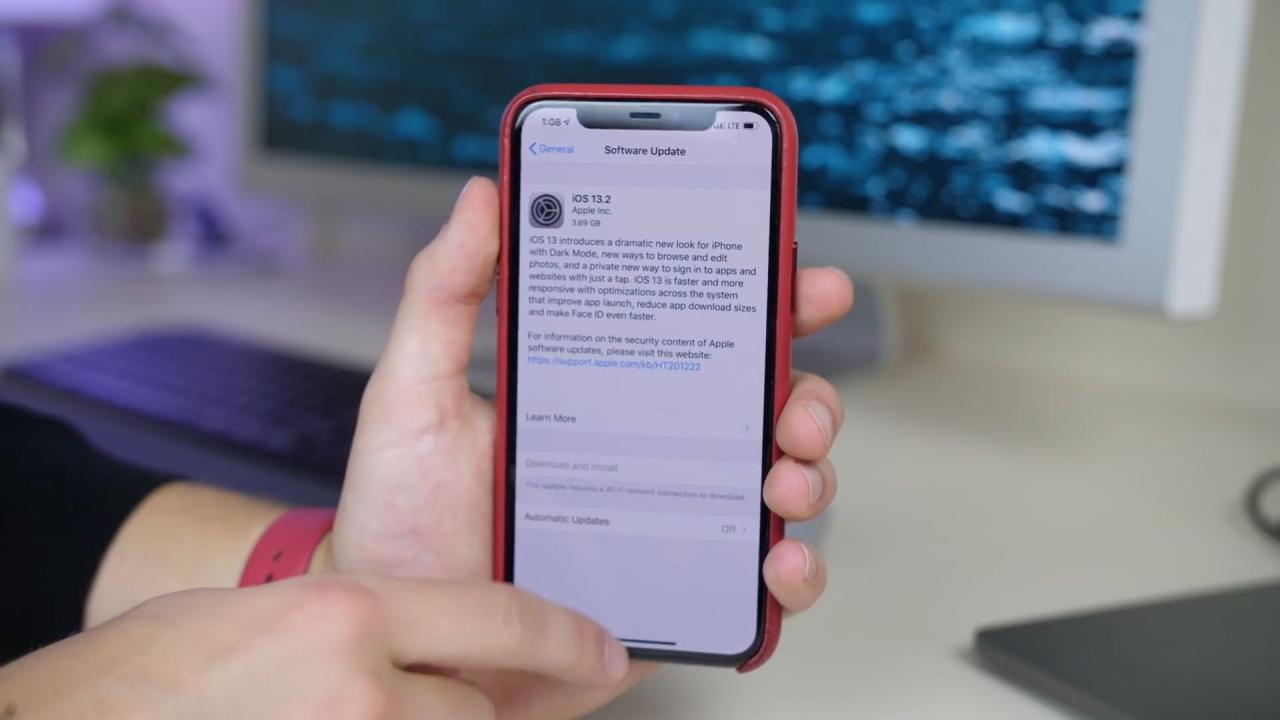
Apple ha rilasciato ieri l’aggiornamento del software iOS 13.2 per iPhone, iPad e iPod touch. Con esso è arrivata una nuova funzione di fotografia computazionale per gli ultimi dispositivi iPhone 11, soprannominata Deep Fusion, oltre ad Annunciare i messaggi con Siri che originariamente doveva arrivare come parte dell’aggiornamento iniziale di iOS 13.0, oltre a tutta una serie di altri importanti cambiamenti.
iOS 13: video di presentazione pratica
iOS 13.2 è un aggiornamento sostanziale con molte correzioni sotto il cofano e importanti miglioramenti. Per aiutarvi ad ottenere il massimo dal vostro dispositivo iOS, abbiamo messo insieme un piccolo tutorial che illustra tutte le novità di iOS 13.2 e spiega come utilizzare tutte le nuove funzionalità.
Il video di Harris vi darà un’idea di quello che succede in iOS 13.2 in meno di quattro minuti.
Continua a leggere per l’intero tutorial, incluso proprio davanti a te.
Come utilizzare tutte le nuove funzionalità di iOS 13.2
Ecco le nuove funzionalità di iOS 13.2 e come utilizzarle.
Deep Fusion potenzia il tuo gioco fotografico per iPhone
Deep Fusion è una nuovissima funzione di fotografia computazionale per gli ultimi smartphone iPhone 11, iPhone 11 Pro e iPhone 11 Pro Max. Alimentato dal motore neurale del chip A13 Bionic, Deep Fusion esegue un’elaborazione avanzata dell’immagine per ottimizzare ogni parte della foto in termini di texture, dettagli e rumore. In primo luogo cattura immagini multiple a varie esposizioni.

Gli scatti vengono alimentati al motore neurale del chip che a sua volta esegue un’analisi pixel per pixel e fonde insieme le parti di altissima qualità delle immagini. I risultati sono foto con una migliore illuminazione, dettagli più fini e rumore ridotto, soprattutto per le scene in condizioni di scarsa illuminazione.
Deep Fusion è implementato in modo sottile – non ci sono interruttori o interruttori di cui preoccuparsi. Basta scattare una foto e affidarsi a Deep Fusion per fare la sua magia. Per chi se lo chiede, la funzione Modalità Notturna che Apple ha introdotto con i più recenti iPhone è quella che gestirà principalmente le fotografie in condizioni di scarsa illuminazione, con Deep Fusion fuori da quello specifico scenario.
Per una spiegazione più approfondita di cosa sia la Deep Fusion, di come funzioni e di come l’utilizzo di questa funzione straordinaria potenzi il vostro gioco fotografico per iPhone, assicuratevi di leggere il nostro eccellente spiegatore.
Annunciare i messaggi con Siri non è più in ritardo
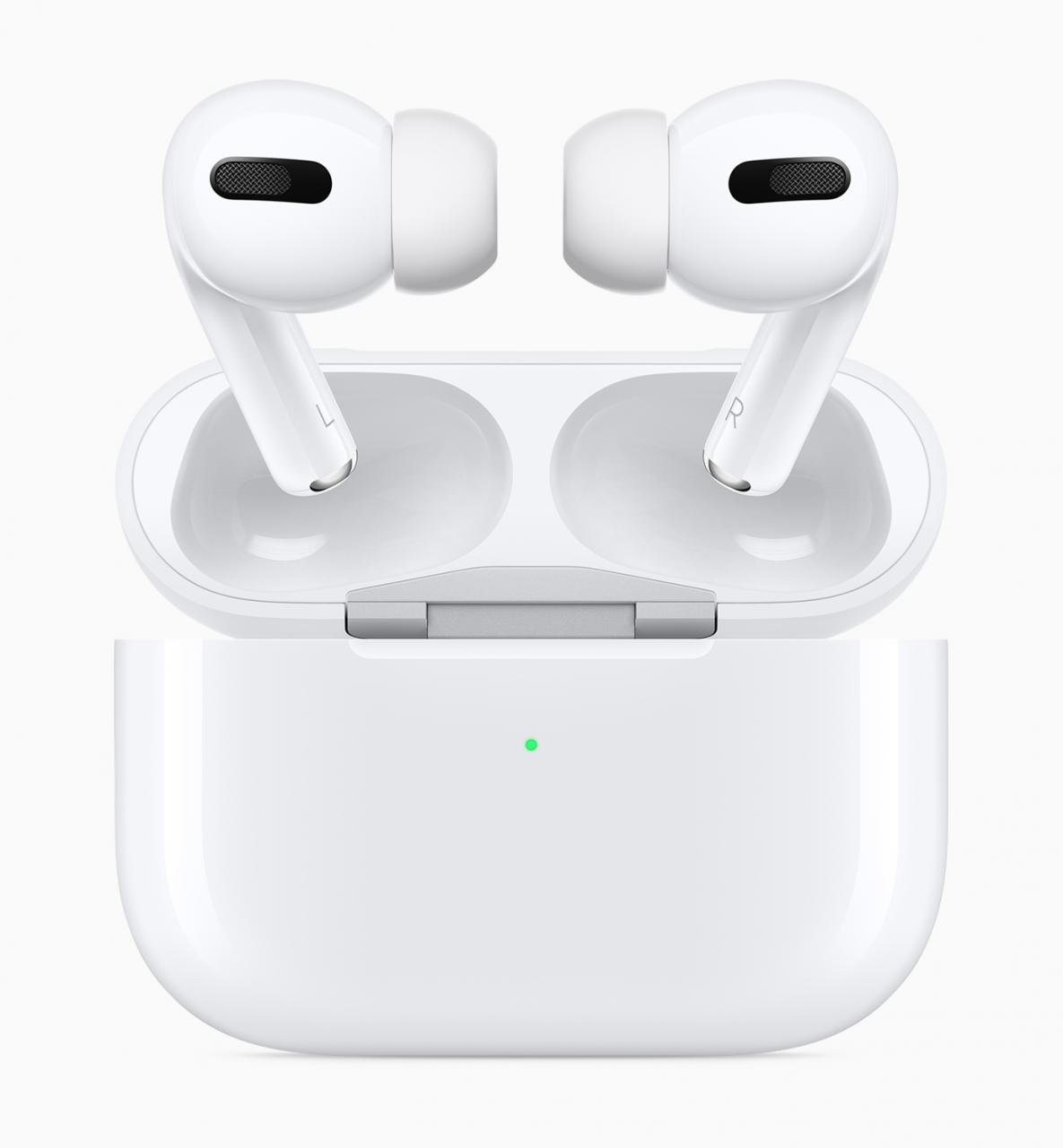
Oltre ad implementare il supporto per i nuovi auricolari a cancellazione di rumore AirPods Pro che iniziano la spedizione mercoledì, iOS 13.2 ha messo in evidenza una bella funzione di Annuncio Messaggi con Siri. Questo sarebbe dovuto arrivare con l’aggiornamento iniziale di iOS 13.0, ma è stato ritardato fino al rilascio di iOS 13.2.
Annunciare messaggi con Siri legge ad alta voce i messaggi in arrivo ai tuoi auricolari senza che tu debba prima sbloccare il telefono. Siri emette un segnale acustico, poi annuncia il nome del mittente e legge il messaggio. Se il messaggio è troppo lungo, Siri annuncia il nome del mittente e dice solo che ti ha inviato un messaggio. Importante: Siri non annuncia messaggi se si utilizza il dispositivo.
Ma non si ferma qui – il vostro assistente digitale di fiducia eviterà di interrompervi e vi ascolterà dopo aver letto il messaggio ad alta voce in modo che possiate rispondere a mani libere. In questo modo potrete continuare le vostre conversazioni senza dover dire “Ehi Siri” ogni volta.
Potete chiedere a Siri di annunciare i vostri messaggi in arrivo con queste cuffie:
- AirPods (2a generazione)
- AirPods Pro
- PowerBeats Pro
- Batte Solo Pro
Con gli auricolari collegati al tuo iPhone, iPad o Apple Watch, avventuratevi in Impostazioni → Notifiche → Annuncia messaggi con Siri , quindi toccate Annuncia messaggi con Siri per iniziare a utilizzare questa funzione. Non vedi gli interruttori? Probabilmente perché le tue cuffie non sono accoppiate al telefono o non sono accese o hai le cuffie non supportate.
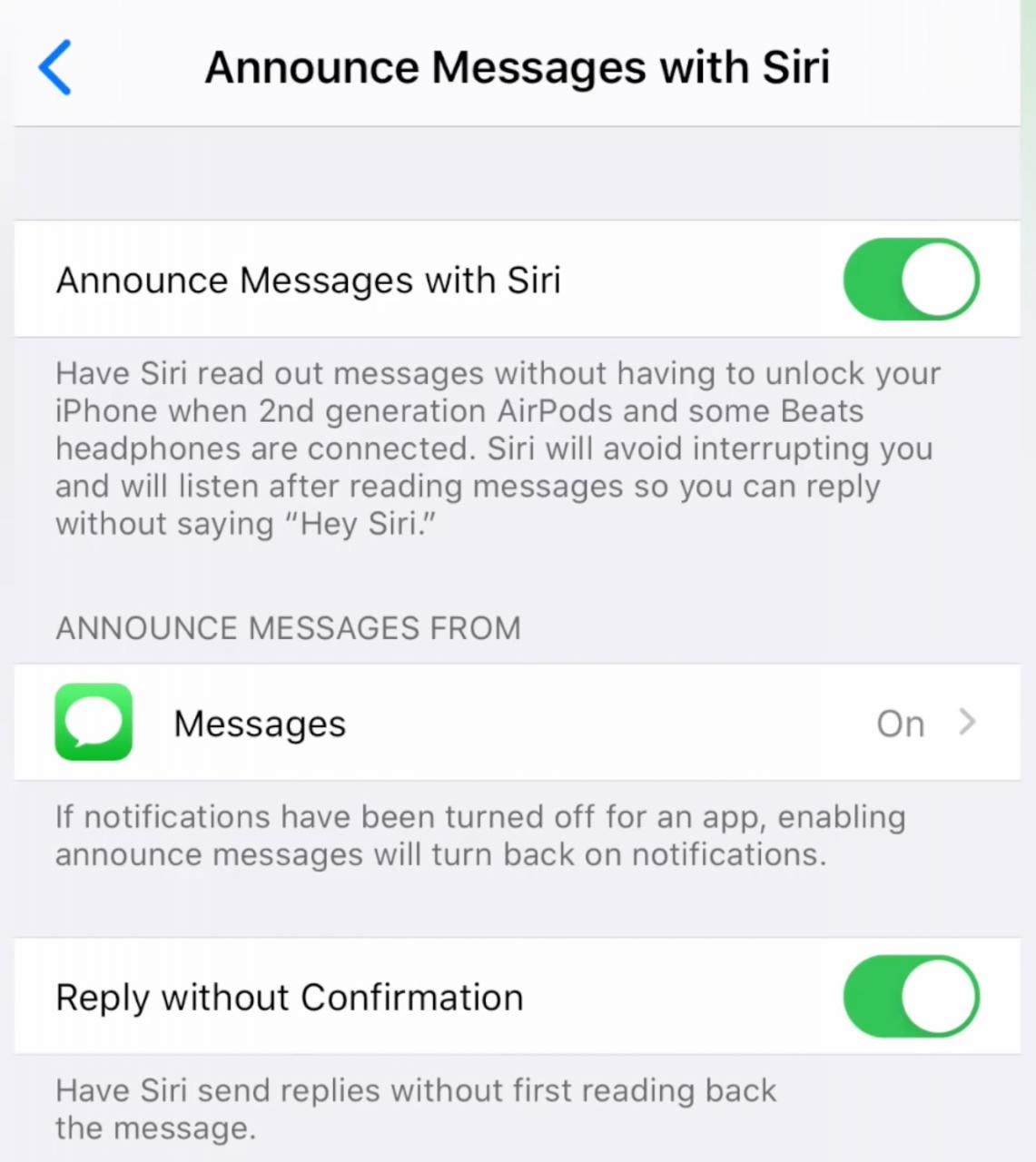
A condizione di avere le cuffie supportate, Siri su iOS 13.2 è in grado di leggervi i messaggi.
Per un’esperienza davvero ininterrotta, attivate l’opzione Risposta senza conferma per farvi inviare immediatamente le vostre risposte da Siri senza prima leggerle.
Ci sono anche altre opzioni con cui si può giocare.
È possibile attivare la funzione di annuncio dei messaggi su base per-app. Ad esempio, forse preferiresti averla attivata per l’app Messaggi in stock, ma disabilitata per le app di terze parti che si integrano con Siri, come Viber o WhatsApp (per ora, sembra che tu possa abilitare la funzione solo per i Messaggi).
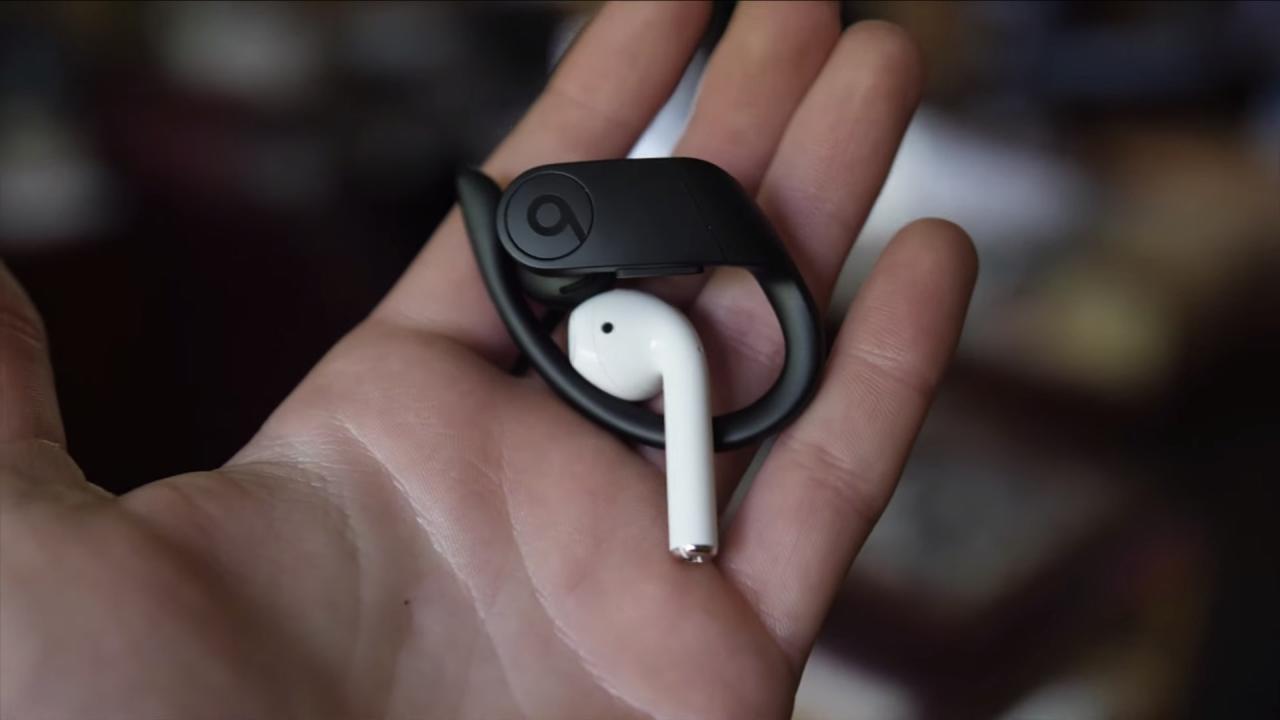
Questa funzione richiede cuffie o auricolari alimentati dal chip per cuffie Apple.
Opzionalmente è possibile limitare la funzione solo a determinati contatti. Per personalizzare il filtro, toccare Messaggi sotto l’intestazione Annuncia messaggi da e atterrerà sulla schermata delle opzioni dove è possibile limitare la funzione a specifici gruppi di contatti.
- Preferiti: Siri annuncerà solo i messaggi inviati dai tuoi Preferiti.
- Recenti: Annunciare solo i messaggi ricevuti dalle persone elencate in Phone → Recents.
- Contatti: La funzione sarà abilitata per tutti in Contatti.
- Tutti: Annunciare sempre i messaggi, indipendentemente da chi li invia.
Per attivare o disattivare rapidamente la funzione, è sufficiente personalizzare il Control Center dell’iPhone o dell’iPad per includere i nuovi Messaggi di annuncio con il piatto Siri.
Gestione della privacy con Siri
iOS 13.2 porta le promesse di Apple per l’opt-in e l’opt-out del controverso programma di classificazione Siri. L’azienda afferma che il processo di grading prevede che i propri dipendenti ascoltino le registrazioni audio delle vostre interazioni Siri (o trascrizioni generate dal computer delle vostre richieste) e le risposte di grading. Questo non solo aiuta l’apprendimento automatico di Siri a migliorare nel tempo, ma anche le funzioni di dettatura e di elaborazione della lingua, come il Voice Control.
Per impostazione predefinita si è optato per l’esclusione.
Se volete aiutare Apple a migliorare Siri e la funzione Dettatura, iOS 13.2 vi permette ora di lasciare che l’azienda memorizzi e riveda l’audio di qualsiasi interazione tra Siri e Dettatura sul vostro iPhone o su qualsiasi dispositivo collegato, come Apple Watch o HomePod.
Gestione della classificazione Siri
Per attivare o disattivare la classificazione Siri, toccare Impostazioni → Privacy → Analisi e miglioramenti e attivare o disattivare l’interruttore contrassegnato con il testo Improve Siri & Dictation . Vi verrà chiesto di impostare questa preferenza quando impostate il vostro iPhone o aggiornate il sistema operativo del vostro dispositivo.
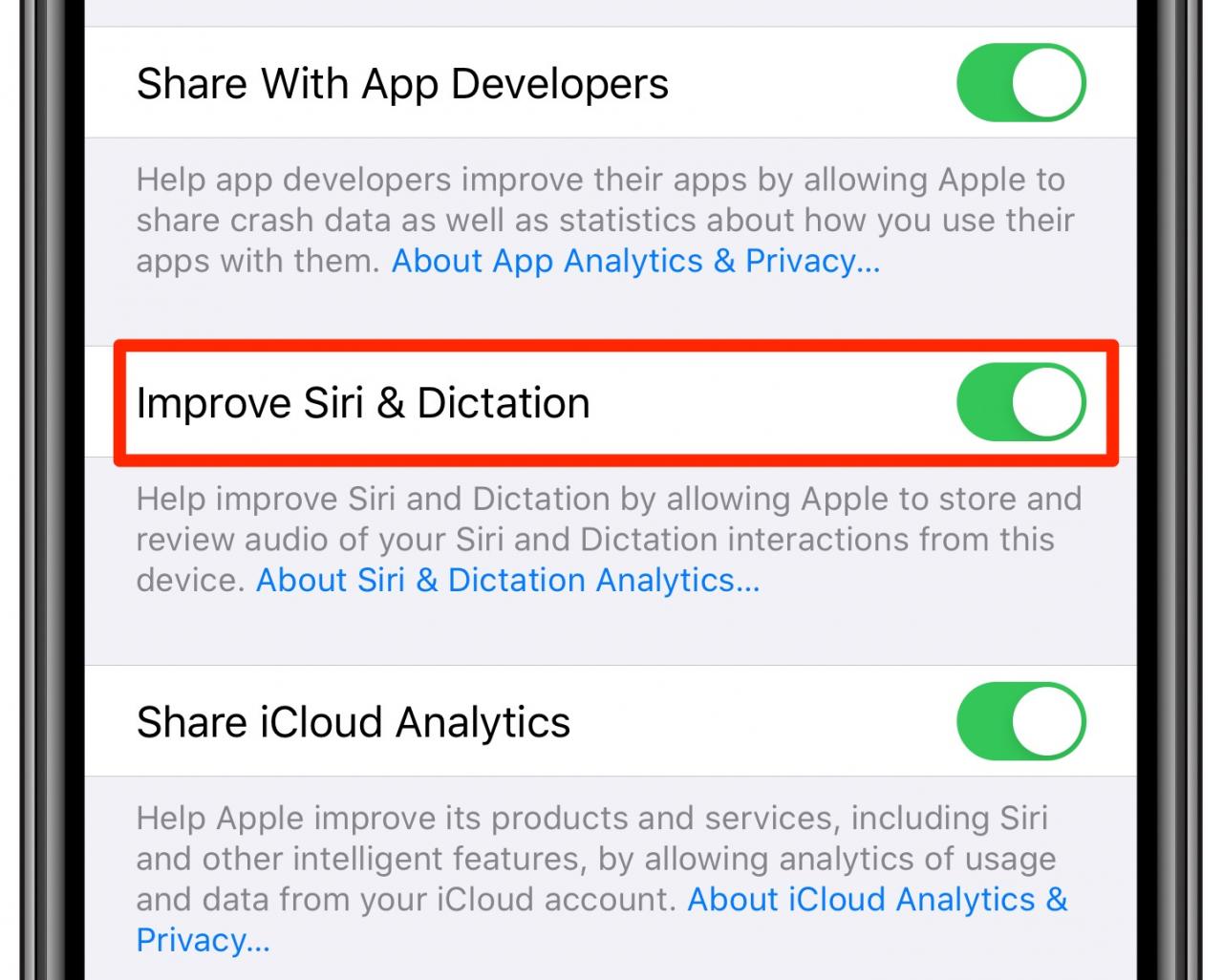
iOS 13.2 consente di scegliere se partecipare o meno al programma di classificazione Siri.
Ecco la scritta in piccolo:
Abilitando Improve Siri & Dictation, acconsentite e acconsentite alla trasmissione, alla raccolta, alla manutenzione, all’elaborazione e all’utilizzo di queste informazioni da parte di Apple e delle sue consociate e dei suoi agenti, comprese le vostre interazioni audio e i dati Siri, per fornire e migliorare Siri, Dictation e altre funzioni di elaborazione linguistica come Voice Control. In ogni momento le informazioni ricevute da Apple dall’utilizzo di Siri e Dictation saranno di tendenza nella danza della fisarmonica con la Privacy Policy di Apple.
Questa impostazione viene controllata individualmente per ogni apparecchio.

Ora è possibile rinunciare alla controversa iniziativa di classificazione Siri.
Apple indica che se le interazioni Siri o Dettato sono selezionate per la revisione da parte del sistema, la richiesta – insieme alla risposta fornita dall’assistente – viene analizzata per determinare l’accuratezza e in generale migliorare Siri.
A seconda del contesto della vostra richiesta, i dipendenti Apple possono esaminare i dati Siri direttamente pertinenti alla richiesta per valutare l’efficacia della risposta di Siri. Solo i dipendenti Apple, nel rispetto della massima riservatezza, possono accedere alle interazioni audio con Siri e Dettatura.
La storia della vostra richiesta può includere:
- Trascrizioni al computer delle vostre richieste.
- Registrazioni audio per gli utenti che hanno optato per migliorare Siri e Dettatura.
- Dati relativi alla richiesta, comprese le specifiche del dispositivo, le statistiche delle prestazioni e la posizione approssimativa del dispositivo al momento della richiesta.
Apple vuole che siate tranquilli sapendo che nessuna registrazione Siri è associata al vostro Apple ID. Invece, sono legate a un identificatore generato dal dispositivo per sei mesi.
Cancellazione delle registrazioni dai server Apple
Oltre a rinunciare alla classificazione Siri, un interruttore separato consente di eliminare le interazioni audio dai server Apple che vengono conservate per sei mesi o meno.
Per cancellare queste registrazioni, andare in una nuova sezione Siri & Cronologia dettatura in Impostazioni → Siri & Cerca , quindi toccare l’opzione Cancella Siri & Cronologia dettatura . Dopo aver confermato l’operazione, verrà visualizzato un messaggio che informa che Apple ha ricevuto la richiesta.
“La cronologia di Siri e Dettatura sarà cancellata”, avverte il prompt.
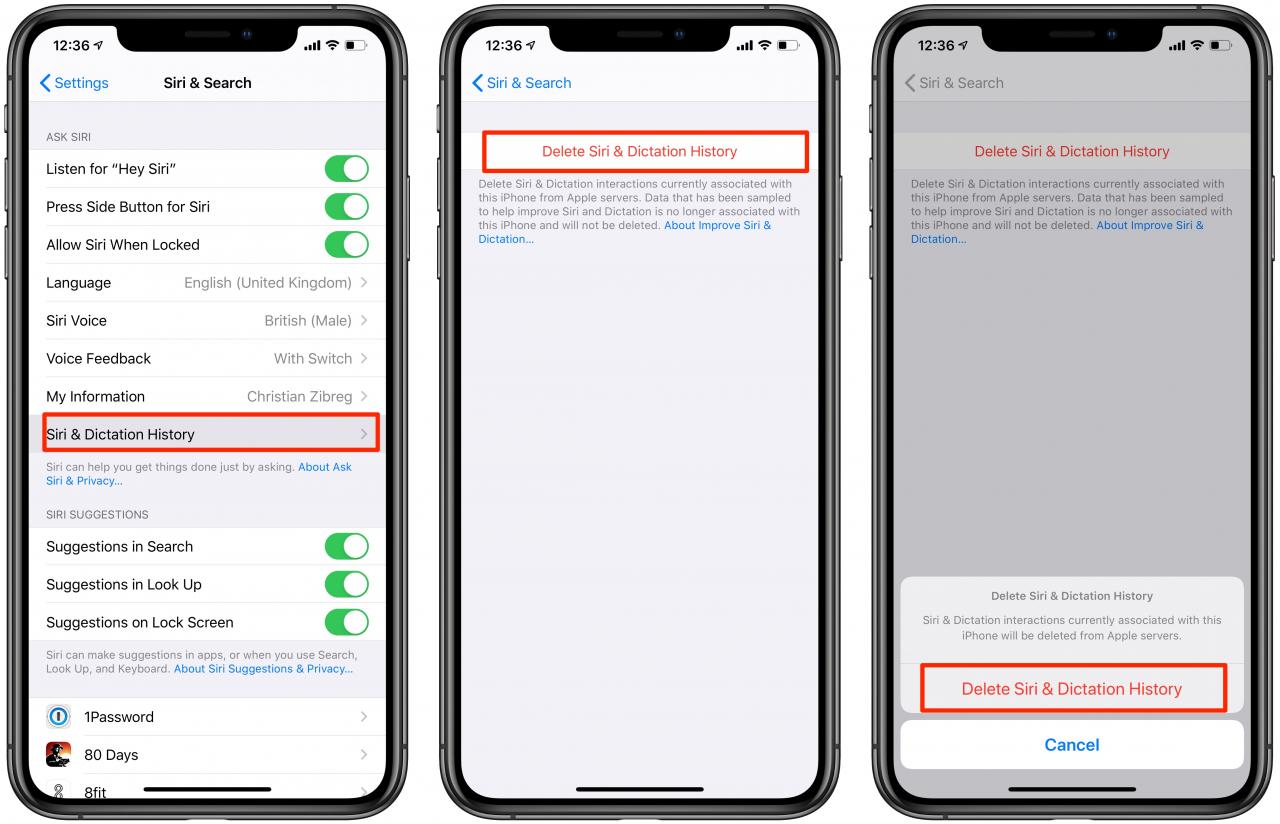
iOS 13.2 consente di eliminare i frammenti audio Siri memorizzati sui server Apple.
Anche i dati di Siri e Dettatura associati all’identificatore casuale vengono cancellati quando si disattiva del tutto Siri: in Impostazioni → Generale → Tastiera , disattivare Attivare Dettatura e poi andare in Impostazioni → Siri e disattivare Ascoltare per Hey Siri e Premere il pulsante laterale per Siri .
Cosa bisogna sapere
Come detto, le interazioni Siri sono associate al vostro dispositivo sui server Apple.
Dopo sei mesi, Apple rimuove tale associazione dal dispositivo. È importante sapere che i dati di Siri o Dictation che non sono più associati al vostro dispositivo non verranno automaticamente cancellati quando si utilizza l’opzione di cancellare manualmente le registrazioni vocali dai server Apple.
Secondo Apple, le registrazioni audio e le trascrizioni possono essere conservate sui server per un massimo di due anni. Solo i propri dipendenti sono autorizzati ad ascoltare i file audio selezionati per la revisione. Apple ha smesso di utilizzare appaltatori esterni per il programma di classificazione Siri.
“Il piccolo sottoinsieme delle richieste di caratteristiche che sono state esaminate può essere mantenuto oltre i due anni, senza l’identificatore casuale, per un miglioramento continuo di Siri”, avverte lo studio.
Cancellare le applicazioni più velocemente nella schermata iniziale
iOS 13.2 introduce nuove azioni rapide quando si premono le icone della schermata iniziale con 3D Touch o Haptic Touch. Oltre all’opzione obbligatoria Share App, è ora possibile eliminare l’app selezionata dal menu di scelta rapida senza attendere la modalità jiggle, che è molto comoda.
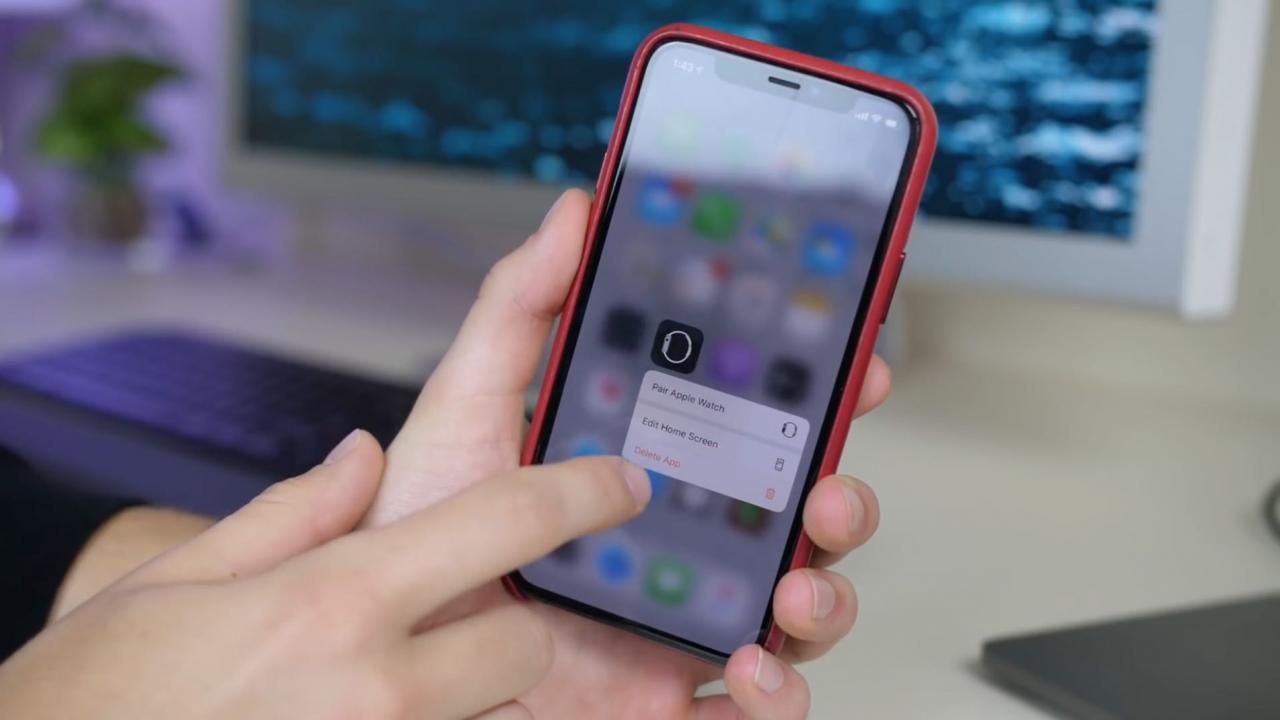
Cancellazione di un’applicazione senza richiamare la modalità jiggle delle icone.
Inoltre, Apple ha rinominato l’opzione Rearrange Home Screen come “Modifica Home Screen”. Dal punto di vista funzionale, non è cambiato nulla perché l’opzione rinominata richiama ancora la modalità “jiggle” delle icone più velocemente rispetto al toccare a lungo un’icona e continuare a tenerla premuta dopo che il menu di scelta rapida si apre.
Tenetevi forte per gli oltre 70 nuovi emoji
Con iOS 13.2 arrivano un sacco di nuovi emoji.
Si ottiene 70 + emoji nuovi o aggiornati come faccia sbadiglio, cialda, orangutan, braccio protesico, gamba bionica e orecchio, oltre a nuovi animali, cibo, attività, accessibilità emoji emoji e genere neutro emoji.
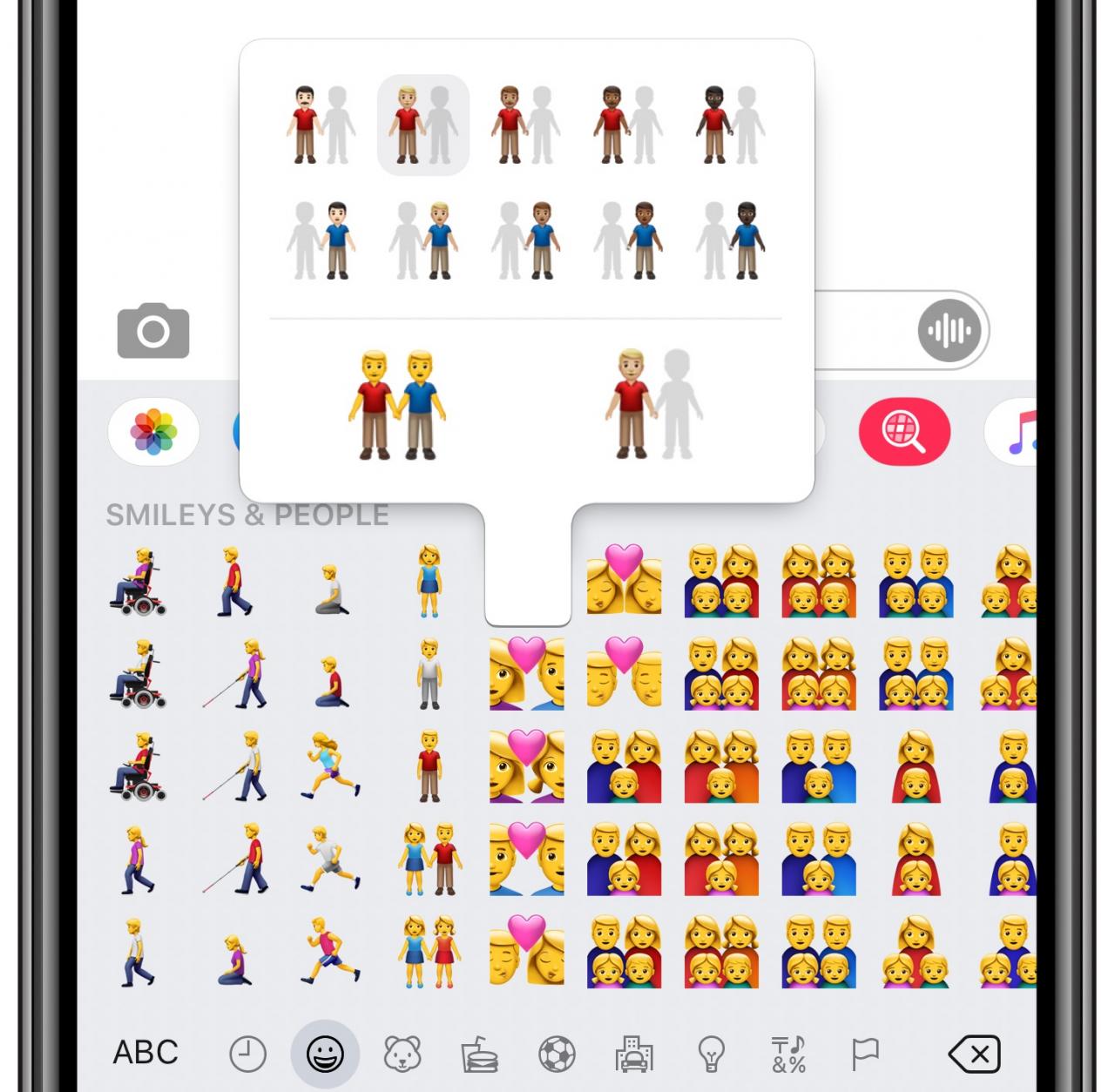
iOS 13.2 porta un pratico selettore di pelle per la coppia emoji.
Una nuova funzione di selezione dei toni della pelle per la coppia emoji è di particolare importanza. Per utilizzarla, è sufficiente toccare a lungo un emoji che rappresenta una coppia, che rivelerà un menu fluttuante in cui è possibile scegliere il colore della pelle di ogni individuo in quell’emoji.
Risoluzione video e commutazione FPS nell’applicazione Camera
Questa aggiunta apparentemente banale renderà felici molte persone, almeno quelle con modelli di iPhone 11.
Non è più necessario andare in Impostazioni → Fotocamera solo per cambiare la risoluzione video e il frame rate, perché ora ci sono degli switch dedicati a questo scopo, proprio nell’applicazione Fotocamera. Basta toccare le nuove etichette nell’angolo in alto a destra dell’applicazione Fotocamera quando viene selezionata la modalità video per scorrere le opzioni disponibili di risoluzione e frame rate.
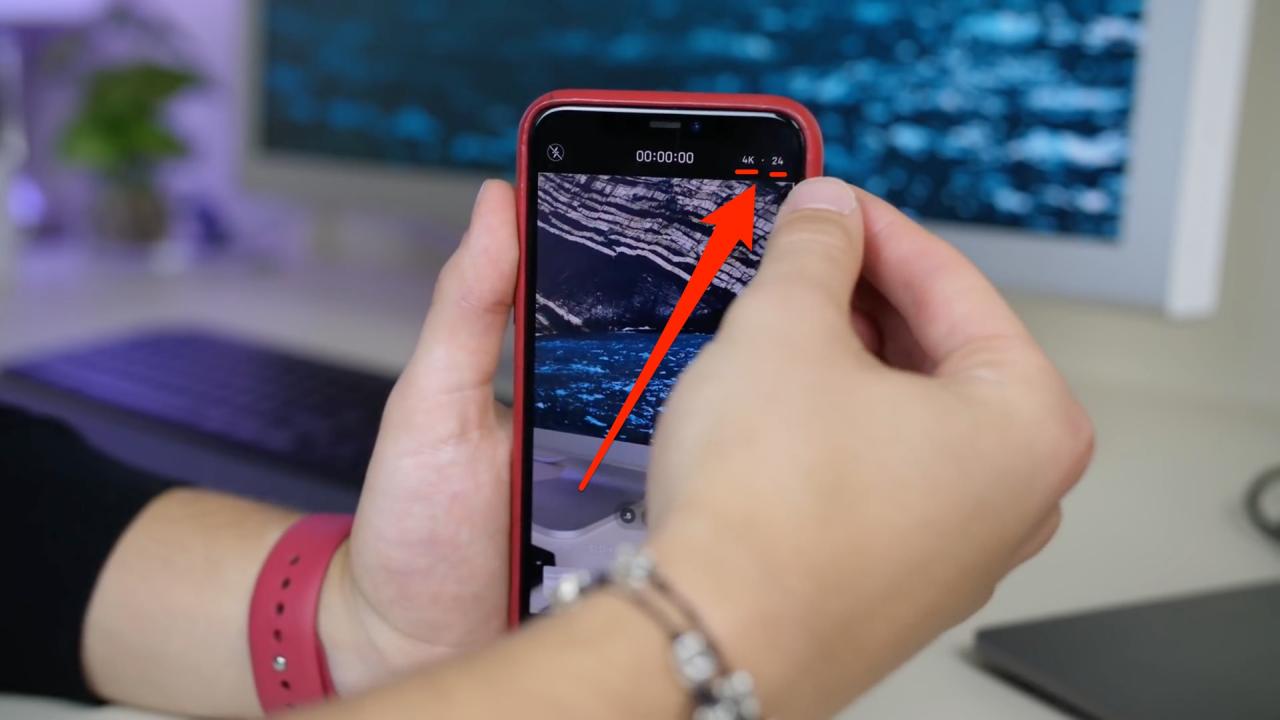
Purtroppo, la nuova risoluzione e il frame rate sono etichette statiche su dispositivi non iPhone 11.
Gli interruttori funzionano sugli ultimi modelli di iPhone 11, iPhone 11 Pro e iPhone 11 Pro Max per le fotocamere anteriori e posteriori, nonché per la modalità normale e Slo-Mo.e mentre i dispositivi più vecchi visualizzano la risoluzione video e il frame rate scelti nell’applicazione Camera, toccando una delle due etichette non serve a nulla.
Le anteprime del sito web di Hiding Safari sono state trasferite
iOS 13.0 ha introdotto menu contestuali aggiornati in tutto il sistema.
In Safari, ad esempio, toccando a lungo un link si apre un tale menu insieme ad un’anteprima del link sottostante. In iOS 13.0, è possibile sostituire opzionalmente l’anteprima del sito web con l’URL del link scegliendo Hide Link Previews dal menu.
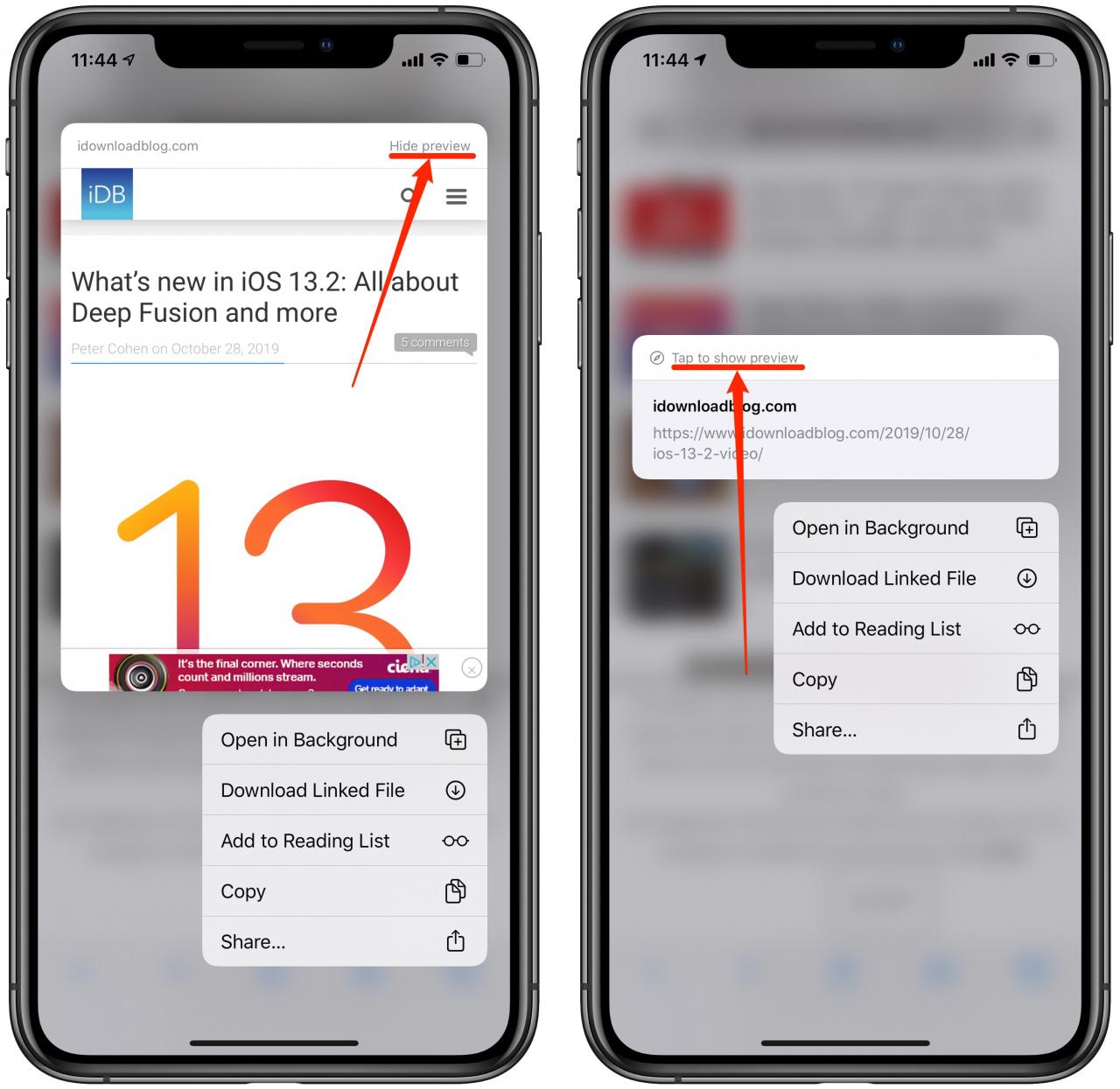
Nascondere e mostrare le anteprime dei link di Safari in iOS 13.2.
In iOS 13.2, le opzioni per nascondere/mostrare le anteprime si trovano nella parte superiore della finestra di anteprima e sono rinominate “Nascondi anteprima” e “Tocca per mostrare l’anteprima” (si tratta di una regressione piuttosto che di un cambiamento in meglio, secondo me).
Le impostazioni della schermata iniziale e del Dock ricevono una sezione dedicata
L’applicazione Impostazioni di iOS 13 su iPad ha acquisito una nuova opzione di menu a livello di root: Home Screen & Dock.
Nidificata tra Display & Luminosità e Accessibilità, questa sezione riunisce le seguenti impostazioni in un unico luogo che prima era sparso altrove:
- Icone delle applicazioni: Scegliere tra avere fino a 30 icone più piccole su ogni schermata iniziale (More) o le solite 20 icone (Bigger). Questa funzione è stata trovata in precedenza in Impostazioni → Display & sezione Luminosità.
- Mantenere la visualizzazione di oggi sulla schermata iniziale: Assicura che i tuoi widget siano sempre visualizzati nella schermata iniziale piuttosto che rivelati con un tocco a sinistra. Questo interruttore è stato utilizzato anche per vivere nella sezione Display & Brightness dell’app Impostazioni.
- Multitasking: Toccando questa sottosezione si accede a una nuova schermata con le consuete opzioni di multitasking che vivevano in Impostazioni → Generale → Multitasking & Dock:
- Consentire più applicazioni: Determina se è possibile trascinare le applicazioni dal Dock nella schermata iniziale per creare la visualizzazione divisa e lo Slide Over.
- Picture-in-Picture: Guarda il video mentre lavori in un’altra applicazione
- Gesti: Attivare o disattivare i gesti multitasking.
- Mostra le applicazioni suggerite e recenti in Dock: Mostra o nascondi le app suggerite da Siri e le app lanciate di recente sul lato destro del limitatore verticale nel Dock. Questa opzione è stata trovata in Impostazioni → Generale → Multitasking & Dock.
Poiché questa nuova sezione Impostazioni si occupa delle opzioni specifiche per iPad, è disponibile solo su iPadOS 13.2 e non su iPhone e iPod touch.
Sono disponibili nuove impostazioni AirPlay
Prima di iOS 13.2, Handoff era la propria sezione in Impostazioni → Generale.
In iOS 13.2, si ottiene una nuova Impostazioni → Generale → AirPlay & Sezione Handoff con preferenze combinate per entrambe le funzioni. Toccandolo, si trovano due comandi AirPlay non disponibili in precedenza:
- Automaticamente AirPlay ai televisori: Hai queste scelte per controllare il comportamento del tuo iPhone o iPad durante la riproduzione di contenuti da applicazioni che usi regolarmente con AirPlay:
- Mai: Non inviare mai contenuti alle vicine TV abilitate per AirPlay.
- Chiedere: Chiedere ogni volta prima di collegarsi automaticamente ai televisori vicini.
- Automatico: Lasciate che il dispositivo scopra e si colleghi automaticamente alle vicine TV AirPlay.
- Trasferimento all’HomePod: Accendere questo interruttore per trasferire ciò che si sta riproducendo sul vostro iPhone ad un HomePod portando il telefono vicino all’altoparlante in alto. Tieni presente che questa funzione richiede anche un software HomePod aggiornato.
AirPlay è integrato in modelli televisivi selezionati di importanti produttori come Samsung, LG, Sony, Visio e altri. L’elenco completo dei televisori AirPlay supportati è disponibile sul sito web di Apple.
AirPlay è la tecnologia Apple per lo streaming multimediale da dispositivo a dispositivo.
Chiudere più facilmente le finestre delle app su iPad
iOS 13.0 ci ha reso più produttivi con il supporto per le finestre delle applicazioni. Una singola app per iPad come Notes o Safari può ora aprire più finestre che possono essere visualizzate affiancate in modalità Split View.
Quando si trascina per la prima volta un’applicazione multi-finestra sopra un’altra applicazione per creare un ambiente Split View, iOS 13.0 presenta le miniature delle finestre aperte dell’applicazione. Questo è cambiato un po’ in iOS 13.2 in quanto quelle miniature possono ora essere strisciate via quando si avvia il multitasking per chiudere elegantemente le finestre dell’app di cui non si ha più bisogno.
L’applicazione TV facilita l’aggiunta di contenuti a Up Next
L’applicazione TV ha raccolto i menu di scelta rapida 3D e Haptic Touch. Basta toccare a lungo o toccare in 3D un elemento per rivelare la miniatura di uno show e le opzioni come la rimozione dalla lista Up Next.
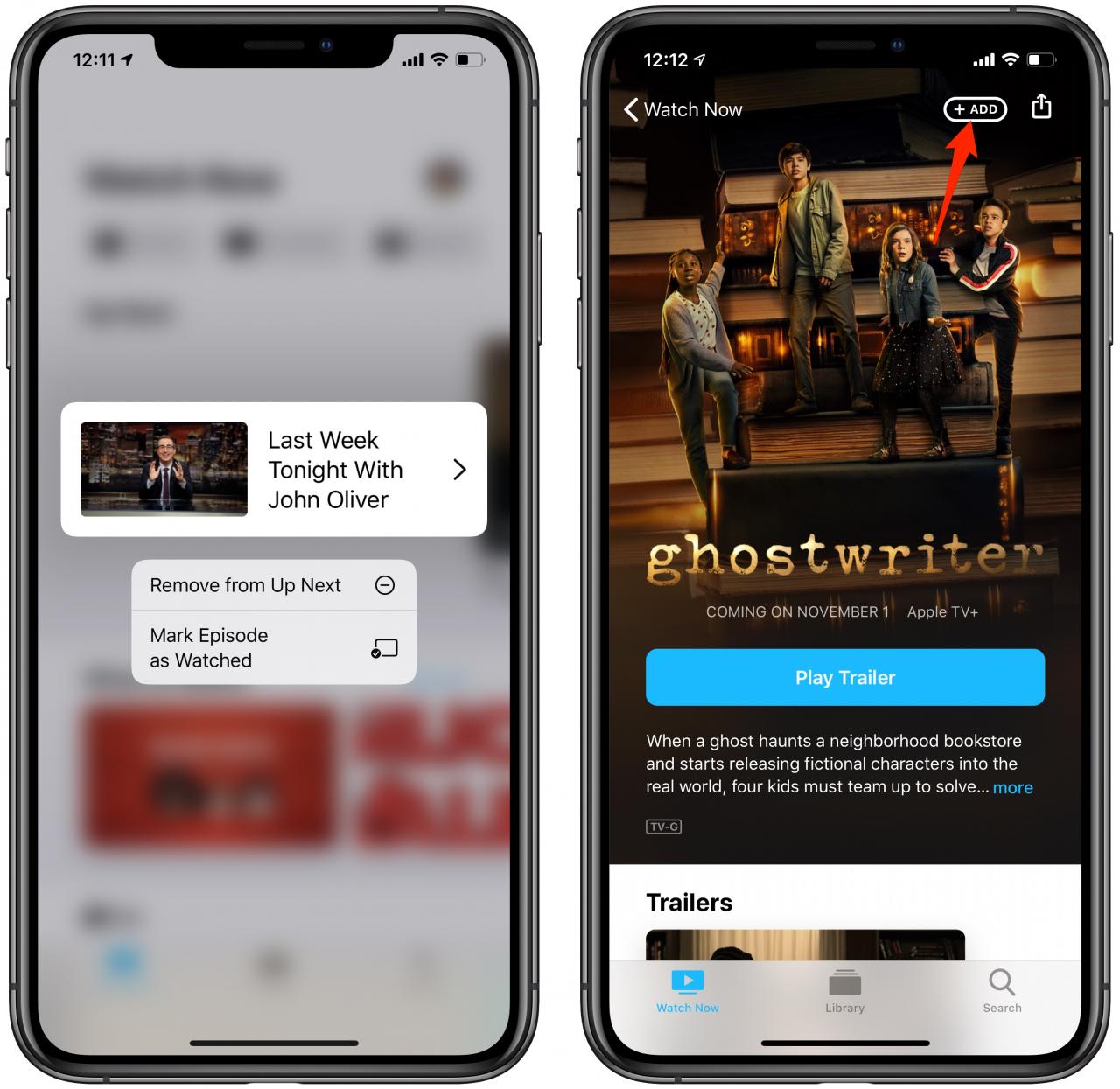
L’applicazione TV ottiene un nuovo pulsante Add e menu contestuali.
Bonus: ora hai un modo più veloce per aggiungere un particolare spettacolo o un filmato alla tua lista Up Next – tocca uno spettacolo per arrivare alla sua pagina, poi premi un nuovo pulsante Add situato vicino all’angolo in alto a destra.
L’applicazione musicale introduce la storia dell’ascolto
Ora è possibile visualizzare la cronologia degli ascolti nell’applicazione Music in iOS 13.2, e siamo sorpresi che Apple abbia impiegato così tanto tempo per implementare questa funzione super-handy. Basta scorrere il pannello Up Next per accedere a una nuova sezione di Storia con i brani riprodotti di recente. Sentirete un sottile feedback tattile quando passate il dito per farvi sapere che c’è più contenuto sopra l’elenco Up Next.
Per cancellare la lista, toccare Clear .
.
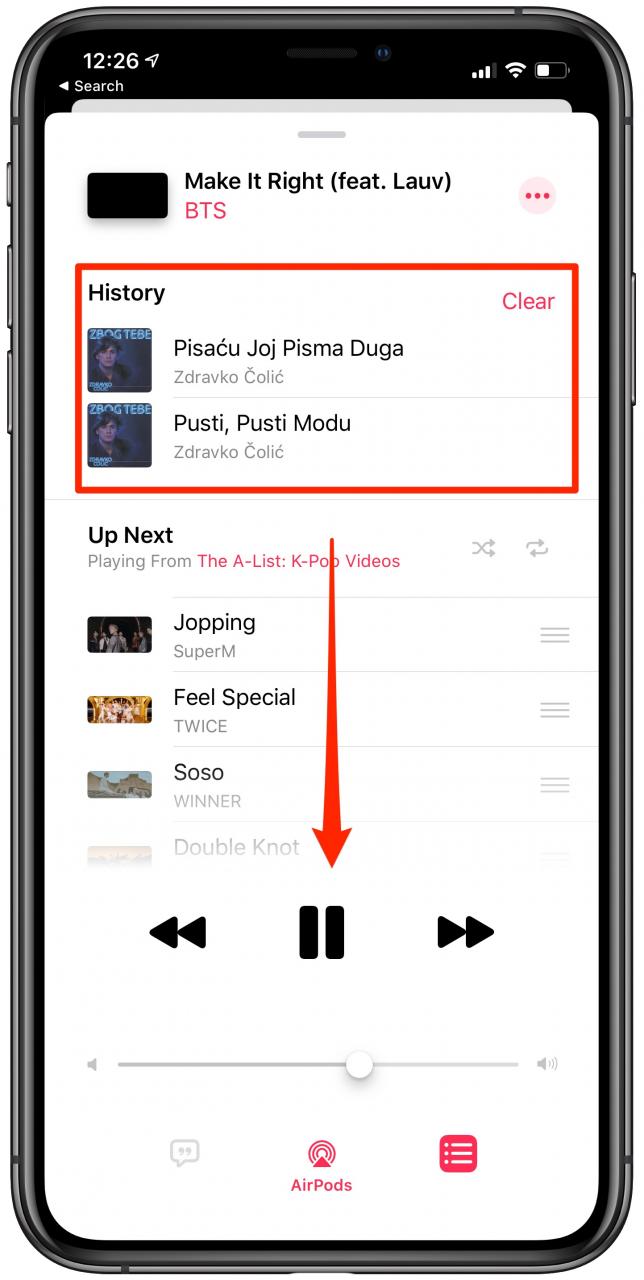
L’app Music guadagna finalmente la storia dell’ascolto su iOS 13.2.
Mi piace molto il fatto che i menu 3D Touch e Haptic Touch di iOS nell’applicazione Music non siano più a tutta larghezza, il che mi ha confuso molto. Ora sono un po’ più stretti, simili ai menu contestuali dell’app TV, che hanno un aspetto molto più gradevole dal punto di vista estetico (cosa più importante, il nuovo look informa l’utente che può scorrere le opzioni del menu contestuale.
HomeKit ora supporta video sicuro e router compatibili
iOS 13.0 ha riunito più sensori in singole tessere.
Con iOS 13.2, l’applicazione Home può mostrare i vostri accessori e sensori HomeKit come piastrelle separate. Per farlo, è sufficiente toccare a lungo una piastrella multi-dispositivo e scegliere l’opzione Mostra come piastrelle separate . Questo è utile se si desidera accedere alle caratteristiche di un particolare accessorio separatamente.
L’applicazione Home supporta ora HomeKit Secure Vide e router compatibili con HomeKit.
La prima consente alle telecamere di sicurezza compatibili di catturare e memorizzare in privato i video criptati in modo sicuro in iCloud (è anche in grado di rilevare persone, animali e veicoli). E grazie al supporto per i router compatibili con HomeKit, l’applicazione Home su iOS 13.2 vi permette di avere il pieno controllo di ciò con cui i vostri accessori intelligenti comunicano via internet o in casa vostra.
L’applicazione di ricerca ottiene le impostazioni di privacy
In iOS 13.2, c’è un nuovo pannello di ricerca in Impostazioni → Privacy.
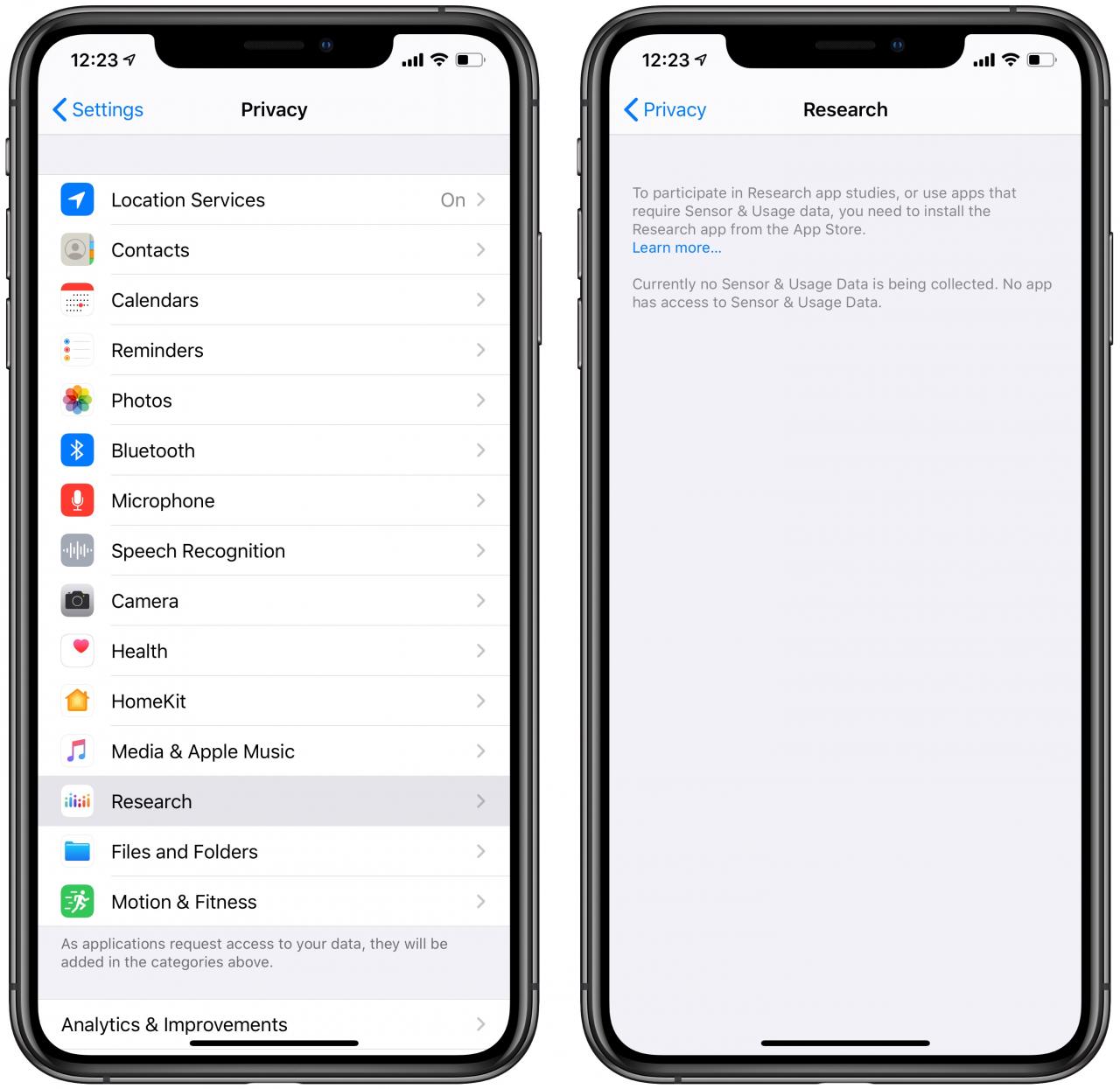
L’app di Apple per gli studi di ricerca medica ha le proprie impostazioni sulla privacy.
Da qui è possibile controllare se particolari studi di app accessibili tramite l’app Research di Apple sono autorizzati a raccogliere dati sui sensori e sull’utilizzo del dispositivo.
La tua nuova funzionalità preferita di iOS 13.2?
Dopo aver letto tutte le novità che l’ultimo aggiornamento del software iOS 13.2 porta in tavola, quale nuova funzionalità vi ha colpito di più e perché? Già che ci siamo, opterete per la classificazione Siri o no? Non ho nulla da nascondere, credo, quindi permetterò ad Apple di memorizzare e analizzare le mie interazioni vocali perché voglio aiutarli a migliorare Siri.
Cosa pensa finora di iOS 13.2?
Assicuratevi di farcelo sapere condividendo i vostri pensieri nella sezione commenti qui sotto.