

Con così tanti aggiornamenti interessanti per applicazioni come Safari, Foto e File con iOS 13, Apple ha dato un bel lifting anche all’applicazione Promemoria. Insieme a un look migliorato è migliorata la funzionalità che è atteso da tempo.
Allora, cosa c’è di nuovo in Promemoria? Esploriamo le nuove funzionalità e come utilizzare questa nuova applicazione Reminders su iOS.
Nuove funzionalità nell’applicazione Promemoria
- Elenchi intelligenti
- Barra degli strumenti rapidi
- Aggiungere sottocompiti
- Elenchi di gruppo
- Personalizzare l’aspetto per le liste
- Integrazione con i messaggi
- Altri allegati
Elenchi intelligenti
Una delle prime cose che noterete con la nuova e migliorata app Promemoria sono le liste intelligenti. Queste vengono visualizzate come caselle nella parte superiore dello schermo dei Promemoria e includono Oggi, Programmato, Segnalato e Tutti.
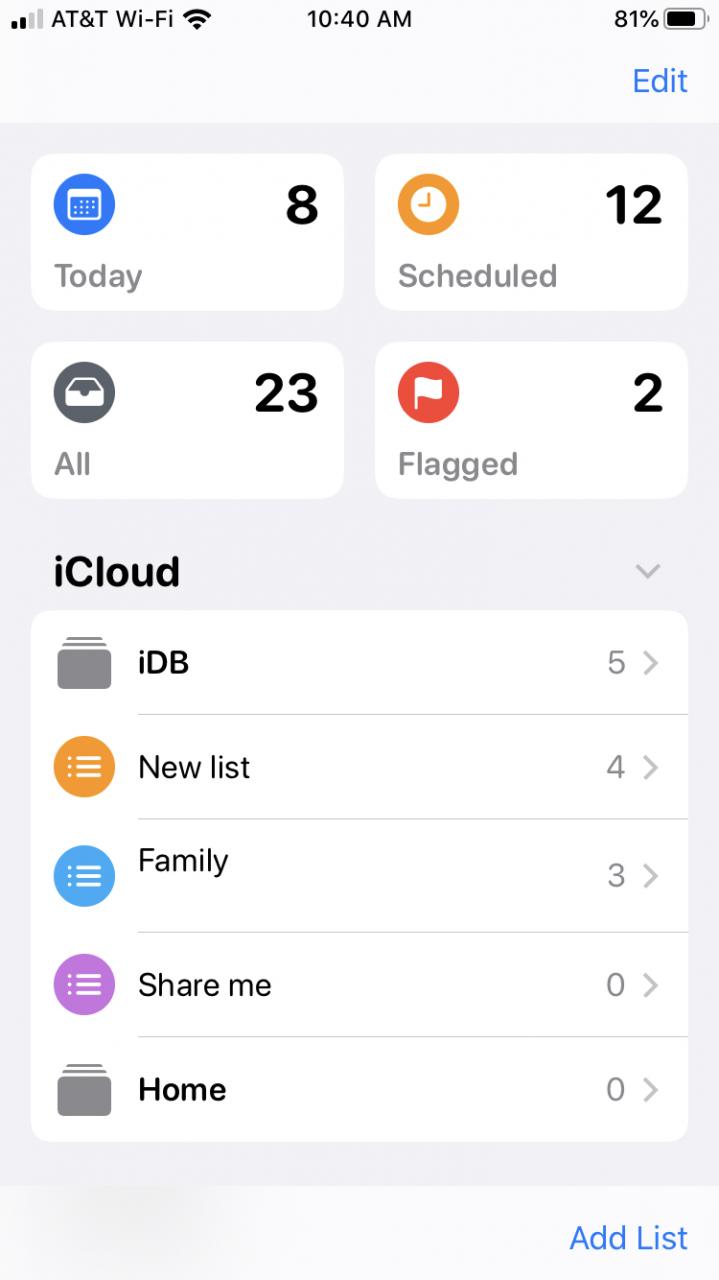
Reminders assembla queste liste intelligenti per darvi un modo più semplice e veloce per navigare verso questi importanti compiti.
Barra degli strumenti rapidi
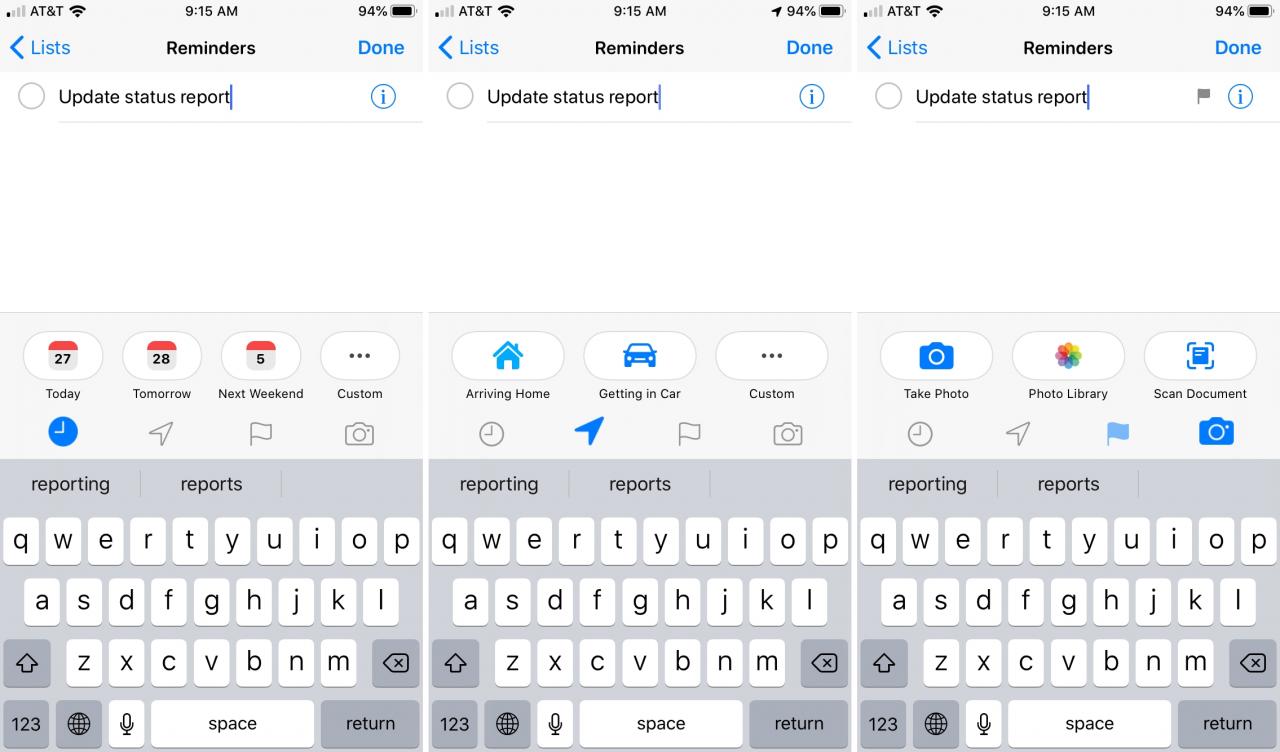
Usando le cose più comuni di cui avreste bisogno per un promemoria; la barra degli strumenti rapida mette quattro pratici pulsanti proprio sopra la vostra tastiera. Aggiungetene uno qualsiasi con un tocco.
- Data : Scegli tra le opzioni facili come oggi, domani o il prossimo fine settimana, oppure crea una data e un orario personalizzati.
- Posizione : Imposta facilmente dei promemoria basati sulla posizione per quando si arriva a casa, quando si sale in macchina o quando si arriva in luoghi personalizzati.
- Flag : Fare risaltare un promemoria o una voce della lista aggiungendo un flag.
- Foto : Scatta una foto, allegane una dalla tua libreria fotografica o scansiona un documento.
Aggiungere sottocompiti
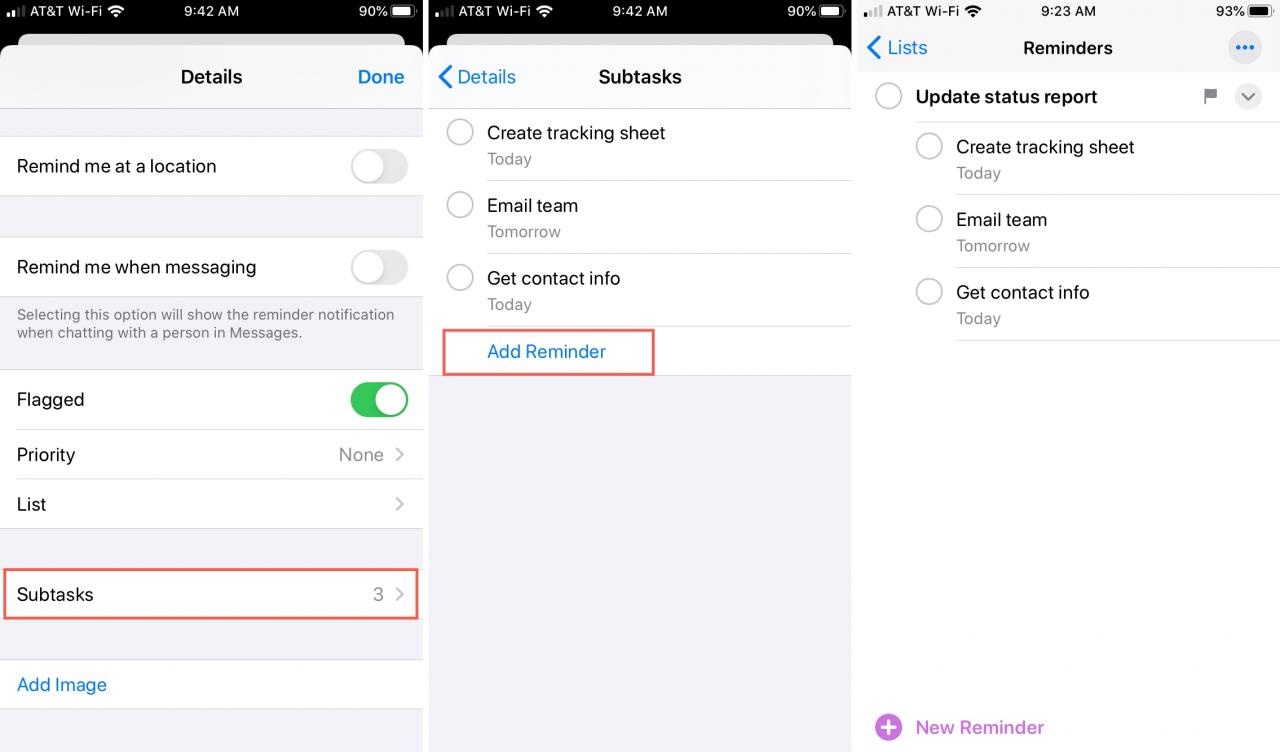
Se si utilizzano le “to-do list” per il lavoro, allora si sa già quanto possono essere importanti i sottocompiti. L’applicazione Promemoria vi permette ora di aggiungere dei sottocompiti. E avete due comodi modi per creare un sottocompito in Promemoria.
Per prima cosa, è possibile creare un sottocompito come qualsiasi altro promemoria all’interno della lista che si desidera. Per renderlo un sottocompito, basta toccare e trascinare sotto un altro compito o promemoria.
Anche la seconda opzione è semplice.
1) Selezionare l’attività per la quale si desidera un sottocompito e toccare il pulsante Informazioni (lettera piccola “i”) accanto al promemoria.
2) Scorrere fino a e scegliere Sottocompiti (quest’area mostra anche il numero totale di sottocompiti per quel promemoria).
3) Toccare Aggiungere promemoria e compilare i dettagli per il sottocompito.
4) Toccare Dettagli per tornare indietro e poi Fatto quando si finisce.
Elenchi di gruppo
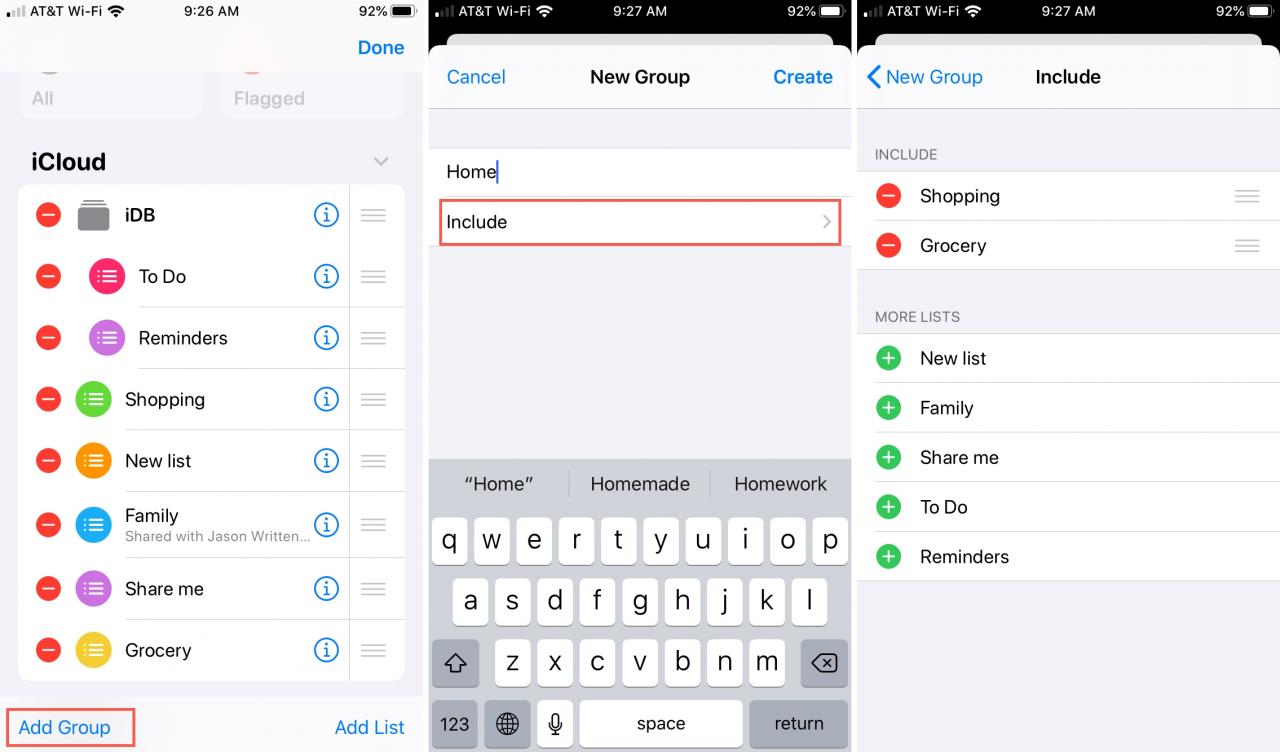
È possibile utilizzare un gruppo per tenere insieme più liste. Ad esempio, è possibile creare un gruppo per la Casa e inserire le liste della spesa all’interno di esso. Per creare un gruppo, procedere come segue.
1) Toccare Modificare in alto e poi Aggiungere gruppo in basso.
2) Assegnare al gruppo un nome .
3) Se si desidera includere liste esistenti nel nuovo gruppo, toccare Includere .
4) Toccare il segno più per ogni lista che si vuole aggiungere al gruppo.
5) Toccare la freccia Nuovo gruppo in alto per tornare indietro e poi toccare Crea .
Vedrete il vostro nuovo gruppo con l’icona di una cartella e le liste al suo interno nella schermata principale dei Promemoria. Nota : Puoi far collassare il gruppo per una visualizzazione più condensata e poi espanderlo quando necessario.
Personalizzare l’aspetto per le liste
Se sei una persona a cui piace divertirsi un po’ o usare icone specifiche e codici colore per una migliore organizzazione, allora sei fortunato. Potete personalizzare l’aspetto delle vostre liste con un sacco di opzioni.
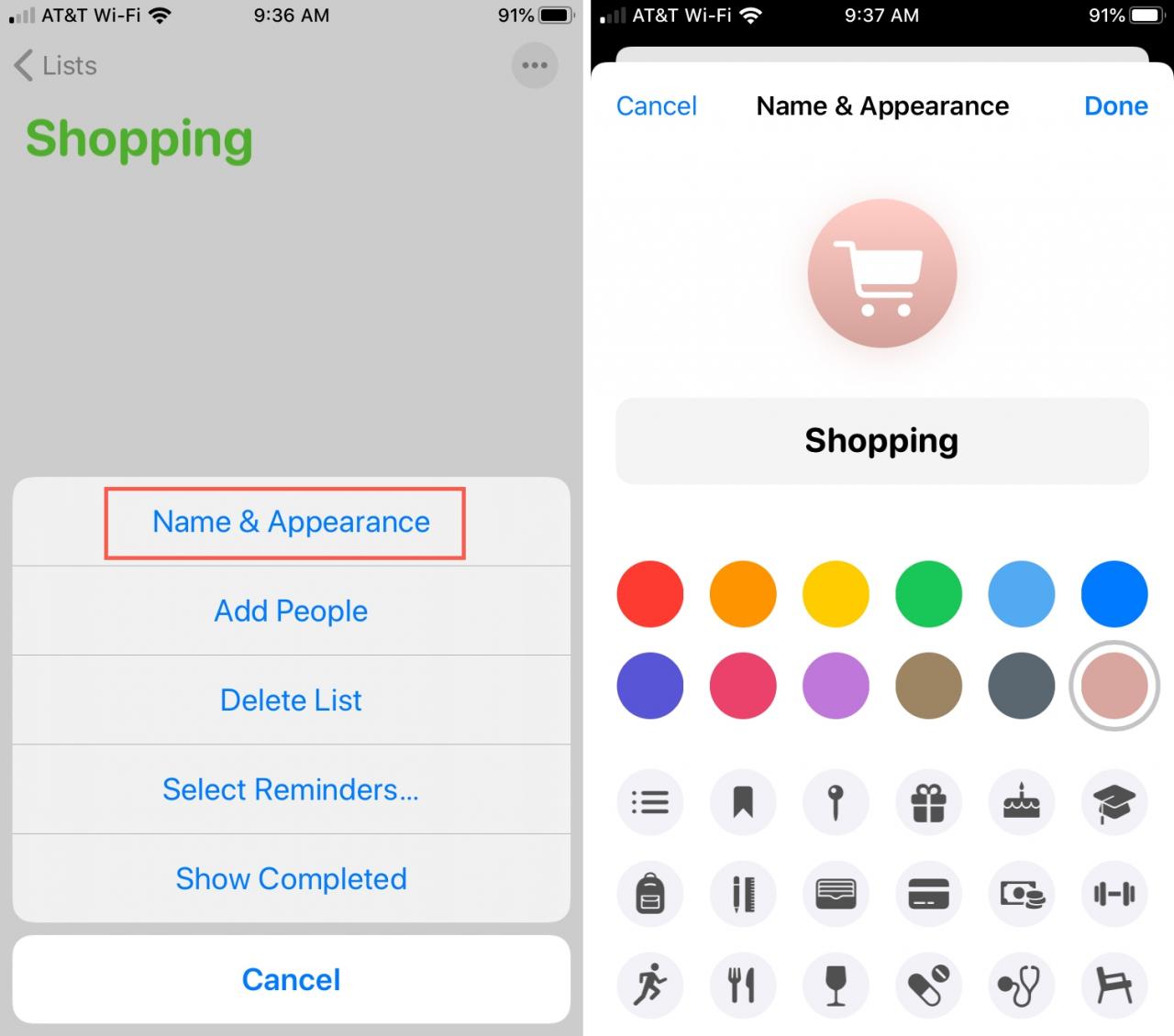
1) Toccare su selezionare un elenco e poi toccare il pulsante More (icona a tre punti) in alto .
2) Scegliere Nome & Aspetto .
3) Nella parte superiore della schermata successiva, è possibile cambiare il nome della lista se lo si desidera.
4) Sotto il nome, potete scegliere un colore e un’icona per la vostra lista.
5) Toccare Fatto al termine.
Integrazione con i messaggi
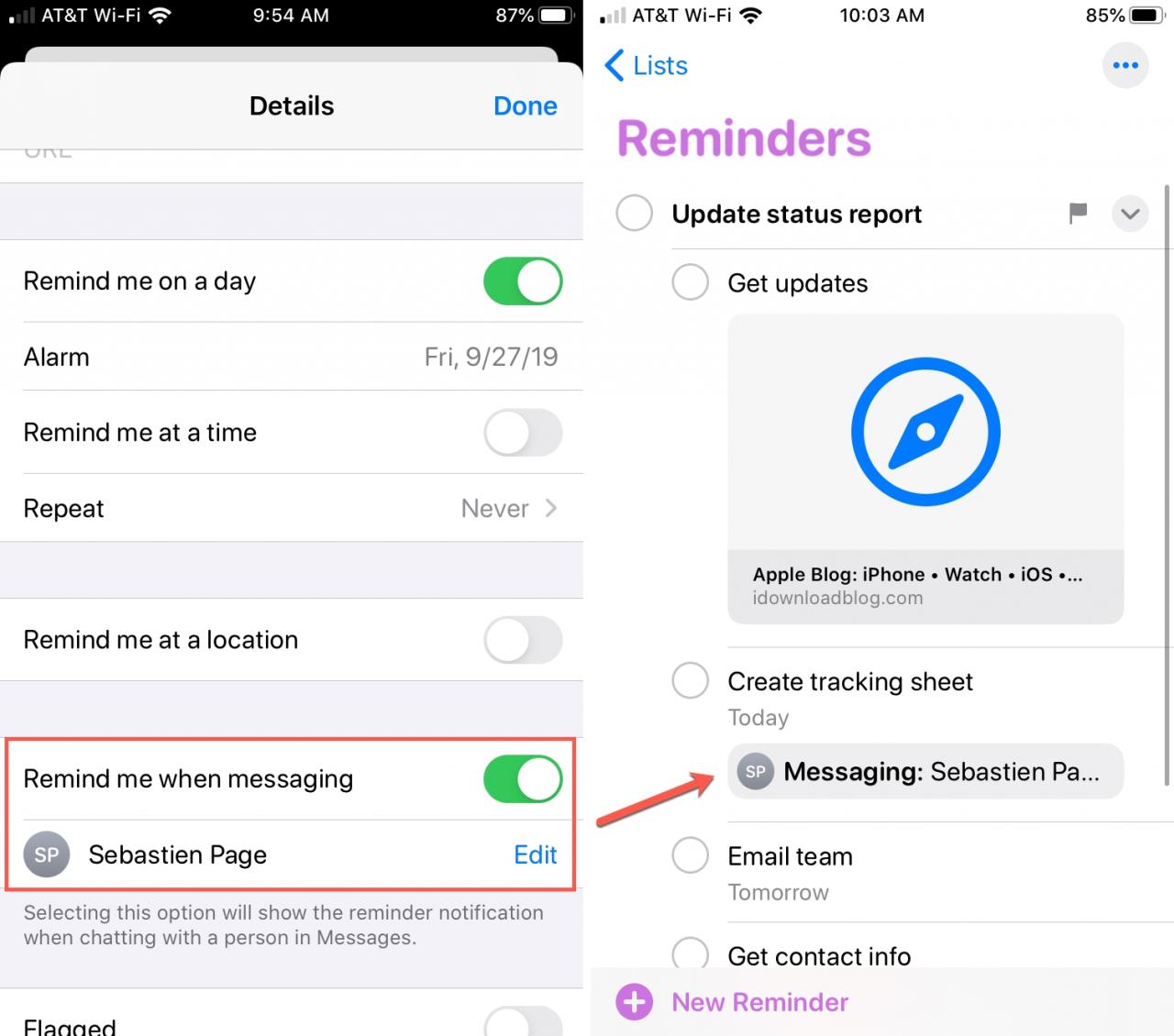
Una delle caratteristiche di spicco di questa versione di Promemoria è l’integrazione con l’applicazione Messaggi. Questo permette di taggare una persona per un promemoria specifico e poi vedere una notifica di Promemoria quando si sta scrivendo un messaggio con loro.
1) Selezionare il promemoria e toccare il pulsante Informazioni accanto ad esso.
2) Accendere la levetta per Ricordami quando scrivo un messaggio.
3) Toccare Scegliere Persona e selezionare un contatto.
4) Toccare Fatto .
Ora vedrete il nome del vostro contatto allegato a quel promemoria. Poi, quando comunichi con i Messaggi, riceverai una notifica dai Promemoria.
Altri allegati
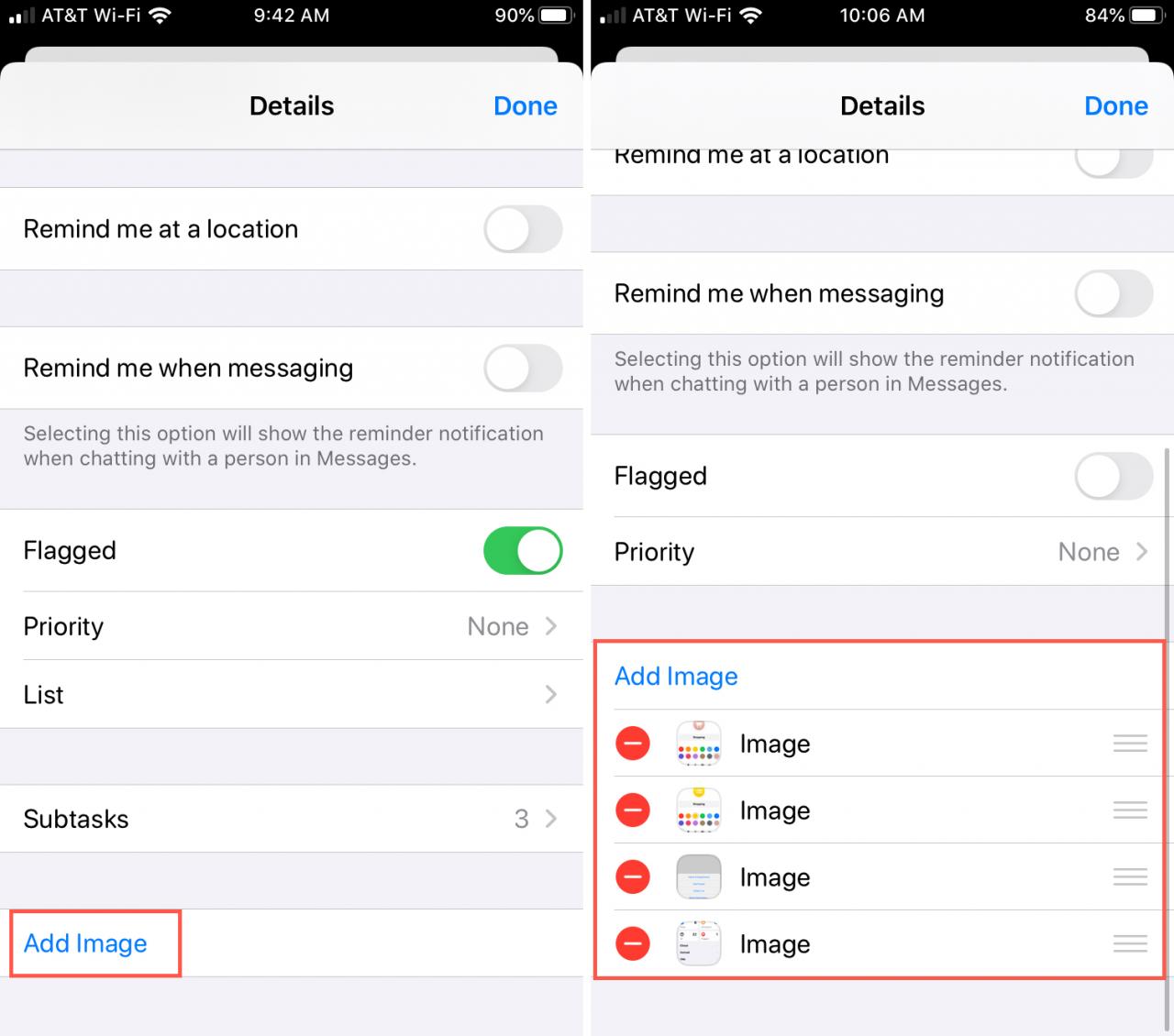
Come abbiamo accennato sopra, è possibile catturare rapidamente una foto, prenderne una dalla vostra biblioteca, o scansionare un documento da includere con un promemoria utilizzando la barra degli strumenti rapida. Ma è anche possibile aggiungere un link web o allegare un’immagine dall’interno del promemoria.
1) Selezionare il promemoria e toccare il pulsante Informazioni accanto ad esso.
2) In alto, vedrete un campo per URL dove potrete inserire un link web.
3) In basso, vedrete un’opzione per Aggiungere immagine . Se lo si tocca, è possibile scattare una foto, scansionare un documento o caricarne uno dalla propria libreria fotografica, proprio come con la barra degli strumenti rapidi.
È possibile aggiungere più di un’immagine e riordinarle con il drag-and-drop.
4) Toccare Fatto al termine.
In Breve
Questo può essere molto da assimilare, ma queste nuove caratteristiche rendono l’applicazione Promemoria uno strumento molto più utile di prima. Sostituirà un’applicazione di terze parti che avete utilizzato per i promemoria e i compiti? O se è già il vostro strumento di partenza, quale nuova funzione siete più entusiasti di vedere?
Fateci sapere cosa ne pensate della rinnovata app Promemoria qui sotto!