

Sono un utente Dropbox da molto tempo. Sono state una delle prime aziende ad offrire cloud storage e condivisione di file senza soluzione di continuità, e non ho ancora visto arrivare un altro servizio che offra qualcosa di abbastanza buono (e abbastanza gratuito) da farmi passare. Detto questo, odio la loro app nativa per Mac e uso questo piccolo consiglio per evitare di usarla.
Se odiate la versione desktop dell’applicazione Dropbox tanto quanto me, ecco come fare in modo che Dropbox apra le cartelle in Finder.
Fare in modo che Dropbox apra le cartelle in Finder
Assicurati che l’applicazione Dropbox sia in esecuzione sul tuo Mac e segui questi passi.
Passo 1. Fare clic sull’icona Dropbox nella barra dei menu del Mac situata nella parte superiore dello schermo.

Fase 2. Nella finestra che si apre, trova l’icona del tuo account in alto a destra e clicca sulla freccia verso il basso accanto ad essa.
Passo 3. Questo dovrebbe attivare un menu a tendina, dove si vedrà una scheda Preferenze. Fare clic su di essa.

Passo 4. Siamo ora nel riquadro Generale della scheda Preferenze, e dovresti vedere l’opzione ‘Apri cartelle in’. Fare clic su di essa e selezionare Finder.
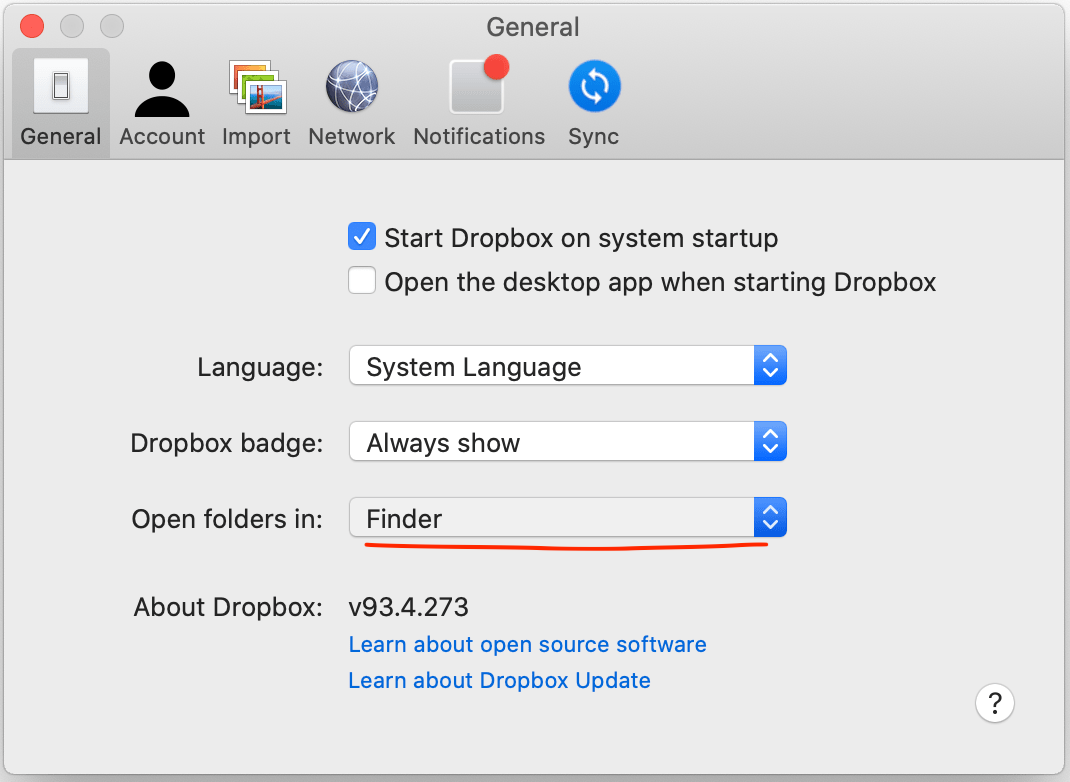
Ora, ogni volta che si tocca l’icona Dropbox nella barra dei menu e si seleziona Cartelle, la cartella Dropbox si aprirà in una finestra Finder nativa. Sembra molto più integrata con macOS, e anche in questo caso permette di saltare la gestione dell’applicazione desktop Dropbox.