

Se avete bisogno di un’immagine per un saggio scolastico, un articolo o una ricerca – o solo per uso personale – avete alcune opzioni per salvarla da Safari se ne trovate una online.
Prima di mostrarvi queste opzioni, è importante notare le limitazioni quando si scaricano immagini dal web. Solo perché trovate un’immagine, non significa che vi sia permesso di usarla per lo scopo che intendete raggiungere. Per saperne di più su questo argomento, Search Engine Journal ha una pratica guida all’uso legale delle immagini online che potete consultare.
Ora, è il momento di mettersi al lavoro. È possibile scaricare un’immagine in una cartella, l’applicazione Foto sul Mac, sul desktop o come sfondo del desktop. Potete anche semplicemente copiare e incollare l’immagine e incollarla dove vi serve.
Ecco come salvare un’immagine da una pagina web in Safari utilizzando tutte queste opzioni.
Modi per salvare un’immagine su Mac in Safari
Salvare un’immagine in una cartella
Probabilmente il modo più comune per salvare un’immagine che si trova online è quello di scaricarla in una cartella. E la cartella Downloads è la scelta più ovvia. Ma potete anche scaricare un’immagine in un’altra cartella sul vostro Mac.
1) Cliccare con il tasto destro del mouse sull’immagine o tenere premuto il tasto Control mentre si clicca.
2) Nel menu di scelta rapida è possibile scegliere tra Salva immagine su “Downloads” o Salva immagine con nome… .
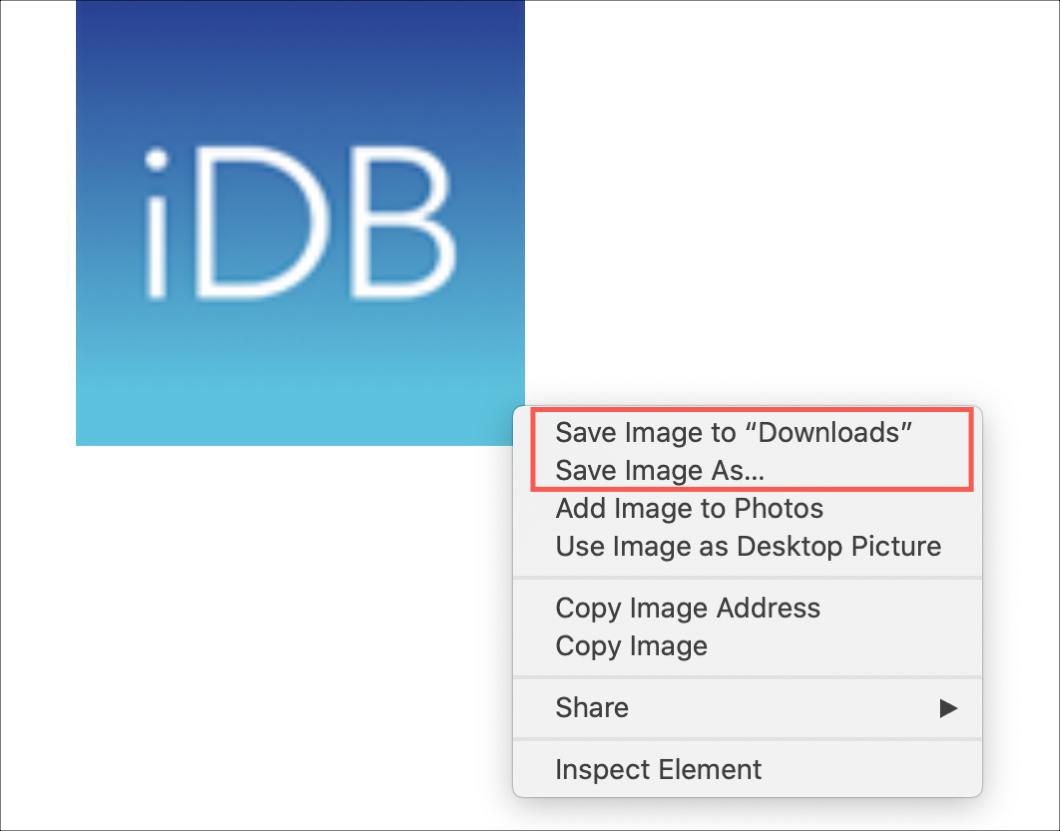
Se si seleziona Downloads, l’immagine apparirà nella cartella Downloads. Clicca su Vai ; Downloads dalla barra del menu del tuo Finder per aprirla facilmente.
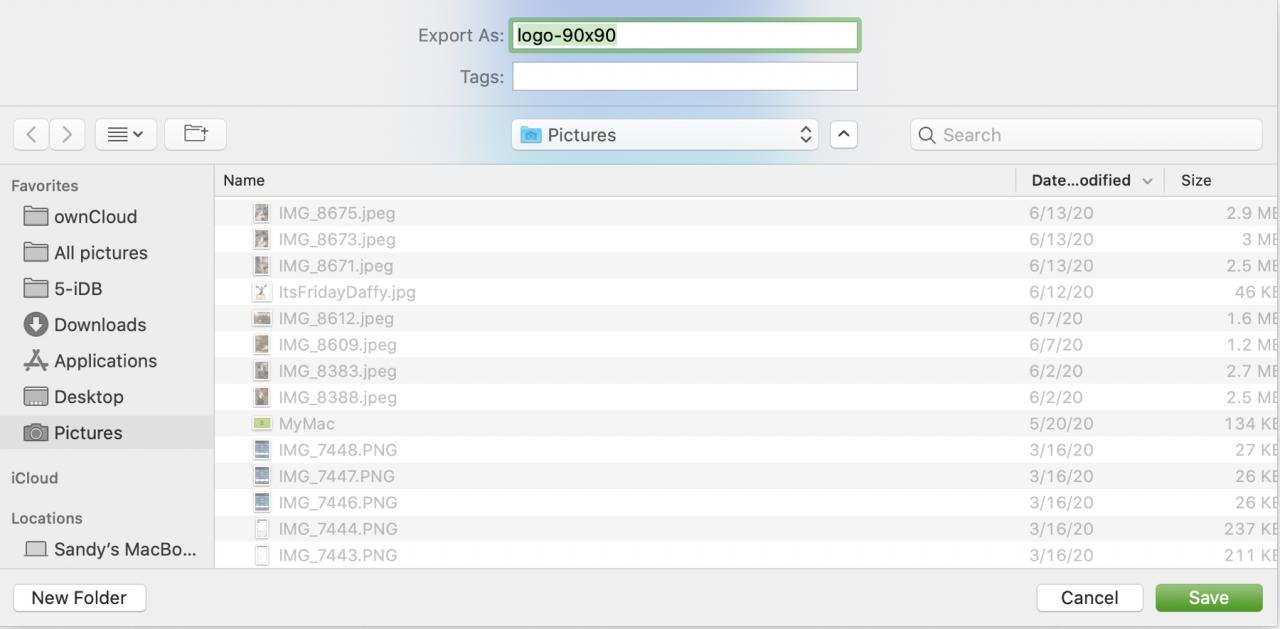
Se si seleziona Salva immagine con nome, è possibile scegliere la cartella per l’immagine. Inoltre, è possibile modificare il nome e aggiungere tag utilizzando questa opzione.
Salvare un’immagine su Foto
Forse volete scaricare l’immagine nell’applicazione Foto sul vostro Mac.
Cliccare con il tasto destro del mouse sull’immagine o tenere premuto il tasto Control mentre si clicca. Scegliere Aggiungi immagine alle foto .
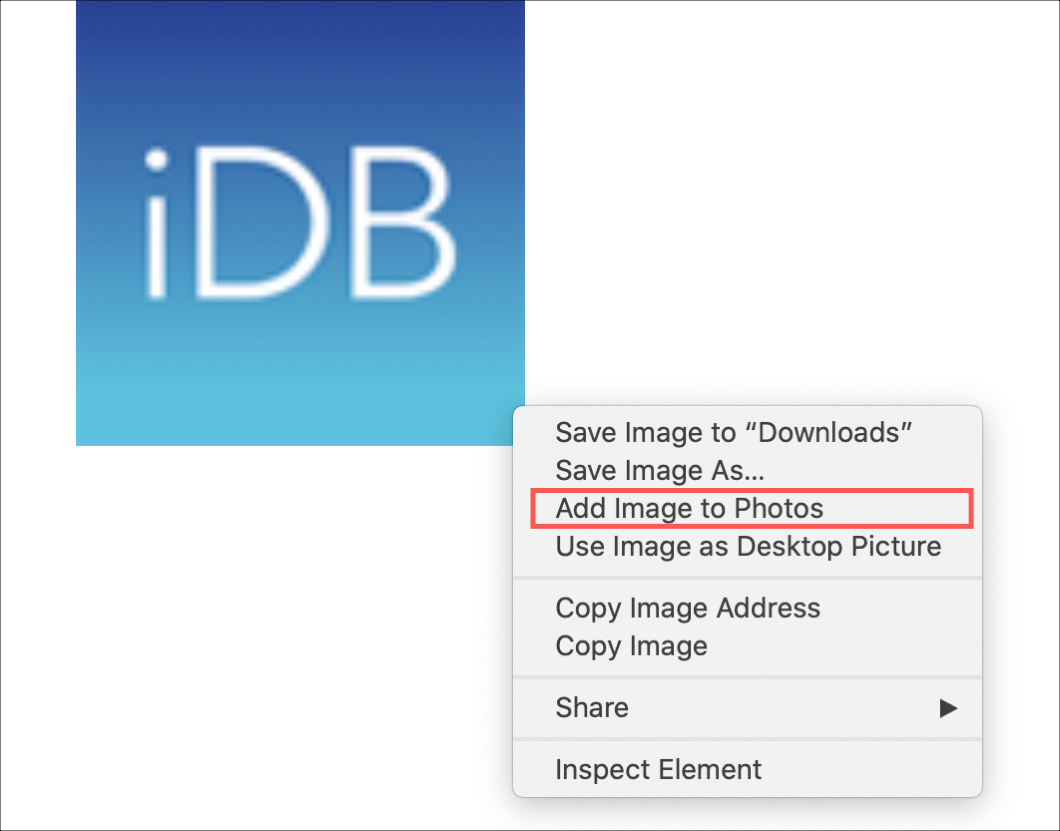
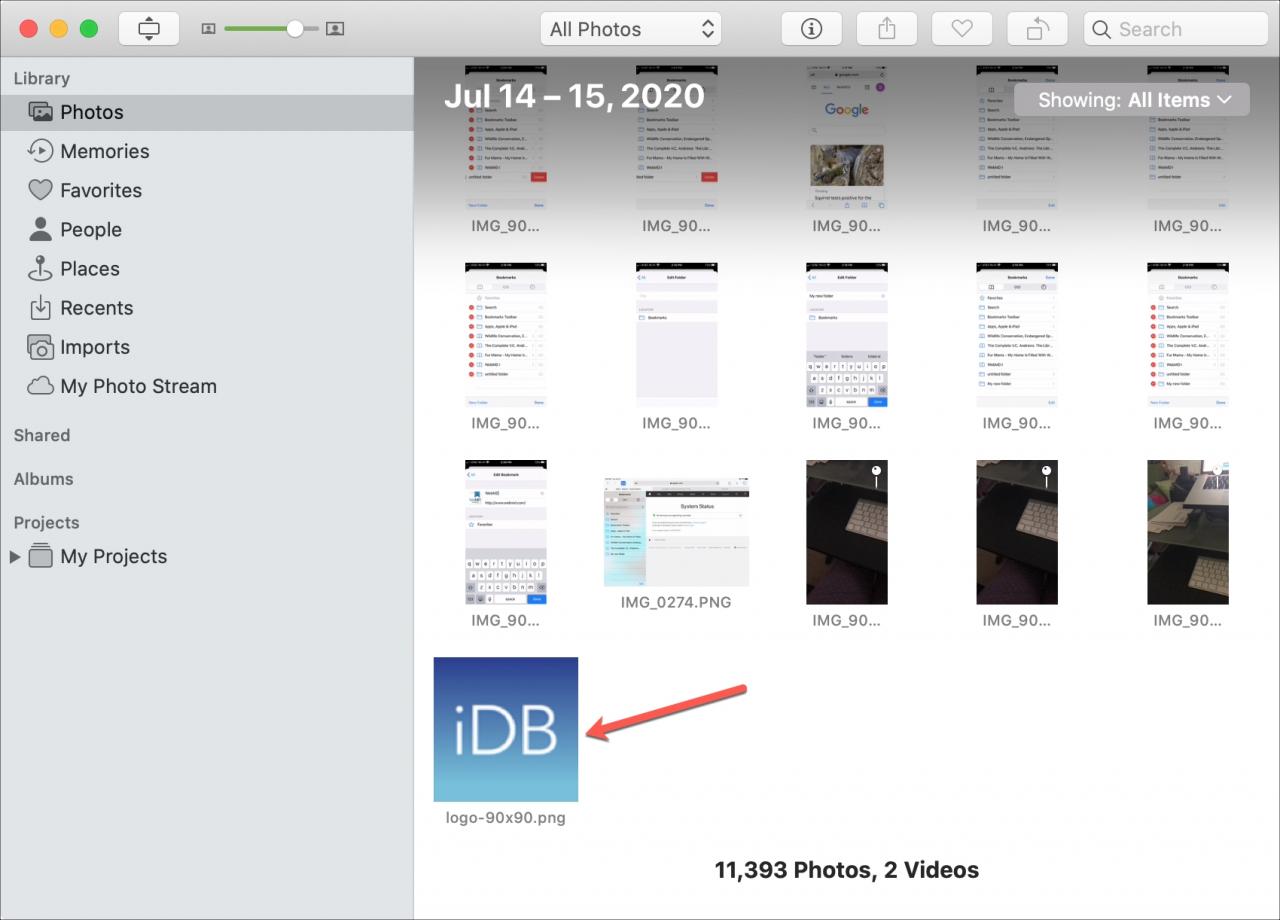
È quindi possibile aprire l’applicazione Foto e l’immagine dovrebbe trovarsi nell’area Foto .
Salvare un’immagine come sfondo del desktop
Se trovate un’immagine che volete semplicemente trasformare in uno sfondo per Mac, anche questa è un’opzione.
Cliccare con il tasto destro del mouse sull’immagine o tenere premuto il tasto Control mentre si clicca. Scegliere Utilizzare l’immagine come immagine desktop .
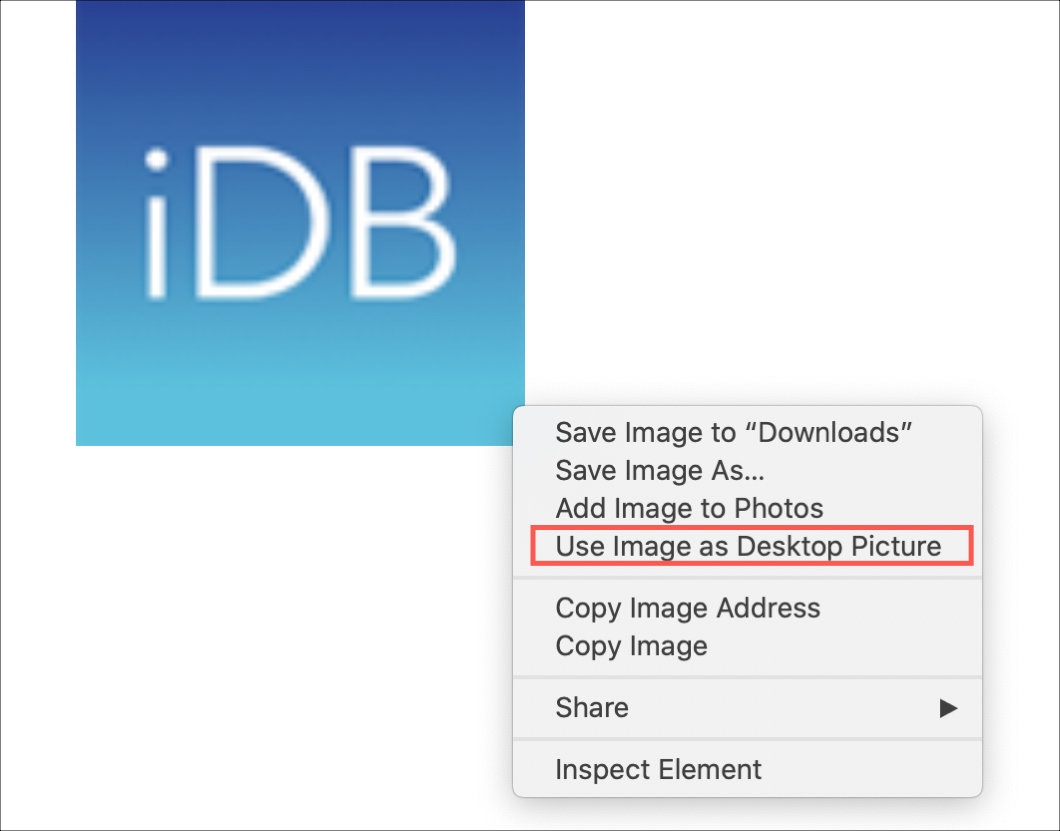
A seconda delle dimensioni e della risoluzione dell’immagine, può essere o meno perfetta come sfondo. Puoi andare su Preferenze di sistema ; Desktop & Screen Saver per scegliere un’opzione diversa come Fit to Screen, Center, o Tile per un look diverso.

Immagine salvata da Safari come sfondo di piastrelle su Mac
In alternativa, salvare l’immagine in una cartella utilizzando la prima serie di istruzioni di cui sopra. Poi potete usare il vostro editor di immagini per apportare le necessarie modifiche in modo che l’immagine sia bella come l’immagine del vostro desktop.
Copiare l’immagine
Forse non si vuole necessariamente salvare l’immagine, ma si preferisce semplicemente copiarla e incollarla dove serve.
Cliccare con il tasto destro del mouse sull’immagine o tenere premuto il tasto Control mentre si clicca. Scegliere Copia immagine .
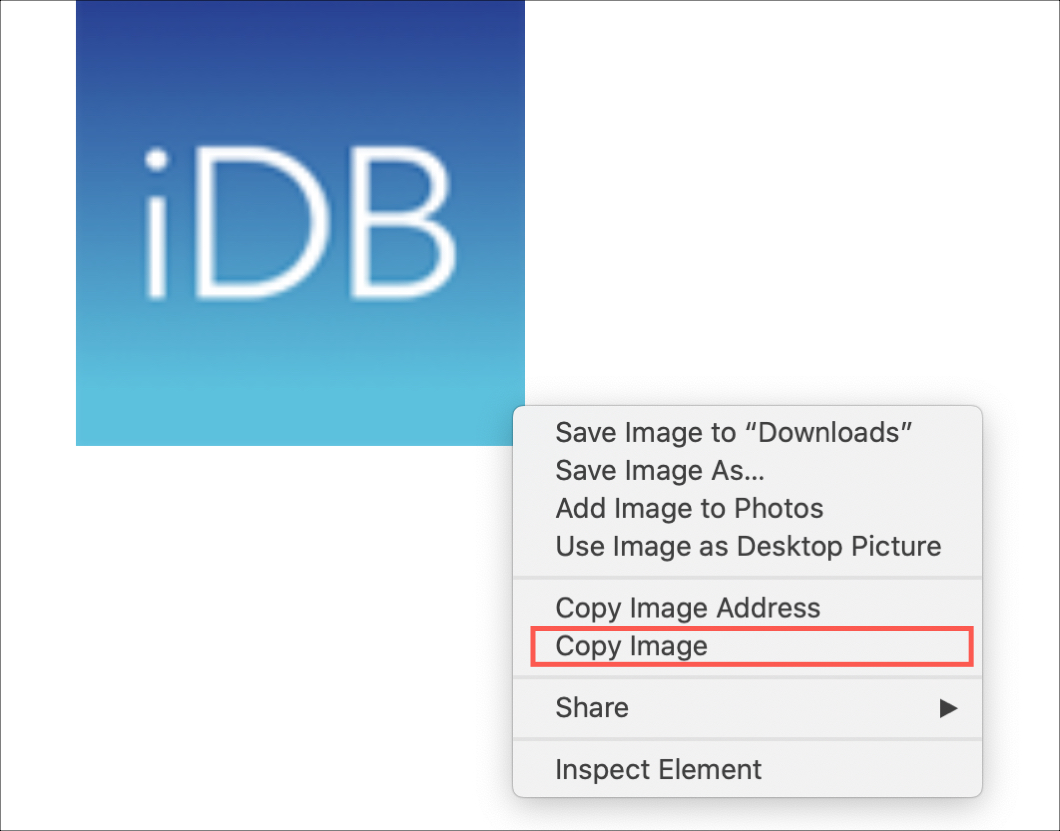
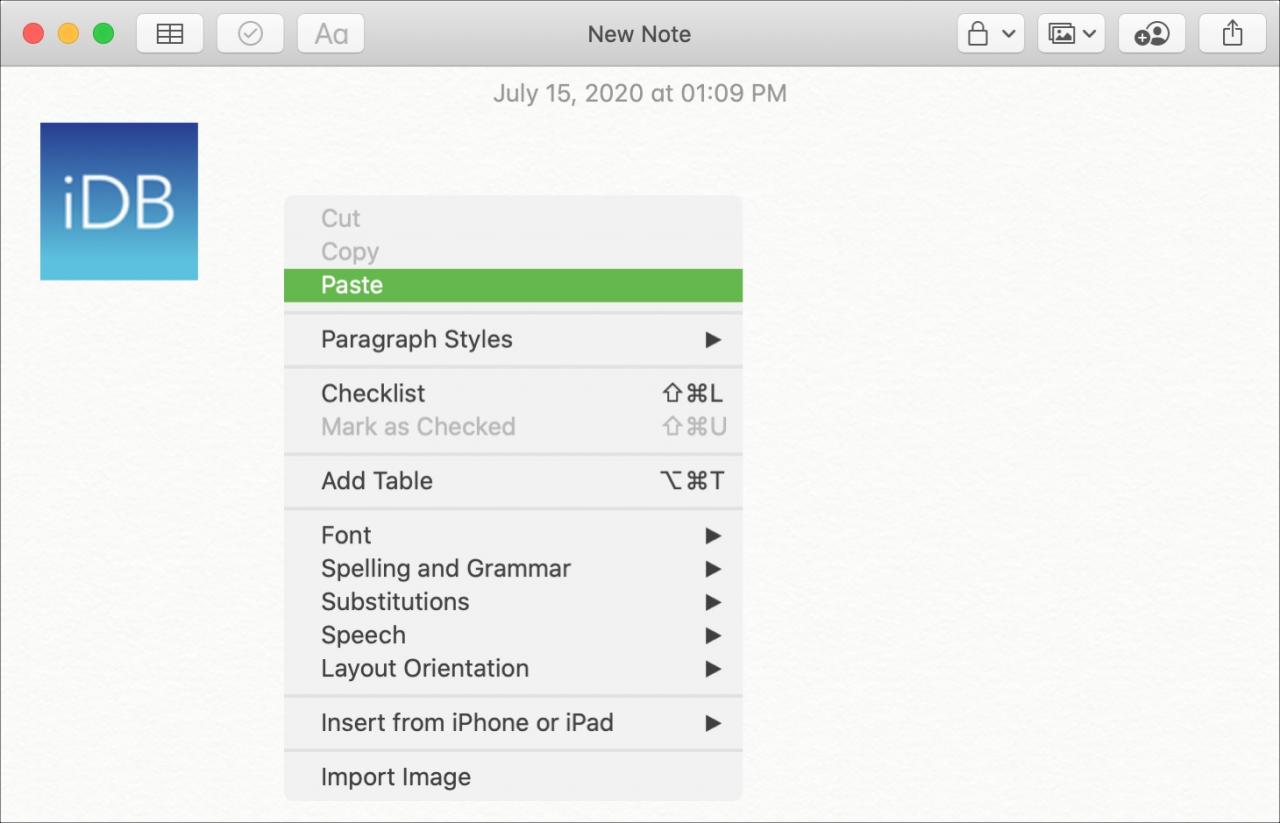
L’immagine sarà quindi presente negli appunti, in modo da poter aprire l’applicazione o il documento dove si desidera e incollarlo.
Trascinare un’immagine per salvarla
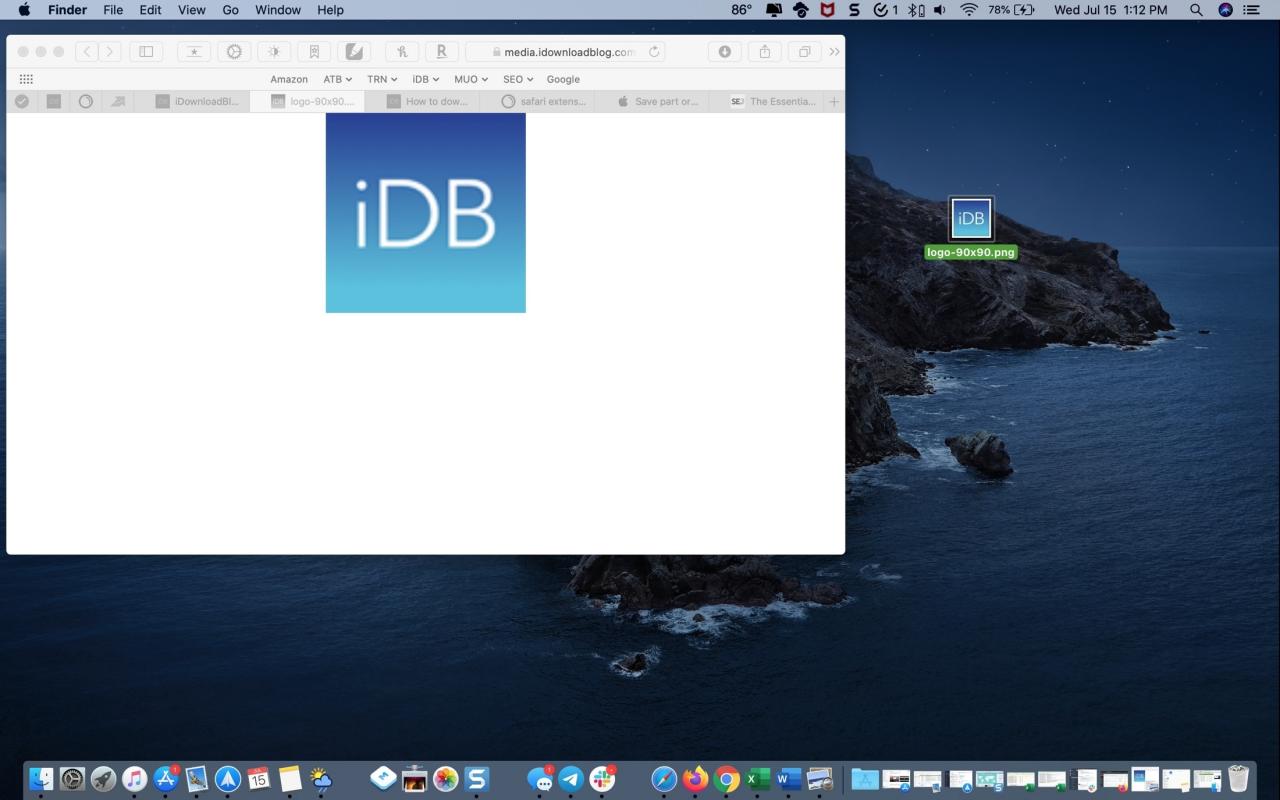
Potreste non rendervene conto, ma potete trascinare un’immagine sul vostro desktop e salvarla lì.

Apparirà come un’icona ed è possibile aprirla o spostarla altrove se necessario. Questo è un utile consiglio da ricordare se si ha fretta e si vuole solo essere sicuri di afferrare l’immagine quando la si vede.
In Breve
È bello avere delle opzioni per salvare un’immagine che si vede online. A seconda di ciò che si intende fare con l’immagine, utilizzare il metodo più sensato al momento.
Hai qualche consiglio per l’utilizzo di Safari su Mac che vorresti condividere? O forse c’è qualcosa con cui siete alle prese quando usate Safari e avete bisogno di aiuto? Commenta qui sotto!
Per un tutorial correlato, guarda come scaricare tutte le immagini da una pagina web di Safari sul tuo iPhone o iPad.