
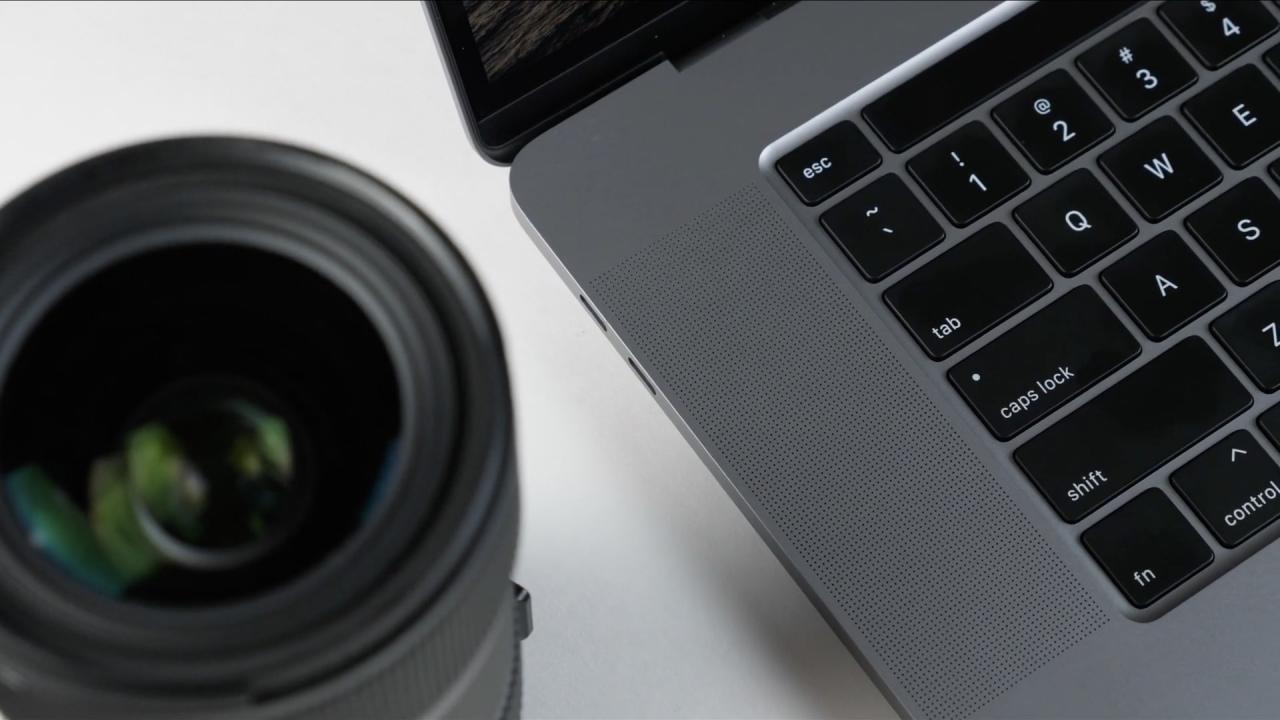
Nessun tasto Escape fisico sul tuo iPad o Mac? Nessun problema, in quanto sia iOS che macOS consentono di invocare Escape con una semplice scorciatoia da tastiera. Seguiteci per imparare ad attivare il comando Escape sulle tastiere di iPad e Mac che non hanno un tasto ESC dedicato.
Come invocare Escape tramite una scorciatoia da tastiera
Escape è di solito il tasto più a sinistra nella riga della funzione o del numero della tastiera. Ma non tutte le tastiere sono create uguali – mentre le tastiere per PC e le tastiere standalone di Apple includono regolarmente un tasto ESC, l’introduzione dei notebook Mac con Touch Bars ha derubato le persone di un tasto Escape fisico, che è probabilmente uno dei tasti più importanti su qualsiasi computer.
TUTORIALE: Come cambiare i pulsanti del mouse del Mac
Per quanto riguarda l’iPad, le cover della tastiera dell’iPad di Apple – tra cui Smart Keyboard, Smart Keyboard Folio e Magic Keyboard – mancano di un tasto Escape fisico. Anche se questo probabilmente non vi darà tanto fastidio sull’iPad quanto sul vostro Mac, il comando Escape continua ad essere rilevante come sempre – e questo è particolarmente vero se siete un programmatore, uno scrittore o un power user.
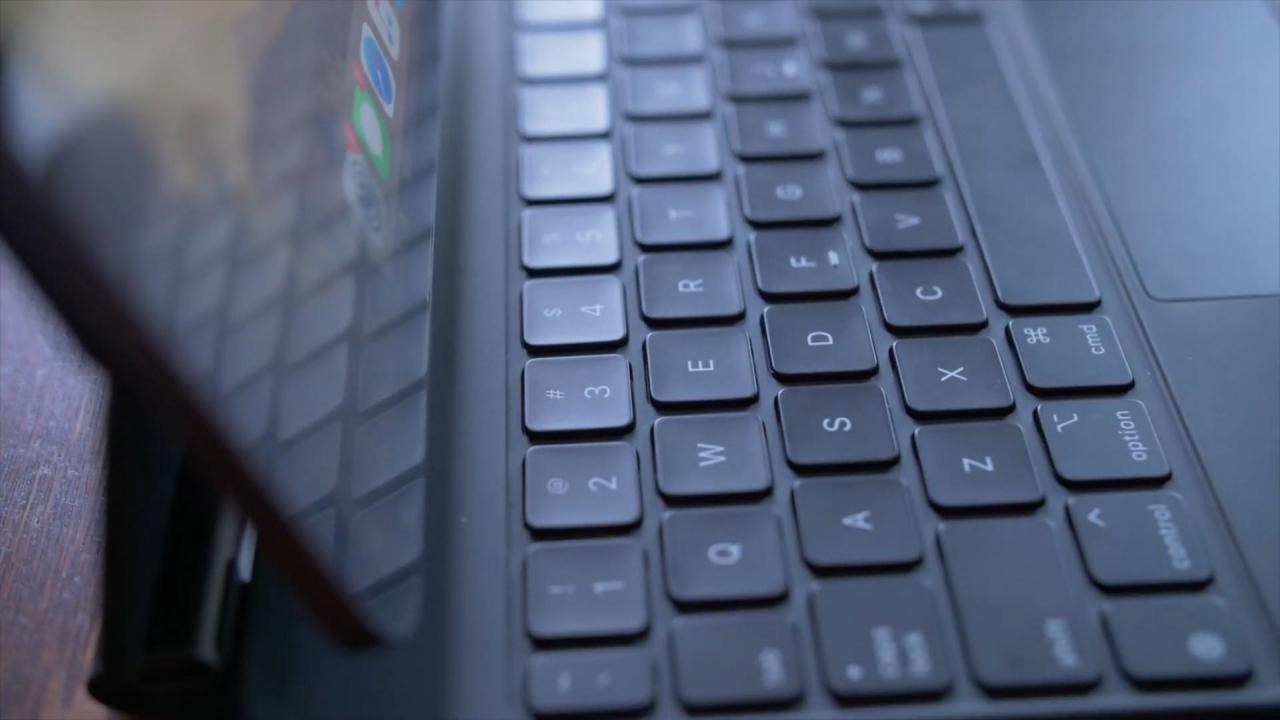
Nessuna delle tastiere per iPad di Apple è dotata di un tasto ESC fisico
Anche se non è possibile riportare indietro un tasto Escape fisico mancante, è possibile replicare la sua funzionalità con un piccolo aiuto da un’ingegnosa scorciatoia da tastiera universale, ed ecco come:
Per invocare Escape, premere Command (⌘) + punto (.) sulla tastiera
Questo utile sinonimo di sistema per Escape funziona su iOS, iPadOS e macOS. In realtà risale al classico Mac OS di decenni fa. Con iPadOS 13.4, Apple ha portato la combinazione chiave sui suoi tablet, fornendo non solo la parità di funzionalità in termini di comando Escape tra iPad e Mac, ma anche un valido sostituto per coloro che non potrebbero vivere senza.
Rimappatura della chiave di fuga
La scorciatoia da tastiera di cui sopra non è la vostra unica opzione quando si tratta di imitare la funzionalità del tasto Escape. Se avete un notebook Mac dotato di Touch Bar, potete far apparire la riga dei tasti funzione nascosta, che include un tasto Escape, facendo quanto segue:
Tenere premuto il tasto Funzione (fn) nell’angolo in basso a sinistra della tastiera
Così facendo, nella barra a sfioramento apparirà un tasto ESC virtuale.
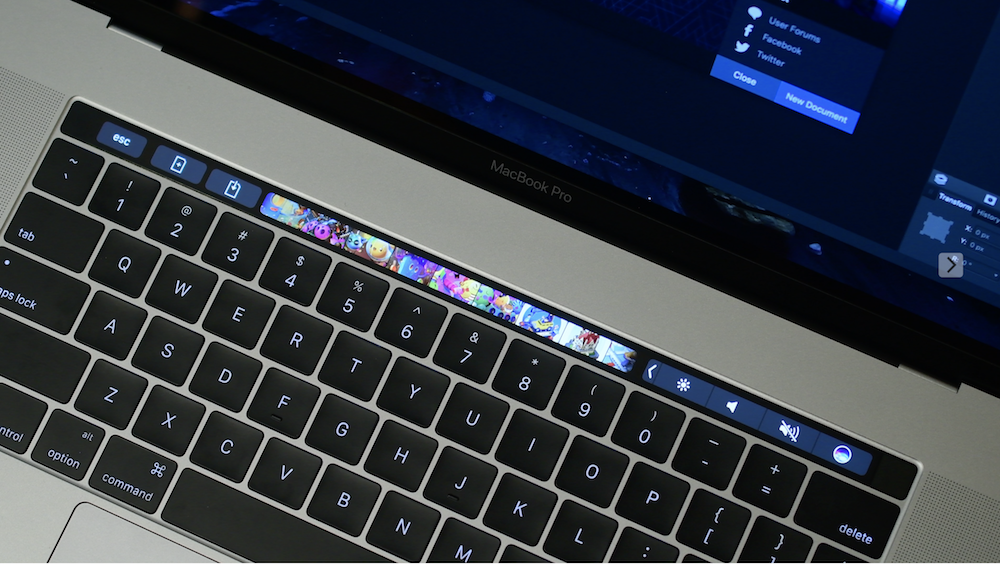
Tenendo premuto il tasto funzione si aggiunge un tasto Escape virtuale alla Touch Bar
Se a volte si preferisce eseguire Windows sul Mac attraverso la funzione Boot Camp di Apple, non c’è nulla di cui preoccuparsi, perché la Touch Bar mostrerà automaticamente la riga dei tasti funzione insieme a un tasto ESC virtuale non appena si avvia il computer in Windows.
TUTORIALE: Come mostrare sempre i tasti funzione o i controlli multimediali sulla Touch Bar
Sia iOS che macOS permettono anche di rimappare il comando Escape su qualsiasi tasto di modifica hardware:
- Blocco dei tappi (⇪)
- Controllo (⌃)
- Opzione (⌥)
- Comando (⌘)
- Globo
Ad esempio, si può impostare Caps Lock o quel tasto Globe poco utilizzato sulla tastiera dell’iPad come tasto Escape. Sconsiglierei di usare gli altri tasti di modifica per Escape, specialmente non Commands poiché è usato frequentemente per molte scorciatoie da tastiera.
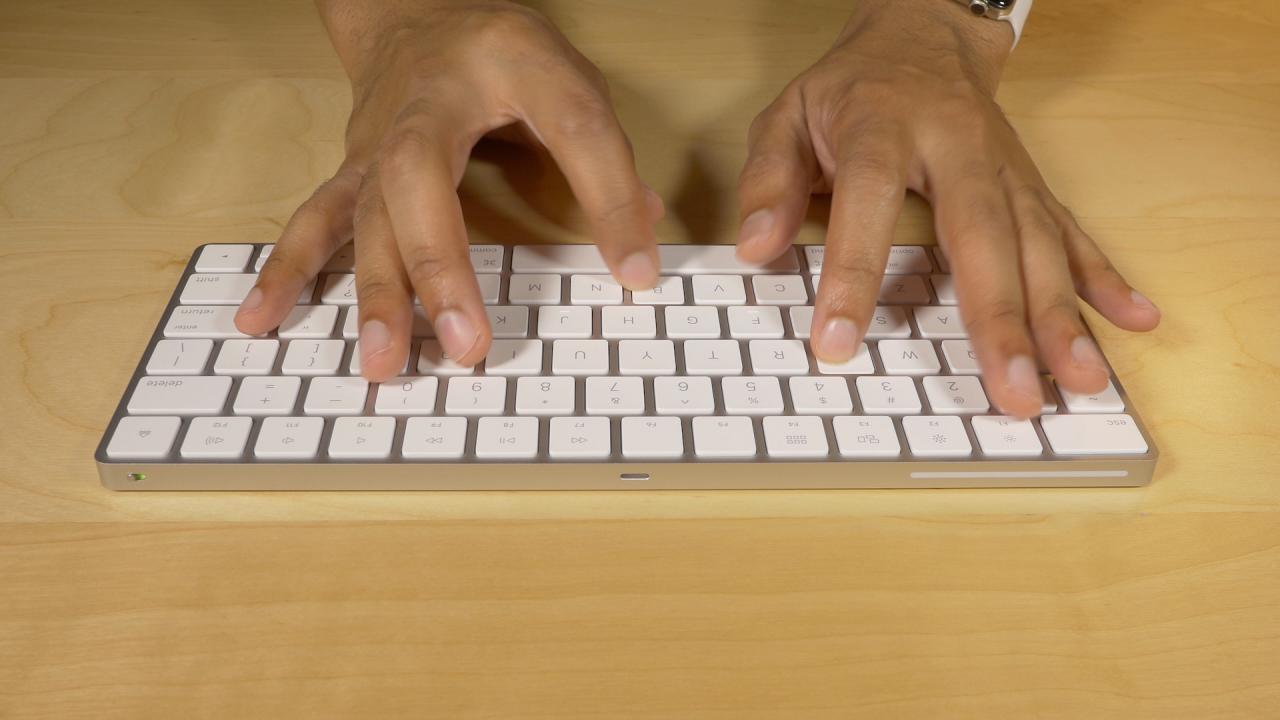
Digitare sulla tastiera magica senza fili di Apple
La mappatura delle chiavi hardware è disponibile sul Mac da anni. Su iPhone, iPod touch e iPad, questa funzionalità è stata implementata in iOS e iPadOS 13.4 che è stato rilasciato nel 2020.
Per riassegnare il comando Escape ad un tasto modificatore in iOS e iPadOS, andare in Impostazioni → Generale → Tastiera → Tastiera hardware → Tasti modificatori , quindi selezionare un tasto modificatore desiderato che si desidera rimappare in Escape (leggere le istruzioni dettagliate nel nostro tutorial dedicato).
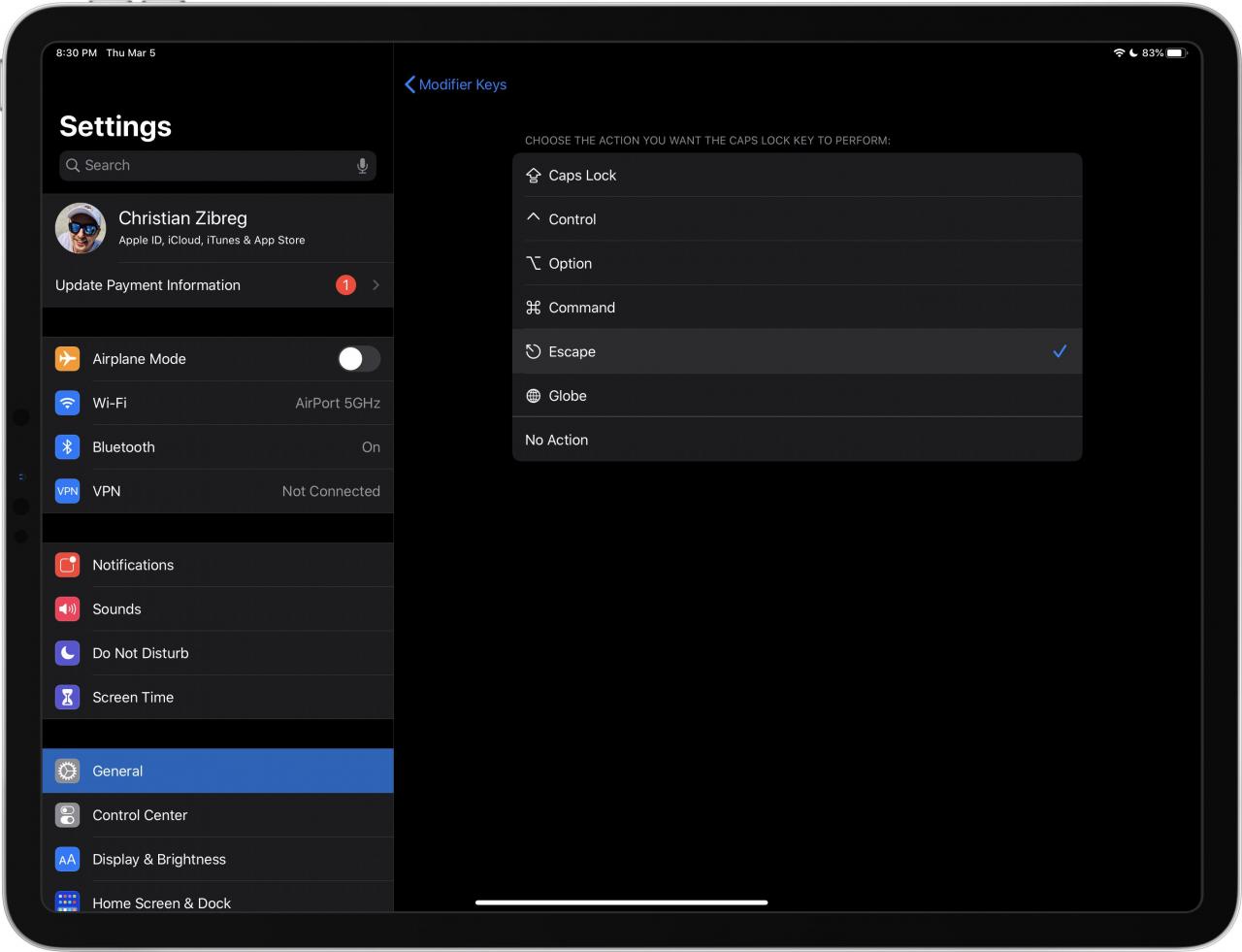
Caps Lock ora attiverà il comando Escape!
Su macOS, si deve andare su Preferenze di sistema → Tastiera , cliccare sulla scheda Tastiera e poi premere il pulsante Tasti di modifica . Successivamente, fare clic sul menu a comparsa per un tasto di modifica che si desidera modificare, come Blocco Maiuscole, e assegnargli un’azione diversa come Escape, quindi fare clic su OK .
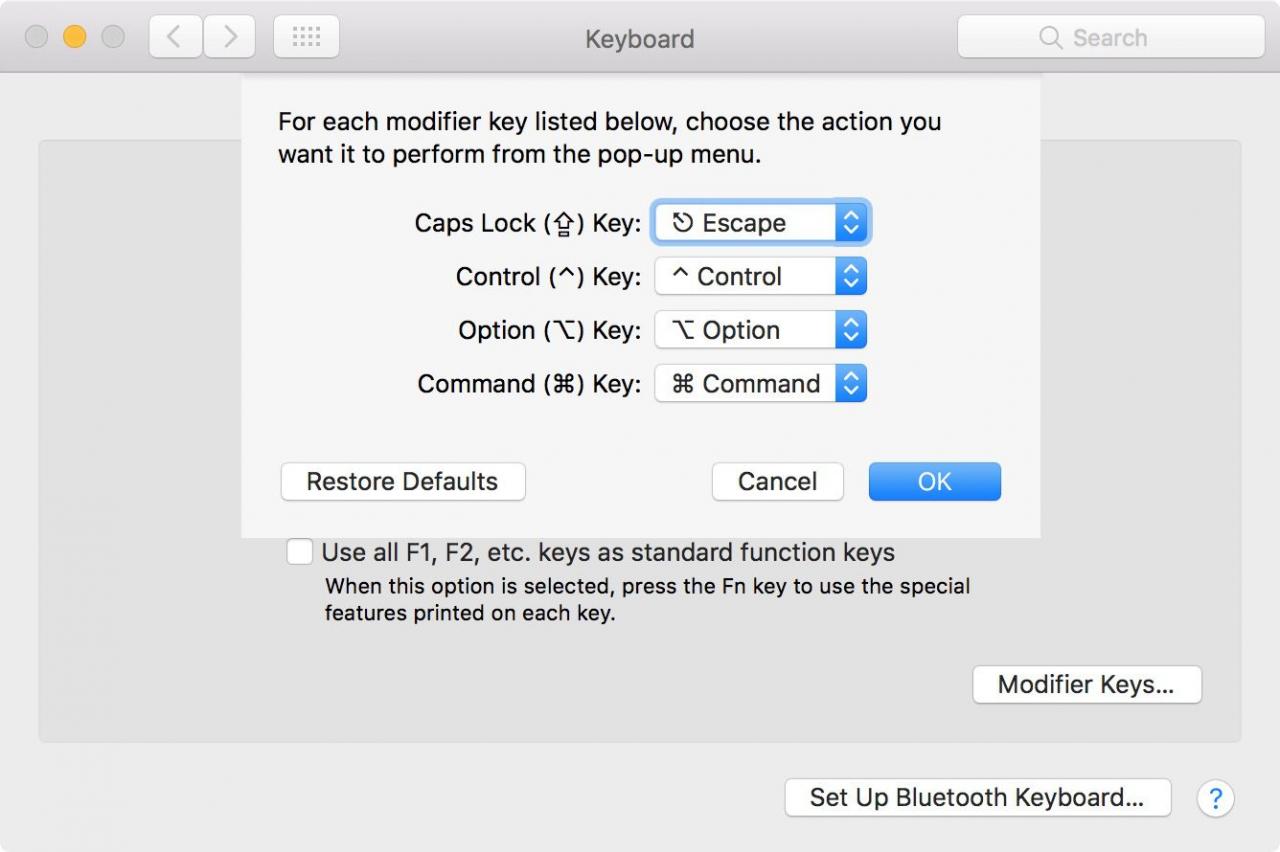
Date un’occhiata al nostro tutorial macOS dedicato per una panoramica completa dell’intero processo.
Hai bisogno di aiuto? Chiedete a TuttoTutorial!
Se ti piace questo tutorial, passalo ai tuoi amici e lascia un commento qui sotto.
Sei rimasto incastrato? Non sai come fare certe cose sul tuo dispositivo Apple? Fatecelo sapere tramite [email protected] e un futuro tutorial potrebbe fornire una soluzione.
Inviare i propri suggerimenti tramite [email protected].