
Se hai deciso di gestire le tue foto su Mac, allora vorrai creare alcuni album. Per le vacanze, le vacanze, altri eventi speciali o solo per bambini e animali domestici, gli album mantengono le tue foto organizzate.
Abbiamo un utile tutorial per lavorare con gli Album condivisi e uno per gli album sul tuo iPhone, quindi qui parleremo della creazione e della gestione degli album in Foto su Mac.
Creare e gestire album in Foto su iPhone
- Informazioni sugli album pre-fatti in Foto
- Creare un album
- Aggiungere foto ad un album
- Rimuovere le foto da un album
- Riordinare, rinominare o cancellare gli album
Informazioni sugli album pre-fatti in Foto
Come sul vostro iPhone e iPad, vedrete alcuni album creati apposta per voi. Tra questi ci sono i Preferiti, le Persone e i Luoghi, che si trovano sotto la voce Biblioteca nella barra laterale delle Foto. Anche se non sono tecnicamente etichettati come album, contengono delle raccolte di foto, il che rende facile trovare tutte le foto di una certa persona o di un certo luogo che avete visitato.
Tutti gli Album condivisi che avete in condivisione si trovano anche nella loro sezione della barra laterale.
Creare un album
Gli album creati andranno nella sezione Album ; I miei Album della barra laterale. Clicca su I miei Album o semplicemente mettici il cursore sopra, e vedrai apparire un segno più. Clicca sul segno più più e scegli Album.
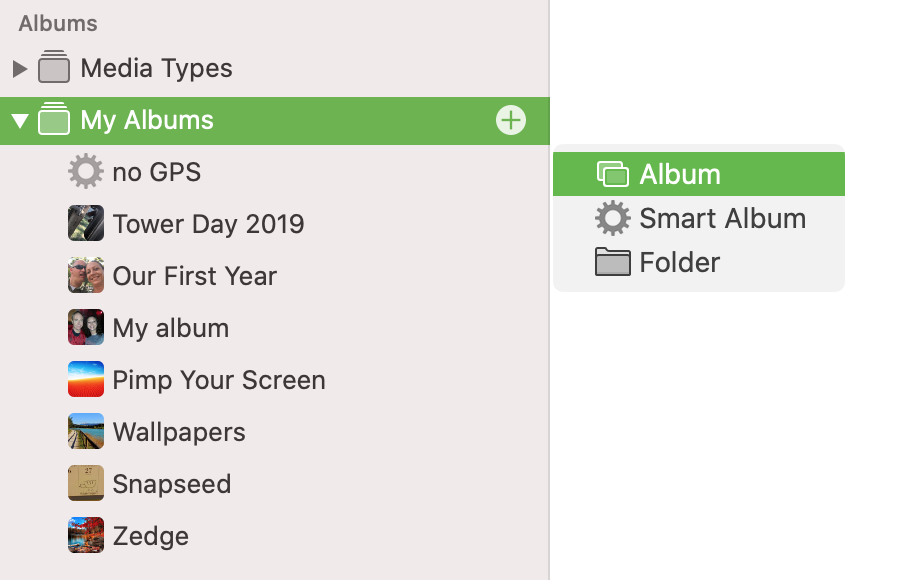
Quando l’album appare nella lista, avrà il nome predefinito Untitled Album . Basta inserire il nome che si vuole dare e premere il tasto Return.
Creare un album da foto
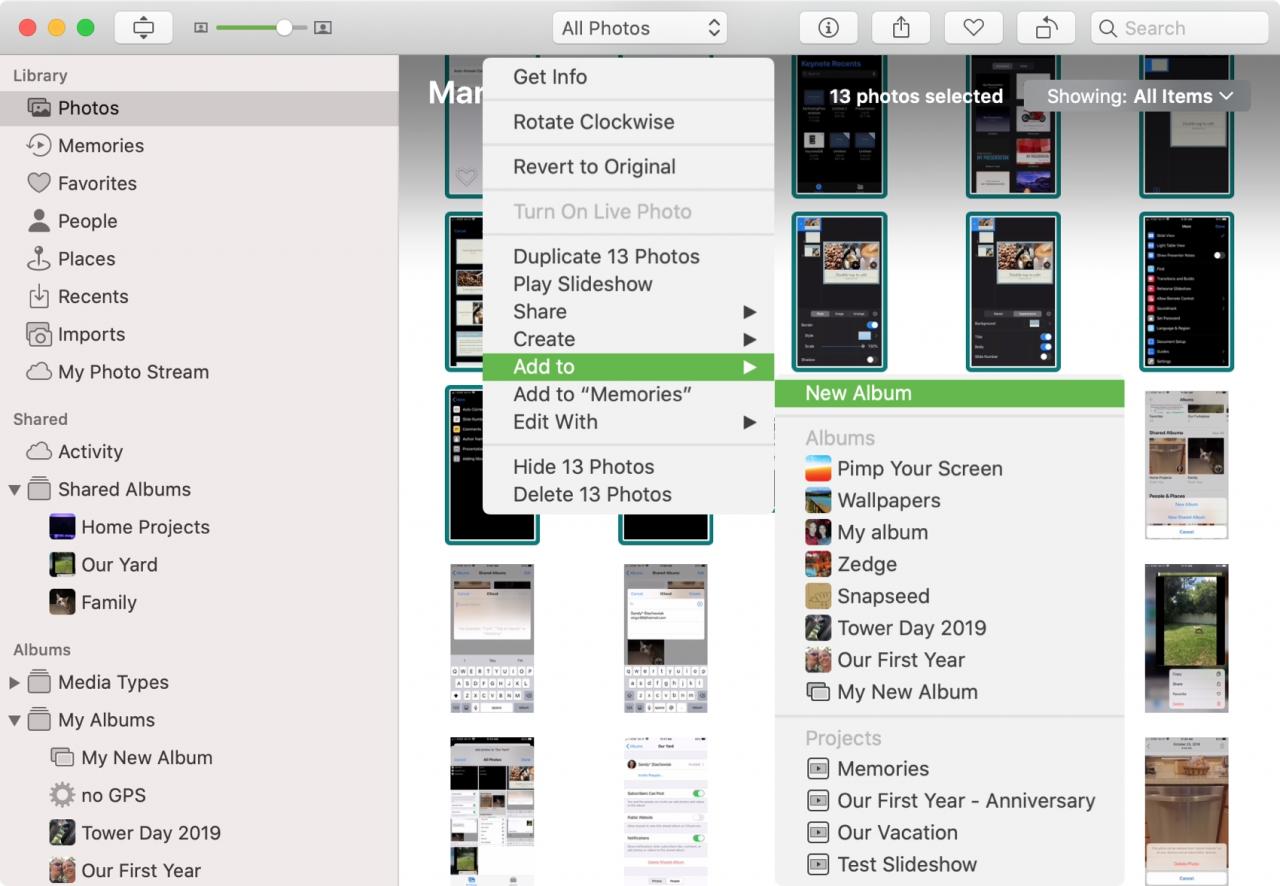
Se avete diverse foto per le quali sapete di voler creare un album, potete farlo anche in questo modo. Selezionate le foto e fate una delle seguenti operazioni.
- Cliccare con il tasto destro del mouse , spostare il cursore su Aggiungere a , e scegliere Nuovo album .
- Cliccare File ; Nuovo album con selezione dalla barra dei menu.
Aggiungere foto ad un album
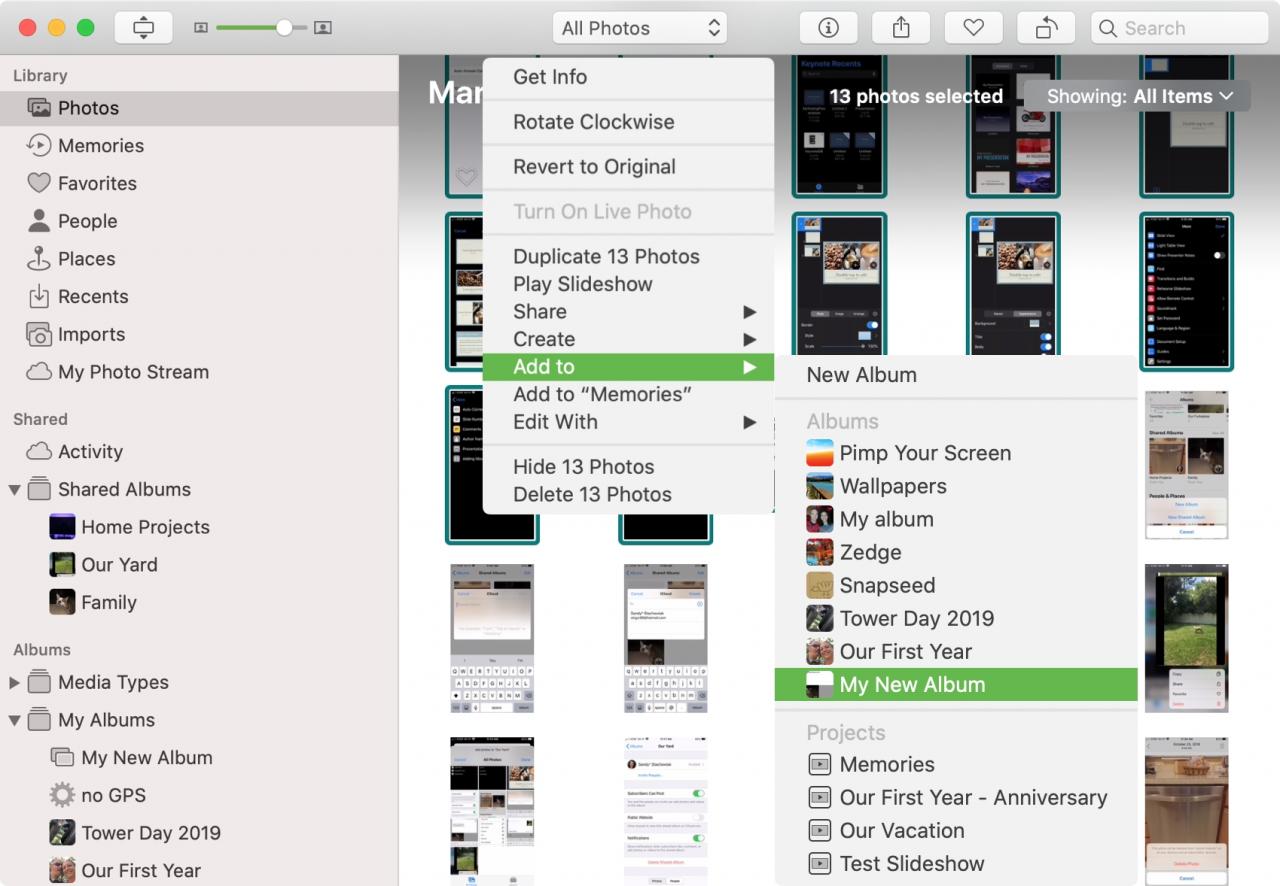
Aggiungere foto a un album creato è facile e ci sono anche un paio di modi per farlo.
- Trascinare le foto dalla schermata principale all’album nella barra laterale.
- Cliccare con il tasto destro del mouse , spostare il cursore su Aggiungi a , e scegliere l’album.
Rimuovere le foto da un album
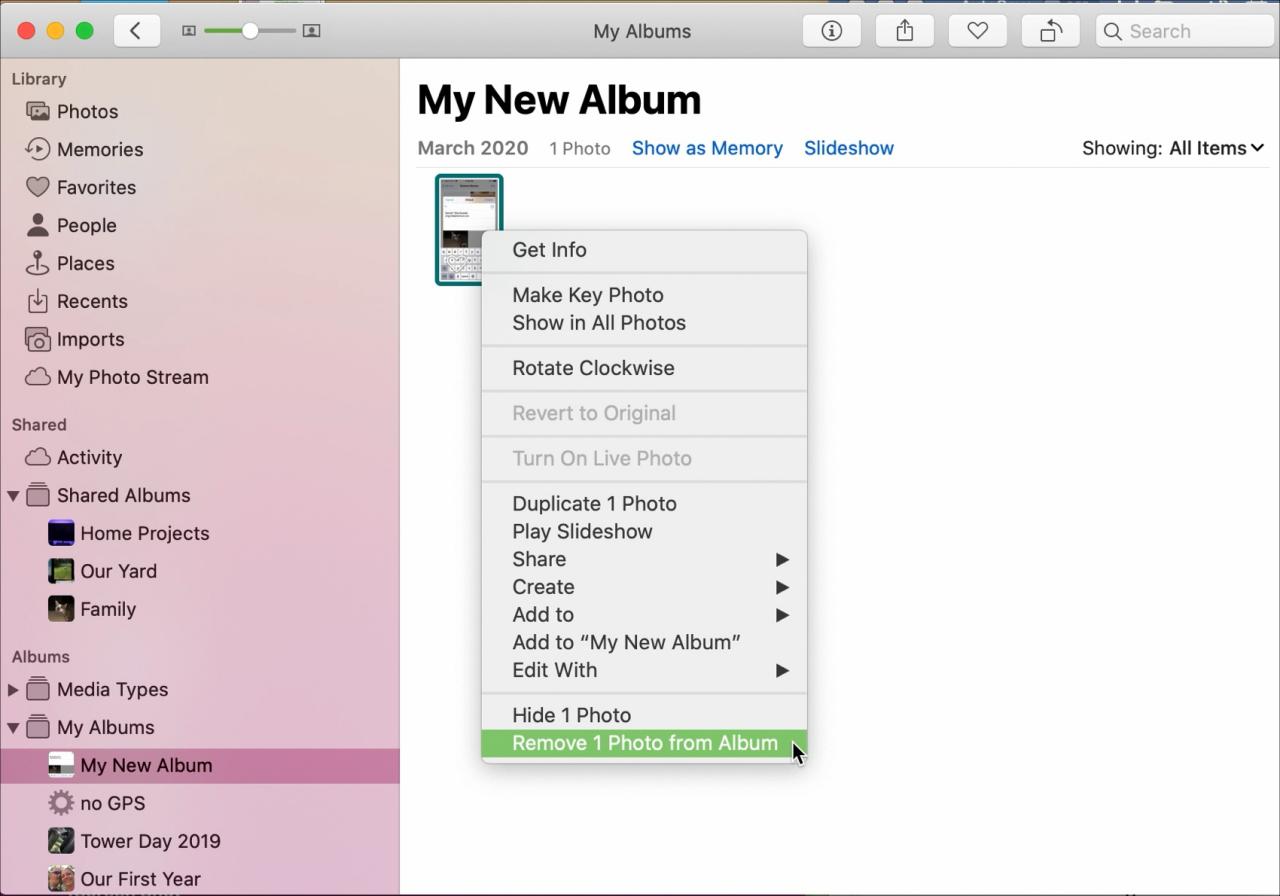
È possibile rimuovere le foto dagli album senza cancellare completamente le immagini. Vai all’album, seleziona la tua foto e fai una delle seguenti operazioni.
- Cliccare con il tasto destro del mouse e scegliere Rimuovere [X] Foto dall’album .
- Cliccare Immagine ; Rimuovere [X] Foto da Album dalla barra dei menu.
Riordinare, rinominare o cancellare gli album
Se volete cambiare l’ordine dei vostri album nella barra laterale, potete semplicemente selezionarne uno e poi trascinarlo nel suo nuovo posto.
Per rinominare o cancellare un album, cliccare con il tasto destro del mouse e selezionare un’opzione.
In Breve
Lavorare con gli album in Foto sul tuo Mac è facile e un ottimo modo per tenere organizzate le tue foto. Anche se l’app offre un’utile funzione di ricerca, l’utilizzo degli album può aiutare a trovare gruppi di foto in una sola volta.
Hai intenzione di creare un album o due sul tuo Mac?