

Il vostro Mac è piuttosto intelligente quando si tratta di aprire file come documenti e immagini. Così, quando si fa doppio clic per aprire qualcosa, si aprirà quell’elemento in quella che ritiene essere l’applicazione corretta e preferita. Ma ci possono essere momenti in cui si desidera che gli elementi si aprano in un’applicazione diversa ogni volta.
Potresti volere che le tue immagini si aprano in una specifica applicazione di fotoritocco piuttosto che in Anteprima o avere fogli di calcolo aperti in Excel invece che in Numeri. Questi sono solo un paio di esempi e ci sono molte altre situazioni come queste.
Se siete un nuovo utente Mac e non siete sicuri di come farlo accadere, ecco come cambiare l’app predefinita di un tipo di file quando lo aprite.
Cambiare l’app predefinita all’apertura
Quando si desidera modificare l’app predefinita per un file che si sta aprendo, è possibile farlo in un paio di clic.
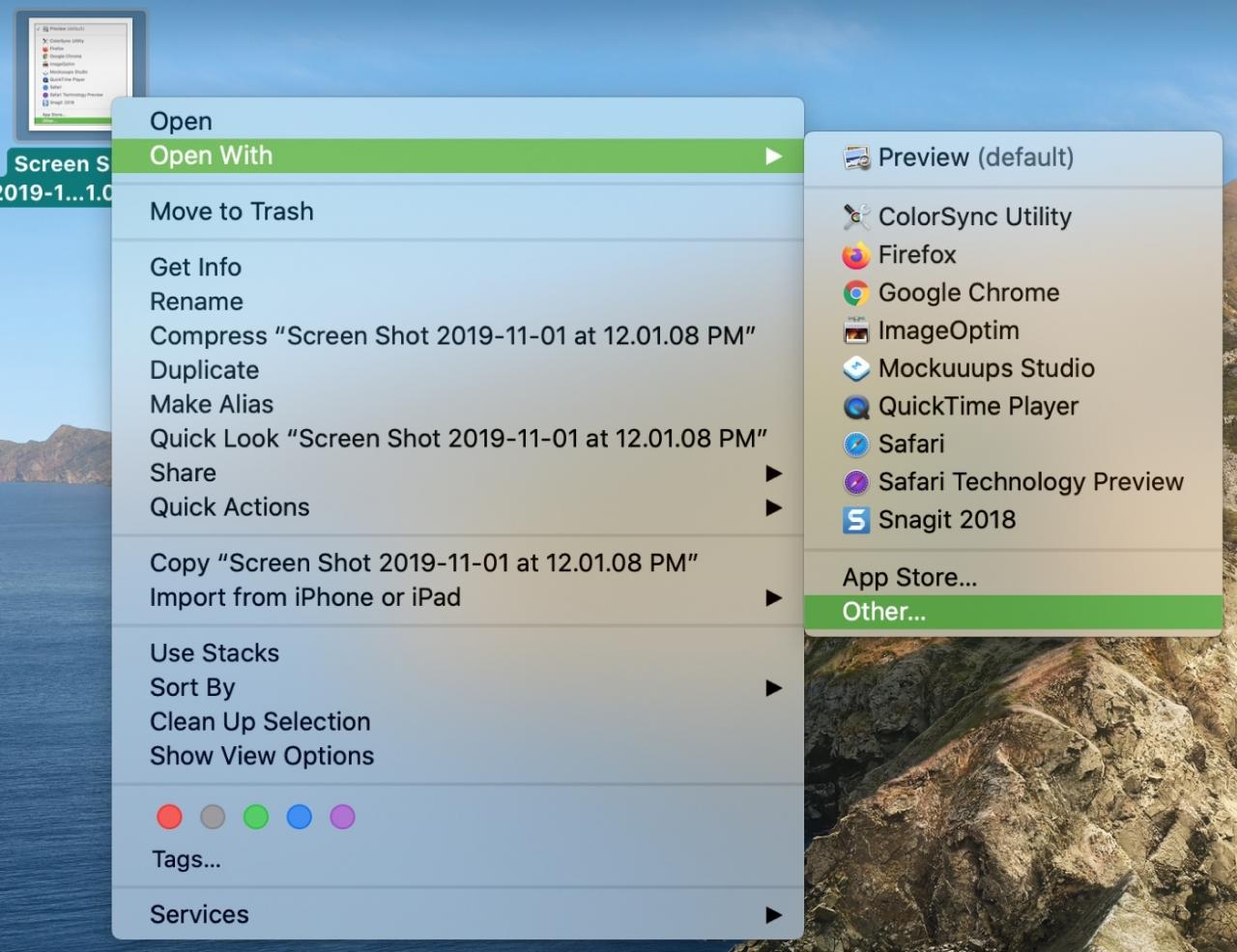
1) Cliccare con il tasto destro del mouse o tenere premuto Controllare e cliccare il file. Oppure, fare clic su File dalla barra dei menu.
2) Selezionare Aprire con e poi scegliere Altro .
3) Viene visualizzata una casella a tendina per Abilita che si imposta di default su Applicazioni consigliate . Se l’applicazione desiderata è in grigio in alto, scegliere Tutte le applicazioni in questo box. Quindi scegliere l’applicazione e cliccare Aprire .
4) Contrassegnare la casella di controllo sotto Abilita per Apri sempre con .
5) Cliccare Aprire .
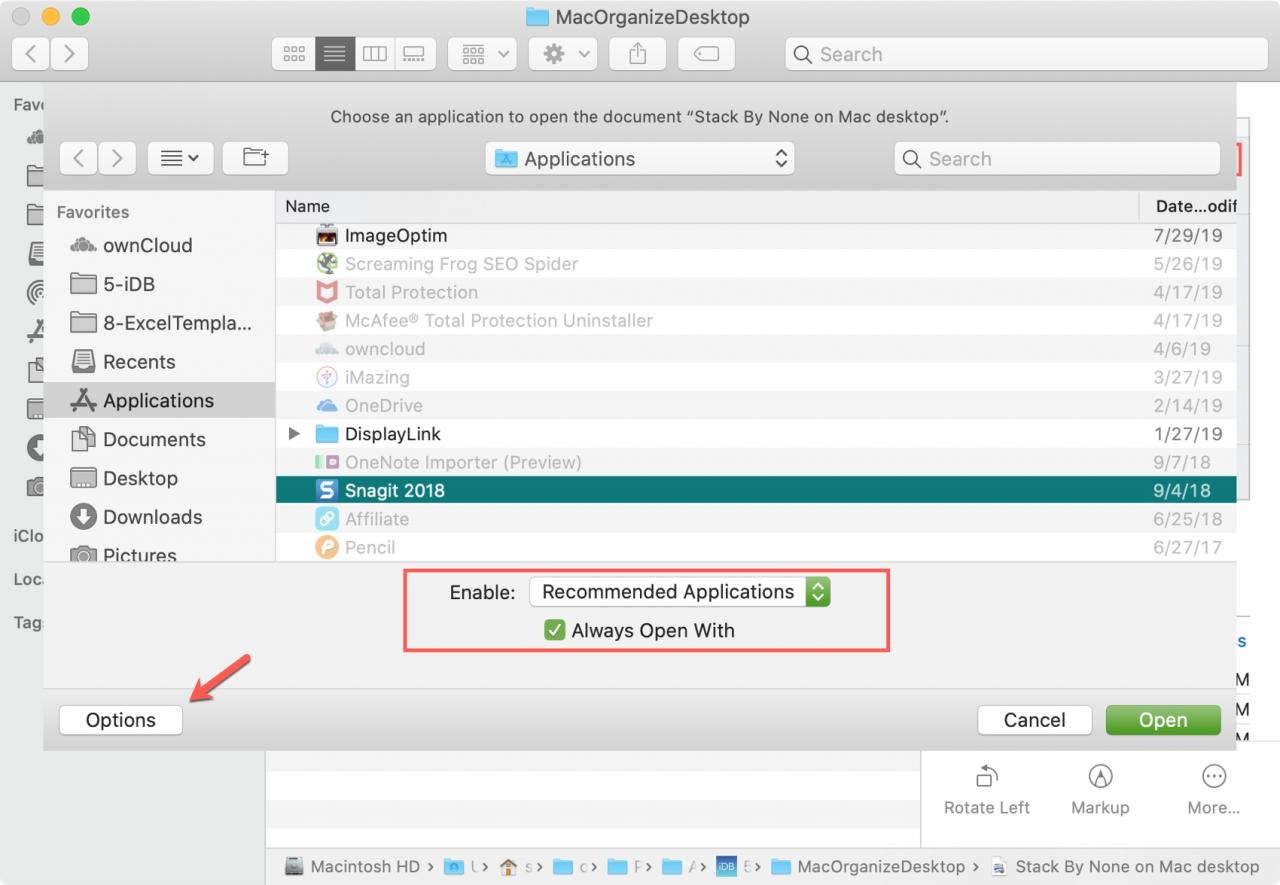
Nota : Se non vedete la casella Abilita o Apri sempre con, cliccate sul pulsante Opzioni nell’angolo in basso a sinistra e verranno visualizzate.
Cambiare l’app predefinita con Get Info
Inoltre, è possibile modificare l’app predefinita per i tipi di file utilizzando il menu di scelta rapida seguendo questi passi.
1) Cliccare con il tasto destro del mouse o tenere premuto Controllare e cliccare il file.
2) Selezionare Get Info .
3) Scendere fino a Aprire con , fare clic sulla casella a discesa e scegliere l’applicazione. Se non la vedi, clicca su Altro .
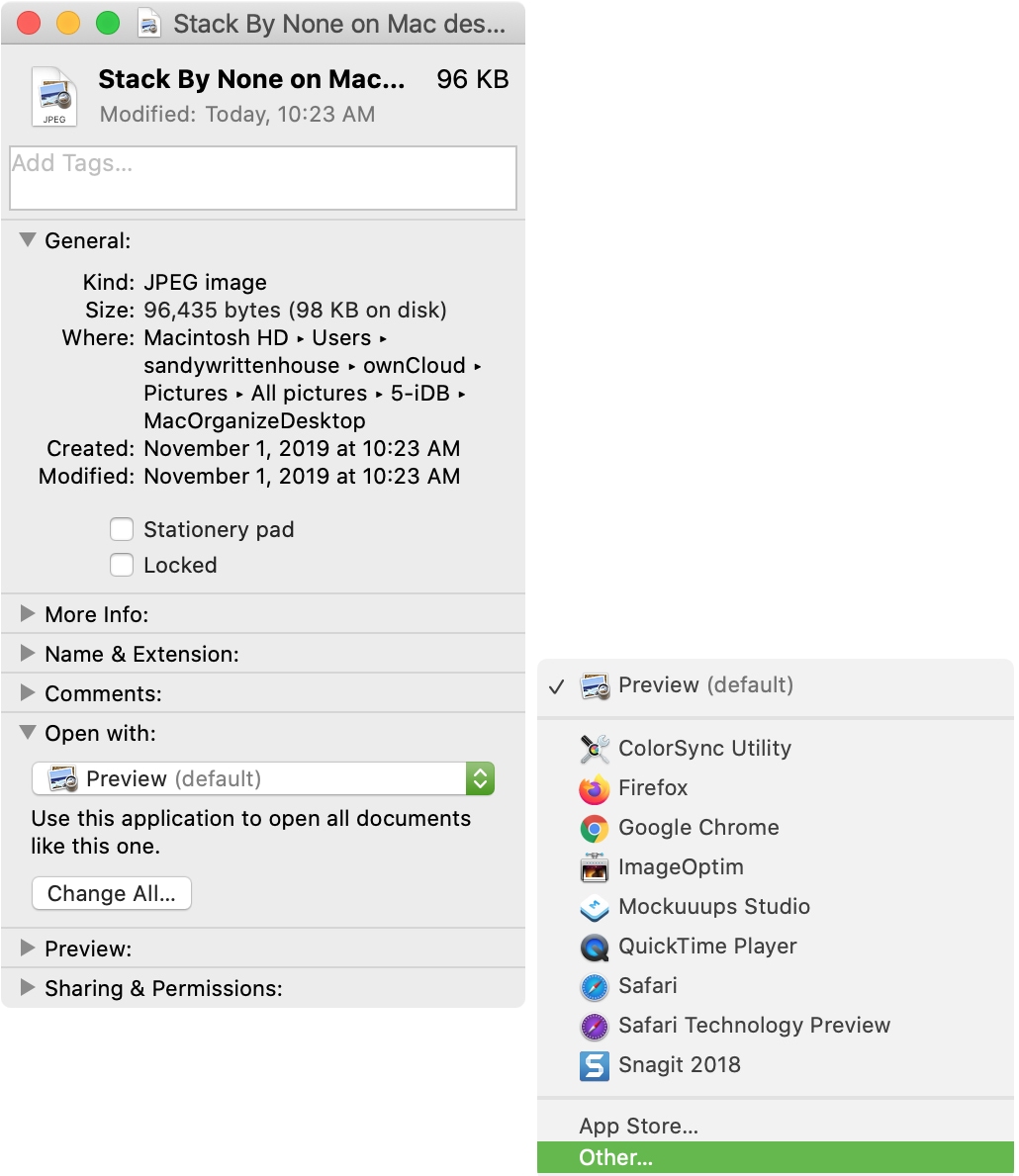
Se si sceglie Altro , si vedrà una lista delle applicazioni impostate su Applicazioni consigliate per default. Anche in questo caso, se l’applicazione desiderata è in grigio, scegliere Tutte le applicazioni . Quindi scegliere l’applicazione e cliccare Aggiungi .
4) Tornare alla finestra Get Info, cliccare il pulsante per Change All .
5) Vedrete un messaggio pop-up che vi farà sapere che la modifica si applicherà a tutti i documenti con quell’estensione. Se sei sicuro, clicca Continua .
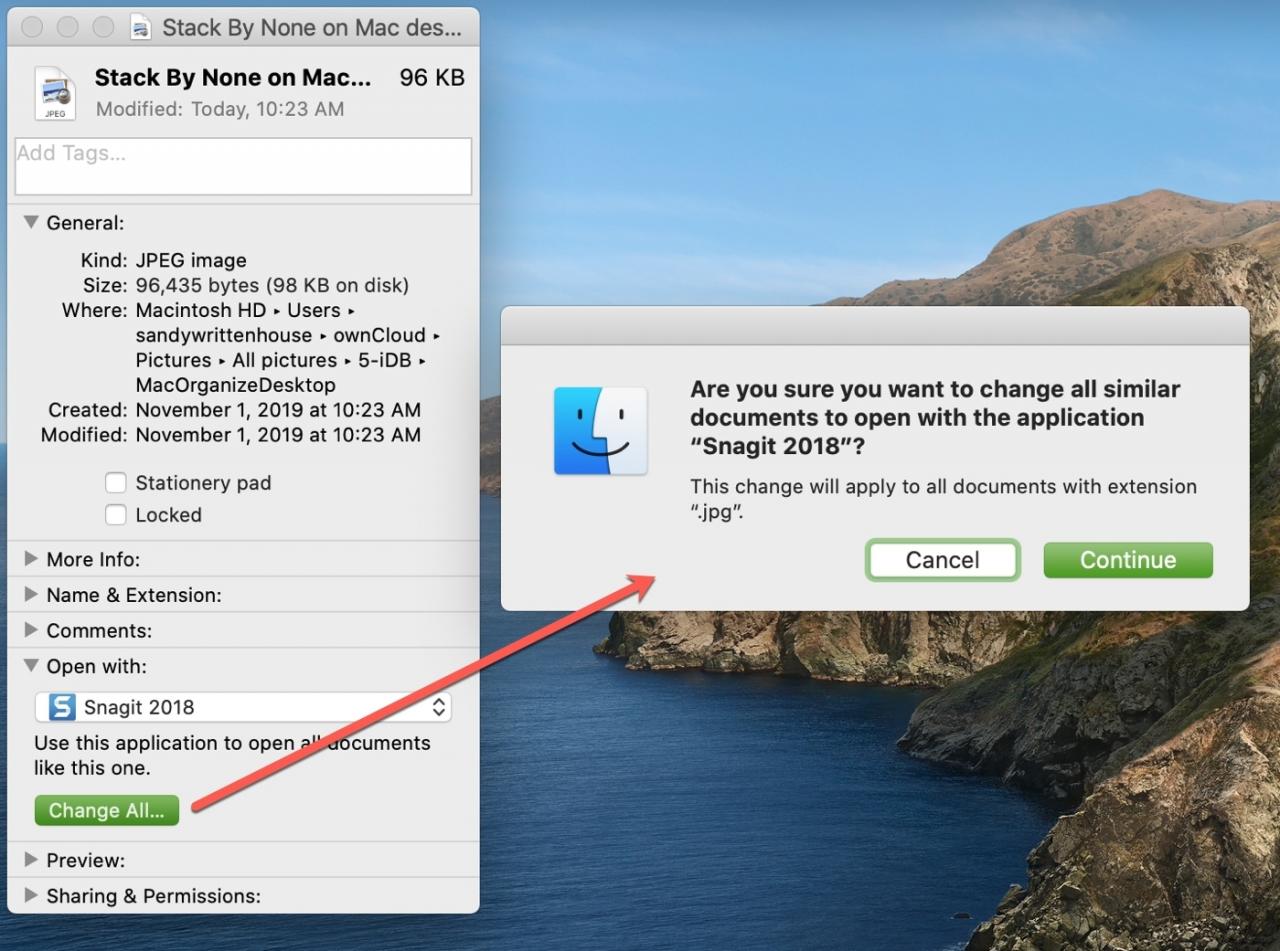
È quindi possibile chiudere la finestra Get Info.
In Breve
Cambiare l’applicazione predefinita per l’apertura di documenti, immagini, video o un altro tipo di file è facile sul vostro Mac.
E per un aiuto in più se sei nuovo su Mac, scopri come cambiare la velocità del mouse e del trackpad o come usare la visualizzazione divisa su un MacBook.
Hai qualche consiglio come questo da condividere con altri neofiti Mac? Se sì, sentitevi liberi di commentare qui sotto .