
Se siete abituati al Cestino su Windows per gli oggetti indesiderati, quando passate al Mac, questa cartella si chiama semplicemente Cestino. E proprio come un cestino deve essere svuotato di tanto in tanto, così anche il cestino.
Su Mac, puoi svuotare tutto il tuo Cestino o solo alcuni oggetti. Inoltre, puoi far svuotare il Cestino automaticamente, così non devi preoccuparti di farlo tu stesso. Se sei nuovo su Mac, ecco come svuotare il Cestino.
Svuota tutto il cestino
Abbiamo elencato quattro diversi metodi che potete usare per svuotare l’intera cartella Cestino. Questo ti dà un sacco di opzioni a seconda di ciò che stai facendo al momento sul tuo Mac.
Metodo uno:
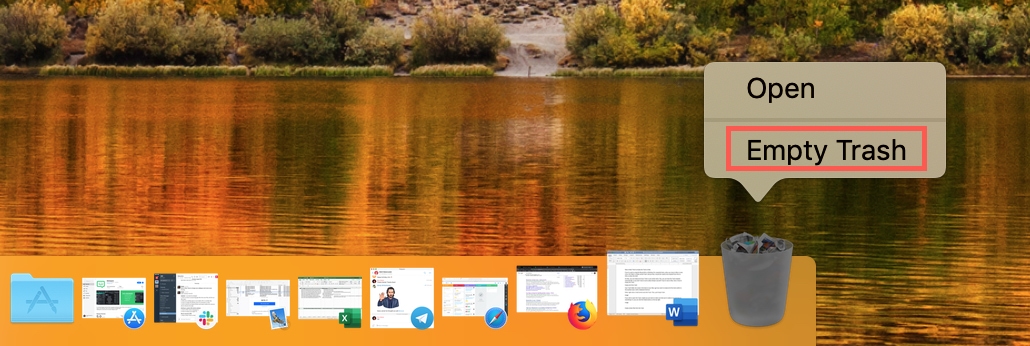
La vostra cartella Cestino si trova comodamente nel Dock del vostro Mac. Quindi, se volete svuotare rapidamente tutti gli elementi al suo interno, questo è il modo più semplice. O cliccate con il tasto destro del mouse o tenete premuto Controllate e cliccate su Cestino. Quindi scegliere Svuota Cestino .
Metodo due:
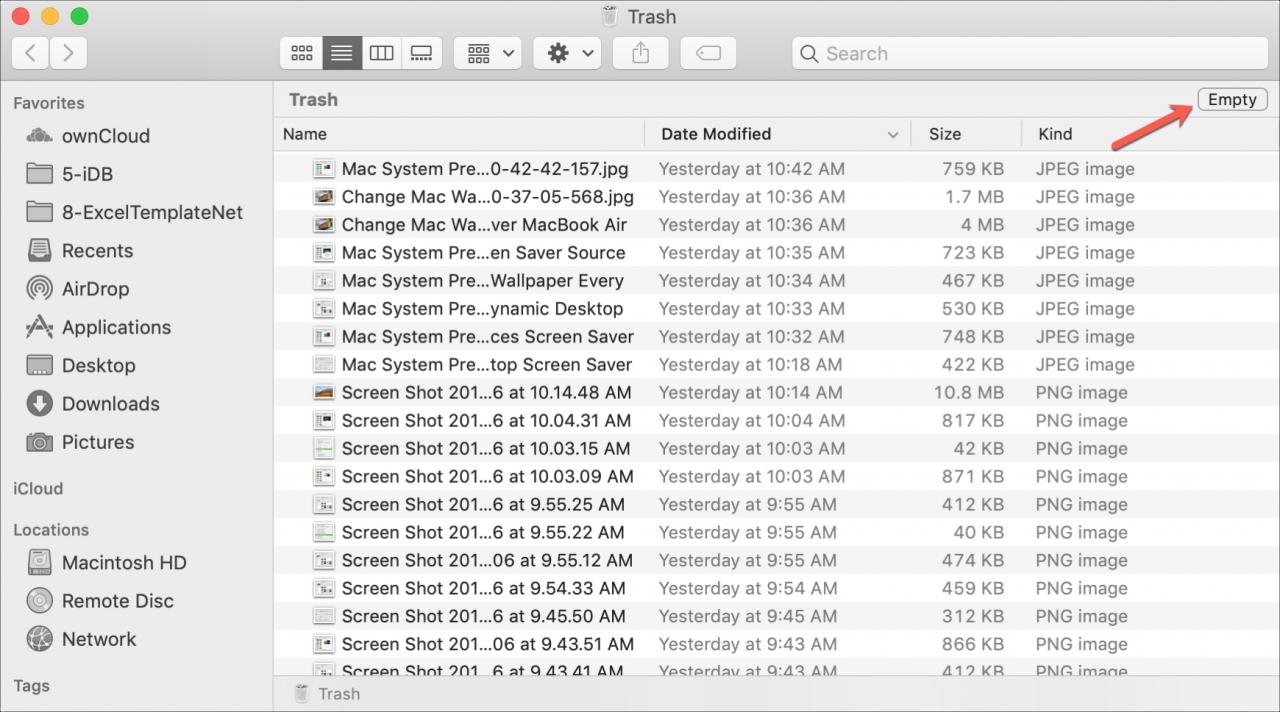
Se decidi di cliccare e aprire il Cestino per essere sicuro di essere pronto a dire addio a tutto quello che c’è dentro, puoi cliccare il pulsante Svuota in alto a destra per ripulirlo.
Metodo tre:
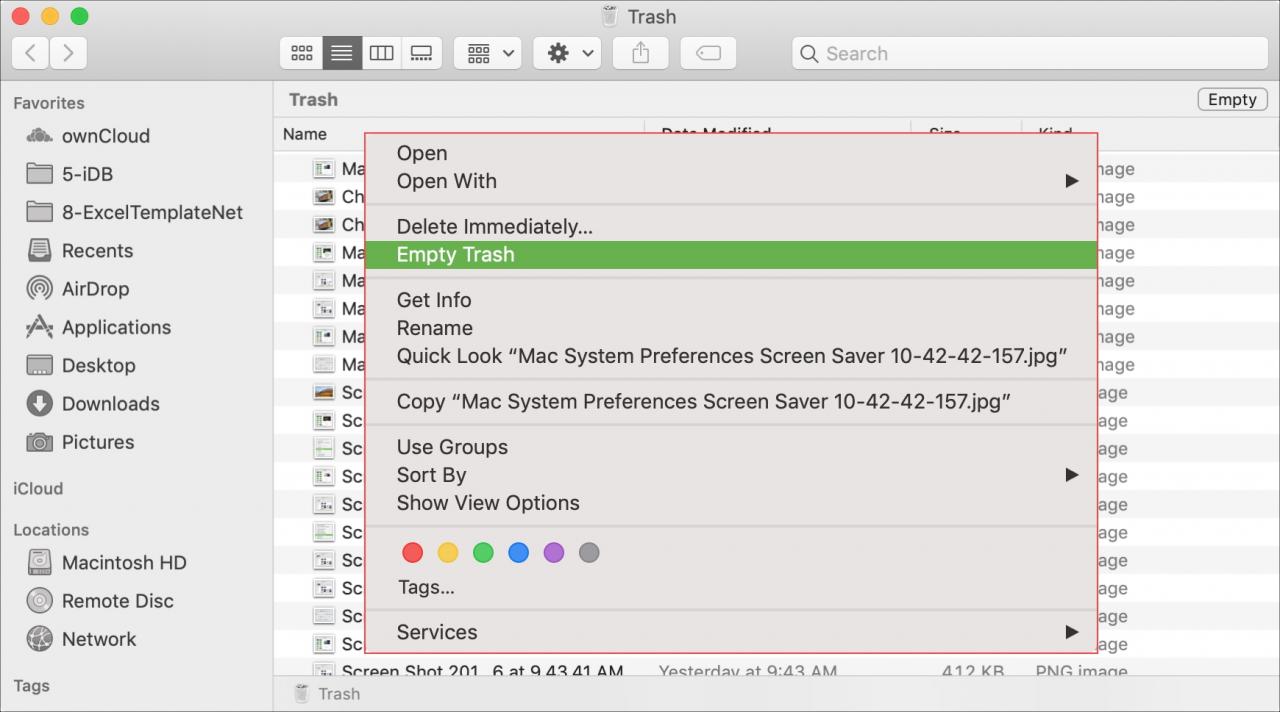
In alternativa con il Cestino aperto, potete fare clic con il tasto destro del mouse o tenere premuto Controllare e fare clic all’interno della finestra Cestino e scegliere Svuota Cestino dal menu contestuale.
Metodo quattro:
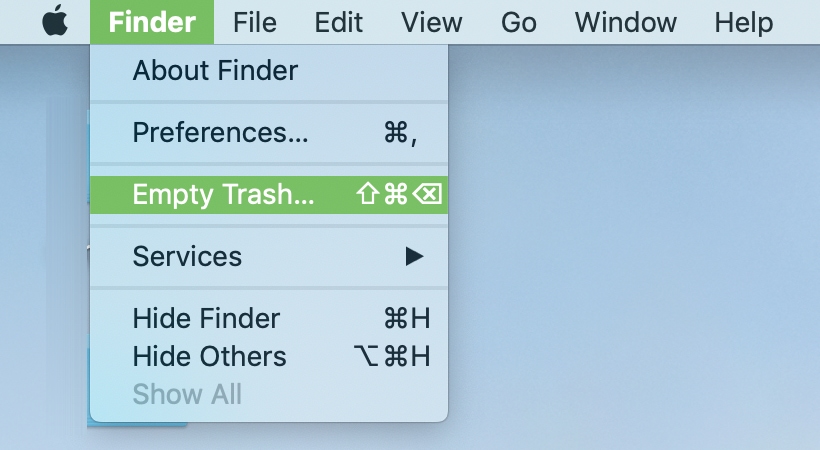
Un altro modo per svuotare tutto il Cestino è utilizzare la barra dei menu. Fare clic su Finder ; Svuotare il Cestino .
Svuotare alcuni file dal Cestino
Forse mentre fate le pulizie di primavera del vostro Mac, trovate nel Cestino alcuni file che non siete ancora pronti a separarvi o semplicemente non ne siete sicuri. Ma ce ne sono altri che sai di non voler vedere mai più.
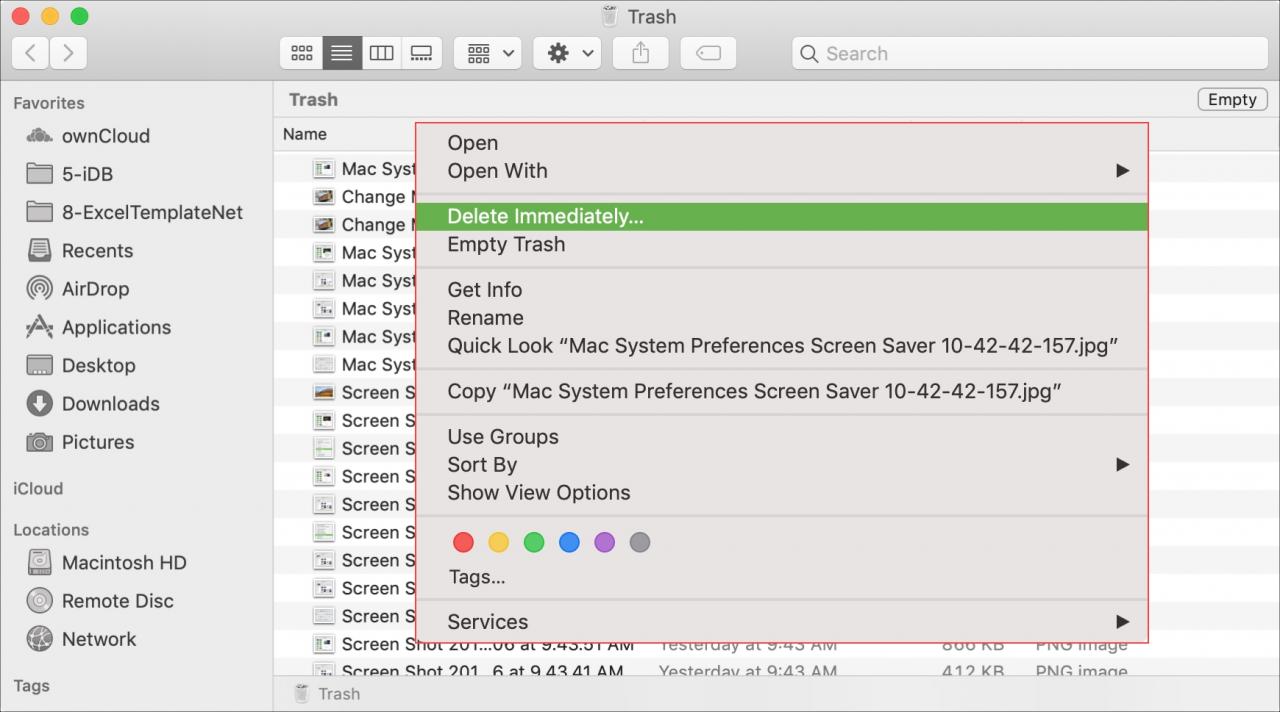
È possibile rimuovere facilmente alcuni file dal Cestino. Cliccare con il tasto destro del mouse o tenere premuto Controllare e cliccare sull’elemento che si vuole eliminare definitivamente. Selezionate Cancellate immediatamente dal menu contestuale.
Rimettere a posto la spazzatura
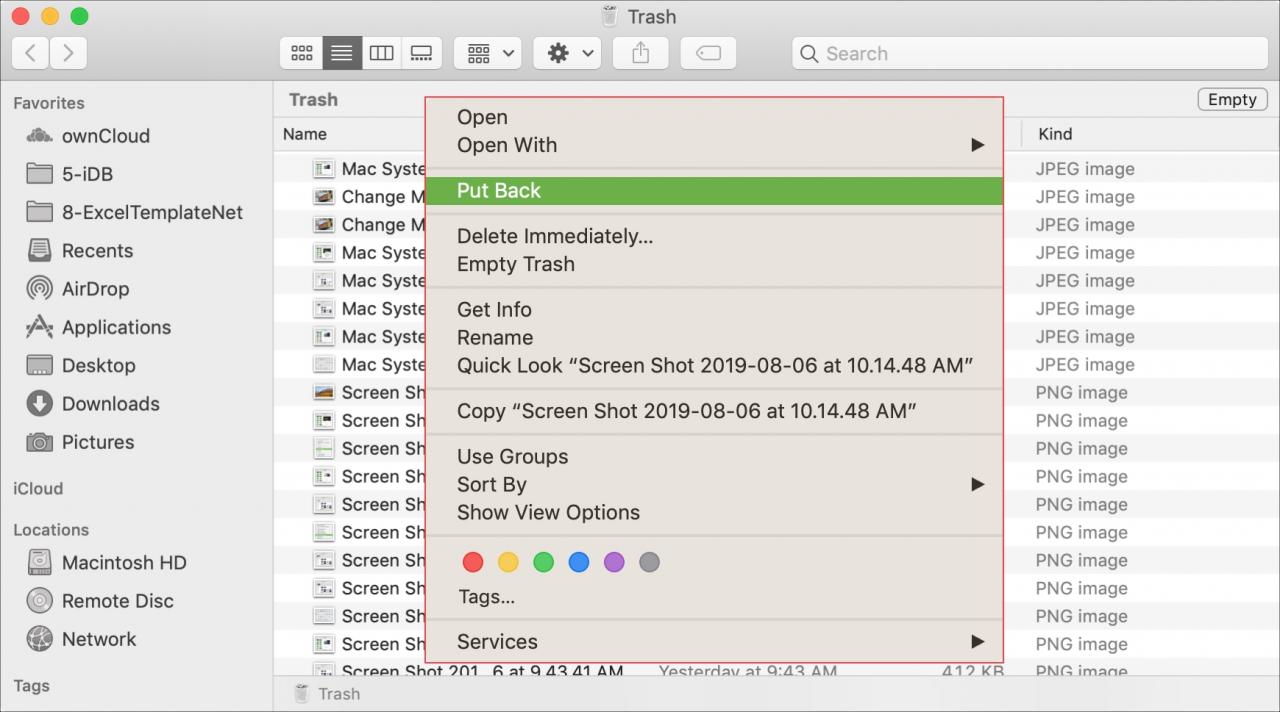
Ricordate solo che una volta svuotato il cestino, quegli oggetti sono spariti per sempre. Quindi, se cambiate idea su un file e volete tenerlo, cliccate con il tasto destro del mouse o tenete premuto Control e cliccate l’elemento e scegliete Put Back dal menu contestuale.
Svuotare il cestino automaticamente
Forse sei davvero pessimo nel ricordarti di portare fuori la spazzatura. Se è così, si può impostare lo svuotamento automatico (che sarebbe meraviglioso con la nostra spazzatura fisica, giusto?).
1) Selezionare Finder ; Preferenze dalla barra del menu.
2) Fare clic sulla scheda Avanzato .
3) Segnare la casella di controllo per Rimuovere gli articoli dal cestino ogni 30 giorni .
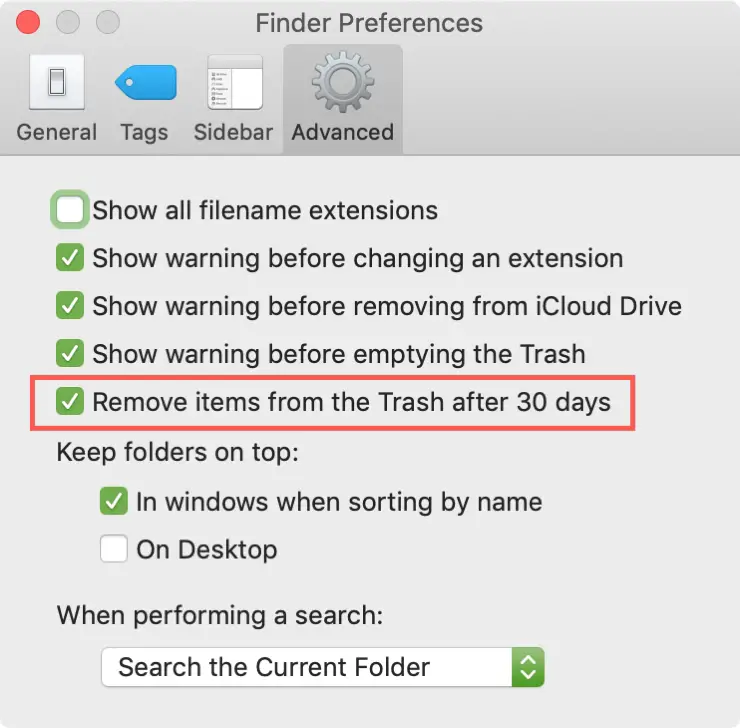
È quindi possibile chiudere la finestra delle preferenze del Finder.
Svuotare il cestino con il terminale
Anche se sei nuovo su Mac, potresti avere familiarità con l’uso dei prompt dei comandi o stai cercando di abituarti all’uso del Terminale per azioni rapide. Se è così, potete svuotare il Cestino anche in questo modo.
Navigare e aprire il terminale sul vostro Mac utilizzando Spotlight Search, Vai ; Utilità dalla barra dei menu, o Applicazioni ; Utilità dal vostro Dock. Successivamente, aprire la cartella Cestino. Poi, fare quanto segue per svuotare il cestino con il Terminale.
1) Inserire il seguente comando nella finestra del Terminale:
sudo rm -R(assicurarsi di utilizzare uno spazio dopo la lettera R)
Non premere il tasto Return .
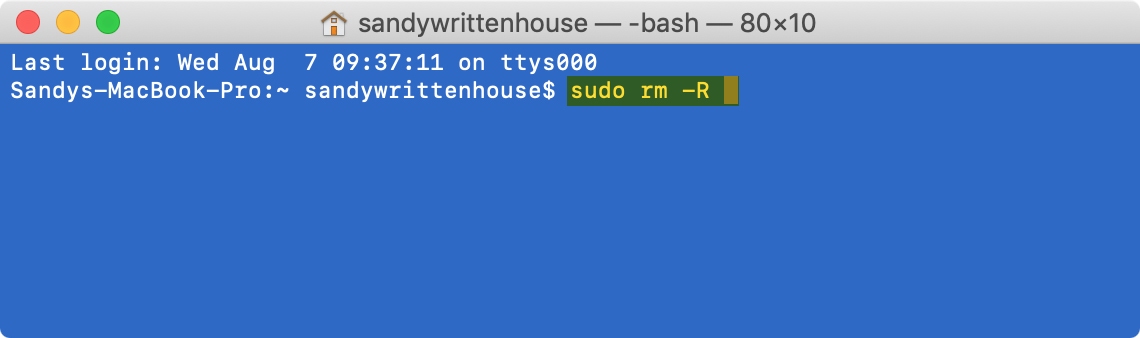
2) Selezionare tutti, uno o più file dal Cestino che si desidera eliminare e trascinarli nella finestra del Terminale. Vedrete il nome del/i nome/i del file nella finestra quando rilasciate il dito.

3) Ora premere il tasto Return .
4) Inserire la password utente Mac (che non verrà visualizzata) e premere Ritorno .
Vedrai gli elementi sparire dalla tua cartella Cestino.
In Breve
Come potete vedere, macOS vi offre molti modi per svuotare la vostra cartella Cestino. Quindi, usate ciò che è più comodo per voi o più conveniente al momento. Quale metodo o metodi pensate di utilizzare?
Per i relativi tutorial, date un'occhiata a come saltare il Cestino e rimuovere i file immediatamente o cosa fare se i vostri file non vengono eliminati dal Cestino.