
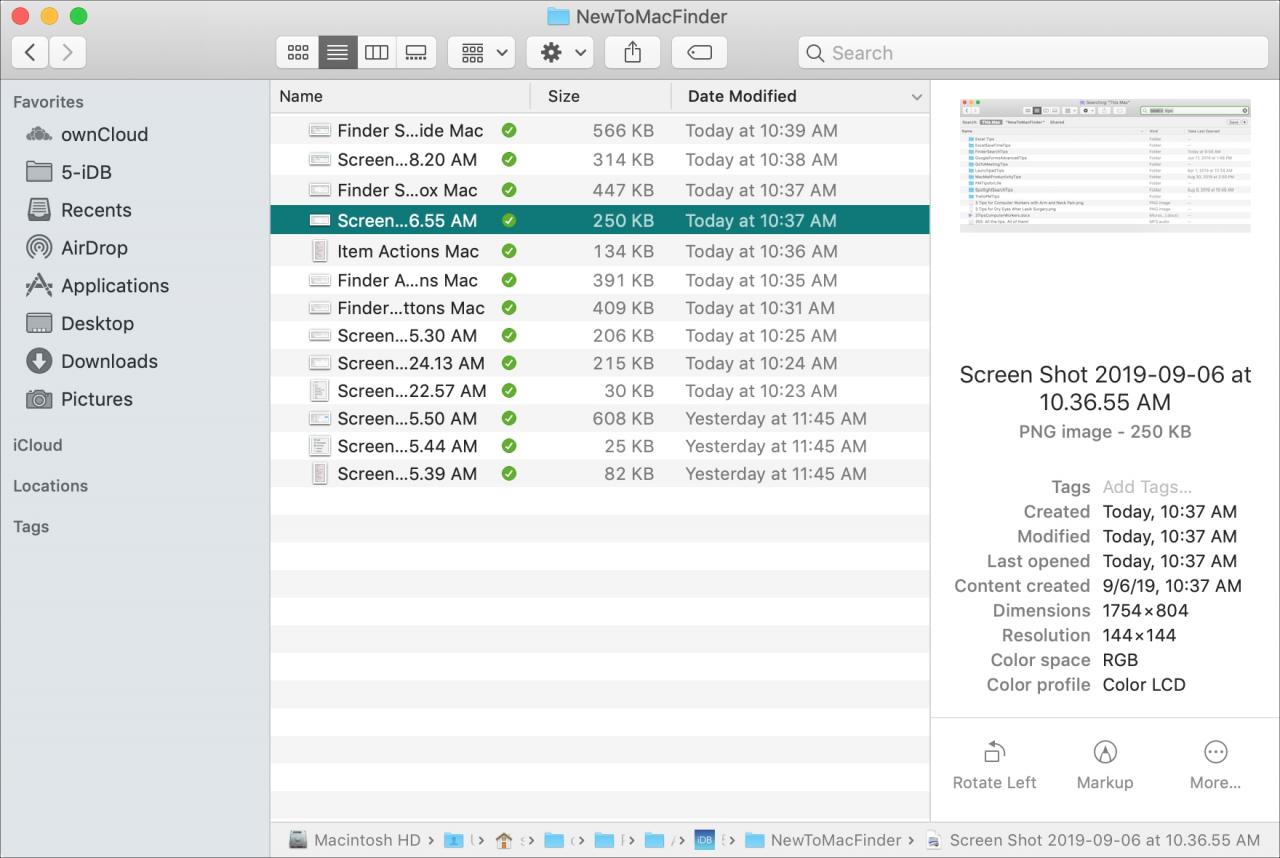
Finder su macOS è come File Explorer su Windows. È lo strumento che si usa per trovare file, cartelle e supporti sul Mac, da cui il nome Finder.
Se siete nuovi a Mac, allora conoscere i vantaggi e gli svantaggi di questo prezioso strumento è essenziale per trovare ciò di cui avete bisogno quando ne avete bisogno.
Qui vi mostriamo le basi dell’utilizzo del Finder, tra cui la ricerca dei file, la modifica della visualizzazione, l’utilizzo della Sidebar, la visualizzazione del pannello Anteprima e altro ancora.
Che cos’è Finder?
Apple riassume al meglio ciò che è esattamente Finder, naturalmente, è il loro strumento:
Il Finder è la prima cosa che vedete quando il vostro Mac finisce di avviarsi. Si apre automaticamente e rimane aperto mentre si utilizzano altre applicazioni. Include la barra dei menu del Finder nella parte superiore dello schermo e il desktop sottostante. Utilizza finestre e icone per mostrarvi il contenuto del vostro Mac, iCloud Drive e altri dispositivi di archiviazione.
Finder di apertura
Potete aprire Finder cliccando sull’icona Finder nel vostro Dock. Se vedete Finder nella barra dei menu, potete anche cliccare su File ; Nuova finestra Finder . Questo aprirà il Finder alle tue voci recenti. Ma si può navigare facilmente da lì.
Visualizzazioni del cercatore
Nella parte superiore della finestra del Finder è presente una barra degli strumenti personalizzabile. Se non la vedete, cliccate su View ; Show Toolbar dalla barra dei menu.
Poi vedrete quattro pulsanti a destra delle frecce avanti e indietro. Questi pulsanti consentono di visualizzare il contenuto in Finder nel modo desiderato. Da sinistra a destra, sono Icone, Elenco, Colonna e Galleria.
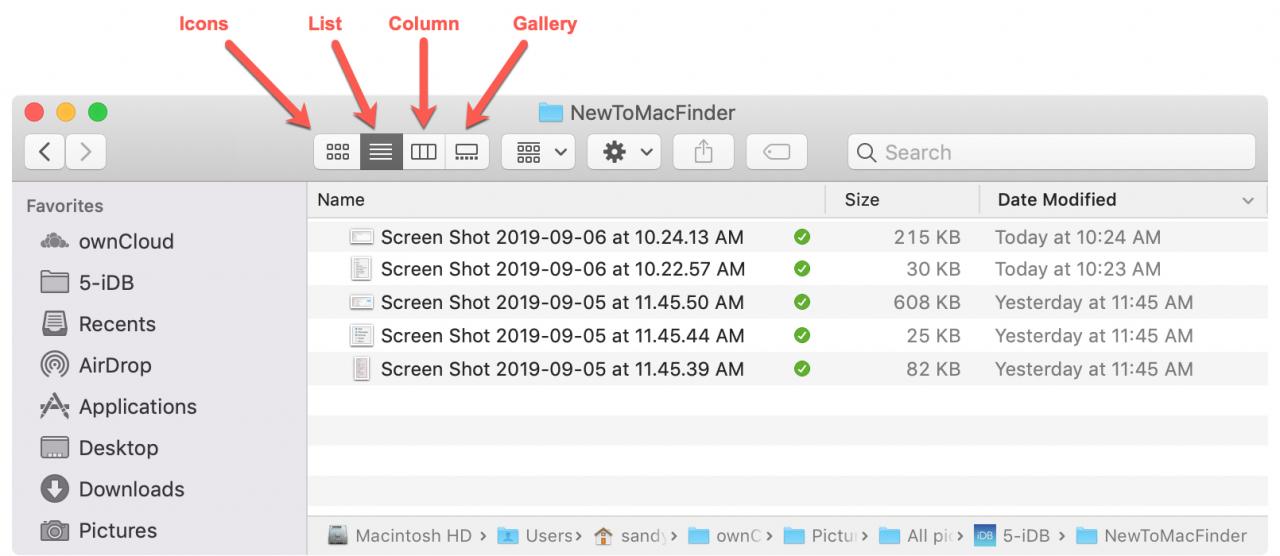
È possibile scegliere una vista diversa per ogni località in cui si naviga all’interno di Finder. Per impostazione predefinita, gli elementi all’interno delle cartelle verranno visualizzati nella vista selezionata per la cartella. È possibile cambiare questa visualizzazione una volta che si è all’interno della cartella, ma la vista tornerà al suo genitore la prossima volta che la si apre.
Raggruppamento e smistamento
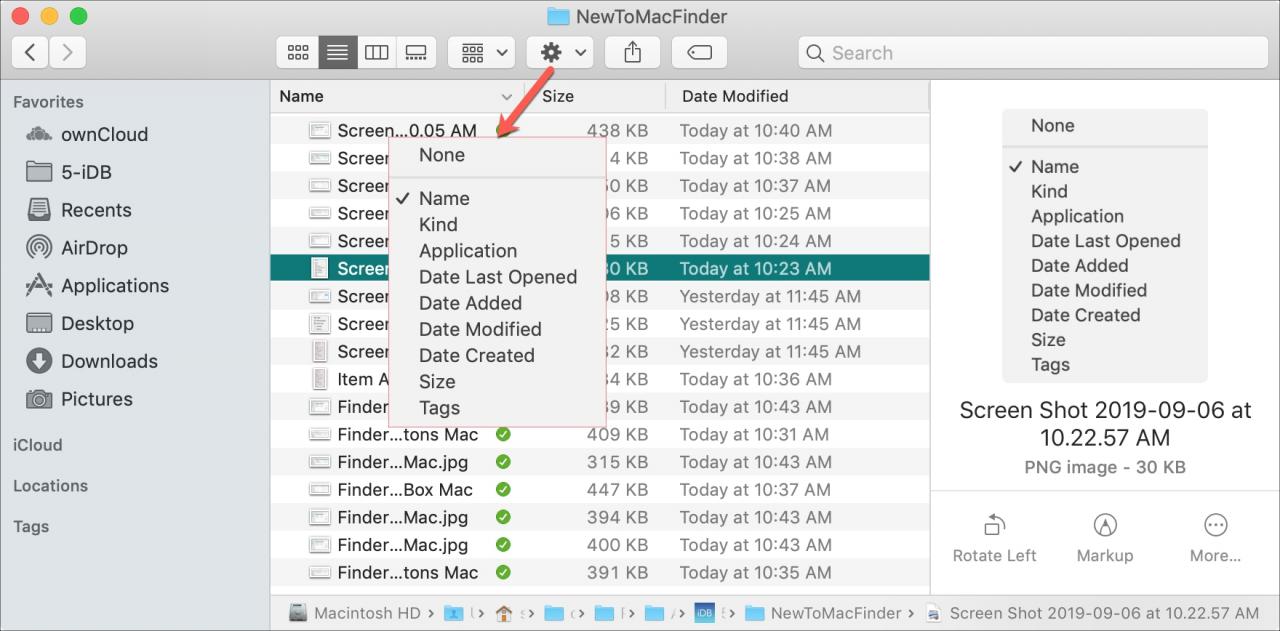
È possibile modificare il modo in cui gli elementi all’interno della finestra Finder sono raggruppati o ordinati. Fare clic su questo pulsante e scegliere come raggruppare gli elementi, anche per nome, tipo o applicazione. Per cambiare il modo in cui gli elementi sono ordinati, tenere premuto il tasto Opzione , fare clic su quel pulsante ed effettuare una selezione.
Pulsanti di azione
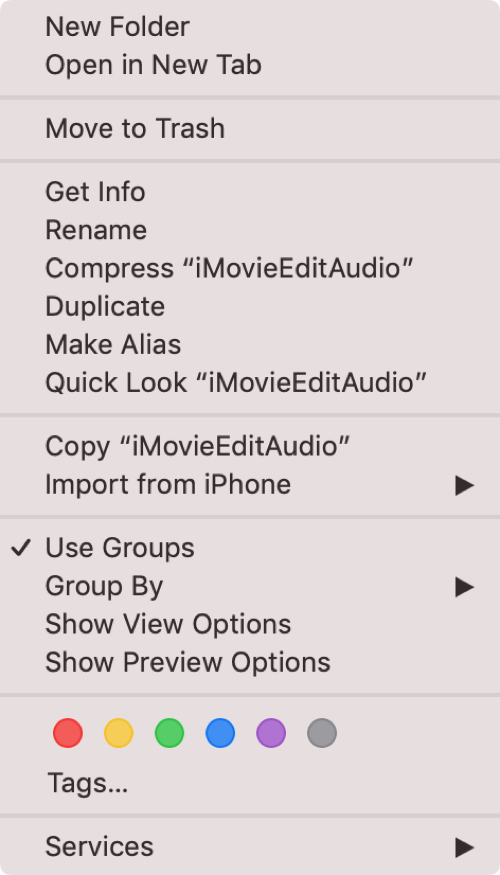
Accanto ai pulsanti di visualizzazione del Finder, si trovano i pulsanti di azione che possono essere utilizzati per gli elementi selezionati nella finestra del Finder. Questi permettono di fare velocemente cose come aprire, condividere, copiare, etichettare o cestinare gli oggetti.
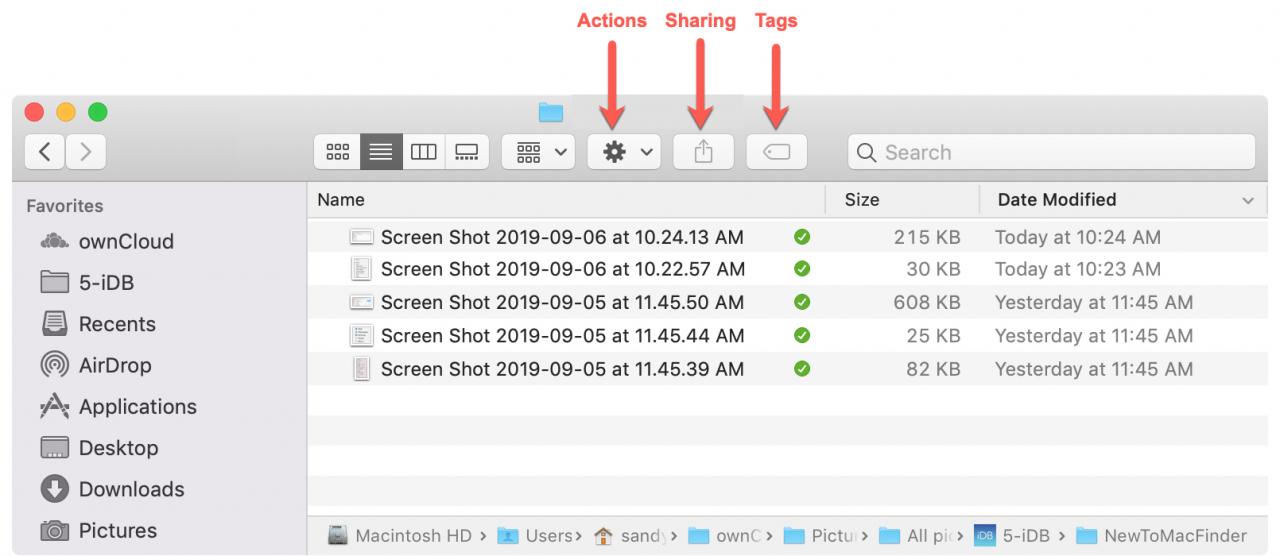
Potete accedere a queste azioni anche selezionando una voce e cliccando con il tasto destro del mouse o tenendo premuto Control mentre ne cliccate una .
Casella di ricerca
Fino a destra della finestra del Finder vedrete la casella di ricerca. Potete inserire una parola o una frase per trovare qualcosa con il Finder, sia che si tratti di un documento, una cartella o un file.
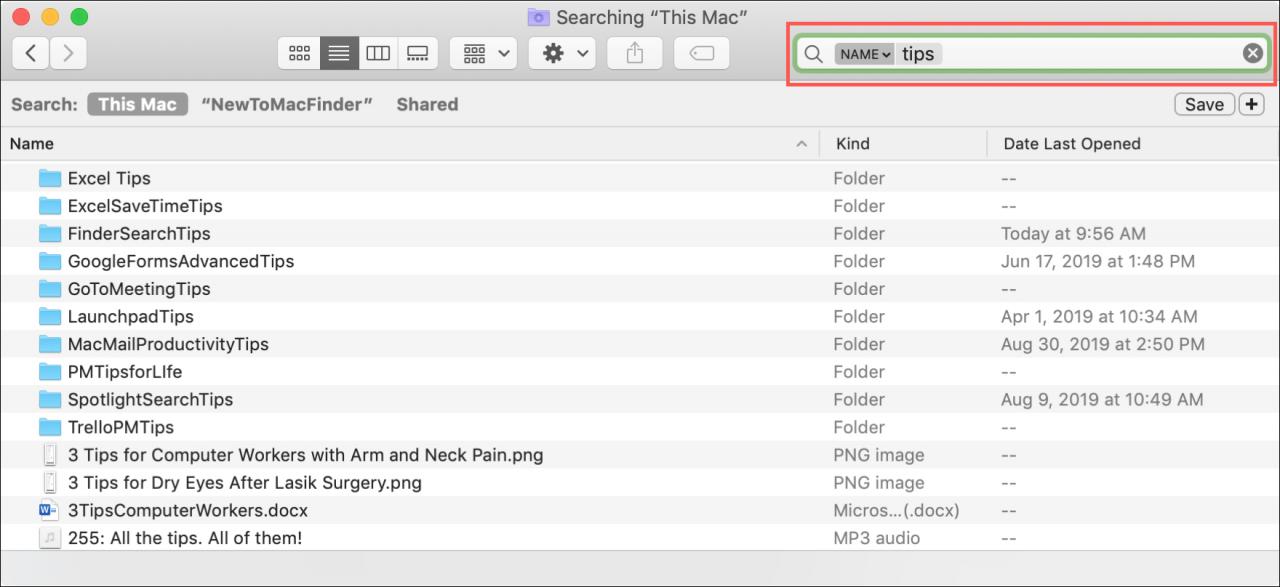
Per un aiuto nelle ricerche, cerca i nostri suggerimenti per l’utilizzo della funzione di ricerca Finder Search.
Barra laterale del cercatore
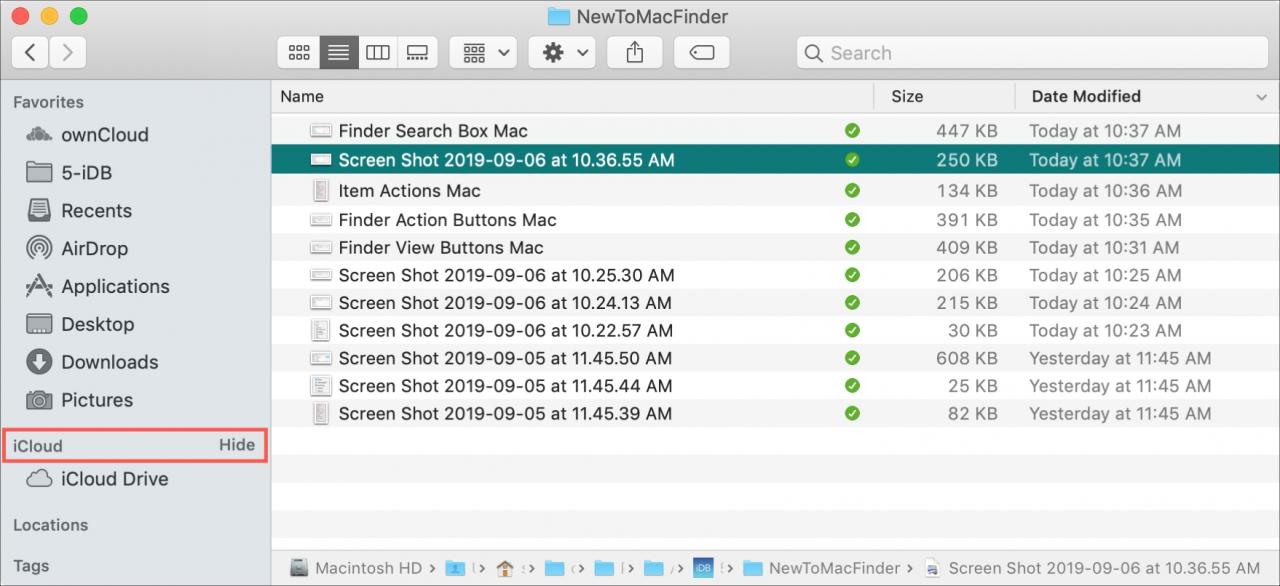
Sul lato sinistro della finestra Finder si trova la barra laterale . Se non lo vedi, clicca Visualizza ; Mostra la barra laterale dalla barra dei menu.
Ora avete un modo semplice per saltare ai vostri Preferiti, iCloud, Luoghi e Tag (elementi taggati).
Potete condensare questo spazio se ci sono alcuni punti che non visiterete spesso. Metti il puntatore a destra di una delle categorie, come Locations, e clicca Nascondi quando viene visualizzato. Poi se vuoi espanderlo di nuovo, metti il tuo puntatore nello stesso posto e clicca Mostra .
Una volta abituati agli oggetti che vedete nella barra laterale, potete fare un po’ di più personalizzandolo. Quindi, date un’occhiata alla nostra guida per sapere come personalizzare la Finder Sidebar, se siete interessati.
Trovare il riquadro di anteprima
Utilizzando il riquadro Anteprima nel Finder, è possibile visualizzare una rapida visualizzazione di un elemento selezionato. Questo è utile per lavorare con le immagini, ma fornisce anche i dettagli per i file, le cartelle e i supporti.
Per aprire il riquadro Anteprima, fare clic su Visualizza ; Mostra Anteprima dal menu. Lo vedrai quindi visualizzato sul lato destro della finestra del tuo Finder.
A seconda del tipo di articolo selezionato, non solo ne vedrete un’anteprima, ma anche dettagli come le dimensioni, i tag e le date per la creazione e la modifica.
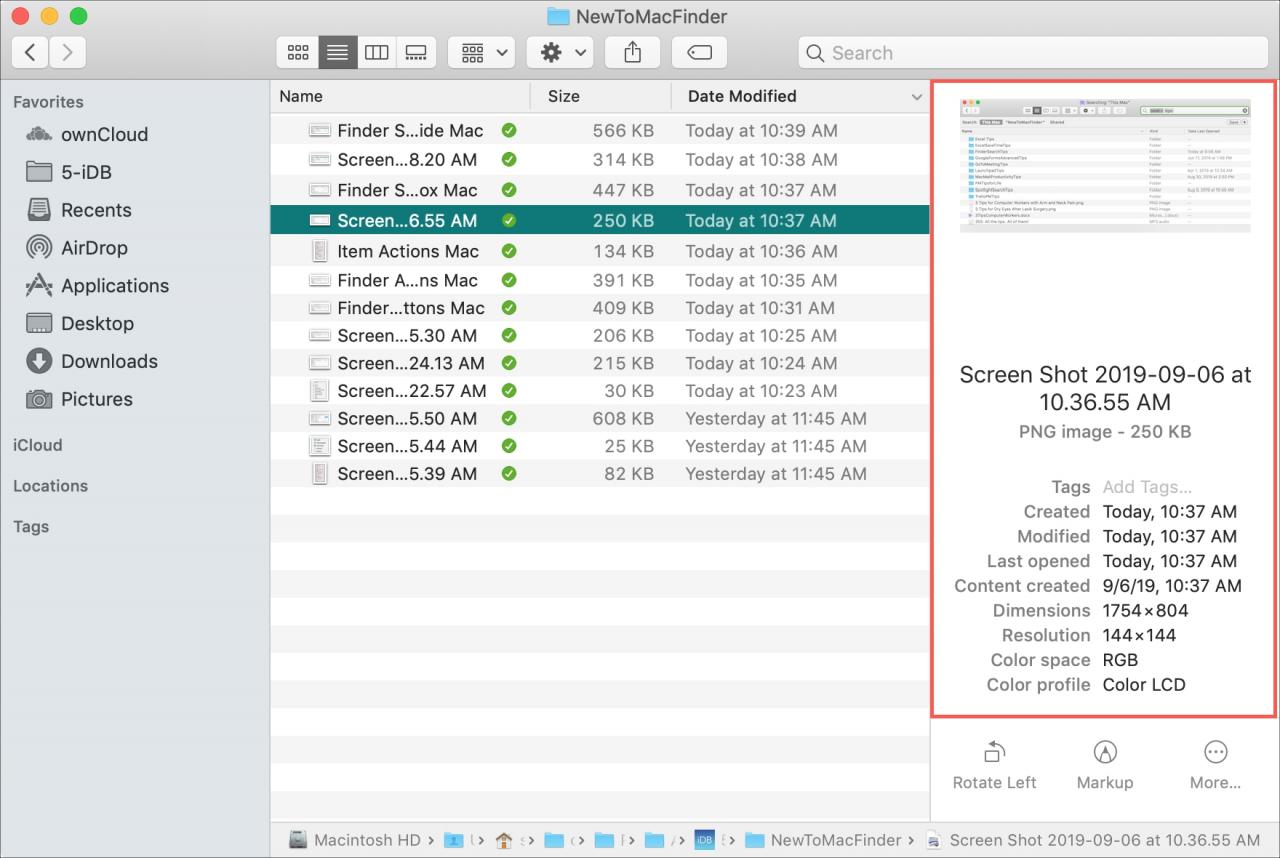
Nella parte inferiore del riquadro Anteprima, si notano quelle che vengono chiamate Azioni rapide . Questi sono anche comodi per, come suggerisce il nome, le azioni rapide. Si possono fare cose come ruotare le immagini o marcare i PDF.
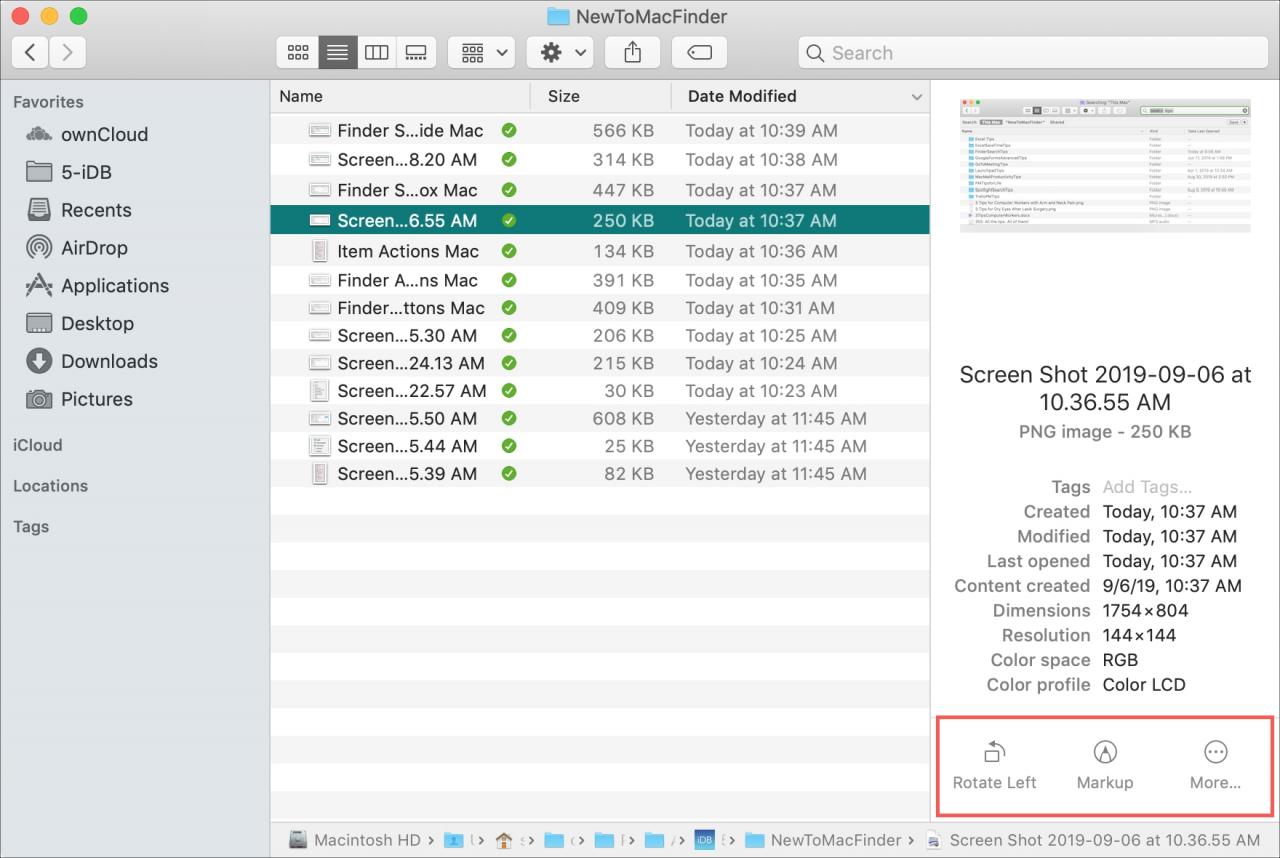
Abbiamo anche un utile tutorial per personalizzare le azioni rapide di Finder, se volete fare un tentativo.
In Breve
Utilizzando il Finder sul vostro Mac, troverete tutto ciò di cui avete bisogno. Che si tratti di un documento, un’immagine o un’applicazione, tutto è ben nascosto per voi. Quindi, è importante sapere come usare il Finder sul Mac in modo efficace.
Siete nuovi al vostro Mac e avete difficoltà a fare qualcosa? Abbiamo una serie di articoli “Nuovi per Mac” solo per te! Allora, date un’occhiata a come far funzionare Siri per voi o come cambiare il vostro wallpaper e screen saver.