
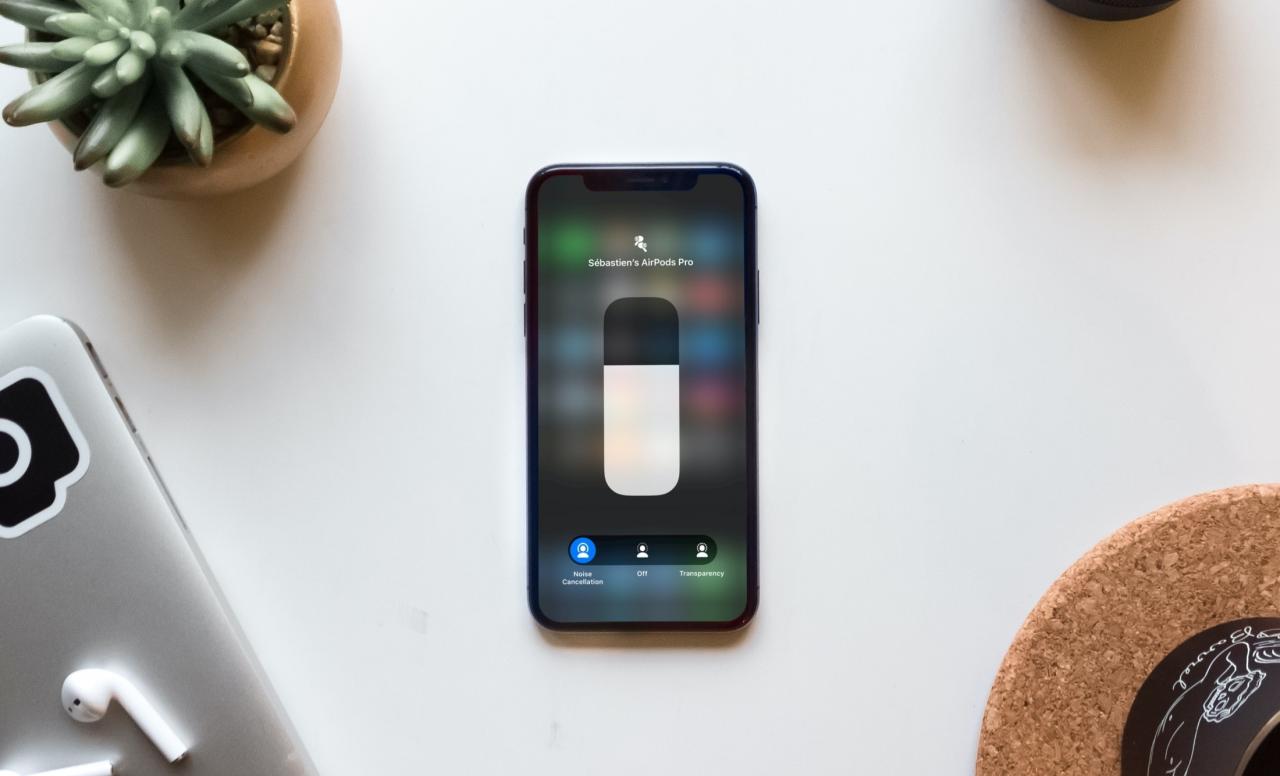
Se avete acquistato di recente AirPods Pro, allora vorrete familiarizzare con le modalità di controllo del rumore. Avete tre modalità: Cancellazione attiva del rumore, Trasparenza e Spento. Potete modificare queste impostazioni in base alla quantità di suono che volete sentire intorno a voi.
Questo tutorial vi mostra come regolare la cancellazione attiva del rumore e la trasparenza per i vostri AirPods Pro.
Modalità di cancellazione attiva del rumore e trasparenza
La cancellazione attiva del rumore utilizza un microfono esterno per il rilevamento del suono esterno e un microfono interno per il rilevamento dei suoni interni. Il vostro AirPods Pro contrasta questi suoni con l’anti-rumore.
La trasparenza permette ai suoni esterni di entrare in modo da poter sentire l’ambiente circostante.
- Su AirPods Pro
- Su iPhone o iPad
- Su Mac
- Su Apple Watch
Su AirPods Pro
Per commutare i modi di controllo del rumore mentre si indossano entrambi gli AirPod, premere e tenere premuto il sensore su entrambi gli AirPod. In questo modo si passa dal modo Active Noise Cancellation (cancellazione attiva del rumore) al modo Transparency (trasparenza).
Se si utilizza un solo AirPod, premere e tenere premuto il sensore per passare dalla modalità Transparency a quella Off.
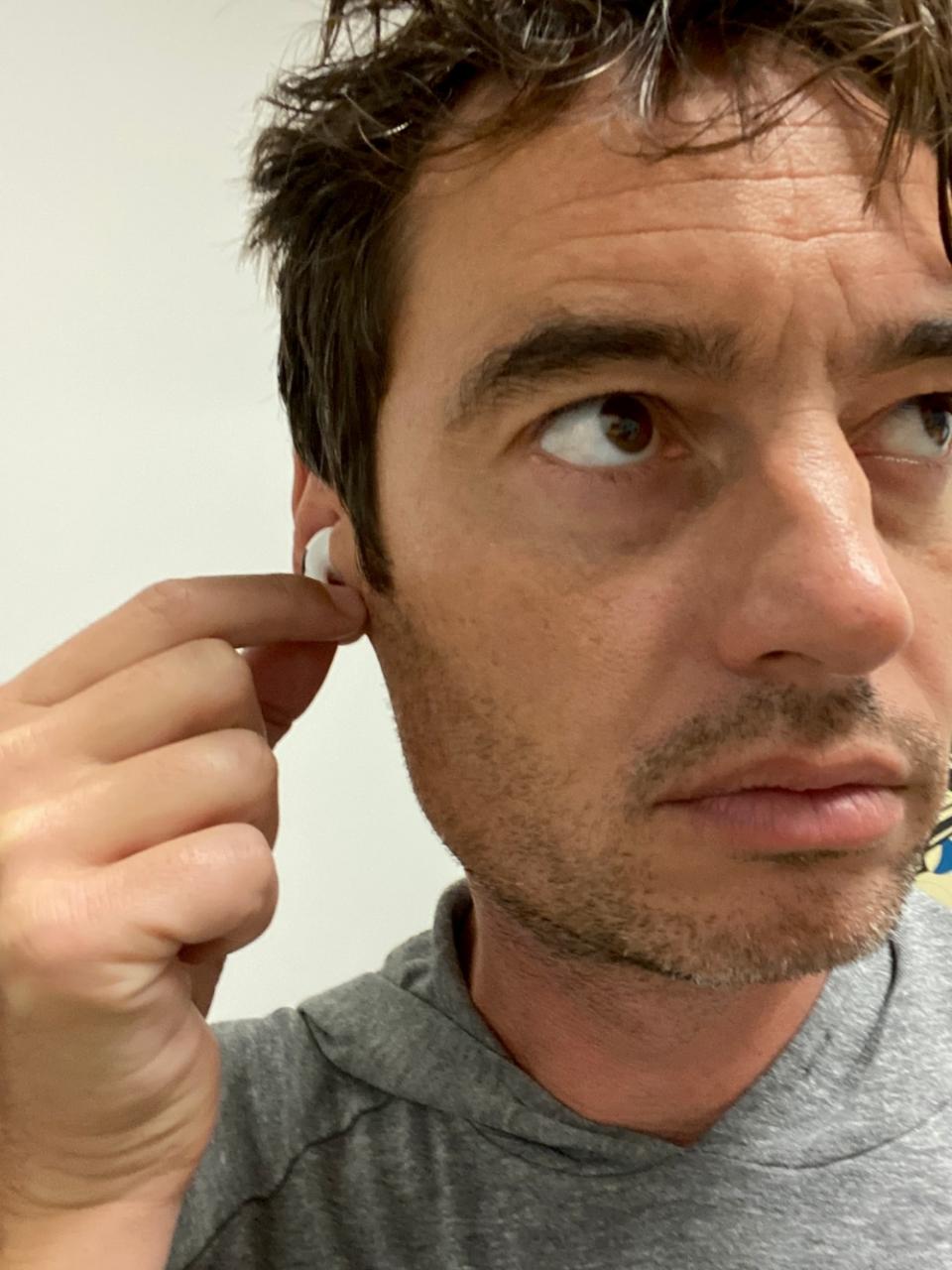
Per saperne di più, verificate come utilizzare i controlli fisici a rilevamento di forza sul vostro AirPods Pro.
Su iPhone o iPad
È possibile passare da una modalità di controllo del rumore sul vostro iPhone o iPad in uno dei due posti: Centro di controllo o Impostazioni.
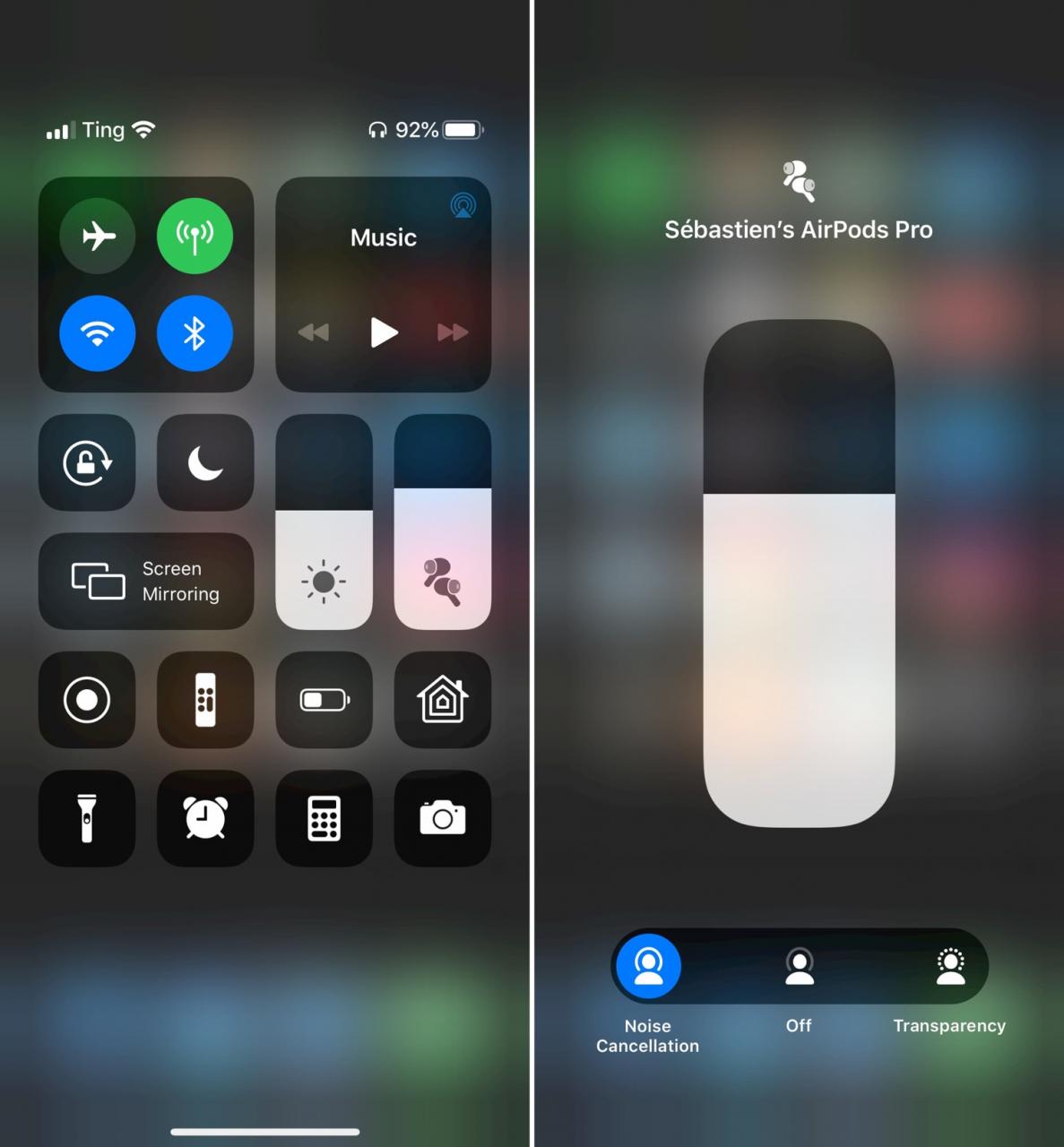
Modalità di commutazione in Control Center
1) Aprire Control Center sul vostro dispositivo mentre indossate il vostro AirPods Pro.
2) Toccare e tenere premuto il cursore del volume .
3) Quando i controlli appaiono in basso, selezionare Cancellazione rumore, Trasparenza o Off.
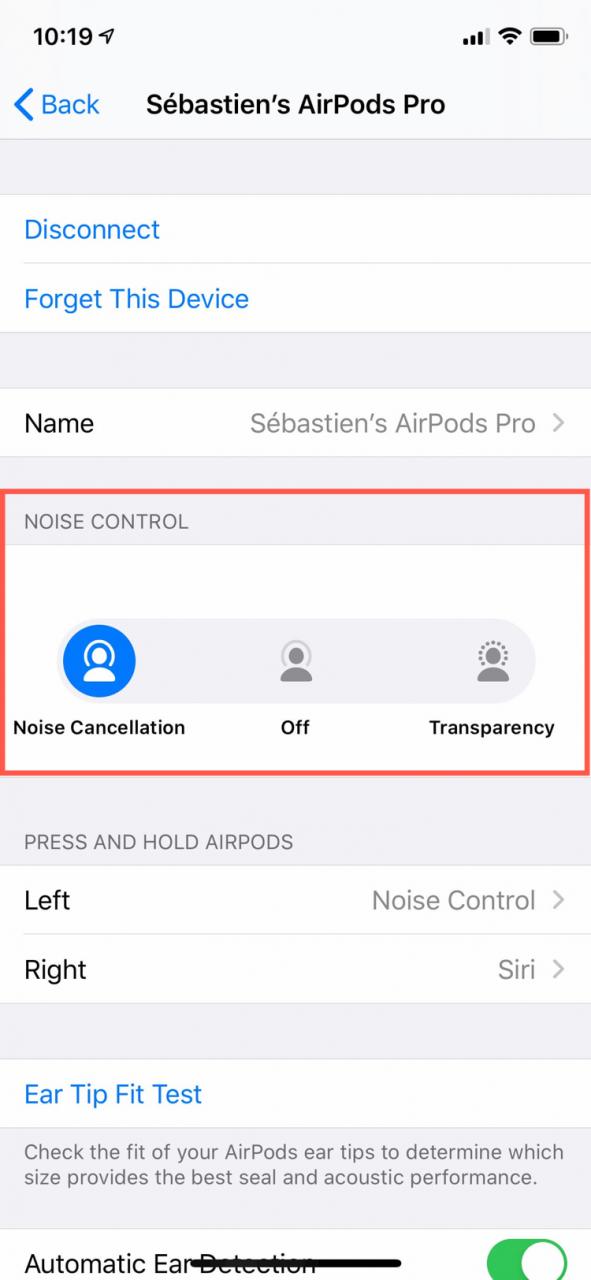
Modi di commutazione in Impostazioni
1) Aprire le impostazioni e selezionare Bluetooth .
2) Toccare il pulsante Info (piccola lettera “i”) accanto al vostro AirPods Pro.
3) Selezionare Cancellazione del rumore, Trasparenza o Off.
Su Mac
Assicurati che i tuoi AirPods Pro siano collegati al tuo Mac. Poi clicca sull’icona di controllo del volume nella barra dei menu e seleziona Cancellazione del rumore, Trasparenza o Off.
Su Apple Watch
Mentre utilizzi il tuo AirPods Pro, tocca l’icona AirPlay sul tuo Apple Watch e seleziona Cancellazione del rumore, Trasparenza o Off.
In Breve
Se sei l’orgoglioso nuovo proprietario di AirPods Pro, assicurati di saper annegare i suoni di sottofondo o lasciali entrare a tuo piacimento regolando le modalità Active Noise Cancellation e Transparency.
Cosa ne pensate degli AirPods Pro? Siete soddisfatti del vostro acquisto? Fatecelo sapere qui sotto!