
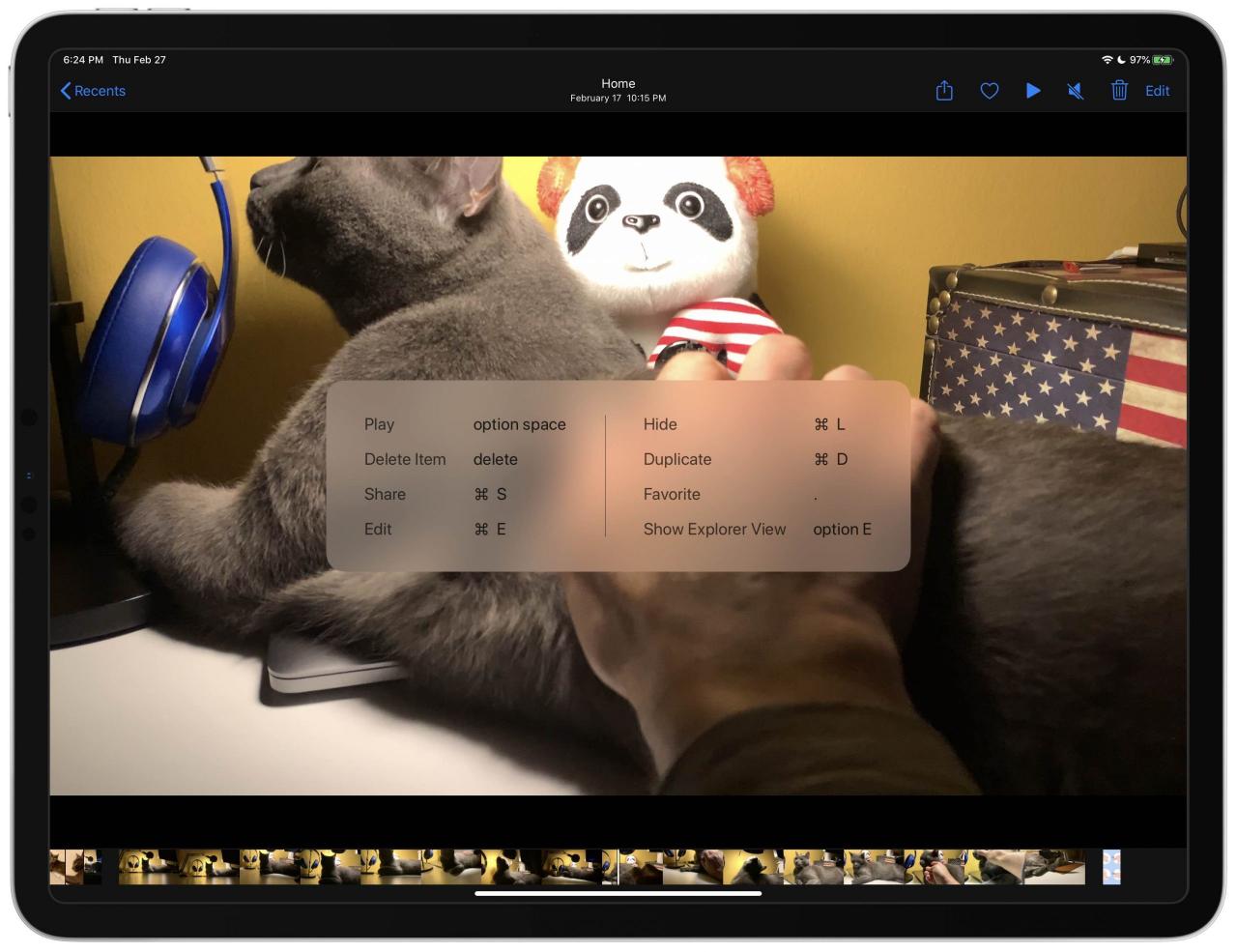
iPadOS e iOS 13.4 hanno portato per la prima volta una serie di scorciatoie per la navigazione, l’editing e la formattazione nell’applicazione Foto, che contribuiscono a rendere più produttiva la gestione di fotografie e video. Seguite il nostro tutorial passo dopo passo per familiarizzare con tutte le scorciatoie da tastiera di Photos per iPad disponibili quando si utilizza una tastiera wireless.
Dovreste approfittare di queste scorciatoie per aumentare la produttività in Photos for iOS, soprattutto se volete diventare più produttivi. Prima di iOS e iPadOS 13.4, l’app Photos non supportava nessuna scorciatoia quando si utilizzava l’app con una tastiera esterna.
Continua a leggere per l’elenco completo di tutte le scorciatoie da tastiera in Foto per iPad.
Invocando il cheat sheet della tastiera
iOS rende facile vedere una lista di scorciatoie da tastiera di un’app – semplicemente tieni premuto il tasto Command (⌘) sulla tua tastiera esterna in un’app che supporta le scorciatoie per ottenere una bella sovrapposizione con una comoda lista di combinazioni di tasti relativi al tuo particolare posto in un’app.
Le scorciatoie da tastiera sono disponibili solo se si utilizza una tastiera esterna con il dispositivo iOS.
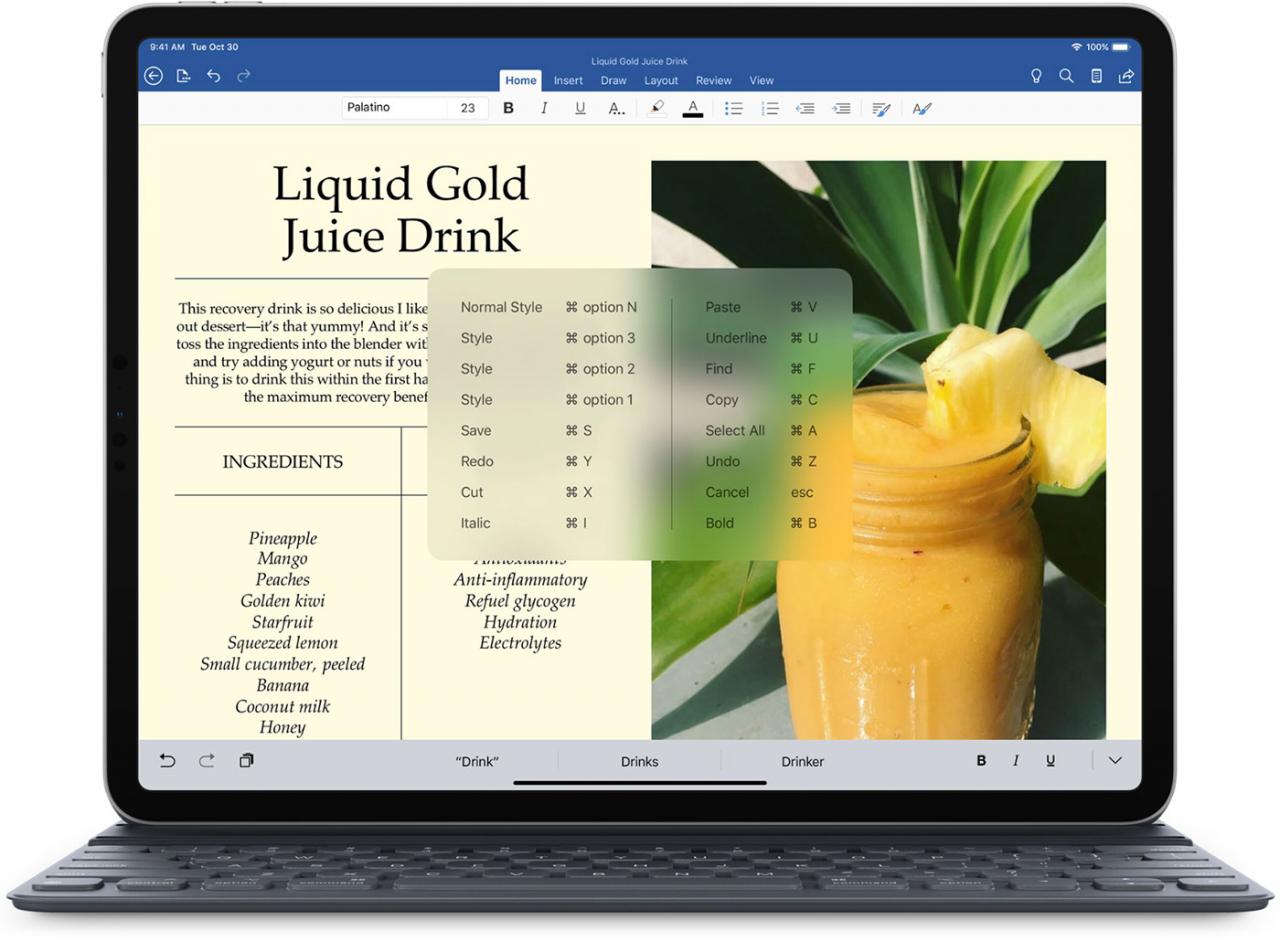
Tenere premuto il tasto Command per vedere tutte le scorciatoie da tastiera per il proprio posto specifico in un’applicazione
Mentre alcune scorciatoie da tastiera non importa dove ti trovi in un’applicazione, alcune sono disponibili solo in luoghi specifici. Per questo motivo, assicuratevi di tenere premuto il tasto Command mentre siete in diverse schermate di un’app per esplorare tutte le scorciatoie supportate (e molte nascoste).
Il trucco della chiave di comando non è disponibile nelle app per Mac, ma c’è un’app per questo!
Scorciatoie da tastiera per Foto su iOS
Nuove scorciatoie da tastiera sono disponibili nell’applicazione Foto con iOS o iPadOS 13.4 o successivi.
Se avete una tastiera wireless esterna collegata al vostro tablet Apple, approfittate di queste scorciatoie per navigare rapidamente tra le schede, cercare e creare album. Mentre siete in modalità a schermo intero, potete anche cancellare, duplicare ed entrare in modalità Modifica con la vostra tastiera.
Scorciatoie da tastiera per le schede di commutazione
Utilizzare queste scorciatoie per passare rapidamente alla scheda desiderata nell’applicazione Foto:
- Passare alla scheda Foto: Controllo (⌃) + 1
- Passare alla scheda For You: Controllo (⌃) + 2
- Passare alla scheda Album: Controllo (⌃) + 3
- Passare alla scheda Ricerca: Controllo (⌃) + 4
- Ricerca: Comando (⌘) + F
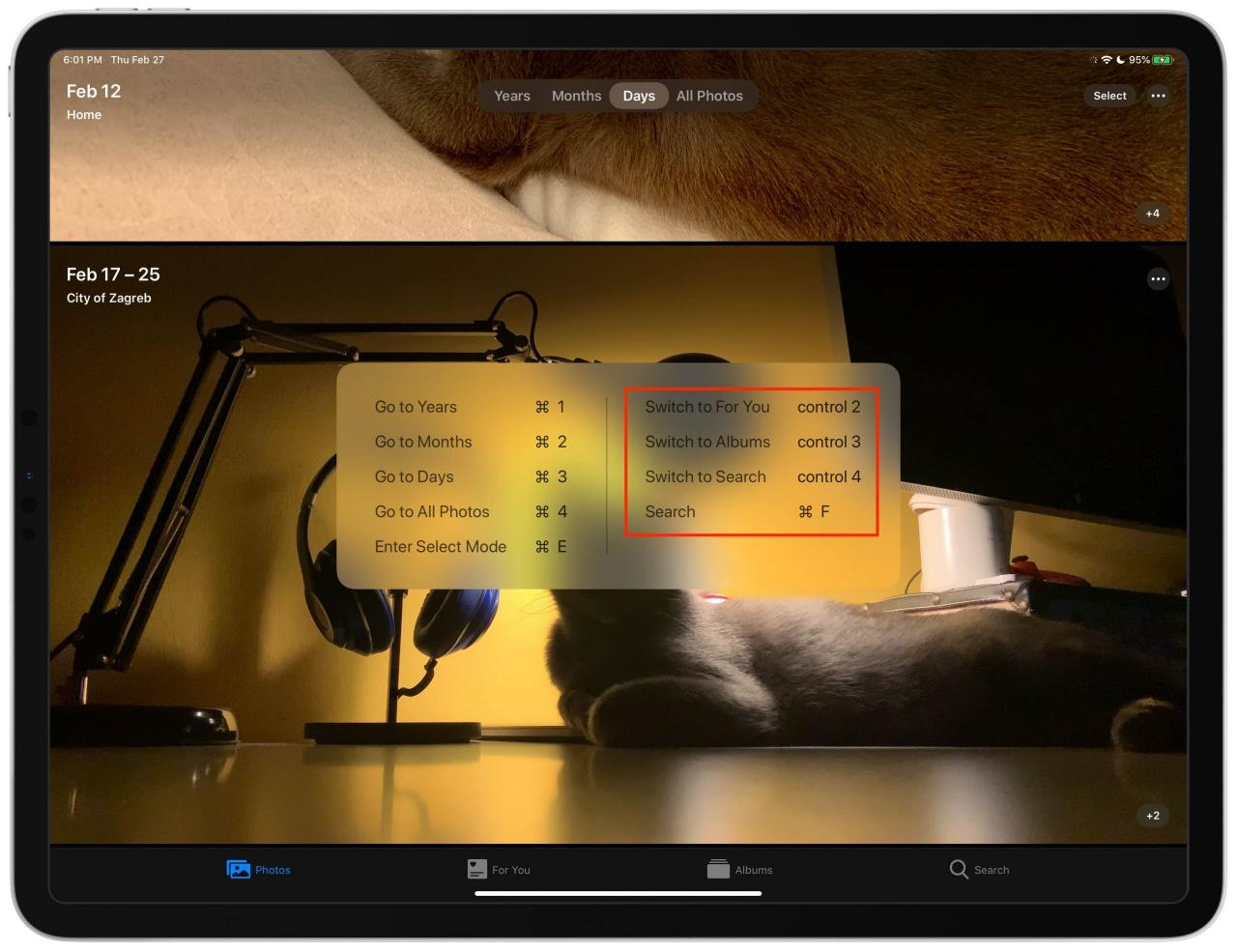
Le scorciatoie di navigazione delle schede sono disponibili indipendentemente dal tuo posto nell’app Foto
Scorciatoie da tastiera per la scheda Foto
Le seguenti scorciatoie da tastiera riguardano la navigazione all’interno della scheda Foto:
- Vai alla sezione Anno: Comando (⌘) + 1
- Vai alla sezione Mesi: Comando (⌘) + 2
- Vai alla sezione Giorni: Comando (⌘) + 3
- Vai alla sezione Tutte le foto: Comando (⌘) + 4
- Selezionare le voci: Comando (⌘) + E
- Ingrandisci: Comando (⌘) + segno meno (-)
- Ingrandisci: Comando (⌘) + segno più (+)
Alcune scorciatoie nella scheda Foto sono disponibili solo quando hanno un senso. Un buon esempio è lo zoom: se si è già zoomato fino in fondo, la pressione del tasto Zoom Out non verrà elencata quando si tiene premuto il tasto Command e la pressione della sua combinazione di tastiera non servirà a nulla.
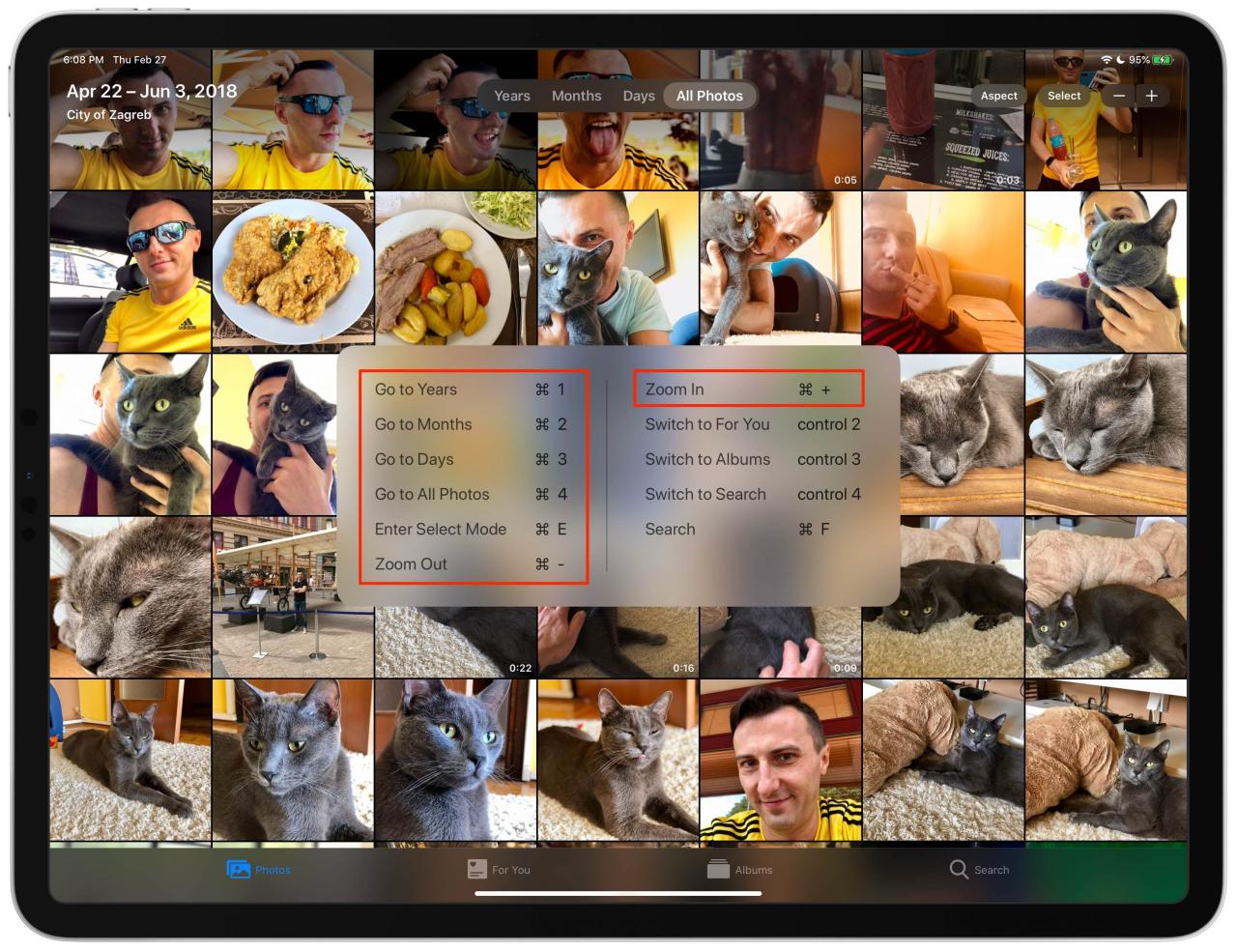
Utilizzare queste scorciatoie per spostarsi rapidamente tra le diverse viste nella scheda Foto
Scorciatoie da tastiera per la visualizzazione a schermo intero
Le seguenti scorciatoie sono disponibili quando si colpisce una foto o un video per visualizzarlo a schermo intero:
- Cancellare la voce: Cancellare (⌫)
- Condividi la voce: Comando (⌘) + S
- Modificare la voce: Comando (⌘) + E
- Nascondi l’articolo: Comando (⌘) + L
- Duplicare la voce: Comando (⌘) + D
- Preferire la voce: periodo (.)
- Mostra la vista Explorer: Opzione (⌥) + E
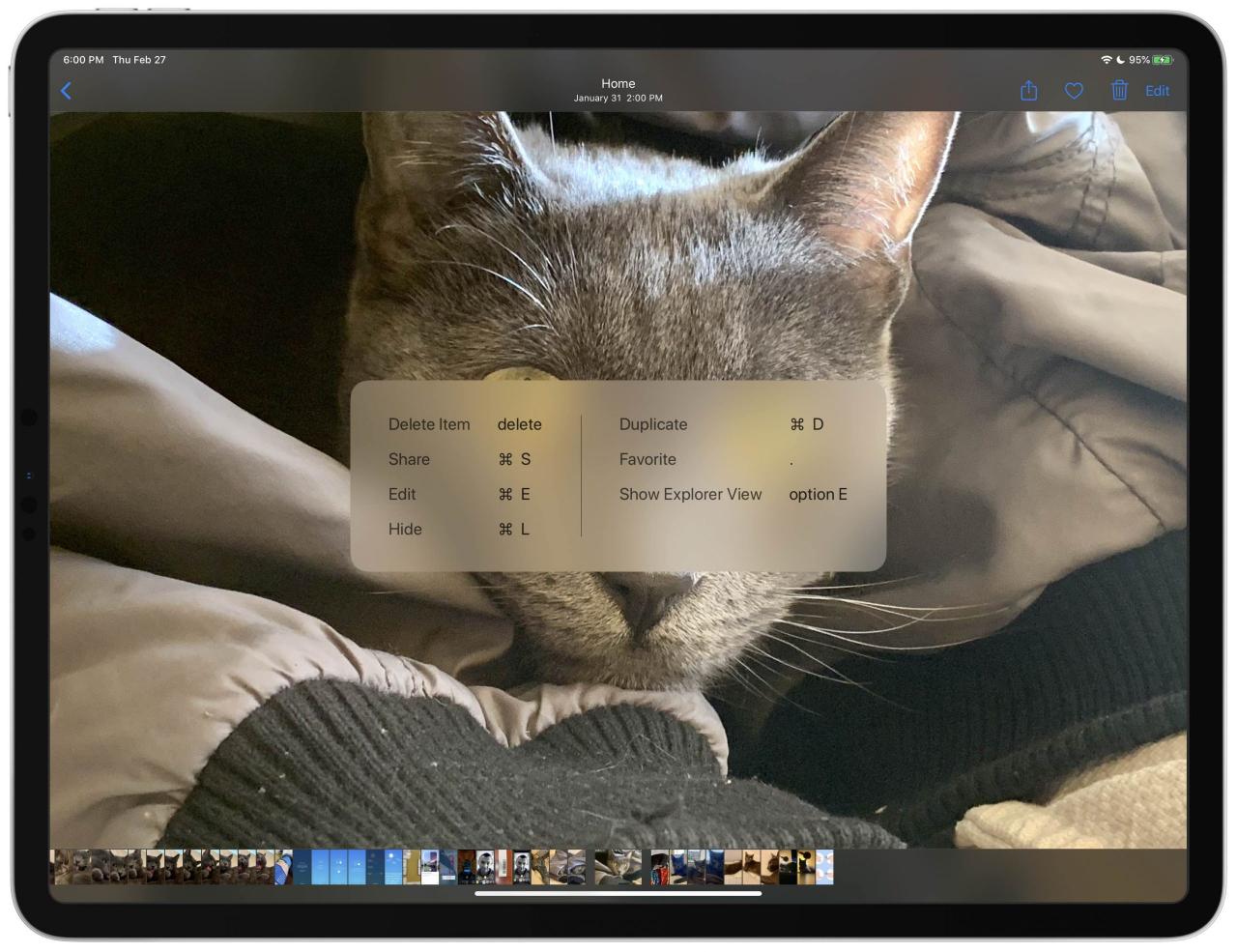
La memorizzazione di questi tasti aiuta a velocizzare la modifica e la condivisione
Scorciatoie da tastiera per i video
Un unico controllo di riproduzione/pausa è disponibile quando un video viene riprodotto a schermo intero:
- Gioca/Pausa: Opzione (⌥) + Barra spaziatrice
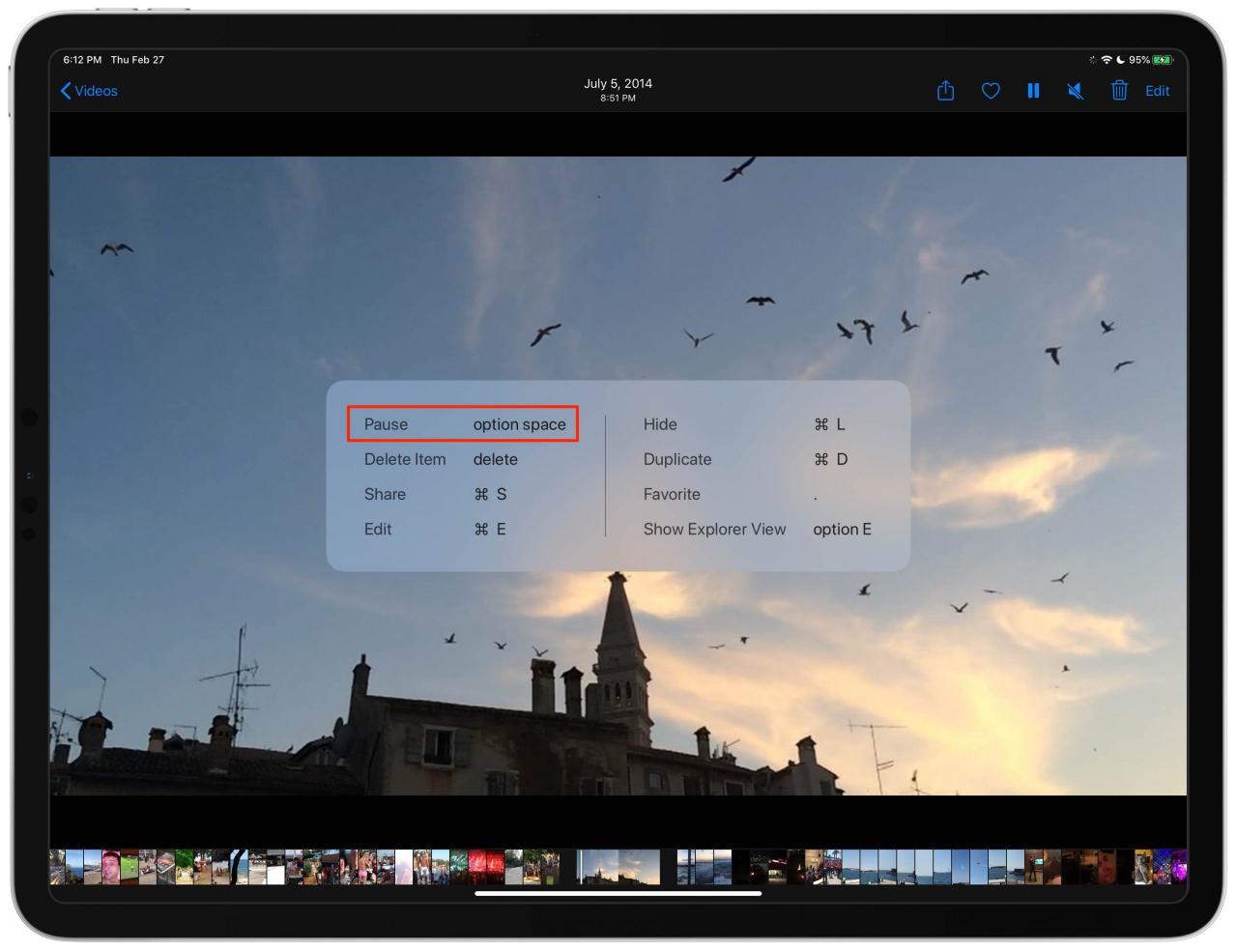
Premere Option (⌥) + Spazio per riprodurre o mettere in pausa il video
Scorciatoie da tastiera per le scorciatoie da tastiera per i recenti cancellati
Le seguenti scorciatoie da tastiera funzionano solo quando si naviga nell’album Recently Deleted:
- Cancellare la voce in modo permanente: Comando (⌘) + Cancella (⌫)
- Recuperare la voce cancellata: Comando (⌘) + R
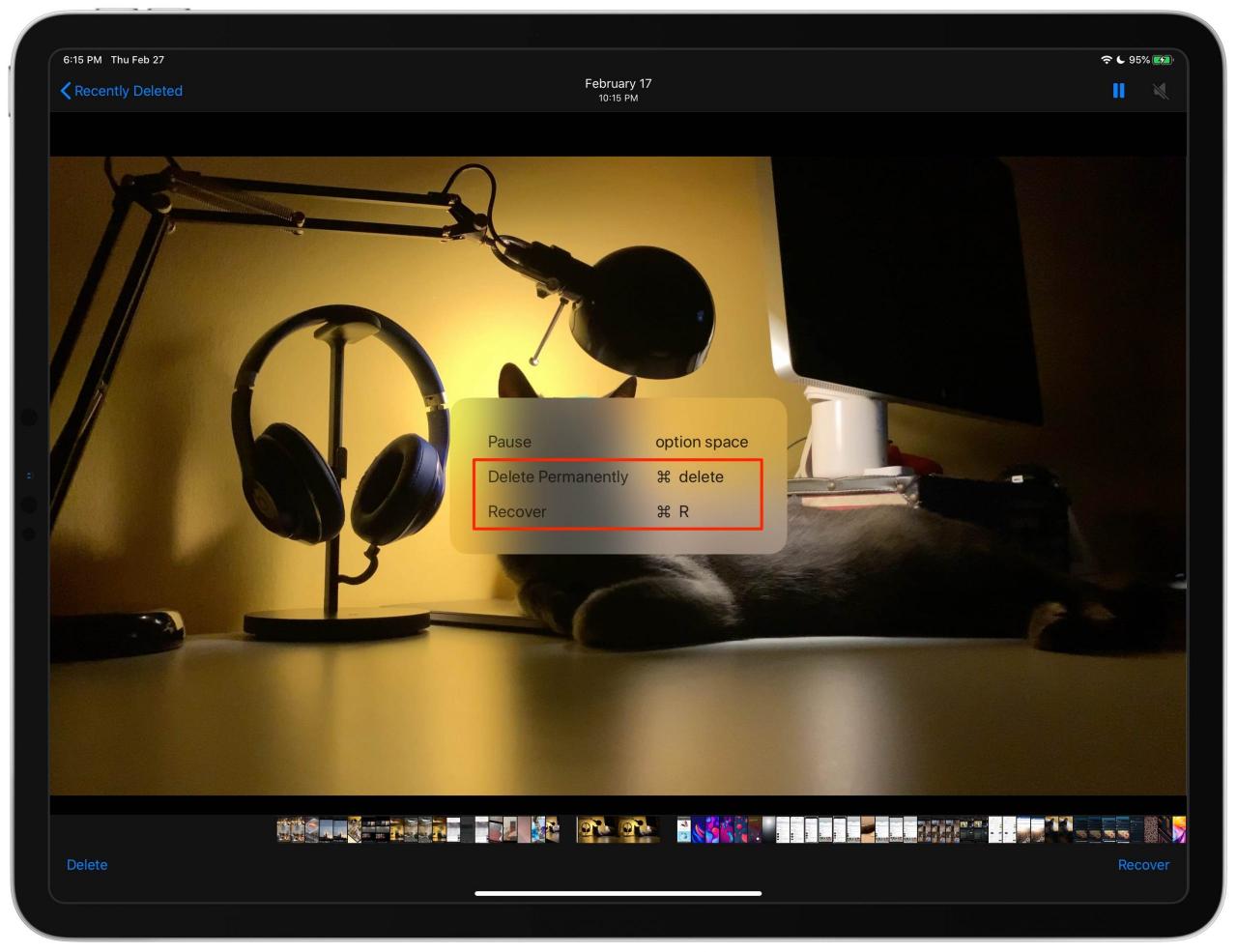
È possibile recuperare un elemento cancellato con una combinazione rapida di tastiera
Scorciatoie da tastiera per la gestione degli album
E per arrotondare il tutto, le seguenti scorciatoie da tastiera per la gestione degli album e delle cartelle degli album sono disponibili quando la schedaAlbum è stata selezionata in Foto:
- Nuovo Album: Comando (⌘) + N
- Nuovo Album condiviso: Comando (⌘) + Opzione (⌥) + N
- Nuova cartella: Comando (⌘) + Turno (⇧) + N
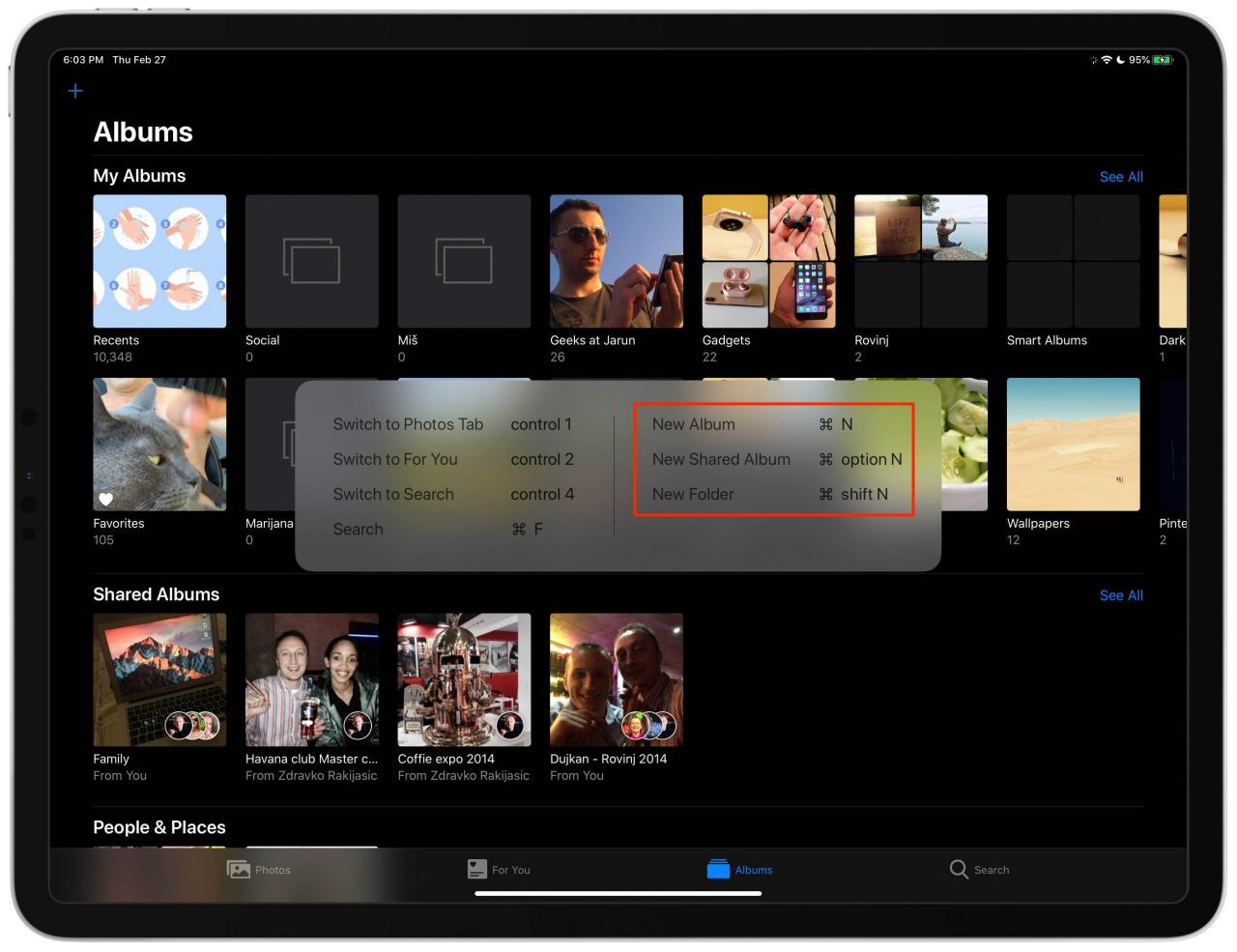
Creare nuovi album e cartelle con memorabili battute di tasti
Rimappatura della chiave hardware
iPadOS porta anche la mappatura delle chiavi hardware per facilitare l’uso delle tastiere del PC.
Con questa funzione, è possibile rimappare facilmente un tasto di modifica specifico come Caps Lock, Control, Option, Command e persino il tasto Globe (ma non il tasto Function) su un altro.
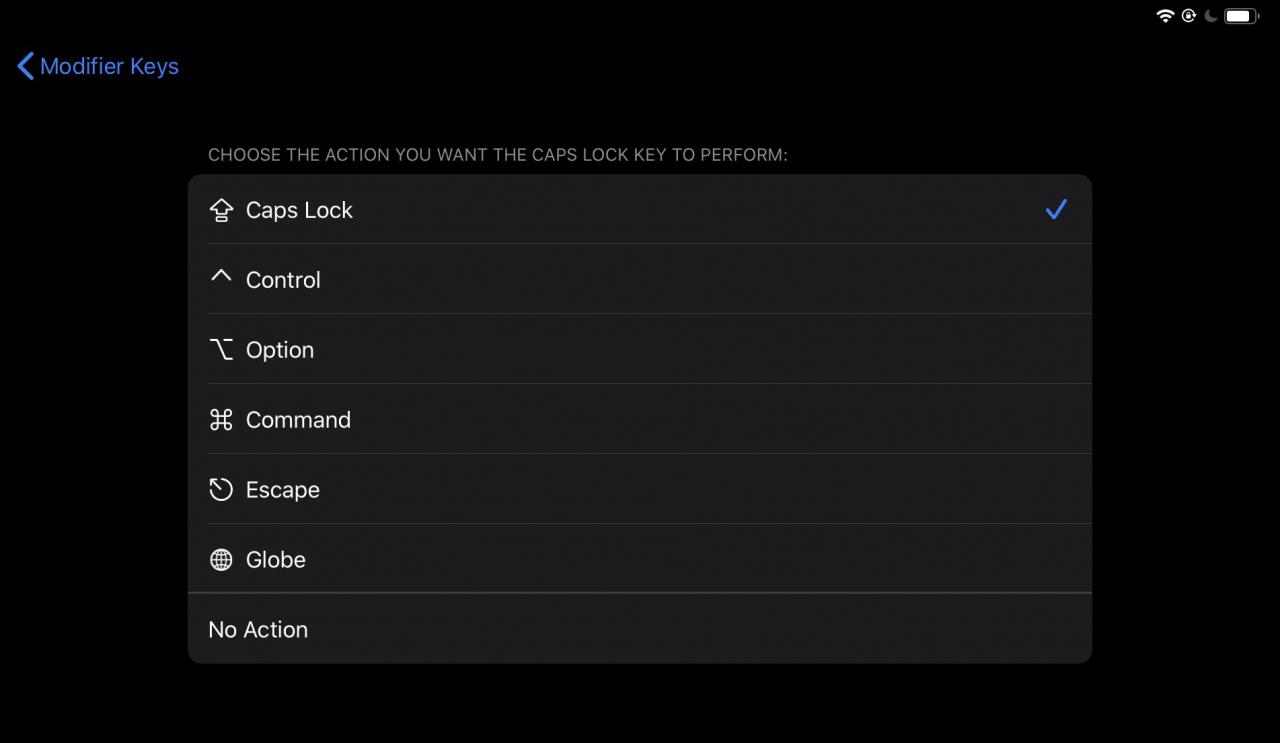
Rimappatura delle chiavi hardware dell’iPad in iOS e iPadOS 13.4
Per esempio, potreste voler rimappare i tasti di modifica specifici di Apple come Command (⌘) o Option (⌥) sui corrispondenti tasti Windows e Alt di una tastiera wireless per PC in modo da poterli utilizzare con il vostro iPad senza pensare ai layout.
In Breve
Come potete vedere, molte scorciatoie per aumentare la produttività sono disponibili in Foto.
Se siete riusciti a individuare ulteriori combinazioni di schede chiave per l’applicazione Foto su iOS, fatecelo sapere nella sezione commenti qui sotto e ci assicureremo di aggiornare questo articolo con nuove informazioni non appena saranno disponibili.
Si dovrebbero memorizzare le scorciatoie per le funzioni che si utilizzano maggiormente in Foto.
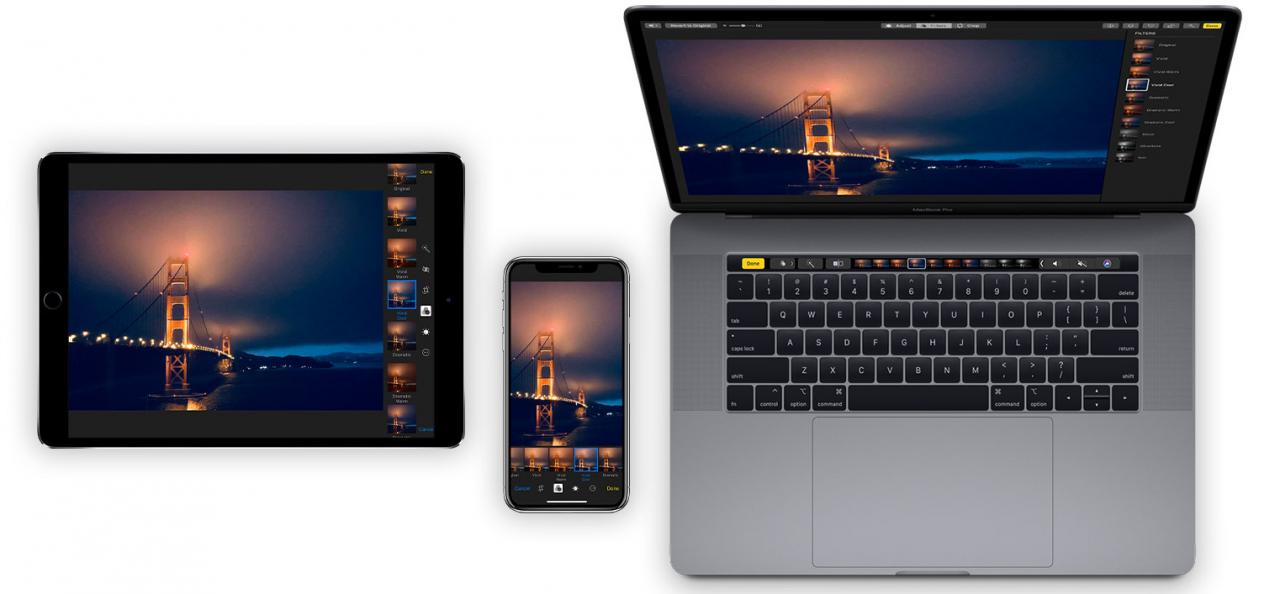
Molte delle scorciatoie da tastiera in Foto su iOS funzionano anche sul Mac
Sei una persona che ritocca regolarmente i propri contenuti nell’applicazione Foto? In caso affermativo, memorizzate i tasti premuti che aiutano ad accelerare l’editing. Al contrario, se non usate spesso la funzione Modifica in Foto e passate invece la maggior parte del tempo nella scheda Foto a navigare e a godervi le vostre foto e i vostri video, può essere una buona idea approfittare delle scorciatoie per spostarvi tra le diverse visualizzazioni nella scheda Foto.
E tutti dovrebbero memorizzare le scorciatoie globali per saltare alle diverse schede Foto.
In questo modo, la pressione dei tasti diventerà un’abitudine che non ci penserete nemmeno. Prima di firmare, assicuratevi di non dimenticare di mettere un segnalibro su questa pagina per poterla rivedere per eventuali scorciatoie che non avete provato o nuove che Apple potrebbe introdurre nei futuri aggiornamenti di iOS.
Parlando di produttività, date un’occhiata alla nostra lista di 50 scorciatoie da tastiera comuni in macOS.
Hai bisogno di aiuto? Chiedete a TuttoTutorial
Se ti piace questo tutorial, passalo ai tuoi amici e lascia un commento qui sotto.
Sei rimasto incastrato? Non sai come fare certe cose sul tuo dispositivo Apple? Fatecelo sapere tramite [email protected] e un futuro tutorial potrebbe fornire una soluzione.
Inviare i propri suggerimenti tramite [email protected] .
.