
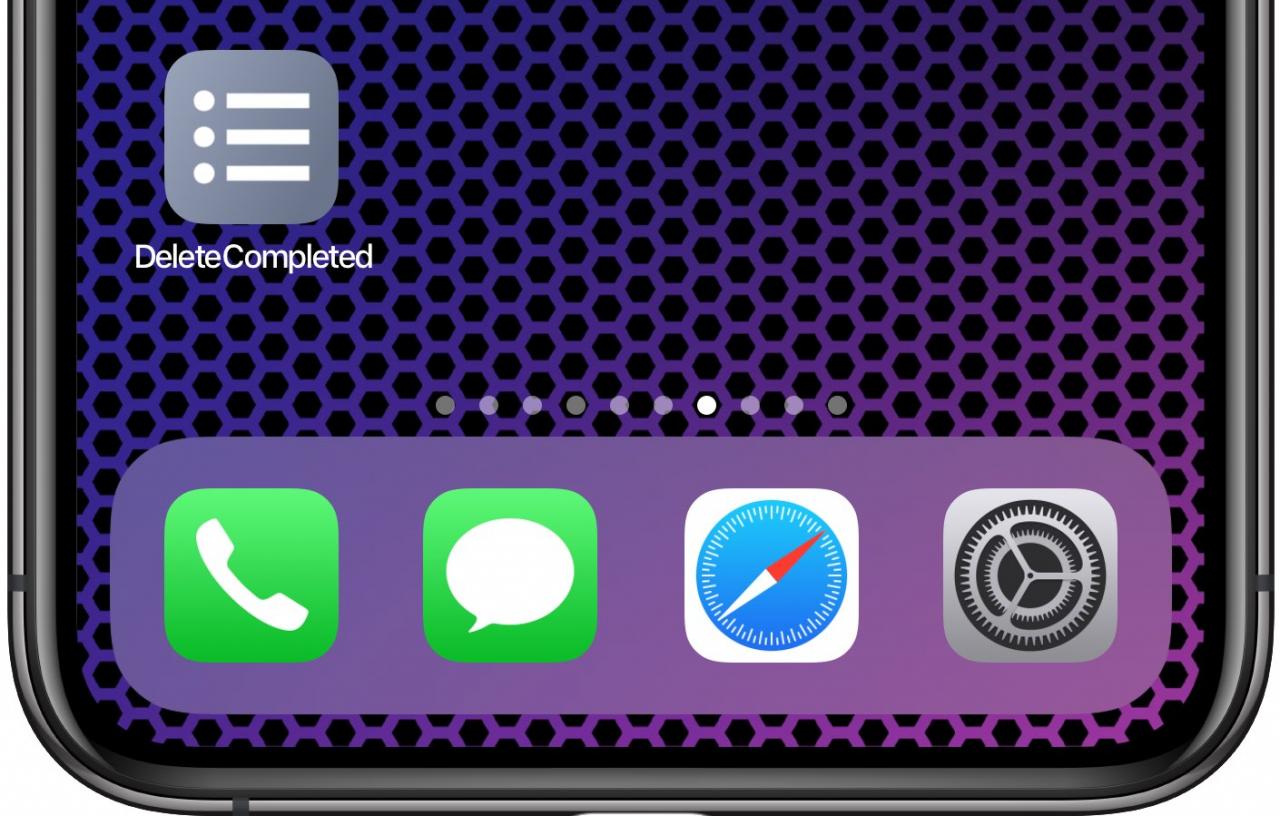
Inspiegabilmente, l’applicazione Promemoria di Apple fino a questa data non si è preoccupata di offrirci la possibilità di cancellare tutti i promemoria compilati in una sola volta. Dovrebbe, come minimo, essere in grado di rimuovere gli elementi completati dopo un determinato numero di giorni, ma anche questo non è consentito. Fondamentalmente, vi restano due scelte: o, gioia, cancellare manualmente i promemoria completati, uno ad uno, come un animale; oppure, sfruttare la potenza dello scripting e dell’automazione iOS a vostro vantaggio come un capo.
Benvenuti a Shortcuts Focus, la rubrica di TutoTutorial dedicata agli script di automazione iOS per l’applicazione Shortcuts. Ci sforziamo di far emergere scorciatoie ispiratrici create dagli utenti di tutto il mondo che permettono di risparmiare tempo e di aumentare la produttività. Alcuni degli script di cui abbiamo parlato ti permettono di far rispettare il PiP su YouTube, di bypassare i paywall degli articoli, di ottenere la modalità oscura su qualsiasi sito web, di accendere la tua Apple TV, di inviare messaggi in massa a più destinatari, di aggiungere album Apple Music alla schermata iniziale e molto altro ancora.
Il problema con i Promemoria
Dover conservare i promemoria completati da tempo non è un grosso problema, ma crea sicuramente un fastidio. I promemoria completati occupano (un po’) di spazio di memoria sul dispositivo e si sincronizzano con gli altri dispositivi iCloud, popolando inutilmente la lista.
Inoltre, rendono il lancio dell’applicazione Promemoria più lento del necessario.
Mentre è possibile passare da promemoria completati a promemoria non completati toccando Mostra completato o Nascondi completato in fondo all’applicazione Promemoria, non c’è alcun pulsante per cancellare i promemoria completati sul dispositivo in un colpo solo.
Grazie all’app Shortcuts e alla potenza dell’automazione iOS che porta in tavola, coloro che sono stanchi di aspettare che Apple fornisca questa caratteristica apparentemente semplice ma cruciale possono ora prendere in mano la situazione e realizzarla attraverso un semplice script.
Seguite con tuttotutorial.com mentre vi mostriamo in questo rapido tutorial passo dopo passo come utilizzare l’applicazione Shortcuts per cancellare i vostri promemoria completati in una sola volta.
Come cancellare i promemoria completati
Questa scorciatoia ingannevolmente semplice ma potente filtra fondamentalmente solo i promemoria che avete completato. Poi entra in un loop in cui tutti i promemoria completati vengono cancellati uno ad uno.
1) Iniziate a scaricare l’app Apple FreeShortcuts, se non l’avete già fatto.
2) Utilizzando Safari sul proprio dispositivo iOS, navigare alla pagina di download per la scorciatoia Cancella completato e premere il pulsante blu etichettato con il testo Get Shortcut .
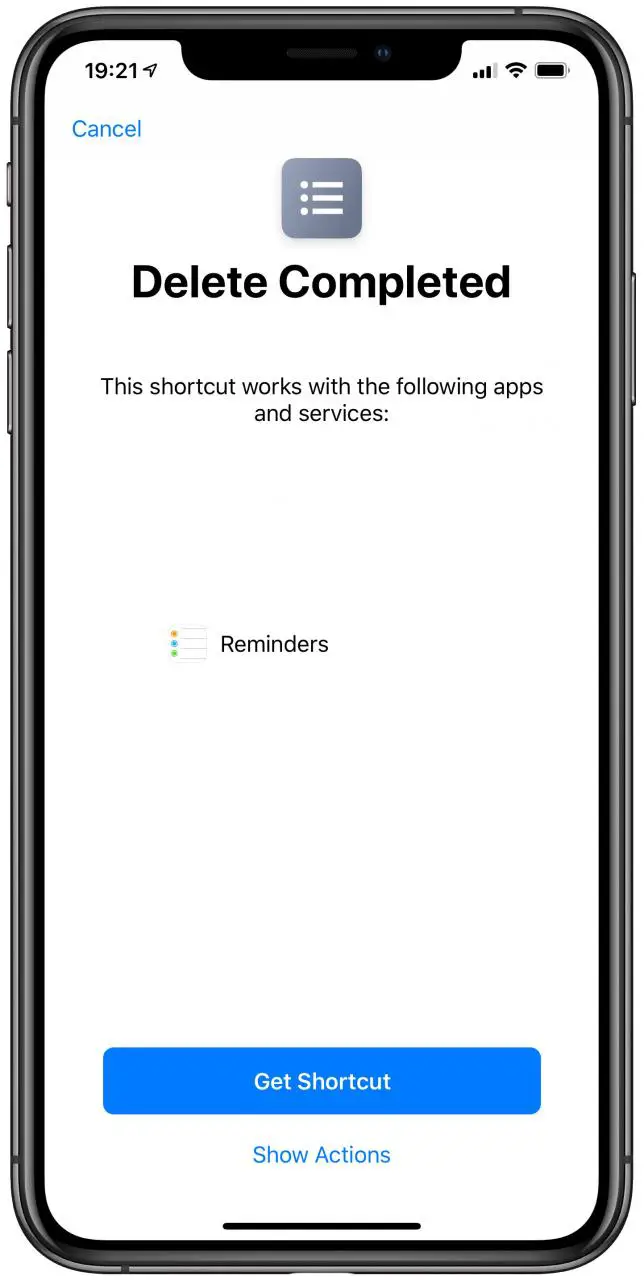
3) Confermare che si desidera aprire il file utilizzando l’applicazione Shortcuts, se richiesto.
4) Quando si apre la schermata di spiegazione, toccare Get Shortcut . Questo importerà lo script nell’applicazione Shortcut e lo sincronizzerà con tutti gli altri dispositivi tramite iCloud.
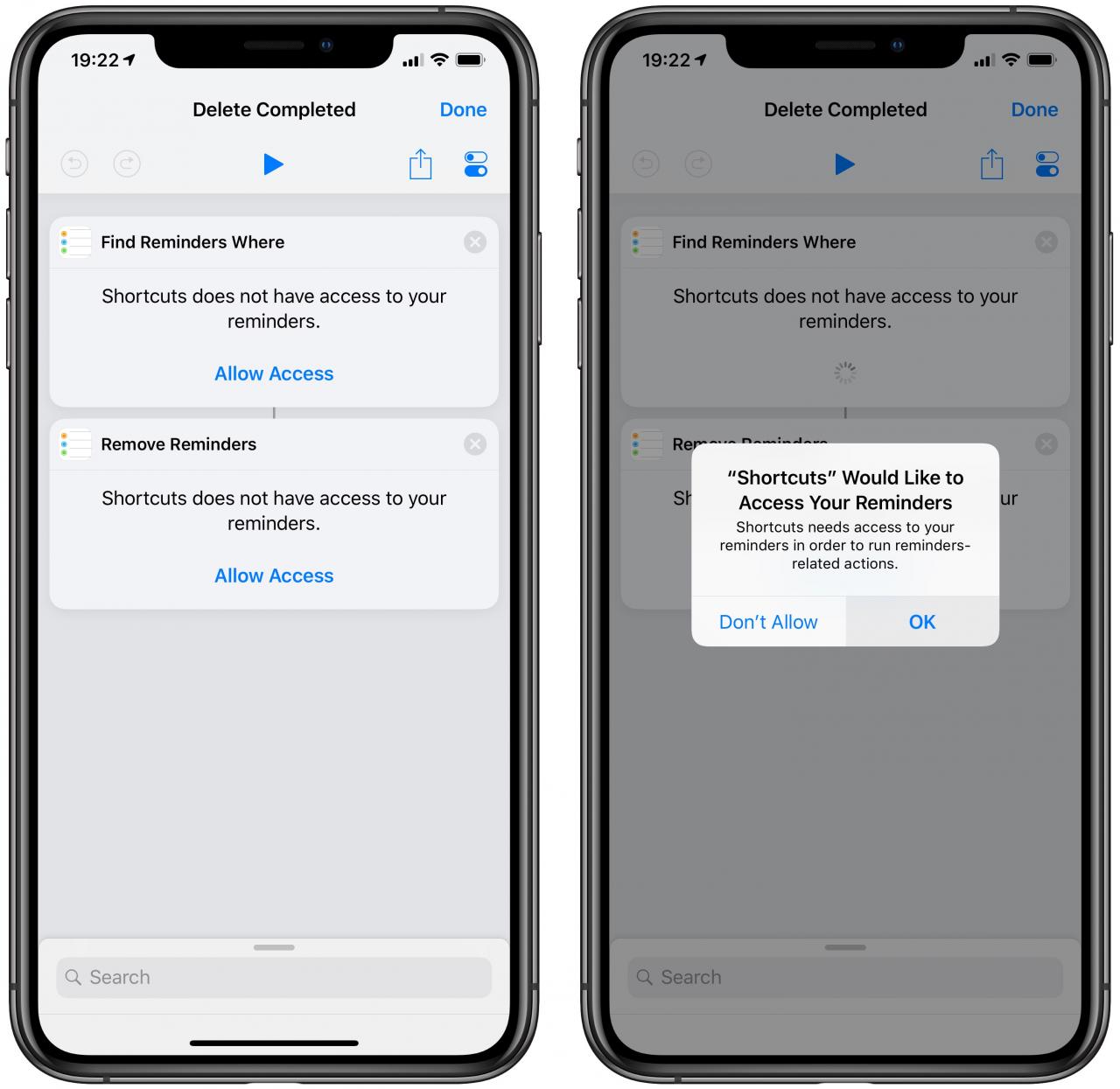 Questa scorciatoia richiede l’autorizzazione per accedere ai vostri promemoria.
5) Per eseguire la scorciatoia, toccare la scheda Libreria nell’app Shortcuts e quindi toccare il riquadro con il titolo Cancella completato . Apparirà un messaggio che chiederà di dare il permesso alla scorciatoia per accedere ai dati nell’app Promemoria stock.
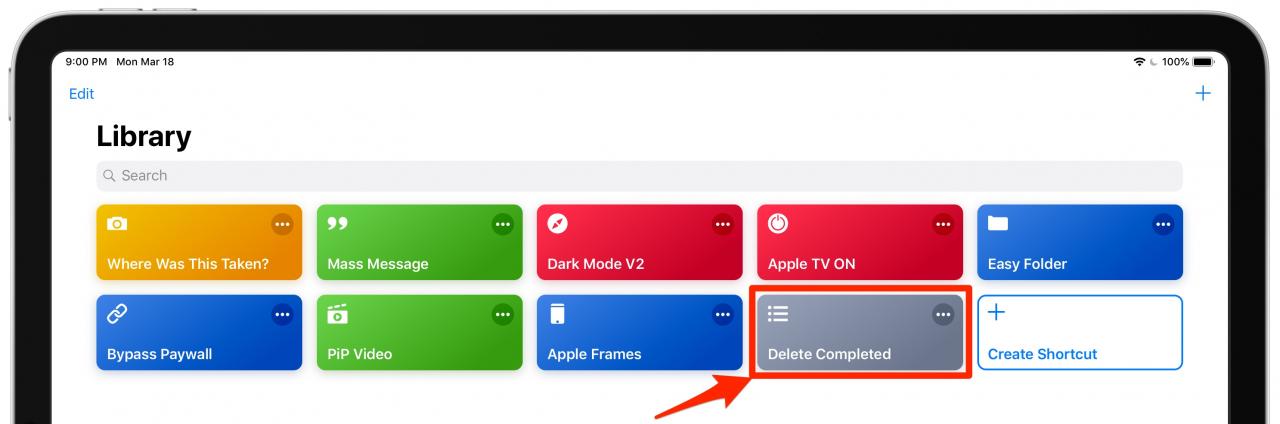 Potete trovare il vostro script appena importato sotto la scheda Libreria .
Per fortuna i vostri promemoria completati non verranno cancellati automaticamente. Al contrario, la scorciatoia vi saluterà con una finestra di dialogo che vi dirà quanti promemoria completati saranno cancellati.
6) Per continuare e cancellare questi promemoria in modo permanente da questo dispositivo e da tutti gli altri vostri iPhone, iPad e Mac collegati a iCloud, toccare Rimuovere .
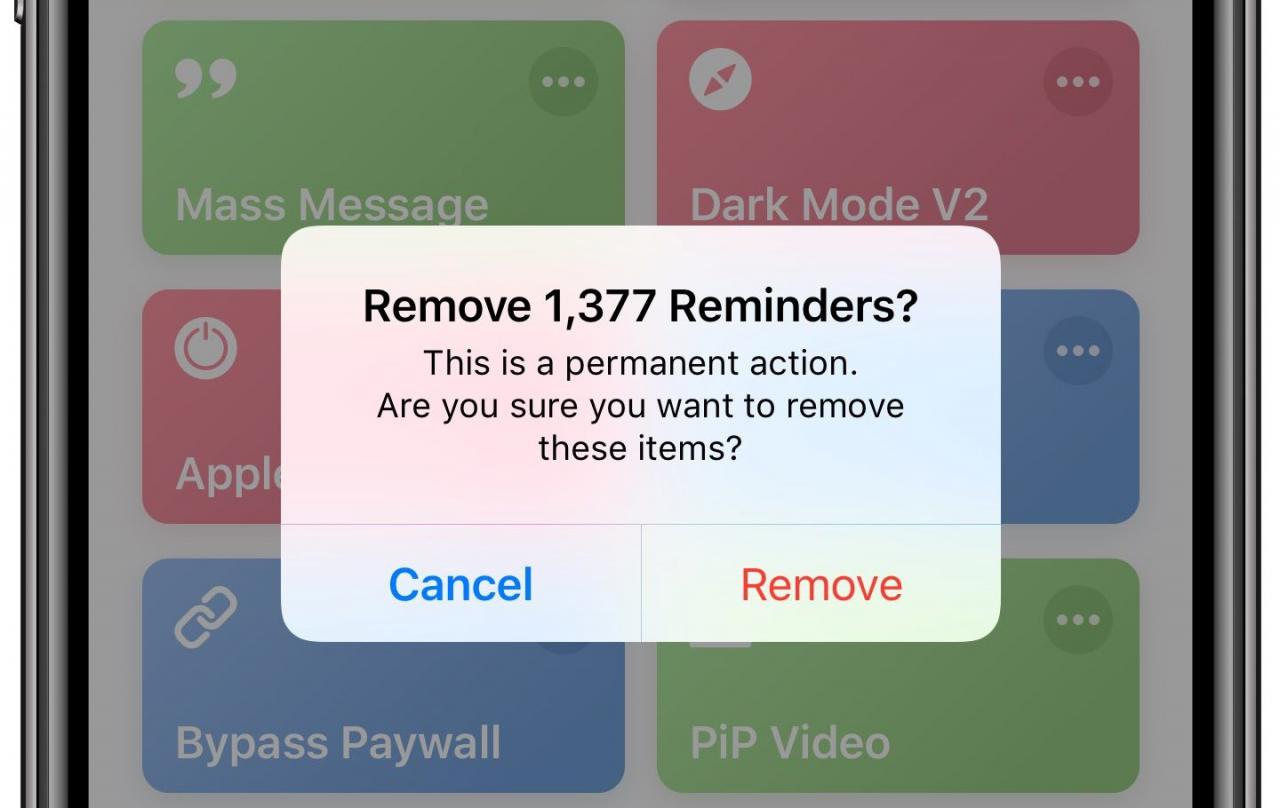 Pulire i promemoria completati con un colpetto.
Se avete toccato la scorciatoia per sbaglio, toccate Annulla per interrompere l’operazione. Sfortunatamente, non è possibile far cancellare le attività completate in un particolare elenco di promemoria.
Avete fame di altre scorciatoie? MacStories ha recentemente condiviso una raccolta di oltre 150 script per l’app Shortcuts, quindi assicurati di controllare questa preziosa risorsa.
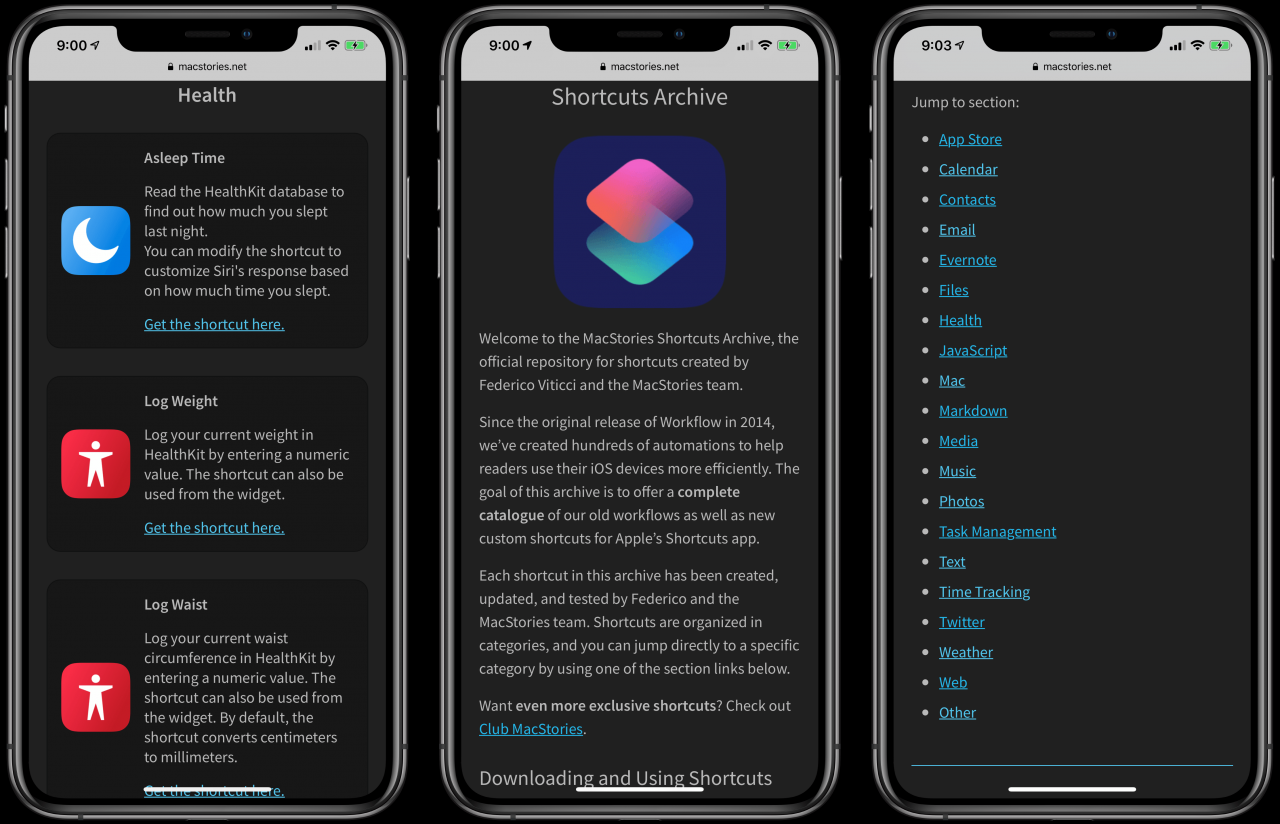 L’archivio delle scorciatoie di MacStories è un prodotto d’amore dedicato alla comunità delle scorciatoie
Parlando di automazione diOS, controlla l’archivio completo delle scorciatoie di messa a fuoco!
Hai bisogno di aiuto? Chiedete a TuttoTutorial
Se vi piace questo come si fa, passatelo ai vostri sostenitori e lasciate un commento qui sotto.
Sei rimasto incastrato? Non sai come fare certe cose sulla tua Apple? Fatecelo sapere tramite [email protected] e un futuro tutorial potrebbe fornire una soluzione.
Inviare i propri suggerimenti tramite [email protected] .