
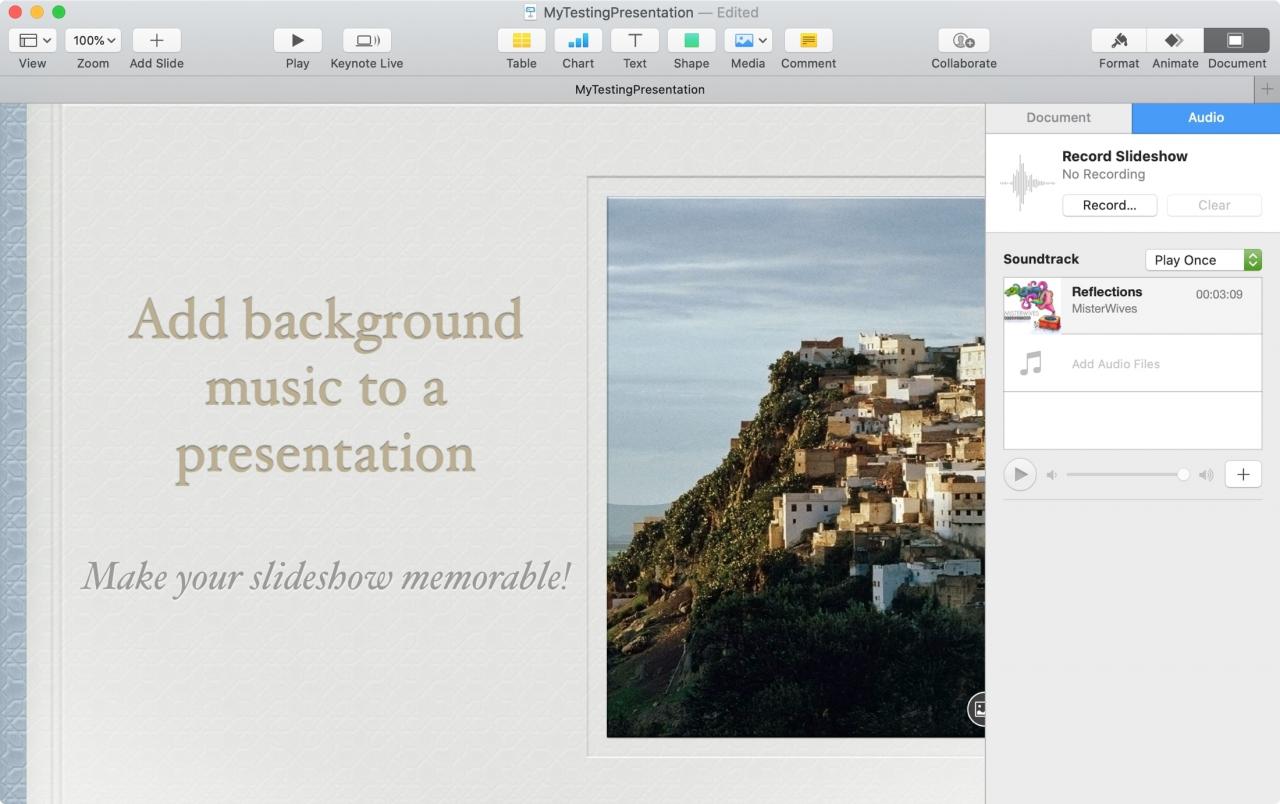
Se stai usando Keynote per creare una presentazione, ci sono tutti i tipi di motivi per cui potresti voler includere musica di sottofondo.
Forse state introducendo un nuovo prodotto e volete qualcosa di vivace e dinamico. Potreste fare una presentazione per un evento e volete una canzone significativa. Oppure, potreste creare una presentazione per un ente di beneficenza e volete fare una dichiarazione audace.
Qualunque sia il caso, è facile aggiungere musica di sottofondo o una colonna sonora in Keynote ed ecco come.
Aggiungere musica di sottofondo a una presentazione su Mac
Quando si crea una presentazione a cui si desidera aggiungere musica in Keynote sul Mac, assicurarsi di avere il file audio che si desidera utilizzare, che sia in formato MPEG-4 e che non sia protetto da DRM (si riceve un errore che non si può utilizzare un file protetto se si prova).
Si noti anche che si utilizzerà la funzione Soundtrack. Questa riprodurrà il file audio dall’inizio della presentazione.
1) Cliccare il pulsante Documento in alto a destra della finestra Keynote.
2) Selezionare la scheda Audio .
3) Sotto Colonna sonora , cliccare il pulsante più il segno .
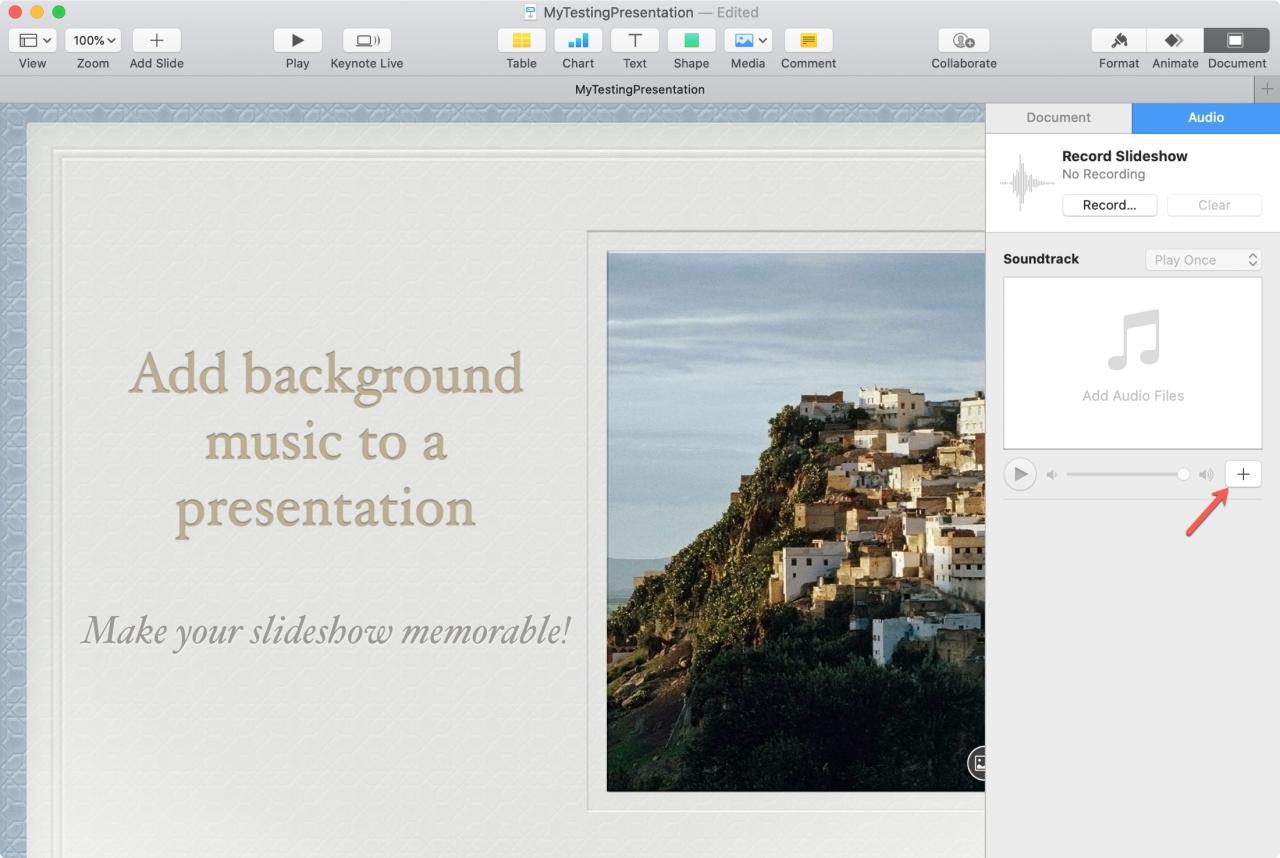
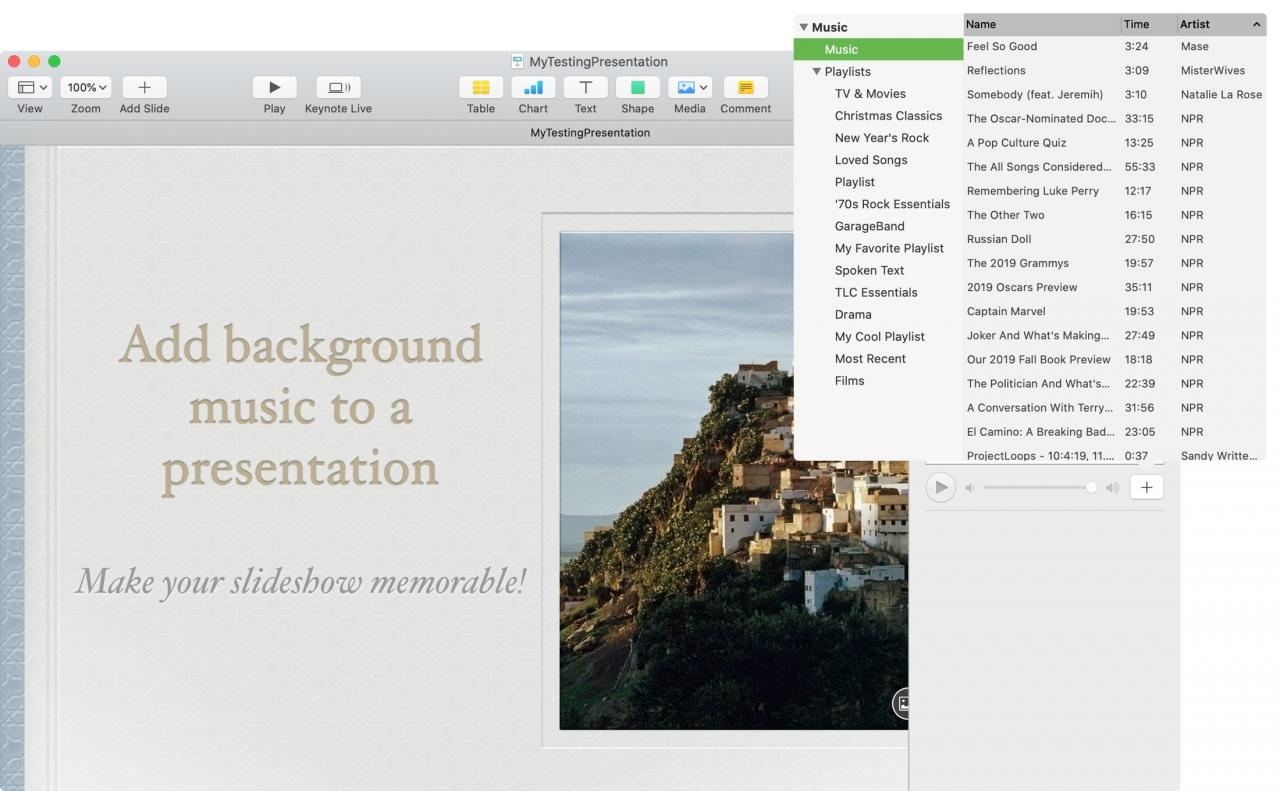
4) Sfogliare o cercare il file audio che si desidera utilizzare e selezionarlo.
5) Vedrete quel file pop nell’area della colonna sonora nella barra laterale e potete aggiungerne un altro se volete.
È possibile regolare la colonna sonora su Off, Play Once, o Loop con Play Once scelto per default.
Ora suonate la vostra presentazione dall’inizio e sentirete la vostra melodia.
Aggiungere musica di sottofondo a una diapositiva su Mac
Se non volete che la musica venga riprodotta durante tutta la vostra presentazione e la volete per una sola diapositiva, anche questo è facile.
1) Vai alla diapositiva dove vuoi l’audio.
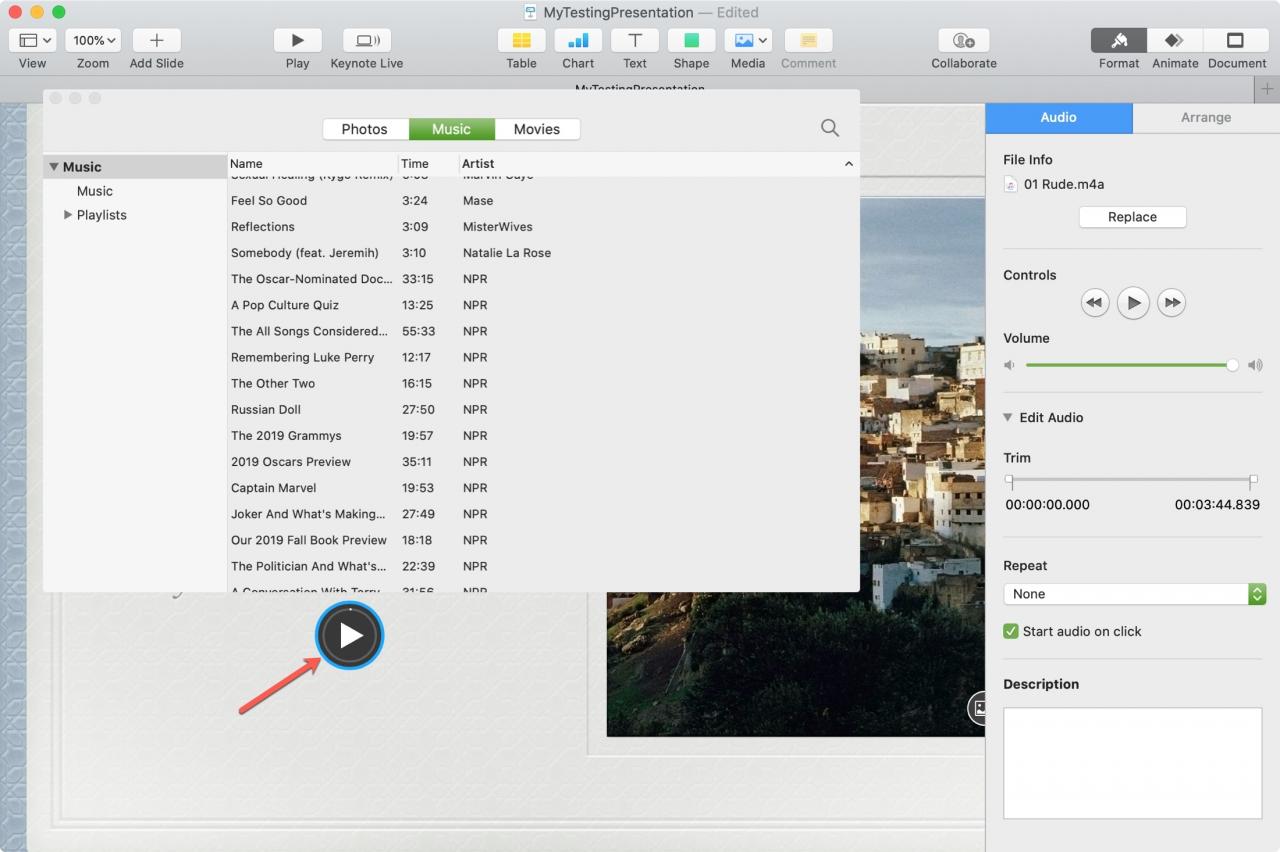
2) Cliccare Media ; Musica dalla barra degli strumenti Keynote. In alternativa, se avete la cartella aperta contenente il file audio, potete trascinarla sulla diapositiva.
3) Selezionare il file o trascinarlo sul punto della diapositiva dove si desidera.
4) Il file verrà visualizzato come un pulsante di riproduzione circolare che si può cliccare per giocare e mettere in pausa. Per spostarlo, è sufficiente selezionare, trascinare e rilasciare.
5) Fare clic sul pulsante Formato in alto a destra per effettuare le regolazioni dell’audio come il taglio, la ripetizione o l’avvio con un clic.
Aggiungere musica di sottofondo a una presentazione su iPhone e iPad
Se lavori con Keynote sul tuo iPhone o iPad, puoi aggiungere musica di sottofondo anche lì. E valgono le stesse regole del Mac per quanto riguarda il tipo di file e i file protetti.
1) Aprire la presentazione e toccare il pulsante More (icona a tre punti) in alto.
2) Selezionare Colonna sonora e toccare Selezionare Audio .
3) Scegliete il vostro file audio e poi scegliete Off, Play Once o Loop. È possibile aggiungere un altro file se si desidera o semplicemente toccare Fatto .
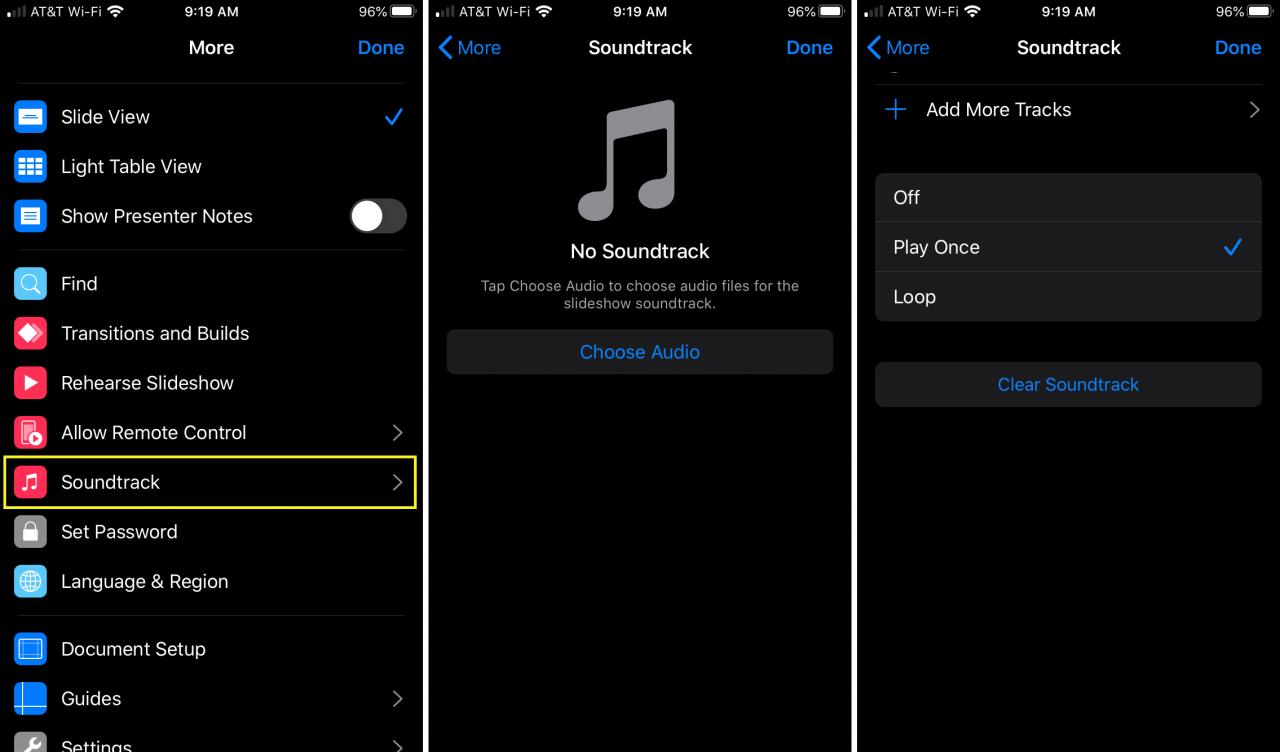
Questo è tutto! Ora riproduci la tua presentazione e sentirai il sottofondo musicale che hai selezionato.
Aggiungere musica di sottofondo a una diapositiva su iPhone e iPad
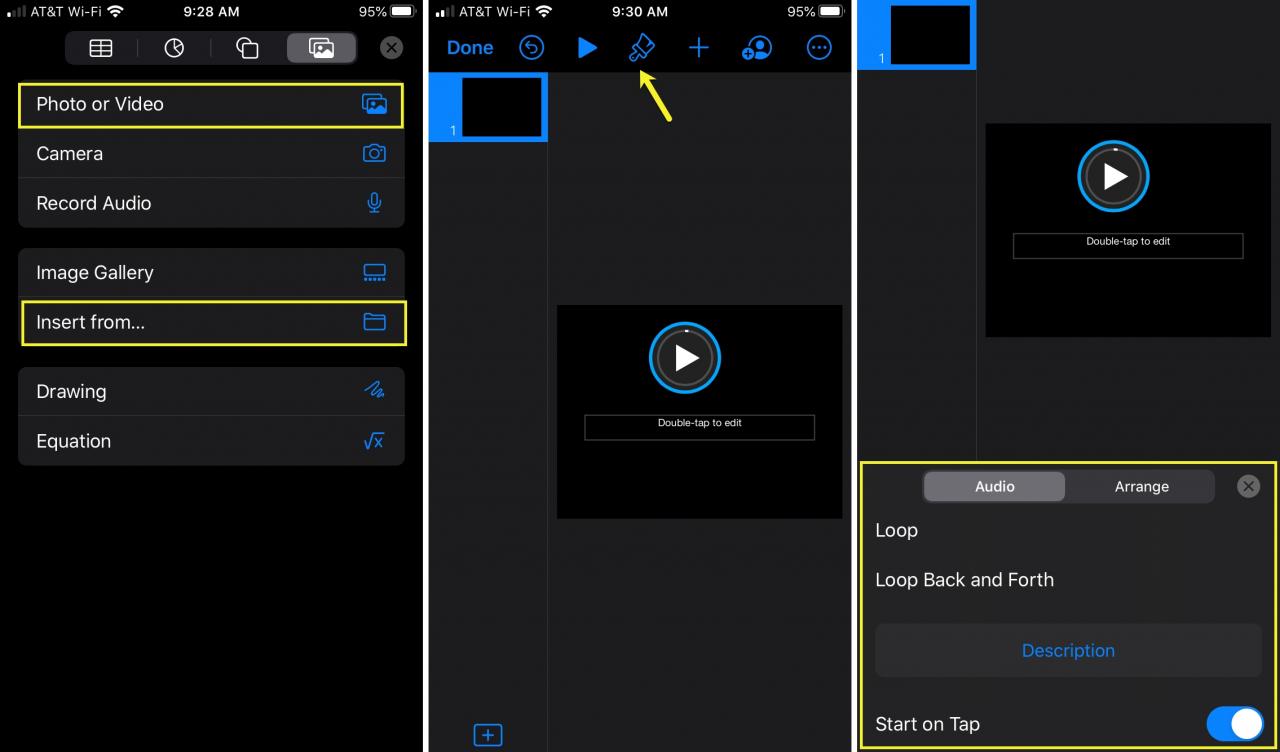
1) Vai alla diapositiva dove vuoi l’audio.
2) Toccare il segno più in alto.
3) Scegliere Foto o Video o Inserire da , a seconda del tipo e della posizione del file.
4) Selezionare il file e verrà visualizzato come un pulsante rotondo che si può cliccare per giocare e mettere in pausa. Per spostarlo, basta toccare, trascinare e rilasciare.
5) Toccare Formato in alto per effettuare le regolazioni dell’audio come il looping o l’avvio al click.
In Breve
Aggiungere musica alle vostre presentazioni Keynote richiede solo pochi minuti e può davvero migliorare la vostra presentazione. Fate una dichiarazione o fate qualcosa di memorabile con un po’ di musica.
Avete intenzione di aggiungere una colonna sonora o una musica per diapositive alla vostra prossima presentazione Keynote? Fateci sapere come funziona!
E per ulteriore aiuto con Keynote, date un’occhiata a come animare gli oggetti o lavorare con le immagini in Keynote on Mac.