
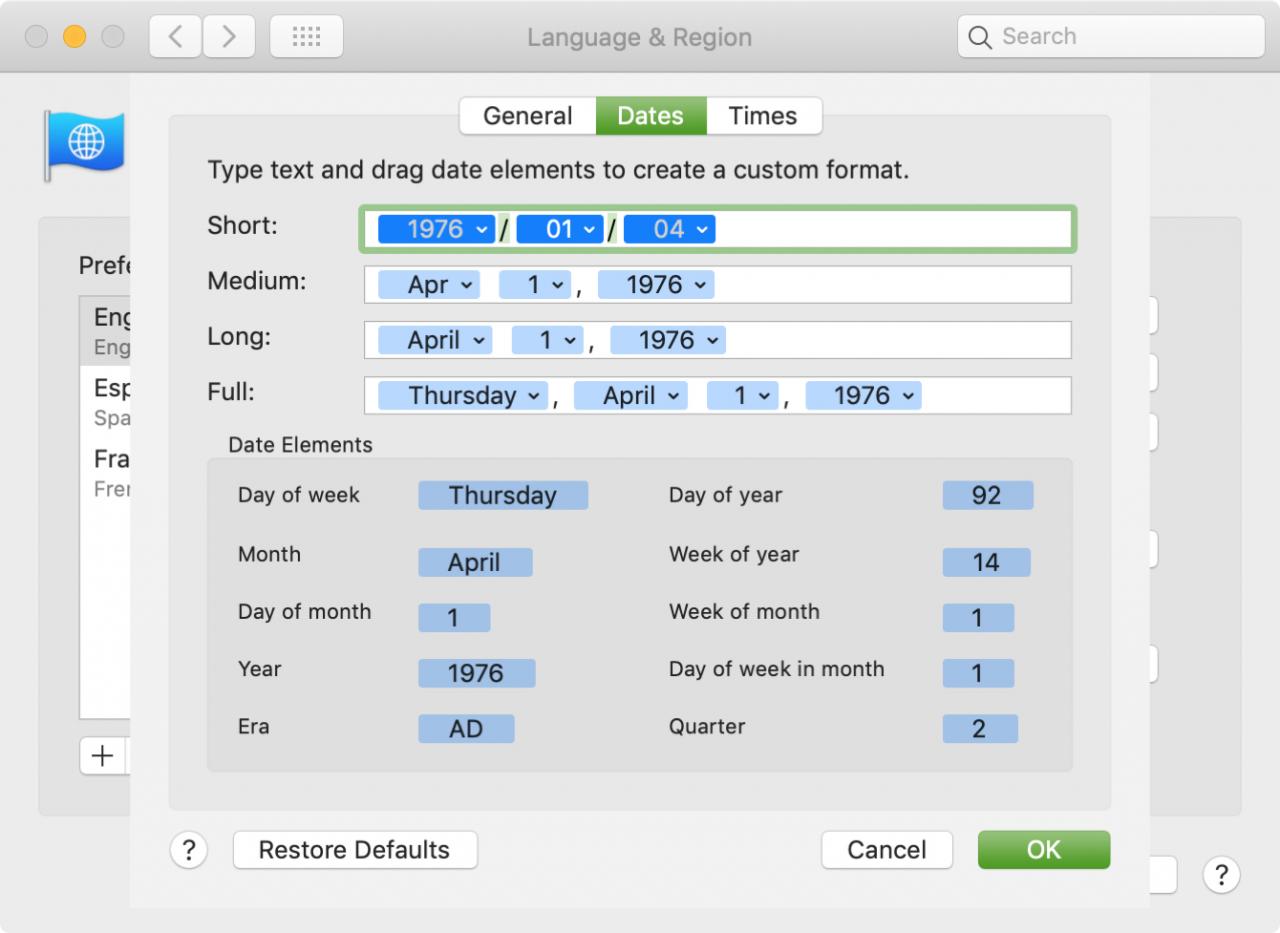
C’è stato un tempo, per lavoro o per piacere, in cui avreste voluto utilizzare un formato diverso per le cose sul vostro Mac? Potrebbe essere semplice come cambiare il tipo di valuta o l’unità di misura predefinita. Oppure, potrebbe essere più personalizzato come usare il formato preferito per la data o l’ora.
Se vi siete chiesti come fare questi aggiustamenti e dove farlo, siamo qui per aiutarvi. Ecco come cambiare formato per date, orari, numeri e valute su Mac.
Modifica dei formati
Una volta modificati i formati di questi articoli, tali modifiche influenzeranno le visualizzazioni in luoghi come le finestre del Finder e le applicazioni come Mail. Se si desidera semplicemente cambiare il formato dell’ora nella barra dei menu, andare su Icona Apple ; Preferenze di sistema ; Data & Ora .
.
Ora, per iniziare, fare clic sull’icona Apple nella barra dei menu e selezionare Preferenze di sistema .
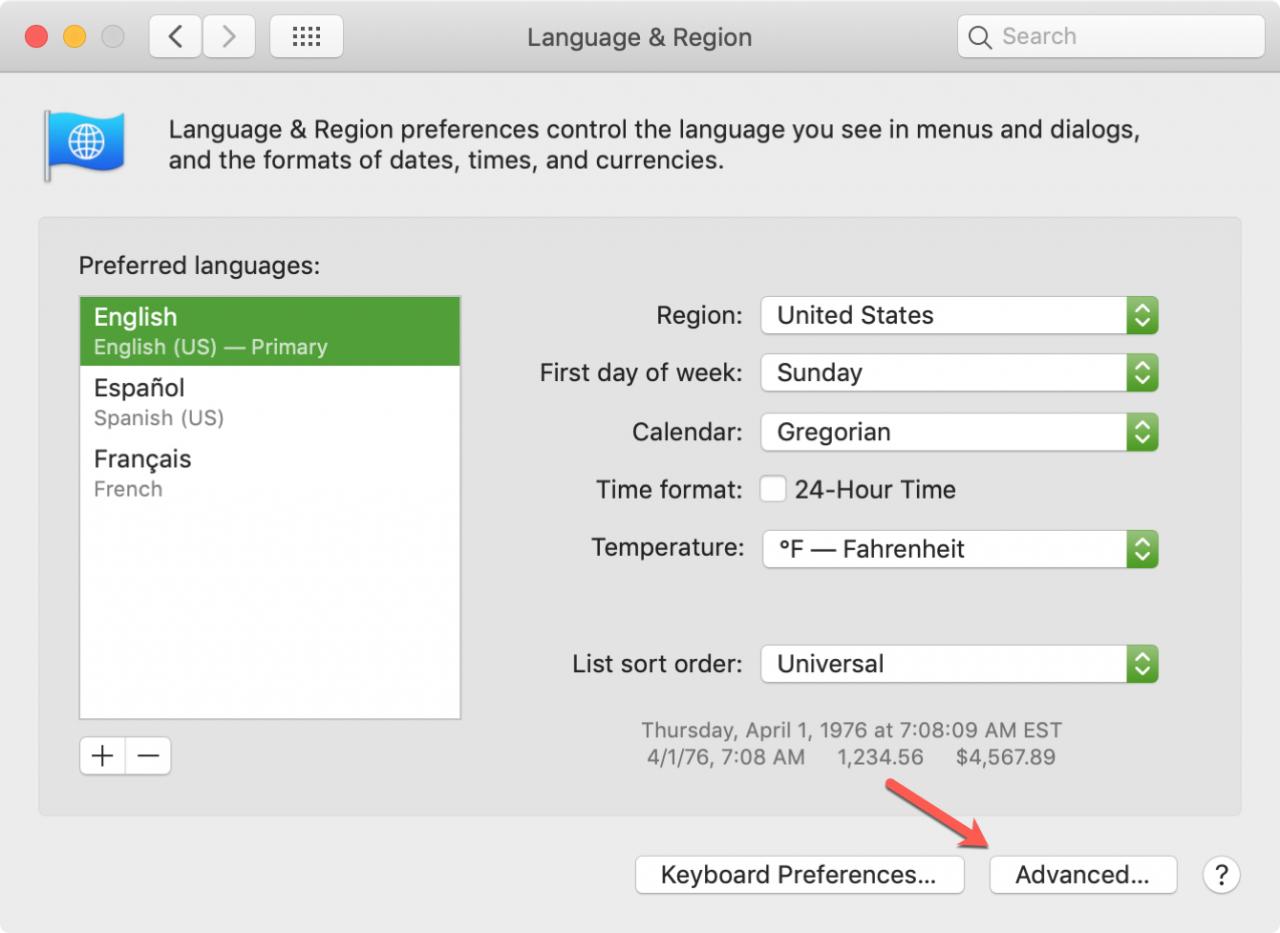
Scegliere Language & Region e poi cliccare il pulsante Advanced .
Modifica del formato della data
Clicca sulla scheda Date e poi dai un’occhiata ai formati che hai utilizzato per le date brevi, medie, lunghe e complete. Puoi cambiare uno o tutti questi formati e hai un sacco di flessibilità.
Per esempio, avevo un capo che voleva che la data fosse sempre formattata come: anno intero, mese, data, usando tutti i numeri. Quindi, doveva essere 2019/01/31. Si poteva cambiare la data breve per questo:
1) Trascinare l’anno nella parte anteriore della sequenza e fare clic sul menu a tendina per selezionare l’anno completo.
2) Trascinare il mese al centro e fare clic sulla casella a discesa per uno zero iniziale.
3) Lasciare la data così com’è e fare clic sul menu a tendina per scegliere anche il suo zero principale.
4) Cliccare OK .
.
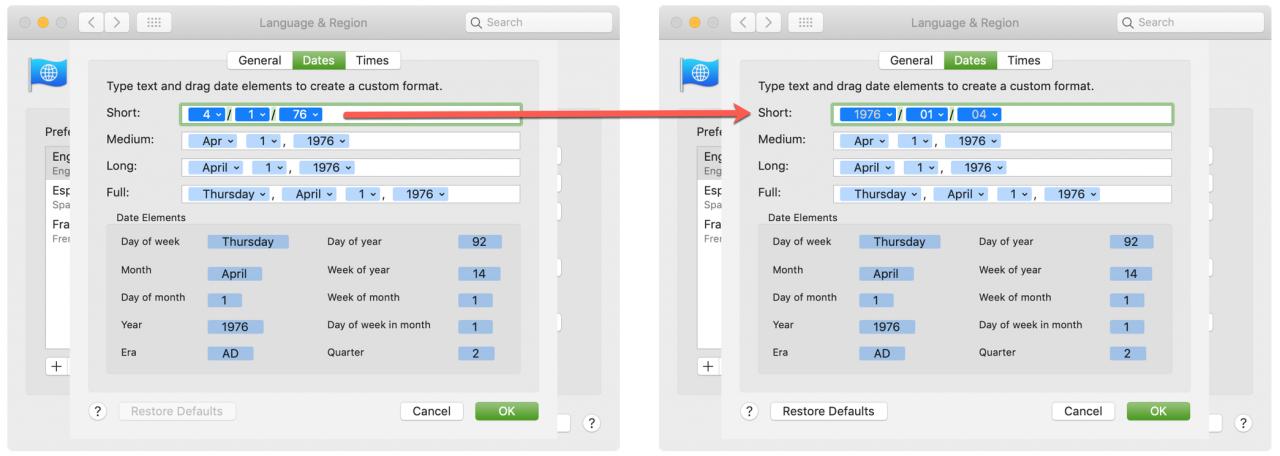
Assicuratevi solo, quando spostate gli elementi, di prestare attenzione alla punteggiatura, in modo che tutto sia visualizzato correttamente tra le barre e le virgole.
Per qualsiasi elemento si decida di modificare, selezionare la casella a discesa per le varie opzioni.
Modifica del formato dell’ora
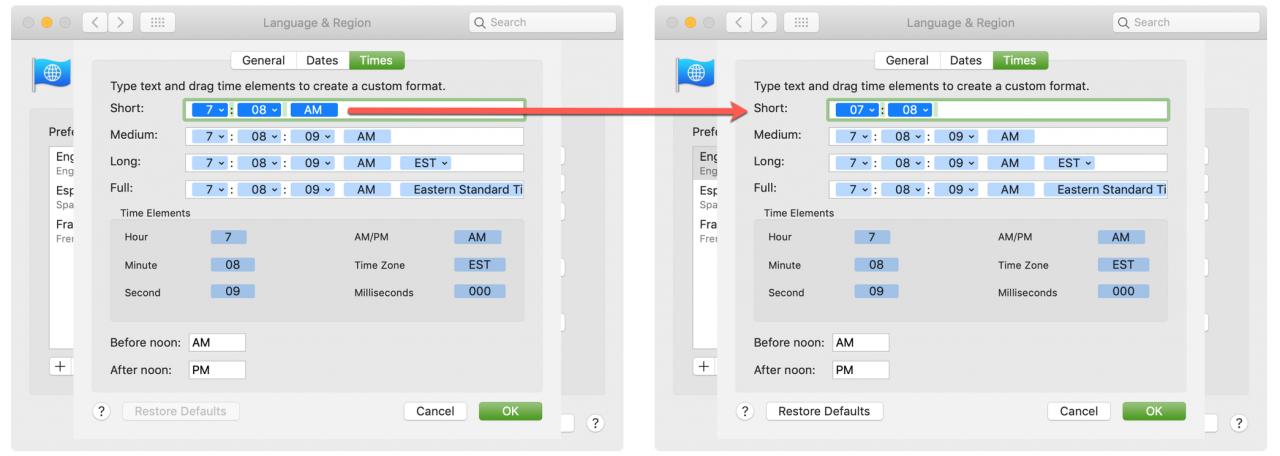
Clicca sulla scheda Times e vedrai i formati, come con le date, per tempi brevi, medi, lunghi e completi. È possibile modificarli con altrettanta facilità.
Facendo clic sulle caselle a discesa, avete la possibilità di utilizzare i formati a 12 o 24 ore. È anche possibile rimuovere gli zeri iniziali, se lo si desidera. E naturalmente, è possibile modificare il modo in cui viene visualizzato il fuso orario.
Diciamo che si desidera utilizzare un formato orario 24 ore con zeri iniziali per il breve periodo di tempo e non sarà necessario l’elemento AM/PM.
1) Fare clic sulla casella a discesa ora e selezionare 01-24.
2) Lasciare l’elemento minuti così com’è con il suo zero iniziale.
3) Selezionare e cliccare Cancellare per rimuovere l’elemento AM.
4) Cliccare OK .
.
Modifica del numero, della valuta o del formato di misurazione
Cliccate sulla scheda Generale e vedrete i formati predefiniti per i numeri, la valuta e le misure.
- Separatori di numeri : Forse non vuoi una virgola per il tuo numero Raggruppamenti o forse preferisci una virgola a un decimale. Clicca su queste caselle a discesa per apportare le modifiche.
- Valuta : È possibile selezionare la valuta predefinita dall’enorme elenco a discesa. E, è possibile impostare le scelte di Raggruppamento e Decimali anche per la valuta.
- Unità di misura : È possibile scegliere tra Metrico, Stati Uniti o Regno Unito.
Fare clic su OK dopo aver effettuato le modifiche per salvarle.
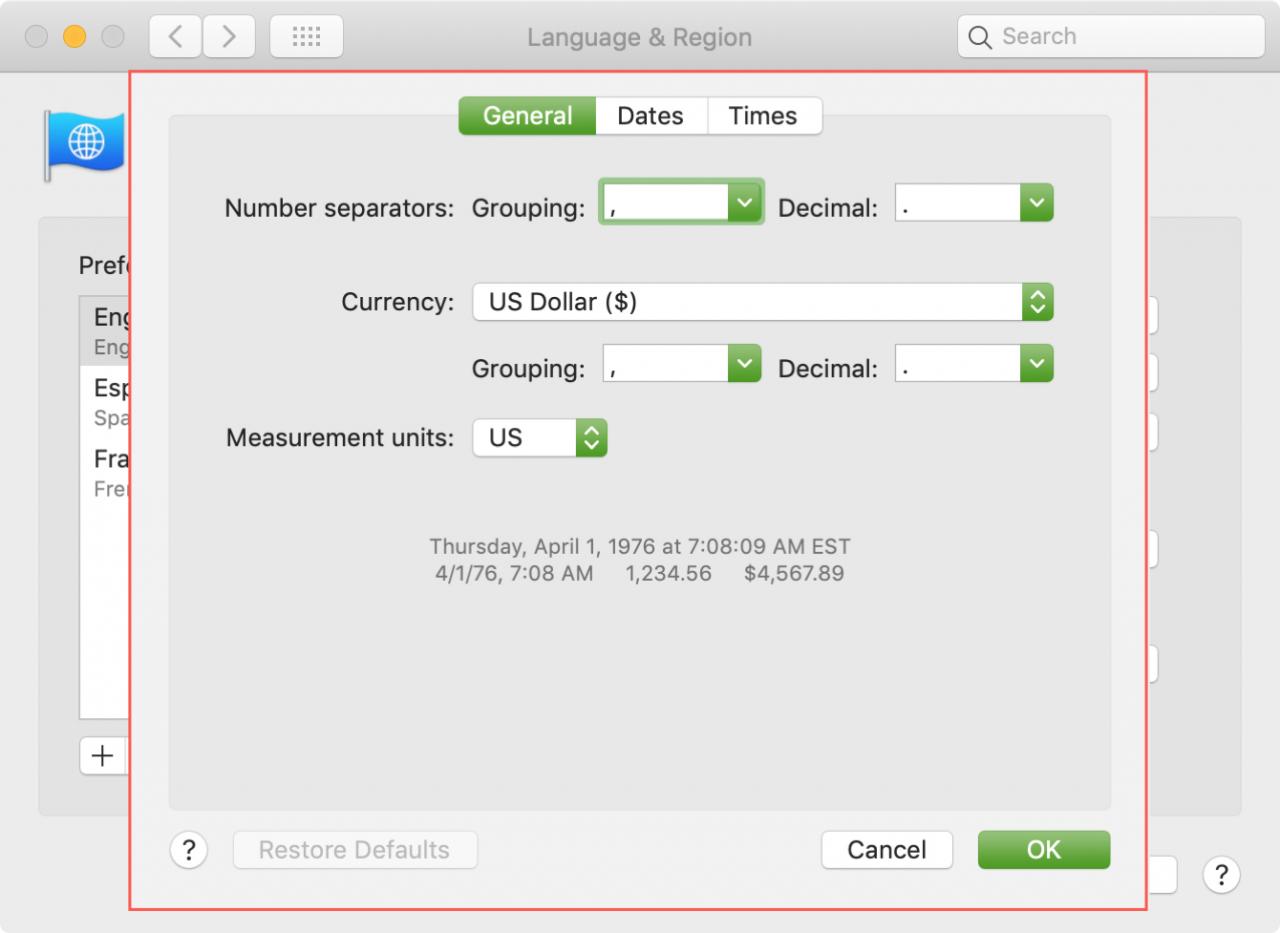
Se si apportano diverse modifiche che si desidera ripristinare, è possibile tornare in quest’area e fare clic sul pulsante Restore Defaults nella scheda corrispondente.
In Breve
Effettuare questi tipi di semplici modifiche sul tuo Mac può rendere molto più semplici le attività quotidiane. Avete intenzione di cambiare i vostri formati ora? Fateci sapere quali, date, orari o altro, avete intenzione di cambiare e perché.
Per ulteriori consigli e istruzioni, per Mac o iOS, consulta la nostra sezione tutorial.