

Se voi e il vostro team usate Slack per comunicare, allora probabilmente apprezzerete già molte delle sue pratiche funzionalità. E una delle funzioni rende semplice la ricezione di messaggi o commenti senza rispondere. Reazioni.
Con le reazioni in Slack, è possibile utilizzare rapidamente un emoji o un altro simbolo per indicare di aver portato a termine un compito, stanno esaminando il problema, o torneranno subito.
Se avete appena iniziato a usare Slack o semplicemente non vi siete presi un attimo per controllare questa funzione, ecco come usare le reazioni in Slack così come aggiungerle o rimuoverle.
Come utilizzare le reazioni in Slack
Potete utilizzare le reazioni sul sito web di Slack, nell’applicazione per Mac e nell’applicazione mobile per iPhone e iPad.
Aggiungere una reazione sul sito web o sull’applicazione desktop
1) Mettete il cursore sul messaggio al quale volete aggiungere la reazione. Vedrai che il messaggio diventerà evidenziato, così saprai che stai scegliendo quello corretto.
2) Apparirà quindi un piccolo menu di scelta rapida.
3) Cliccare l’icona per Aggiungere reazione . Questa è quella con la persona e il segno più.

4) Cliccate per selezionare un emoji o un simbolo e lo vedrete apparire direttamente sotto questo messaggio.
Aggiungere una reazione sull’applicazione mobile
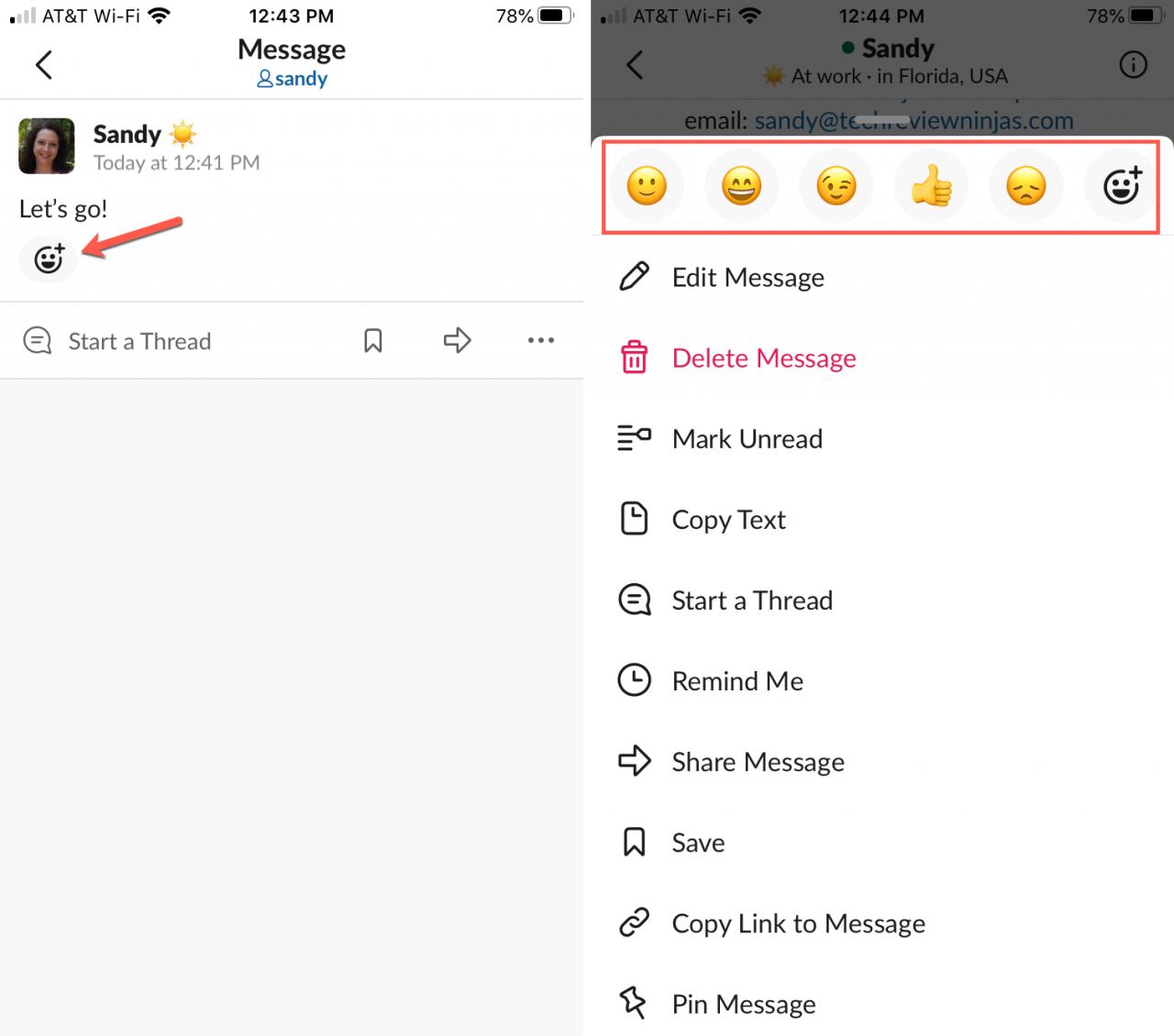
1) Toccare il messaggio a cui si desidera aggiungere la reazione o toccare e tenere premuto il messaggio per richiamare il menu di scelta rapida (vedere la schermata sottostante).

2) Selezionare l’icona Add Reaction (persona e segno più) e scegliere il proprio emoji o simbolo, oppure scegliere un’opzione emoji veloce se si utilizza il menu di scelta rapida al punto 1.
Aggiungere altre reazioni a un messaggio
È possibile aggiungere più di una reazione allo stesso messaggio. Una volta che una reazione viene visualizzata sotto un messaggio, a destra della reazione apparirà l’icona Add Reaction.

È possibile fare clic o toccare questo per continuare ad aggiungere altri emojis e simboli al messaggio.
Rimuovere una reazione
Una volta aggiunta una reazione, è possibile rimuoverla se si cambia idea o se si desidera utilizzarne una diversa. Basta cliccare o toccare la reazione che hai aggiunto e sparirà.
Reazioni nei canali
Se utilizzate le reazioni in canali a cui tutti hanno accesso nella vostra organizzazione, tutti saranno in grado di vederle. Non solo, possono aggiungere la stessa reazione semplicemente cliccando sotto il messaggio.
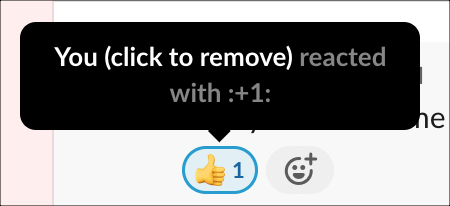
Noterete un numero accanto ad ogni reazione sotto un messaggio. Questo indica il numero totale di persone che hanno reagito a quel messaggio, con quell’emoji o simbolo.

Se si posiziona il cursore su una reazione, si può anche vedere quali membri hanno risposto con quella reazione. E quelli che hai aggiunto saranno evidenziati.
Emoji pack e emojis personalizzati
Oltre all’ampia scelta di emojis e simboli che troverete in Slack per le reazioni, potete afferrarne ancora di più!
Per vedere i pacchetti emoji disponibili, aprire una finestra di reazione o emoji e fare clic sul pulsante Add Emoji .
Selezionare la scheda Emoji packs per vedere le opzioni disponibili. Clicca o toccane uno per aggiungerlo alla tua collezione.
Selezionare la scheda Custom emoji per aggiungere il proprio! Vedrai il semplice processo in due fasi che include il caricamento della tua immagine e l’assegnazione di un nome alla tua nuova emoji.
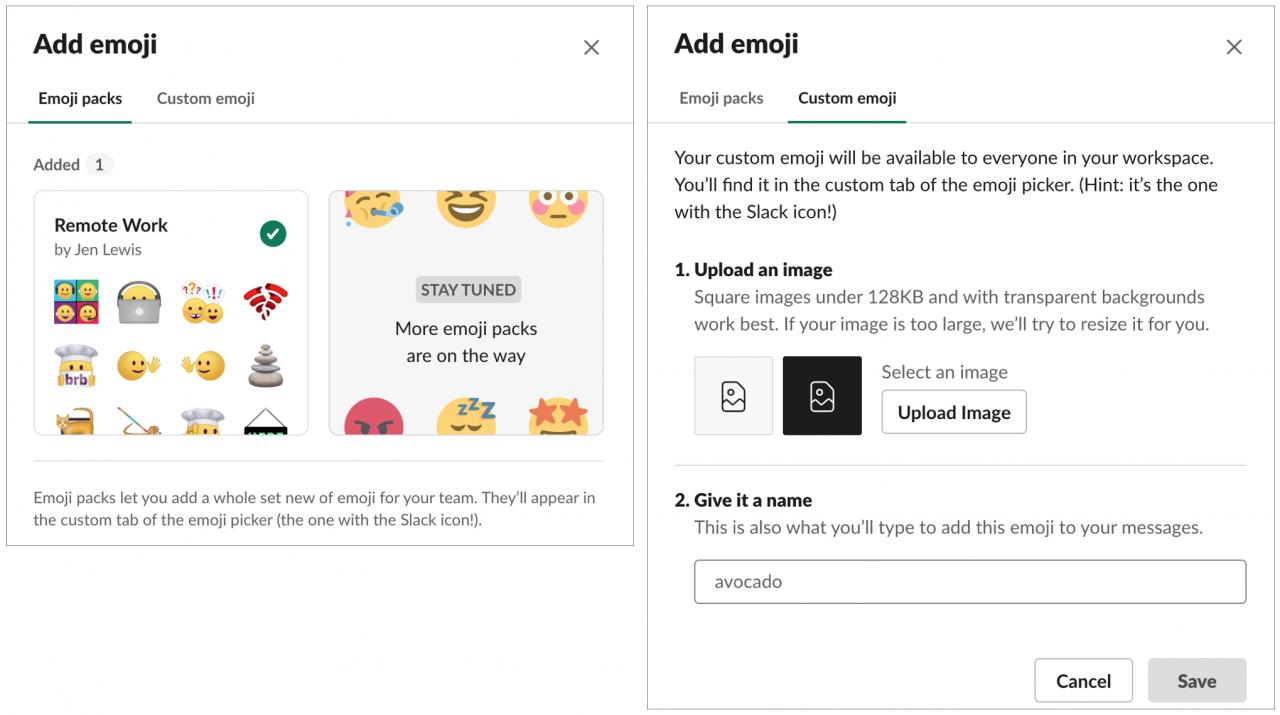
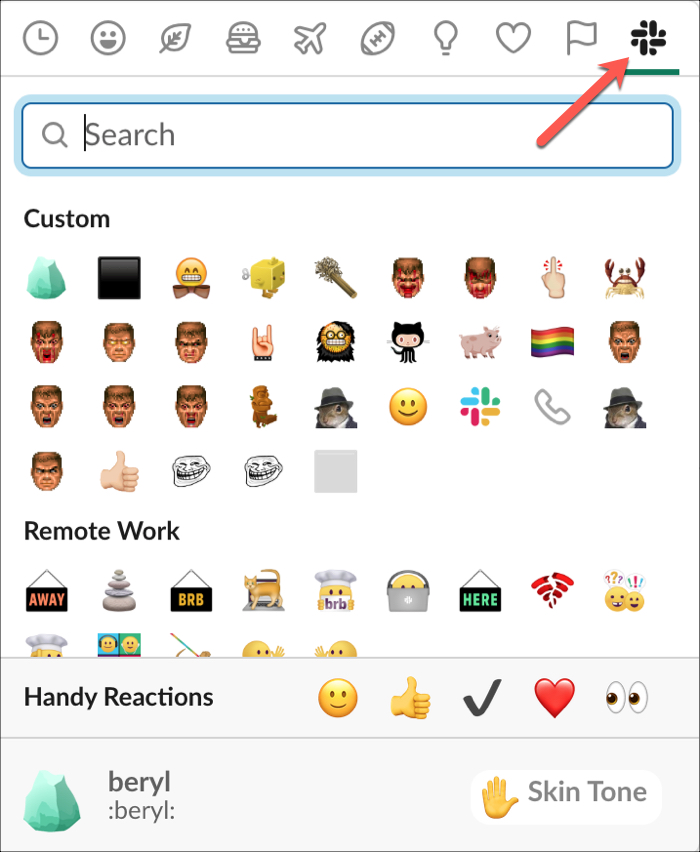
Per visualizzare gli emojis nei pacchetti o quelli creati, fare clic sull’icona Slack nell’icona Emoji Picker . Questo viene visualizzato in alto a destra nella parte superiore della finestra emoji sul web e sul desktop, e in basso nell’applicazione mobile.
Scegliete la vostra tonalità di pelle predefinita
Per gli emojis che hanno la pelle come il viso, le mani e i piedi, si può scegliere il tono della pelle che si desidera utilizzare. Questo vale per tutti gli emojis che usano una tonalità di pelle.
Sul web o sul desktop, aprire una finestra di reazione o emoji e in basso cliccare Skin Tones . Vedrete una manciata di opzioni, quindi basta selezionare quella che si desidera utilizzare per andare avanti.
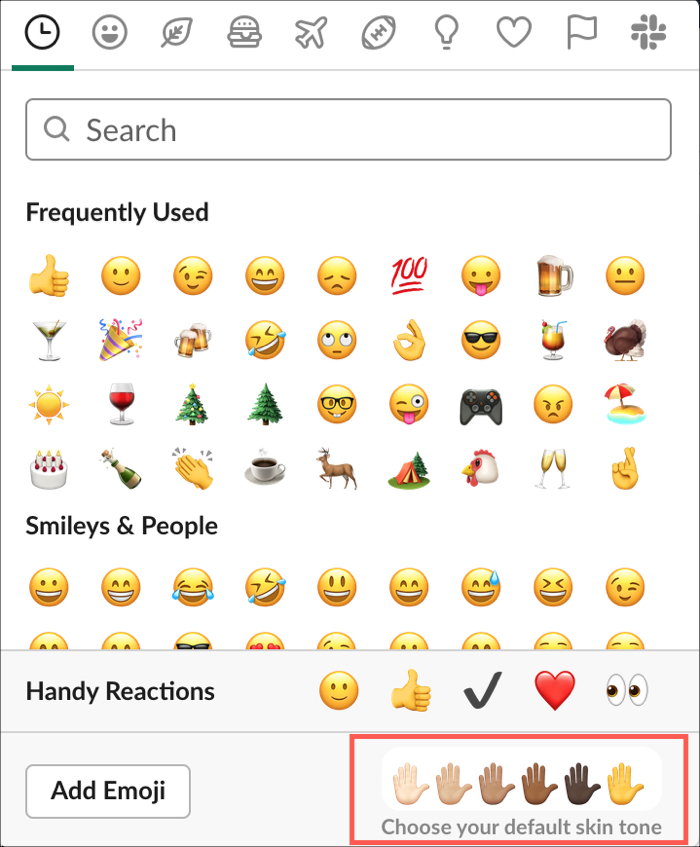
Nell’applicazione mobile, toccare e tenere premuto un emoji per scegliere la sua tonalità di pelle. Per impostazione predefinita, la tonalità della pelle utilizzerà quella che avete scelto per la vostra tastiera iOS emoji.
In Breve
La funzione di reazione di Slack è un modo formidabile per rispondere nei messaggi diretti o nei canali pubblici senza dover digitare nulla. Assicuratevi di cercare quei segni di spunta, pollice in su, 100 per cento, o semplici smiley emojis da usare per le vostre reazioni.
Per saperne di più su Slack, date un’occhiata a come è possibile personalizzare l’applicazione per il desktop del Mac o le notifiche sul vostro iPhone.