

Il vostro iPhone è prima di tutto un telefono, ma non si possono negare le capacità della fotocamera dell’iPhone. Quindi, se usate il vostro nuovo iPhone per scattare foto straordinarie, vorrete vederle tutte nell’app Foto. Ma col tempo, l’app Photos diventa piuttosto piena, rendendo un po’ più difficile trovare gli scatti che si desidera.
Mentre l’app Foto fornisce un aiuto organizzando le foto in album per voi, potete farlo anche voi. E se sei nuovo dell’iPhone, allora questo è sicuramente qualcosa che vorrai sapere come fare.
Per aiutarvi, questo tutorial vi mostra come creare e gestire gli album in Foto sul vostro iPhone.
Creare e gestire album in Foto su iPhone
- Informazioni sugli album pre-fatti in Foto
- Creare un album
- Aggiungere foto ad un album
- Rimuovere le foto da un album
- Rinominare o riarrangiare gli album
- Cancellare un album
Informazioni sugli album pre-fatti in Foto
Come già detto, l’app Foto raccoglie e organizza molte delle vostre foto in album pre-fatti per voi. Questo è utile per visualizzare le tue foto più recenti o quelle di My Photo Stream. È anche possibile contrassegnare le foto con un piccolo cuore per farle apparire nell’album dei preferiti.
Inoltre, nella scheda Album, vedrete le opzioni per Persone e Luoghi.
Quindi, assicuratevi di approfittare di questi album assemblati per voi!
Creare un album in Foto
Se volete creare il vostro album, aprite l’app Photos sul vostro iPhone e seguite questi passi.
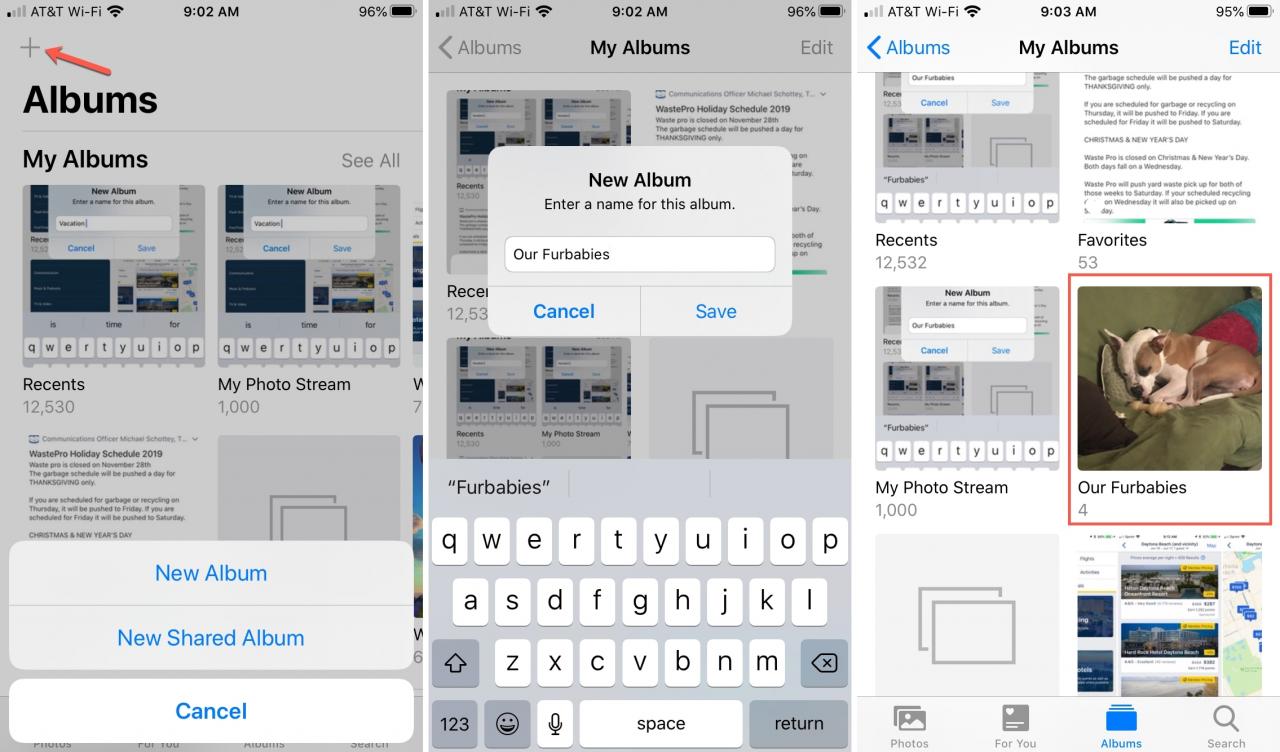
1) Selezionare la scheda Album in basso e poi toccare il segno più in alto.
2) Scegliere Nuovo Album . (Puoi anche scegliere Nuovo Album condiviso. Un album condiviso è un album che puoi invitare i tuoi amici o la tua famiglia a vedere).
3) Dare al proprio album un nome e toccare Salvare .
4) È possibile selezionare immediatamente le foto che si desidera aggiungere al nuovo album. Basta toccare le foto che vuoi e cliccare Fatto quando hai finito. Ma non preoccuparti, puoi aggiungere facilmente le foto all’album in qualsiasi momento. Se non vuoi aggiungere subito delle foto, basta toccare Cancella .
Ora il tuo nuovo album sarà visibile nella scheda Album dell’app Foto.
Aggiungere foto ad un album
Se volete aggiungere foto ad un album, potete farlo facilmente.
1) Selezionare la foto o le foto che si desidera aggiungere.
2) Toccare il pulsante Condividi in basso e scegliere Aggiungi all’album (o Aggiungi all’album condiviso se si applica).
3) Scegliete l’album e la foto si aprirà direttamente in esso.
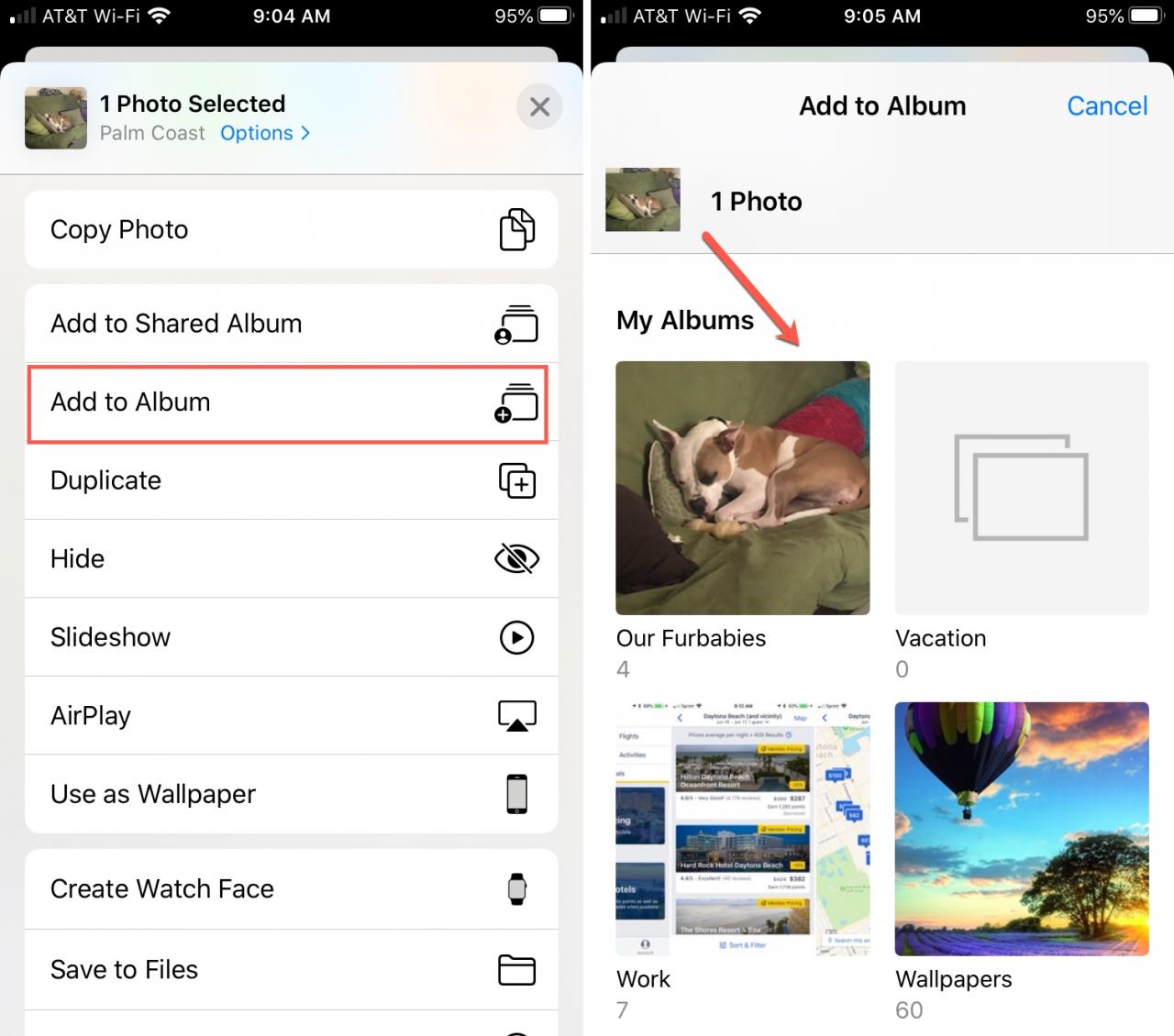
Tieni presente che l’aggiunta di foto agli album non li rimuove dalla scheda Foto. Semplicemente le assembla in un’altra posizione (il tuo album) per una facile visualizzazione.
E, è possibile aggiungere foto a più di un album. Ad esempio, potete avere una foto di vostro figlio in entrambi gli album Vacation e Kids.
Rimuovere le foto da un album
Forse hai aggiunto una foto ad un album per errore e vuoi rimuoverla.
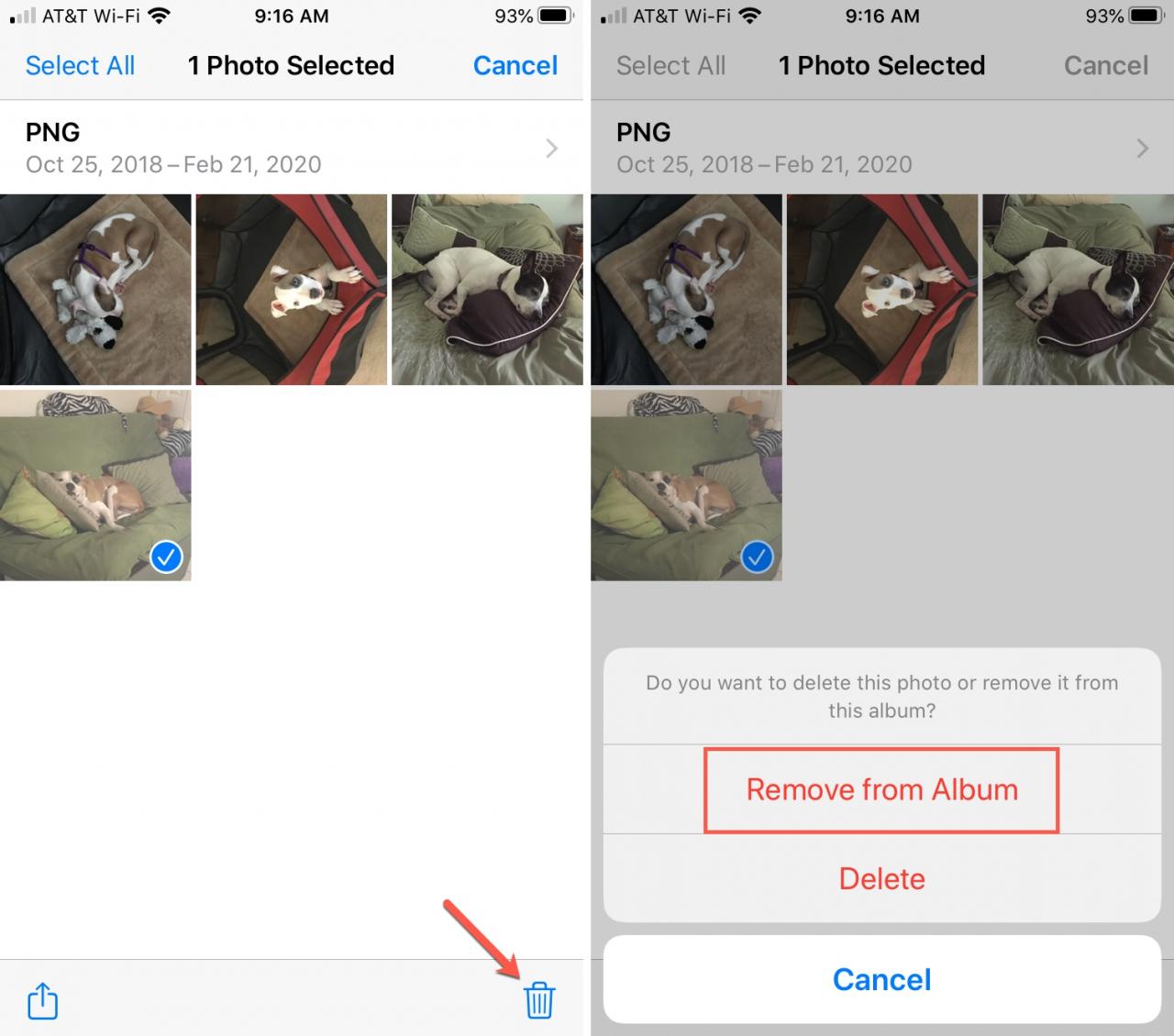
1) Aprire l’album contenente la foto.
2) Toccare Selezionare , selezionare la foto e toccare l’icona Cancellare (cestino).
3) Scegliere Rimuovere dall’album . Se si seleziona Cancella, una volta confermata la selezione, la foto verrà rimossa da tutti i dispositivi e le posizioni. Quindi fai attenzione non a selezionare questa opzione se vuoi rimuovere la foto dall’album. Se cancelli una foto per errore, consulta il nostro articolo sul recupero delle foto eliminate dall’iPhone.
Rinominare o riarrangiare gli album
Se volete dare un nuovo nome a un album o cambiare l’arrangiamento dei vostri album (nella scheda Album), ecco come fare.
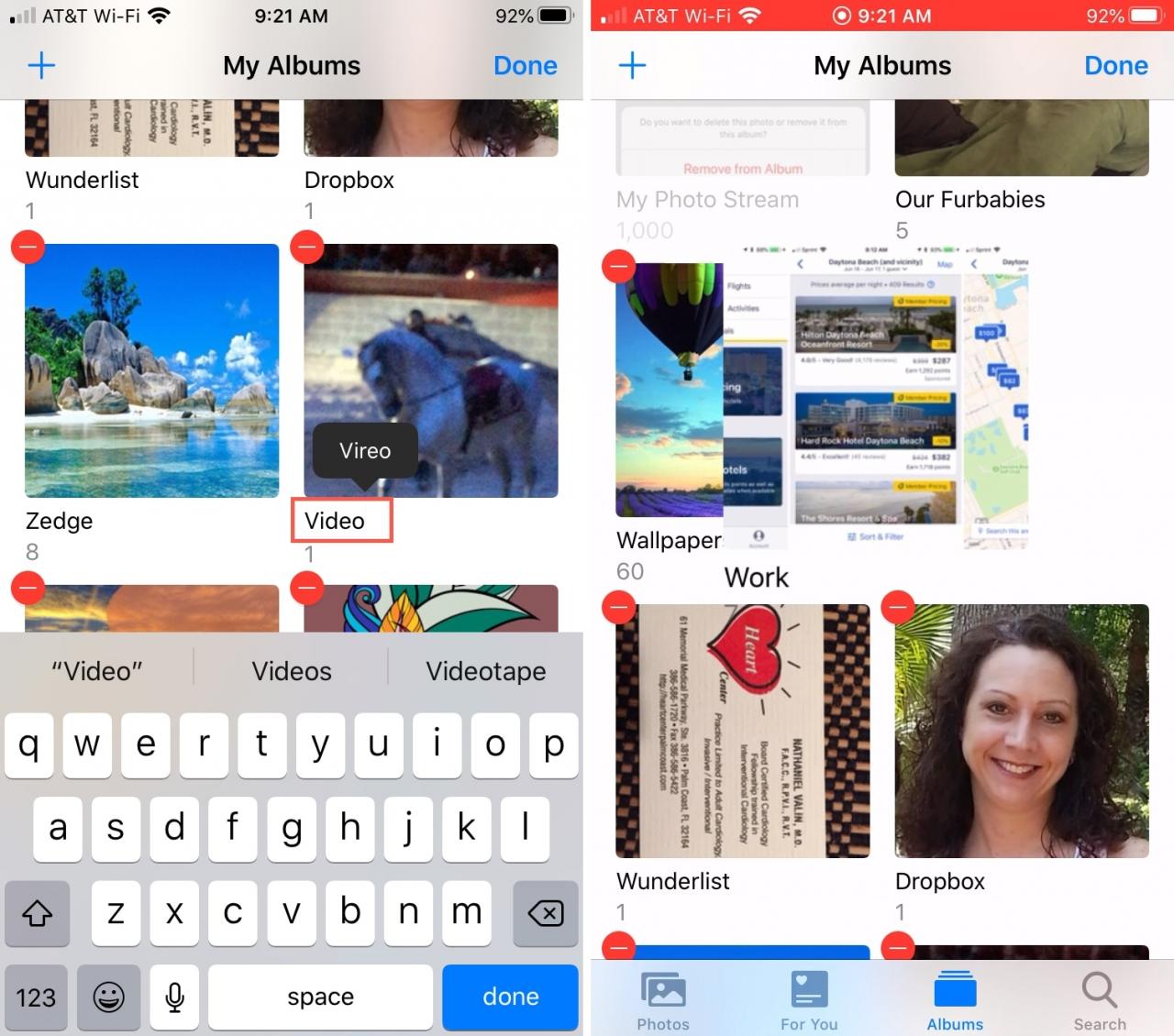
1) Andare nella scheda Album e in alto, toccare Vedi tutti .
2) Toccare Modificare .
3) Per rinominare un album, toccare il nome e poi usare la tastiera per inserirne uno nuovo. Per riarrangiare i tuoi album, toccare e tenere premuto uno di essi, spostarlo nel suo nuovo posto e rilasciarlo.
4) Toccare Fatto quando avete finito di apportare le modifiche.
Cancellare un album in Foto
Se volete rimuovere un album, potete farlo anche dalla scheda Album. In questo modo si rimuoverà solo l’album; le foto esisteranno ancora in altri album e nella scheda Foto.
1) Andare nella scheda Album e in alto, toccare Vedi tutti .
2) Tocca Modifica e tocca il segno meno accanto all’album che vuoi rimuovere.
3) Confermare che si desidera rimuovere l’album toccando Cancellare album .
4) Toccare Fatto al termine.
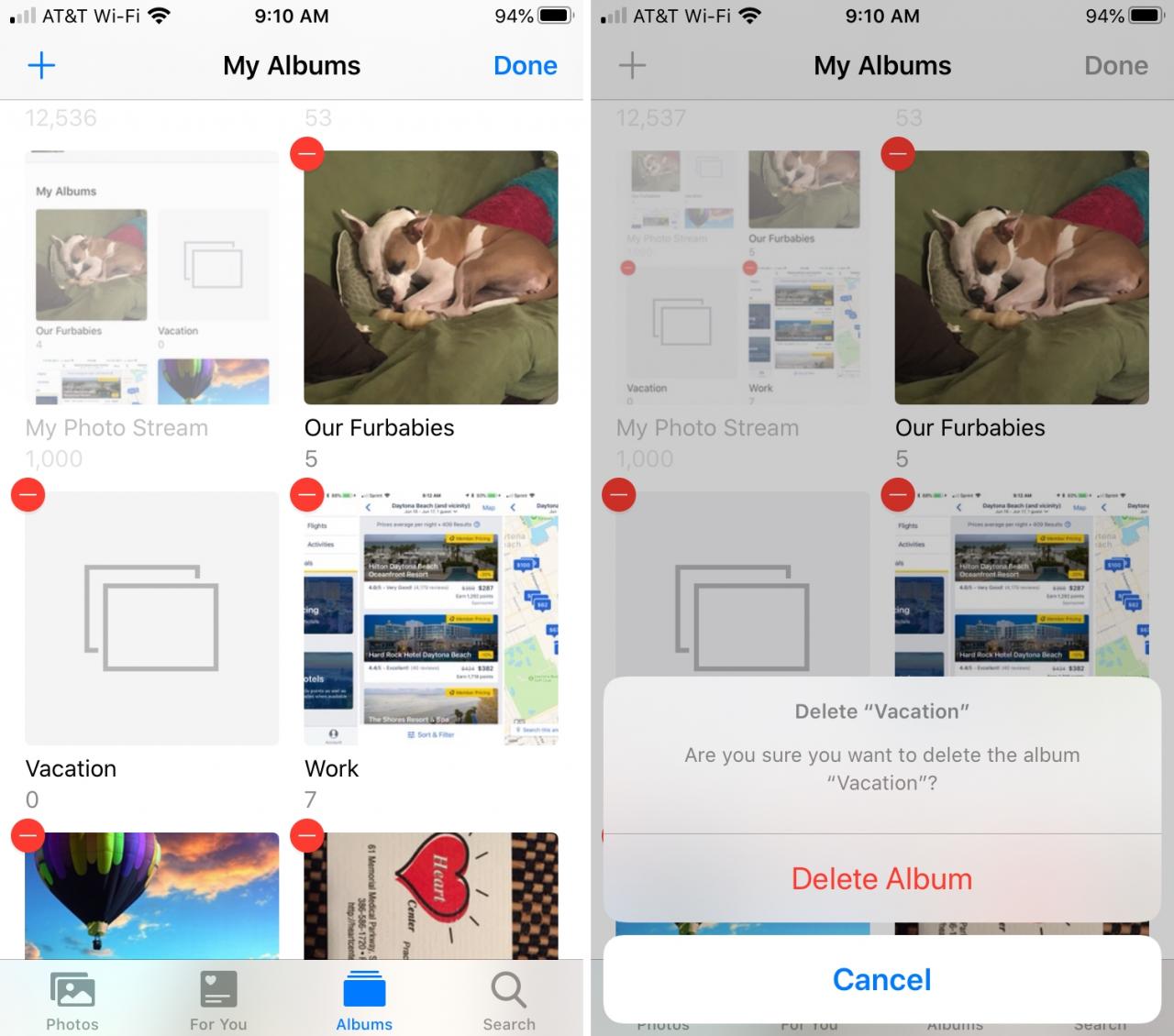
Nota : Non è possibile eliminare gli album Recenti, Preferiti o My Photo Stream creati dall’applicazione Foto.
In Breve
Se avete appena ricevuto il vostro nuovo iPhone e avete già iniziato a scattare foto, dedicare qualche minuto alla creazione dei vostri album vi aiuterà a far progredire l’organizzazione. Ma potete creare un album e aggiungervi foto in qualsiasi momento.
Avete domande sugli album dell’applicazione Foto su iPhone? Avete in programma di creare alcuni album per tenere organizzate le vostre foto? Fatecelo sapere!
Per ulteriore aiuto con Photos, date un’occhiata a come condividere le foto usando un link o condividerle senza rivelare la loro posizione.