
Se fai degli screenshot sul tuo Mac, potresti volerne avere accesso sul tuo iPhone. Potreste dover risolvere un problema, avere bisogno dello screenshot come riferimento o semplicemente volerlo condividere con qualcuno.
Utilizzando gli Appunti Universali, potete facilmente inserire gli scatti dal vostro Mac in un’applicazione sul vostro iPhone come Note, Mail o un’applicazione per i social media. Ecco come incollare gli screenshot del Mac nelle app dell’iPhone.
Cattura e copia il tuo screenshot
Utilizzare l’utilità schermo
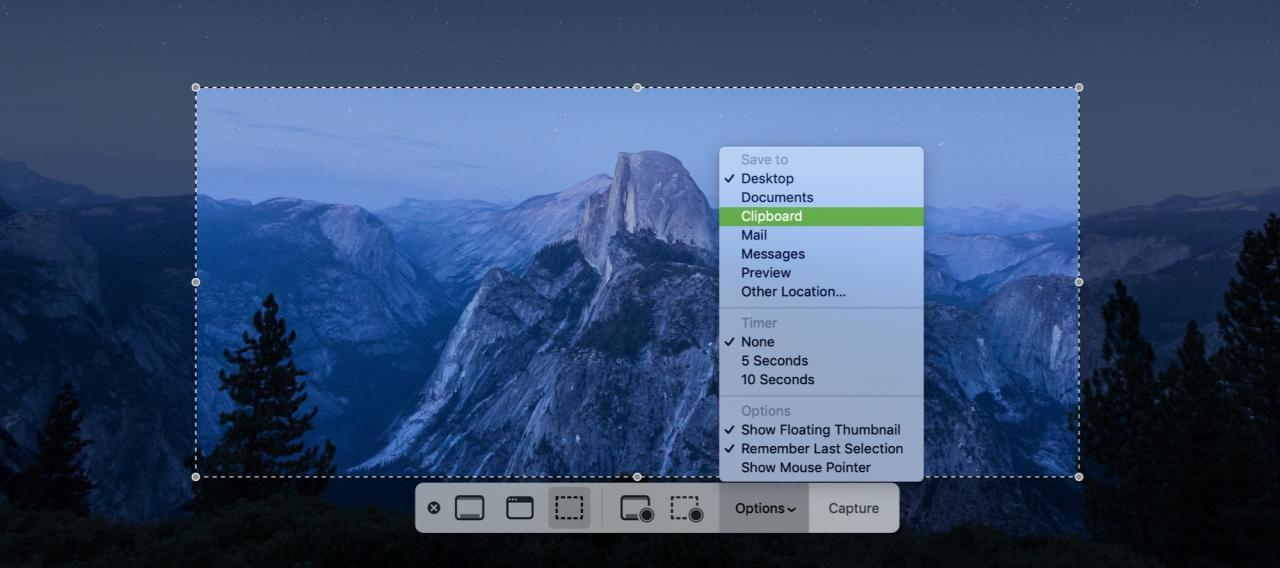
L’utilizzo dell’utilità di schermo del Mac per scattare le schermate vi offre un modo semplice e veloce per salvare l’immagine negli Appunti.
1) Aprire l’utilità schermo utilizzando la scorciatoia da tastiera Comando + Shift + 5 .
.
2) Quando l’utilità si apre, cliccare il pulsante Opzioni .
3) Sotto Salvare in , selezionare Appunti .
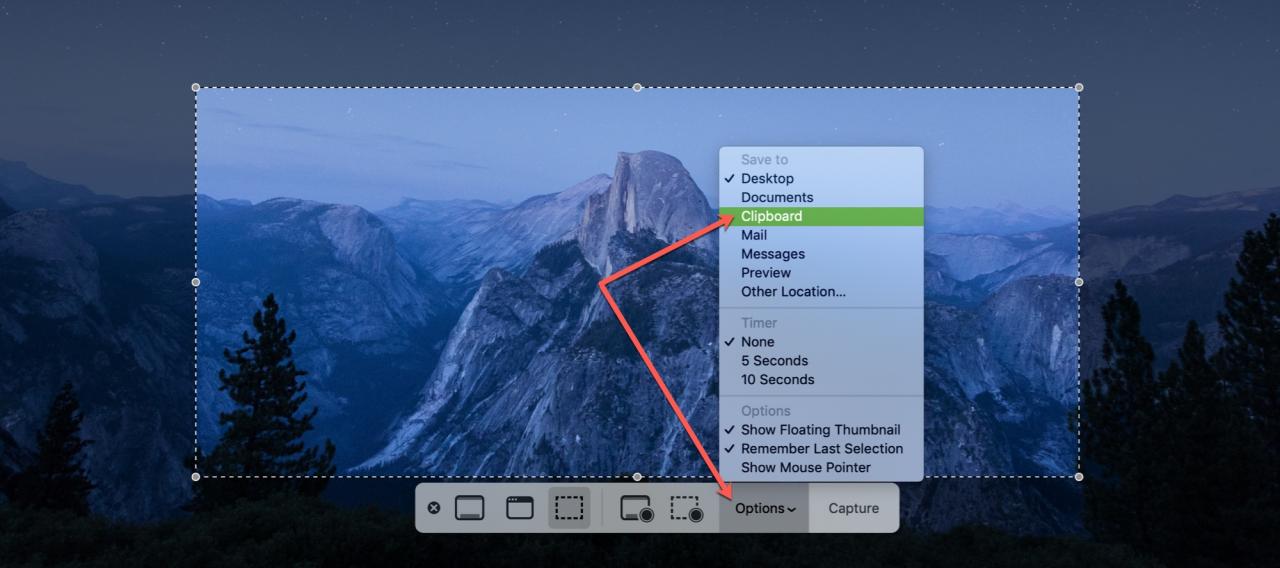
Continua a fare il tuo screenshot. Quando hai finito, sarà sulla tua Universal Clipboard.
Utilizzare una scorciatoia da tastiera
Un altro modo per copiare i vostri screenshot negli appunti è con una scorciatoia da tastiera usando il tasto Control. Per esempio, diciamo che si sta prendendo uno screenshot dell’intero schermo del Mac.
Normalmente si esegue lo screenshot utilizzando Comando + Shift + 3 . Ma per copiarlo direttamente negli Appunti, utilizzare invece Comando + Controllo + Shift + 3 . Fondamentalmente, si sta solo aggiungendo il tasto Control alla scorciatoia da tastiera per lo screenshot.
Incolla il tuo screenshot
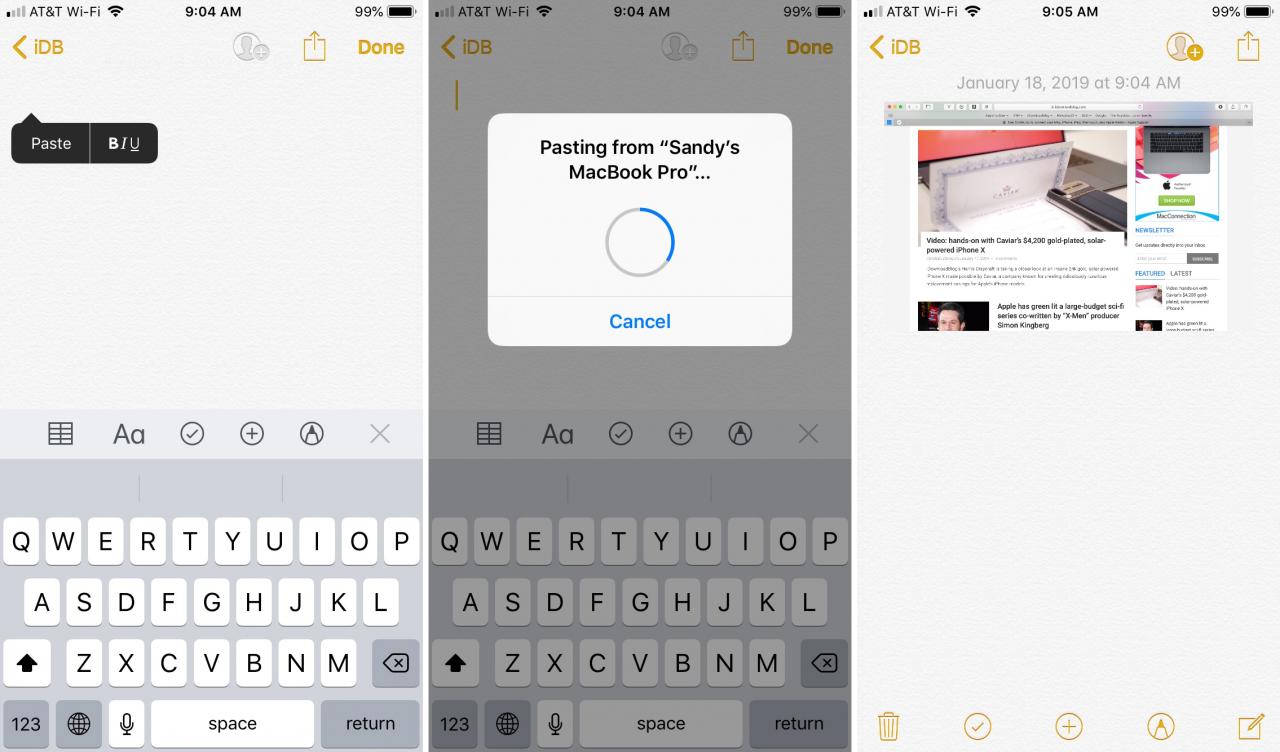
Qualunque sia il metodo utilizzato per copiare lo screenshot negli Appunti, incollarlo sull’iPhone è facile. Aprite l’app in cui volete incollare lo screenshot sul vostro iPhone. Per il nostro esempio, useremo l’app Note.
1) Toccare e tenere premuto nel punto dell’applicazione in cui si desidera visualizzare la schermata.
2) Selezionare Incolla quando si apre il piccolo menu.
In Breve
Scattare screenshot sul Mac e incollarli nelle app sull’iPhone è semplice e richiede poco sforzo. Quindi, assicuratevi di tenere a mente questo come fare quando avete bisogno di aiuto per farlo. E per i post correlati, date un’occhiata alla nostra sezione tutorial.