
I modelli sono strumenti formidabili per ottenere un vantaggio sui vostri documenti in applicazioni come Pages e Keynote. E anche se attualmente non vedrete i modelli per l’applicazione Mail, se vi trovate a ripetere la stessa e-mail più e più volte, potete creare i vostri modelli personalizzati.
Non ci vuole molto a creare modelli in Mail sul vostro Mac. Probabilmente passerai la maggior parte del tempo a creare il messaggio. Ma una volta fatto, vi mostreremo come salvarlo come modello in modo che possiate riutilizzarlo quando ne avete bisogno.
Ecco come creare e utilizzare i modelli in Mail su Mac.
Crea la tua e-mail
Apri l’applicazione Mail sul tuo Mac e premi Comporre per creare la tua email.
Al termine, fare clic su File ; Salvare dalla barra dei menu o chiudere l’e-mail e quando viene richiesto di salvarla, premere Salva .
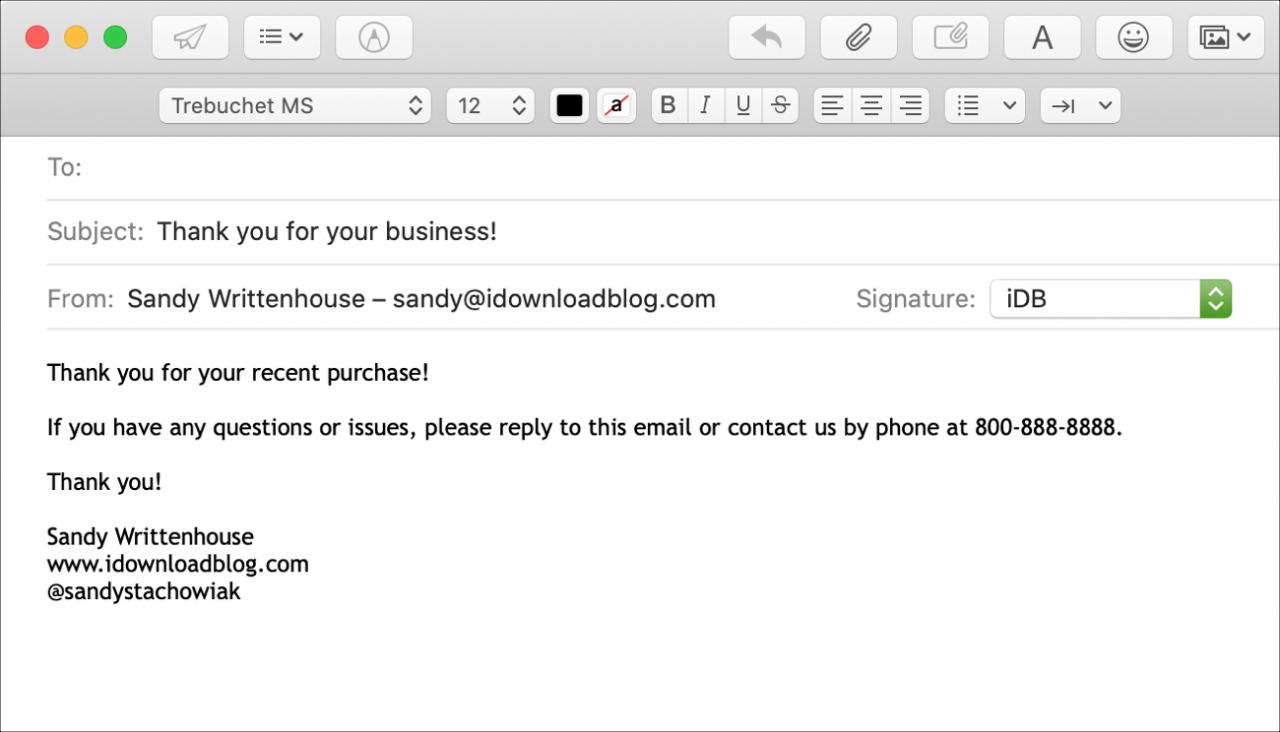
L’e-mail verrà salvata nella cartella Bozze per quell’account di posta elettronica.
Raccogliete i vostri modelli
Potete certamente conservare l’e-mail salvata nella cartella Bozze. Ma per una migliore organizzazione, soprattutto se si prevede di realizzare diversi modelli, creare una Mailbox (cartella) solo per loro.
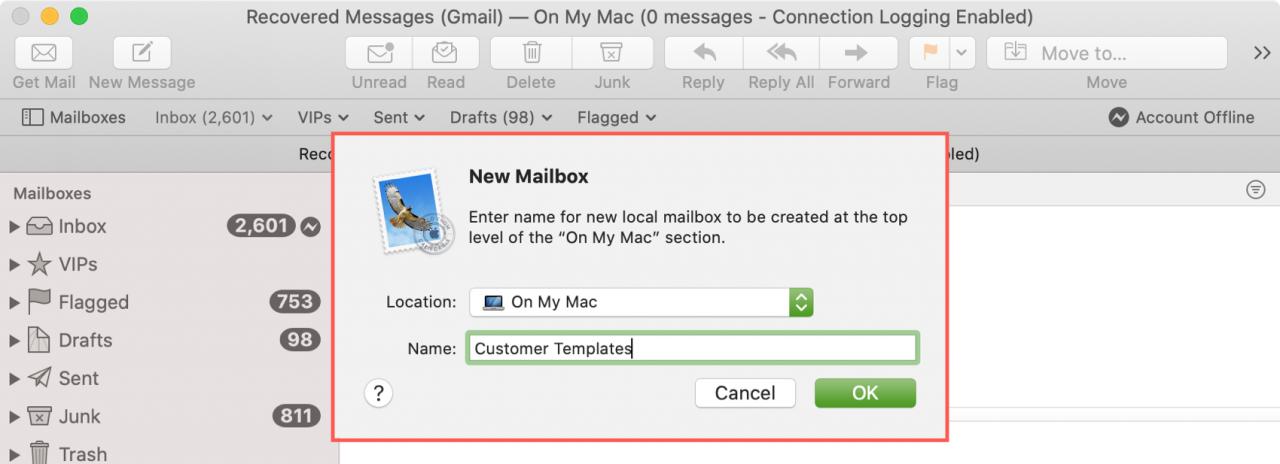
Scendere alla sezione su My Mac della barra laterale e cliccare sul segno più . Oppure, se si preferisce creare la Mailbox all’interno di un determinato account, selezionarla e scegliere File ; Nuova Mailbox dalla barra dei menu. Potete scegliere dove volete la Mailbox dalla casella a discesa Posizione .
Dare alla mailbox un nome . Potete usare qualcosa come i Template o se volete creare delle Mailbox per diversi tipi di template, potete usare i Client Template, i Work Template, o qualsiasi cosa abbia senso per voi.
Cliccare OK .
.
Spostare l’e-mail salvata
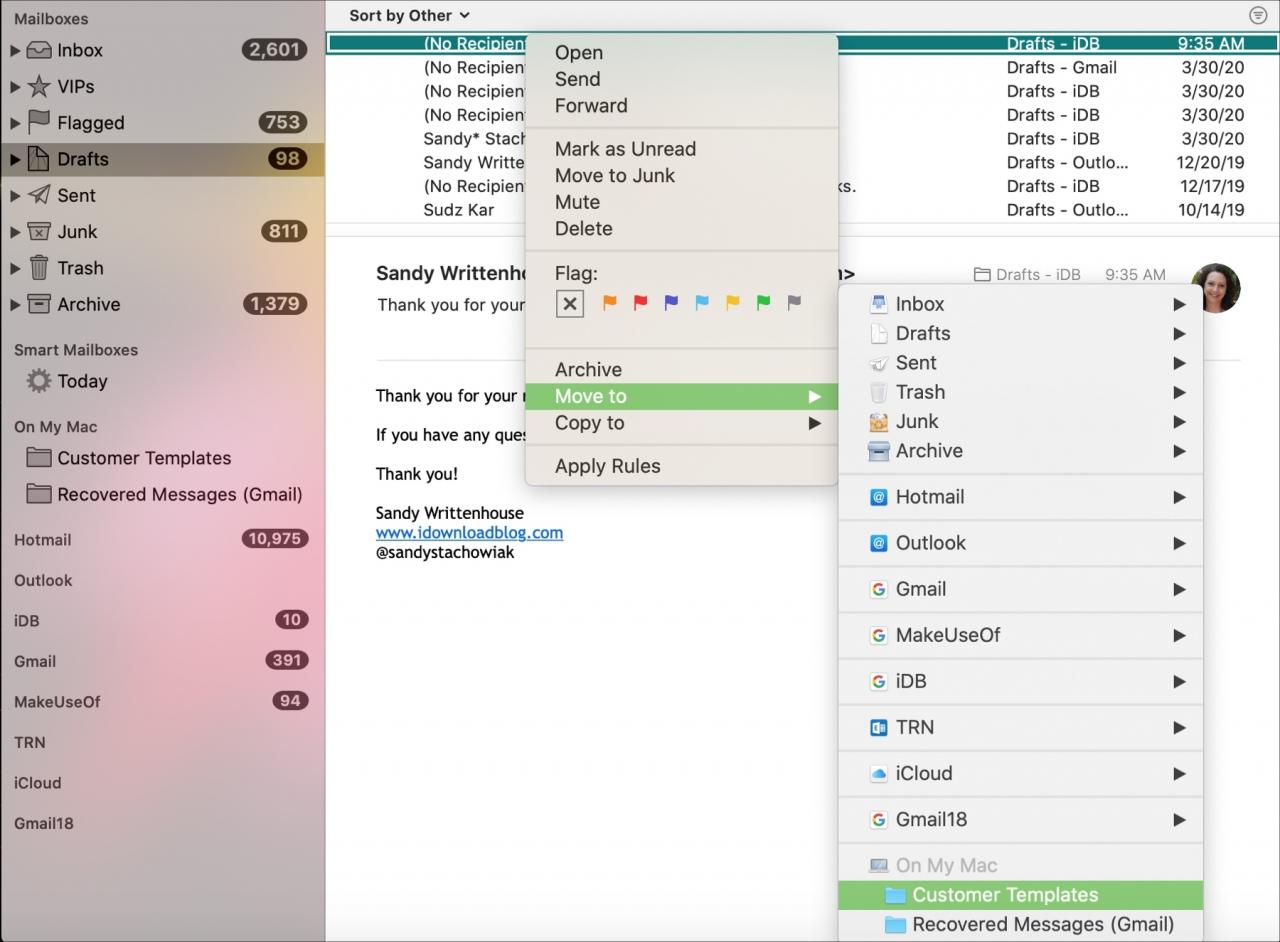
Dopo aver creato la nuova Mailbox, dirigetevi verso l’e-mail che avete salvato in Bozze e spostatela in quella Mailbox. Potete farlo in diversi modi.
- Trascinare l’e-mail dalla sua posizione nella nuova Mailbox.
- Cliccare con il tasto destro del mouse sulla mail, scegliere Spostare a , e selezionare la nuova Mailbox.
- Cliccare Messaggio dalla barra dei menu, scegliere Spostare a , e selezionare la nuova Mailbox.
Utilizzate il vostro modello
Ora che avete tutto pronto, è il momento di usare questo nuovo modello!
O cliccate con il tasto destro del mouse l’email e scegliete Send Again oppure selezionate e cliccate Message ; Send Again dalla barra del menu.
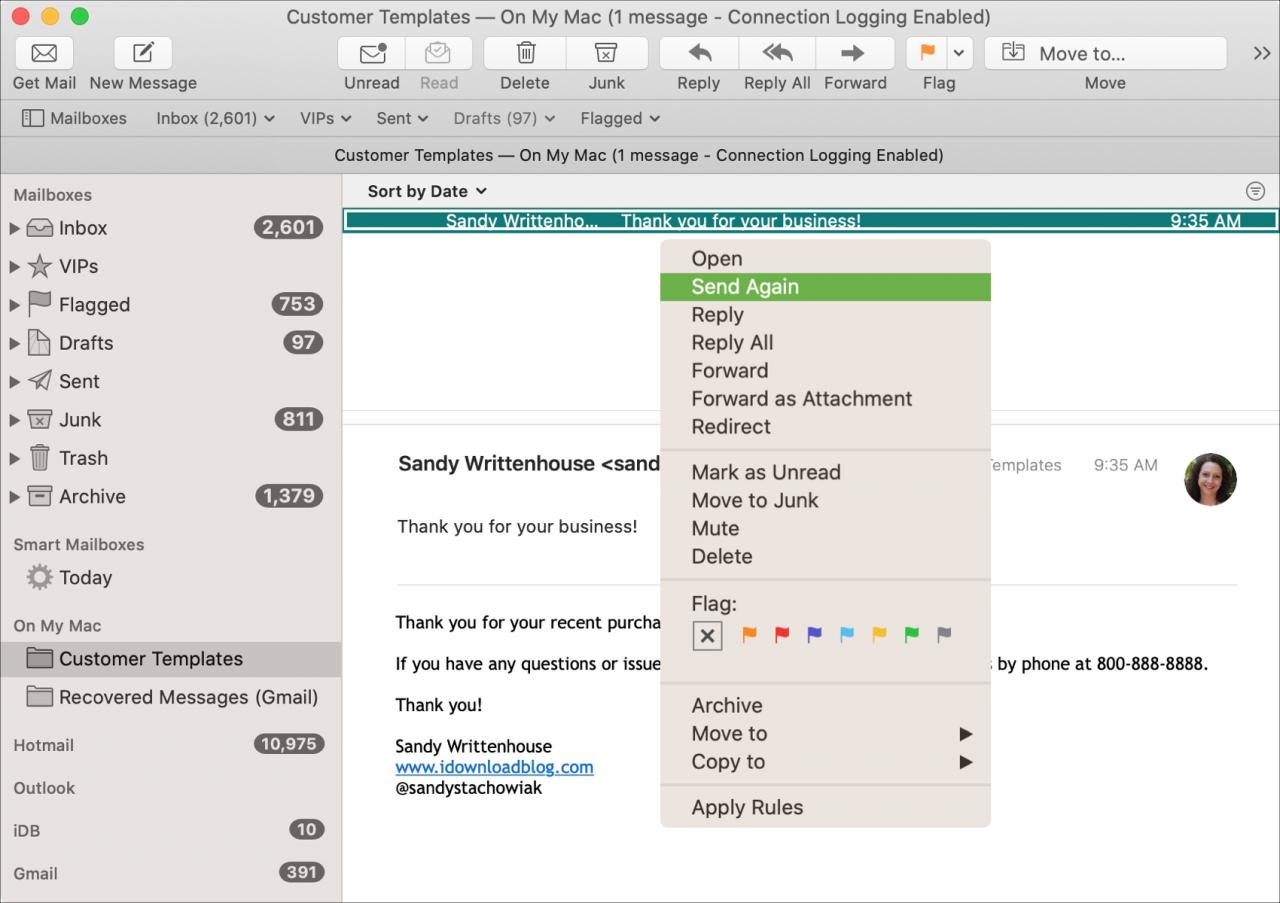
L’email si aprirà per voi per aggiungere il destinatario e fare tutte le modifiche di cui avete bisogno. Quando è pronta, cliccare su inviare .
Facile, vero?
In Breve
Per risparmiare tempo nella composizione della stessa e-mail, è possibile utilizzare questo processo per creare modelli in Mail e riutilizzarli quando è necessario. Potete spendere qualche minuto per farlo in anticipo, ma può farvi risparmiare un sacco di tempo in seguito.
Avete intenzione di prendervi qualche minuto per creare alcuni modelli nell’applicazione Mail su Mac? Fateci sapere i tipi di modelli che intendete creare!