

Se volete lavorare con le note musicali in GarageBand per la vostra canzone, potete mostrare, aggiungere e modificare le note. In GarageBand su Mac, potete lavorare con le note per le regioni MIDI e su iOS, potete lavorare con loro per le regioni degli strumenti a tocco verde.
Ecco come mostrare, aggiungere e modificare le note musicali in GarageBand su Mac e iOS.
Lavorare con le note musicali su Mac
Aprire il brano in GarageBand su Mac e poi aprire il Score Editor . Potete farlo facendo doppio clic sulla regione MIDI o premendo il tasto N .
In basso, al centro, cliccare Punteggio . In questo modo verrà visualizzata la notazione musicale per quella regione. È possibile ingrandire o rimpicciolire il display utilizzando il cursore Zoom a destra.
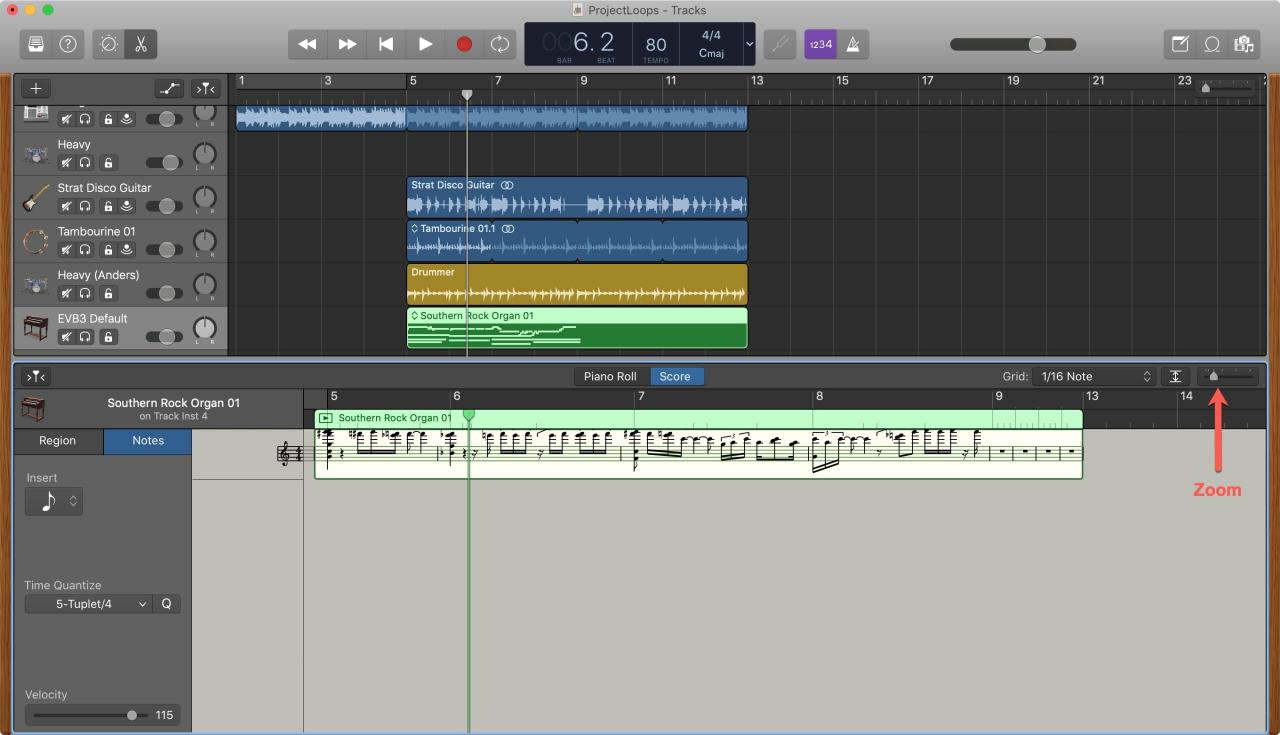
Potete cliccare su una nota per sentirla, spostarla trascinandola, o rimuoverla cliccando e premendo il tasto Cancella . Per selezionare più note, tieni premuto il tasto Shift e clicca su ciascuna di esse.
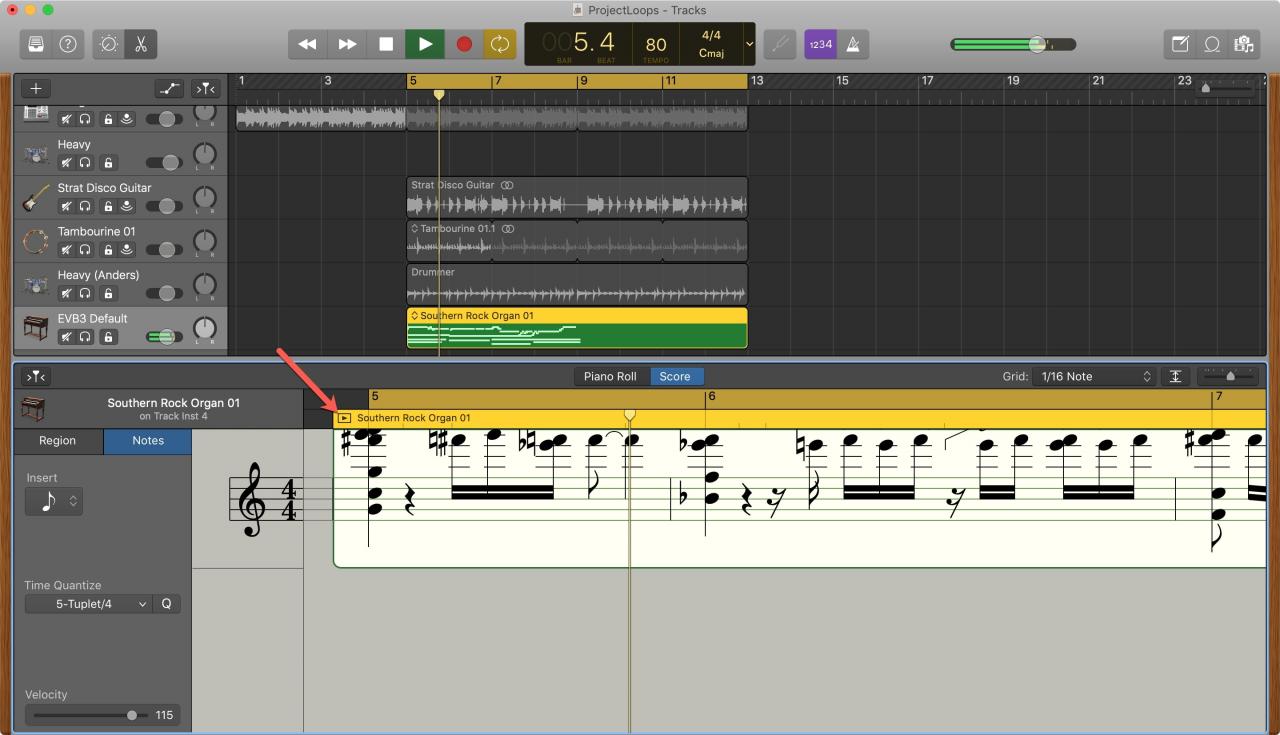
Per ascoltare quella regione mentre si effettuano le modifiche, fare clic sul piccolo pulsante Play nell’angolo in alto a sinistra del display del punteggio.
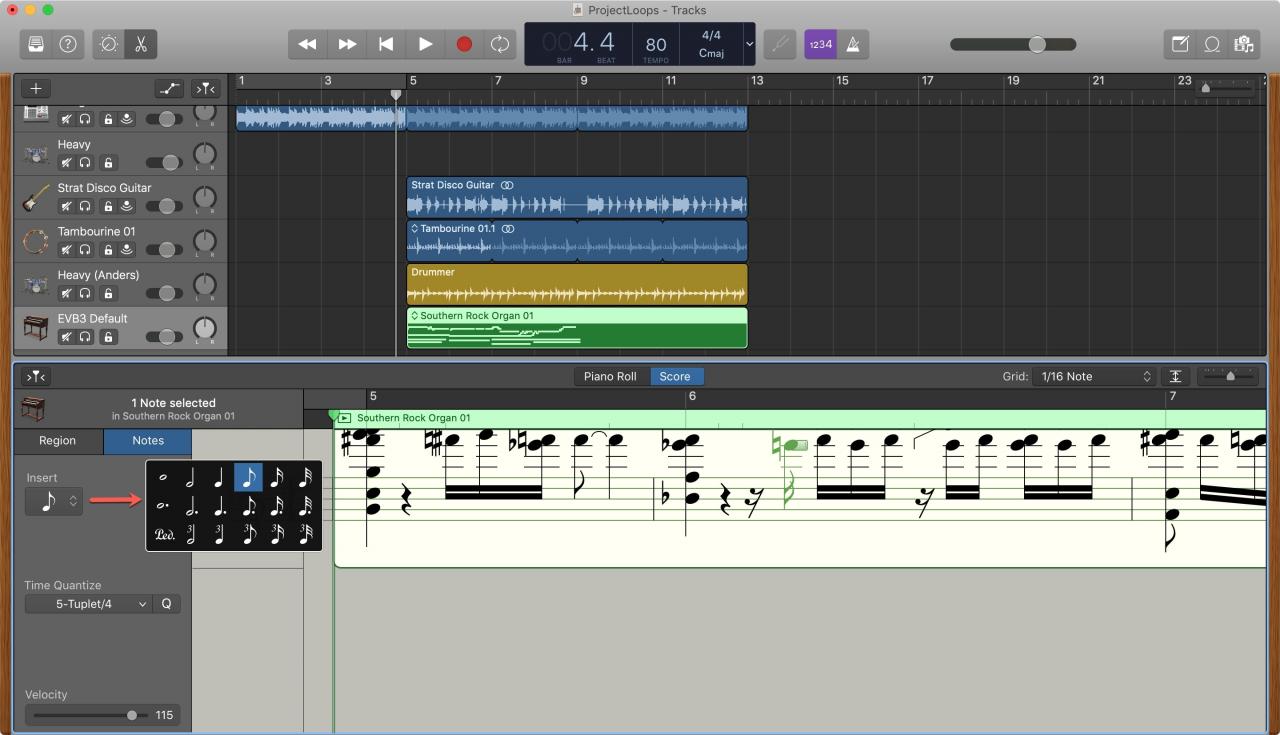
Nell’Ispettore Score Editor, che è l’area grigia sul lato sinistro, cliccare Note . È quindi possibile regolare il Time Quantize o Velocity . Si può anche selezionare una nota da aggiungere nella casella a discesa Inserisci .
Lavorare con le note musicali su iOS
Aprire il brano in GarageBand su iPhone o iPad e poi aprire l’Editor . Toccare due volte la regione e selezionare Edit .
.
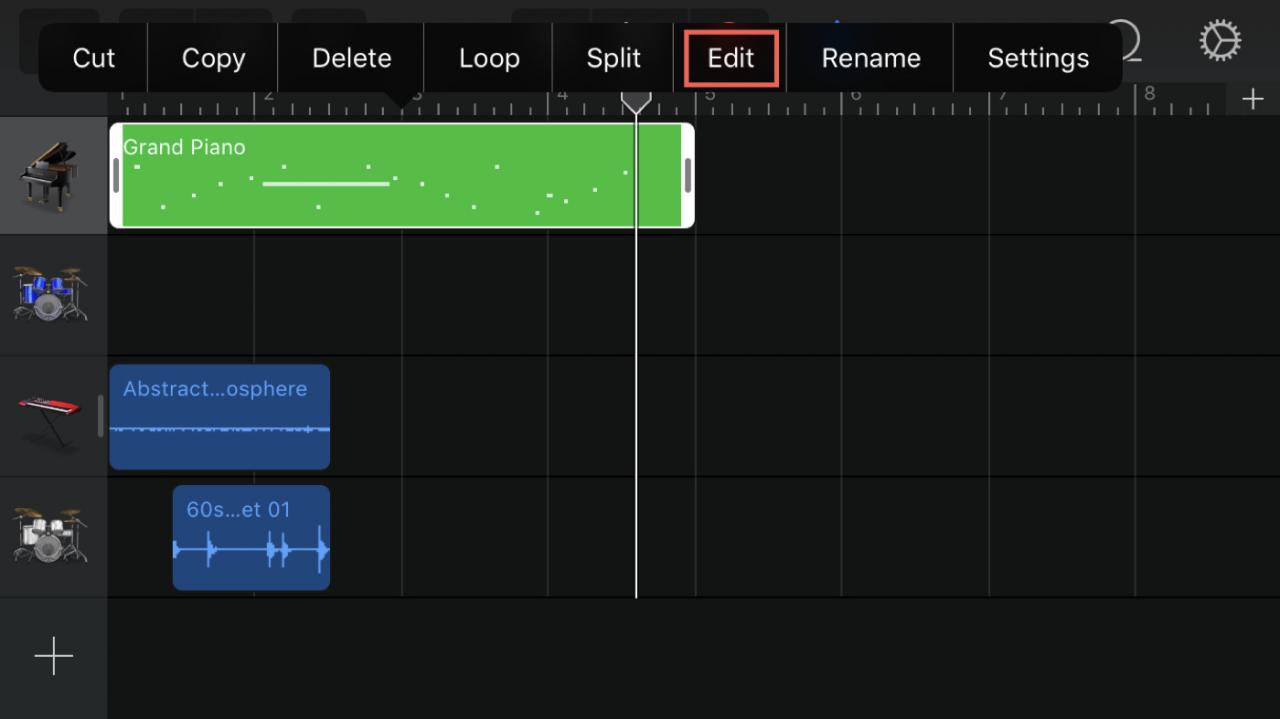
Noterete che si tratta di un primo piano della vista dei Tracks piuttosto che di note musicali. Ma è qui che potete lavorare con le vostre note su iOS. Usate le dita per pizzicare per ingrandire o rimpicciolire.
Toccare per selezionare una nota o per selezionare più note, toccare, tenere premuto e poi toccare le note aggiuntive. Il menu di scelta rapida consente di tagliare, copiare, cancellare o modificare la velocità. Per spostare una nota, toccare, tenere premuto e trascinare.
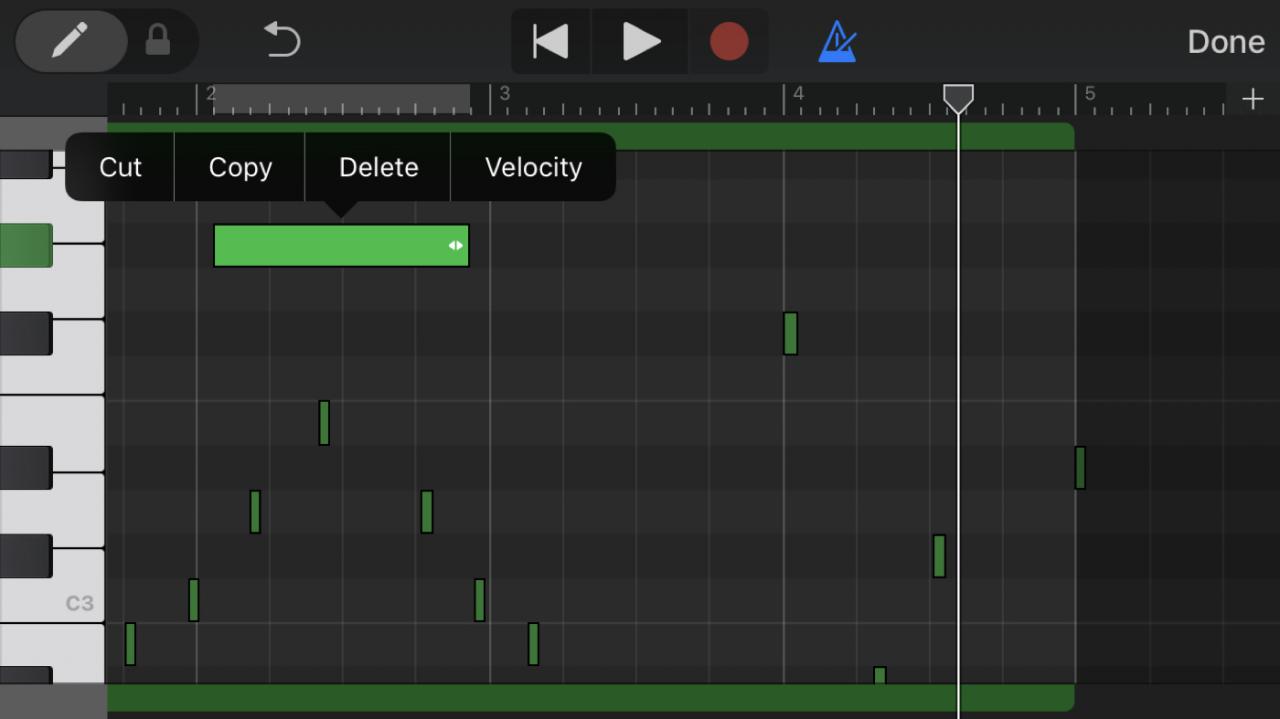
Per aggiungere altre note, toccare e tenere premuto il pulsante Add Notes (icona della matita) in alto a sinistra o spostare il suo cursore per bloccarlo in posizione. Quindi, toccare sullo schermo dove si desidera la nuova nota. È possibile allungare una nota trascinandone il bordo destro o modificarne l’intonazione spostandola verso l’alto o verso il basso sullo schermo.
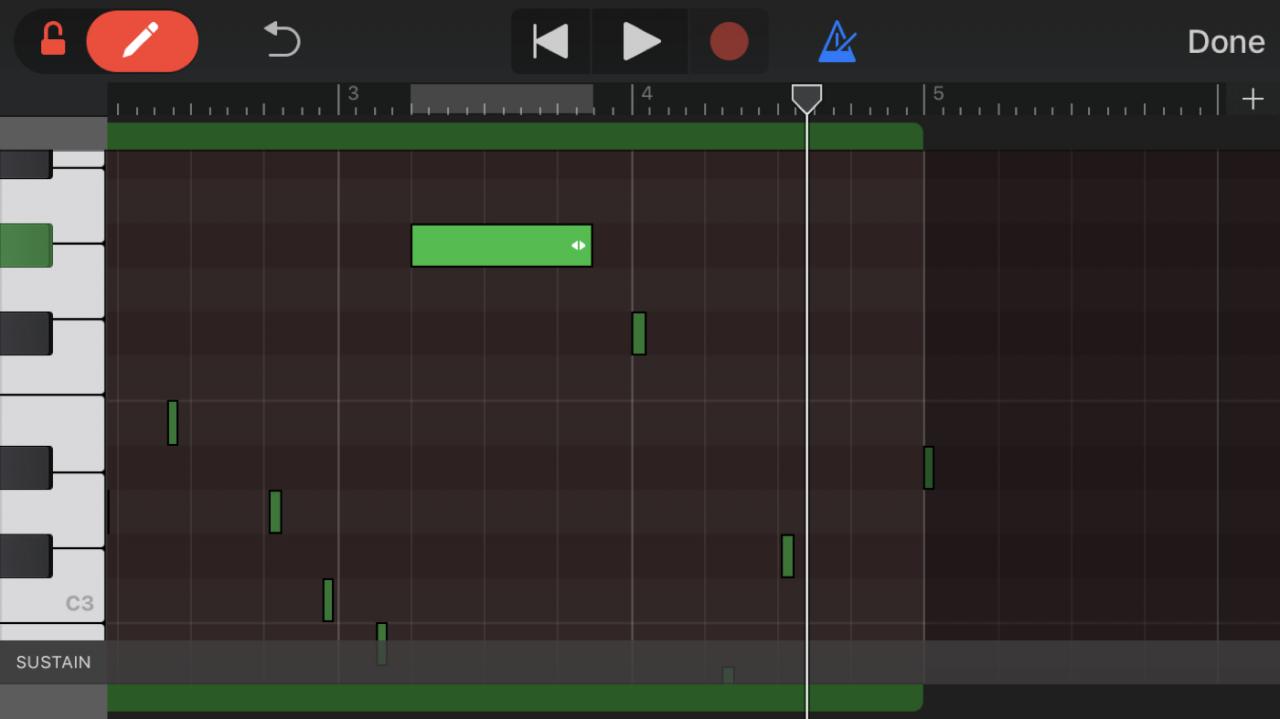
Al termine, toccare Fatto .
In Breve
Se volete mettere a punto le regioni nella vostra canzone in GarageBand, lavorare con le note è abbastanza facile. È qualcosa che sei pronto ad approfondire con la tua musica? Fatecelo sapere!
Per ulteriore aiuto con GarageBand, controlla come lavorare con le regioni o cambiare il ritmo.