

Quando si passa all’iPhone, si passa un po’ di tempo a sistemare tutto. E uno degli elementi che probabilmente a un certo punto cancellerete dalla vostra lista è l’impostazione della vostra casella vocale. Ma dopo averlo impostato, ci sono un sacco di azioni che potete intraprendere per gestire la segreteria telefonica dell’iPhone e i messaggi che ricevete.
È possibile riprodurre, condividere o cancellare i messaggi e, se lo si desidera, modificare il proprio saluto. Se sei nuovo su iPhone, questo tutorial ti mostra come gestire le opzioni della Voicemail.
Gestire la segreteria telefonica e i messaggi dell’iPhone
- Password e saluto della segreteria telefonica
- Cambiare la password della segreteria telefonica
- Cambia il tuo messaggio di saluto
- Gestire i messaggi della segreteria telefonica
- Cambiare il suono di notifica della Voicemail
- Accesso alla segreteria telefonica da un altro apparecchio
Password e saluto della segreteria telefonica
Se non avete ancora impostato la Voicemail sul vostro iPhone, il processo è semplice e sullo schermo vengono visualizzati dei messaggi che vi guidano. Aprire l’applicazione Phone e selezionare Voicemail > Set Up Now . Creare una password e un saluto.
Se volete cambiare la password della vostra Voicemail o salutare lungo la strada, sono entrambi semplici da fare.
Cambiare la password della segreteria telefonica
1) Aprire le impostazioni e selezionare Telefono .
2) Scorrere verso il basso e toccare Modificare password segreteria telefonica .
3) Inserire e verificare la nuova password.
4) Toccare Fatto .

Nota : Se si dimentica la password della segreteria telefonica, contattare il proprio operatore per assistenza.
Cambia la tua segreteria telefonica
1) Aprire l’app Telefono e selezionare Voicemail .
2) In alto a sinistra, toccare Saluto .
3) Selezionare Custom .
4) Toccare per Registrare il vostro saluto e Riprodurre per ascoltarlo.

Gestire i messaggi della segreteria telefonica
Se si dispone di Visual Voicemail (disponibile con alcuni vettori selezionati in alcune regioni), verrà visualizzato un elenco dei messaggi Voicemail. In questa schermata è possibile utilizzare azioni di massa per cancellare i messaggi o contrassegnarli come letti.
- Per cancellare un singolo messaggio, passare il dito da destra a sinistra e toccare Cancella.
- Per cancellare più di un messaggio, toccare Modifica, selezionare i messaggi e toccare Cancella.
- Per contrassegnare i messaggi come letti, toccare Modifica, selezionare i messaggi e toccare Segna come letti.
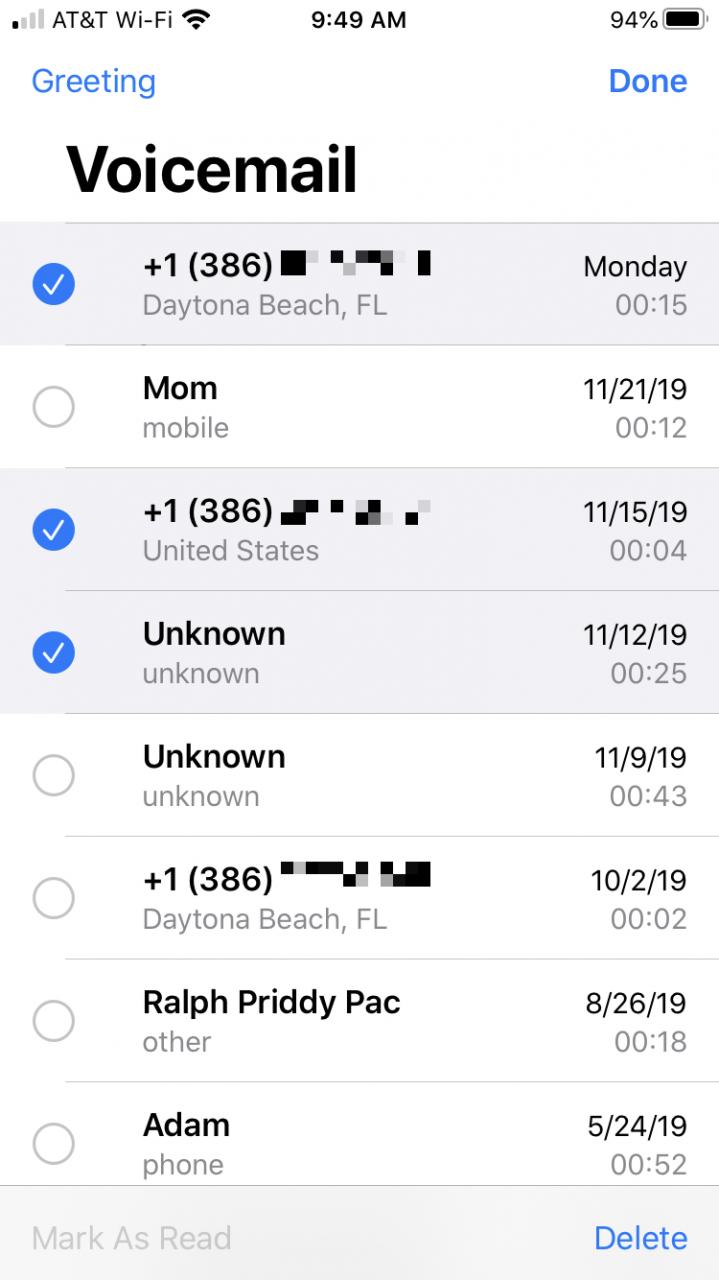
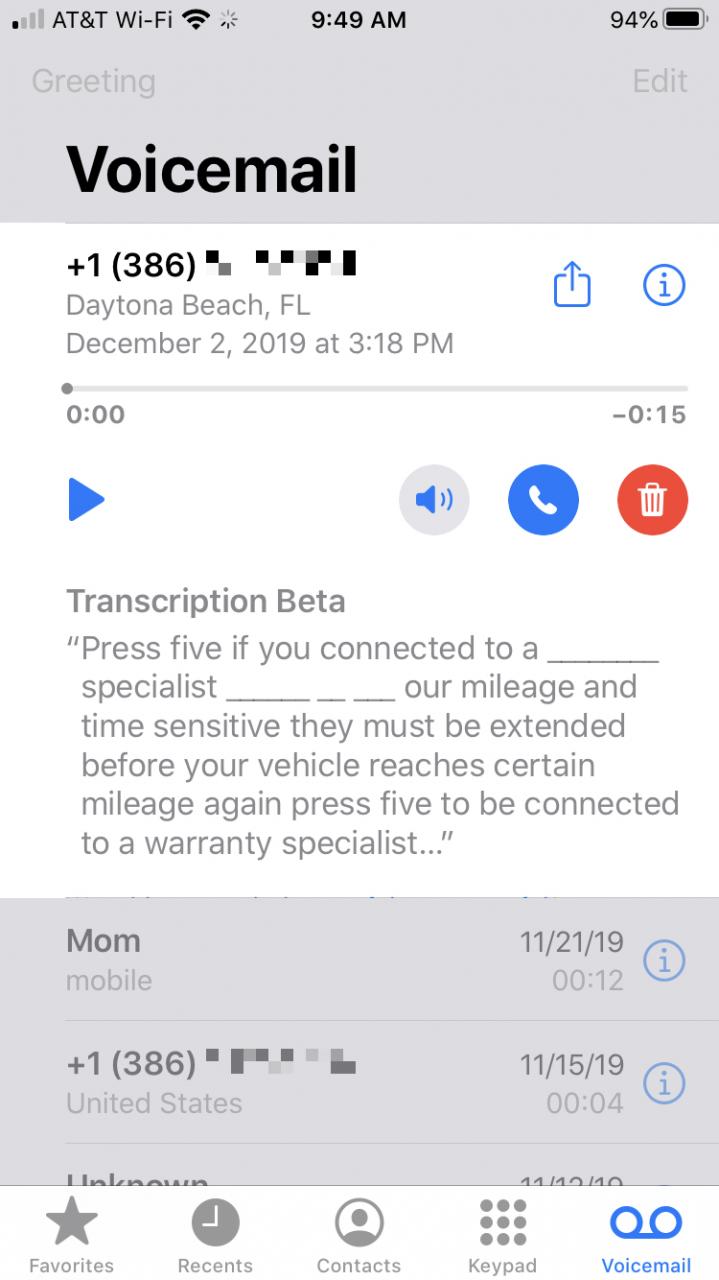
È possibile effettuare più azioni anche nei singoli messaggi. Selezionatene uno e potrete eseguire le seguenti azioni:
- Riproduci/Pausa il messaggio.
- Riprodurre il messaggio in vivavoce.
- Richiama il numero.
- Cancellare il messaggio.
- Condividi il messaggio.
- Visualizza i dettagli del chiamante.
Potete anche richiedere l’aiuto di Siri con la vostra Voicemail. Puoi chiedere a Siri se hai nuovi messaggi nella tua Voicemail o di riprodurne uno da un contatto specifico.
Cambiare il suono di notifica della Voicemail
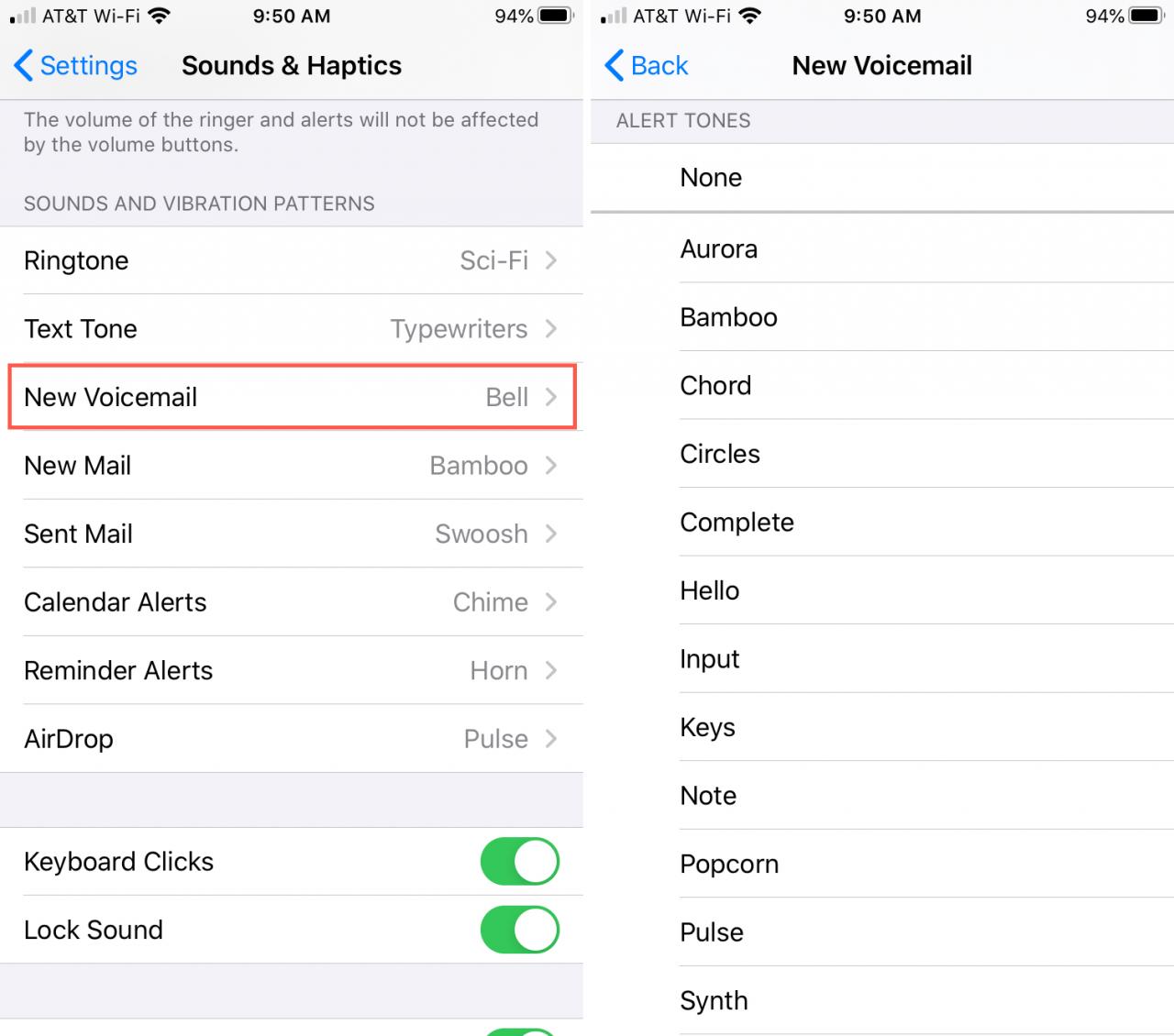
Potete scegliere il suono che sentirete quando riceverete una nuova Voicemail, se lo desiderate.
1) Aprire le impostazioni e selezionare Suoni & aptica .
2) Scegliere Nuova segreteria telefonica .
3) Toccare su selezionare un suono .
4) Toccare le frecce in alto a sinistra per tornare indietro o semplicemente chiudere le impostazioni.
Accedere alla Voicemail da un altro apparecchio
Se avete bisogno di controllare i vostri messaggi vocali da un altro dispositivo, potete farlo facilmente anche voi. Chiamate il vostro numero di cellulare e per bypassare il vostro saluto, premete * (asterisco) o # (sterlina) a seconda del vostro operatore. Poi inserisci la password della tua Voicemail e ascolta le opzioni.
In Breve
Saper gestire la segreteria telefonica e i messaggi dell’iPhone è una parte importante per abituarsi al nuovo iPhone. Ed è particolarmente importante se si ricevono molti messaggi della Voicemail.
In qualità di nuovo utente, c’è qualcosa con cui sei in difficoltà sul tuo iPhone o con la Voicemail in particolare? Fatecelo sapere nei commenti qui sotto.