

Come un altro pezzo utile della nostra serie “New to Mac”, questo tutorial vi guida attraverso l’applicazione Anteprima sul vostro Mac. Questo utile strumento è il visualizzatore predefinito per immagini e PDF. Tuttavia, è possibile utilizzarlo per qualcosa di più delle anteprime. Anteprima offre strumenti di markup e annotazione insieme a funzioni per unire file PDF e firmare documenti.
Quindi, se sei nuovo su Mac e vuoi sapere tutto su Anteprima e cosa puoi farci, continua a leggere!
Cosa puoi fare con Anteprima su Mac
Ecco un riassunto del nostro tutorial nel caso in cui vogliate saltare ad una sezione specifica:
- Visualizza immagini e file PDF
- Convertire i tipi di file immagine
- Compilare i moduli e firmare i documenti
- Proteggere con password un file PDF
- Unire i file PDF
- Modificare e annotare immagini e file PDF
Visualizza immagini e file PDF
Come abbiamo detto, Preview è il visualizzatore predefinito per le vostre immagini e i PDF. Quindi, se si fa doppio clic su uno di questi tipi di file su Mac o lo si seleziona e si sceglie Apri, si aprirà in Anteprima.
Nota : È possibile modificare il visualizzatore predefinito per le immagini e abbiamo pensato a come fare anche questo.
Convertire i tipi di file immagine
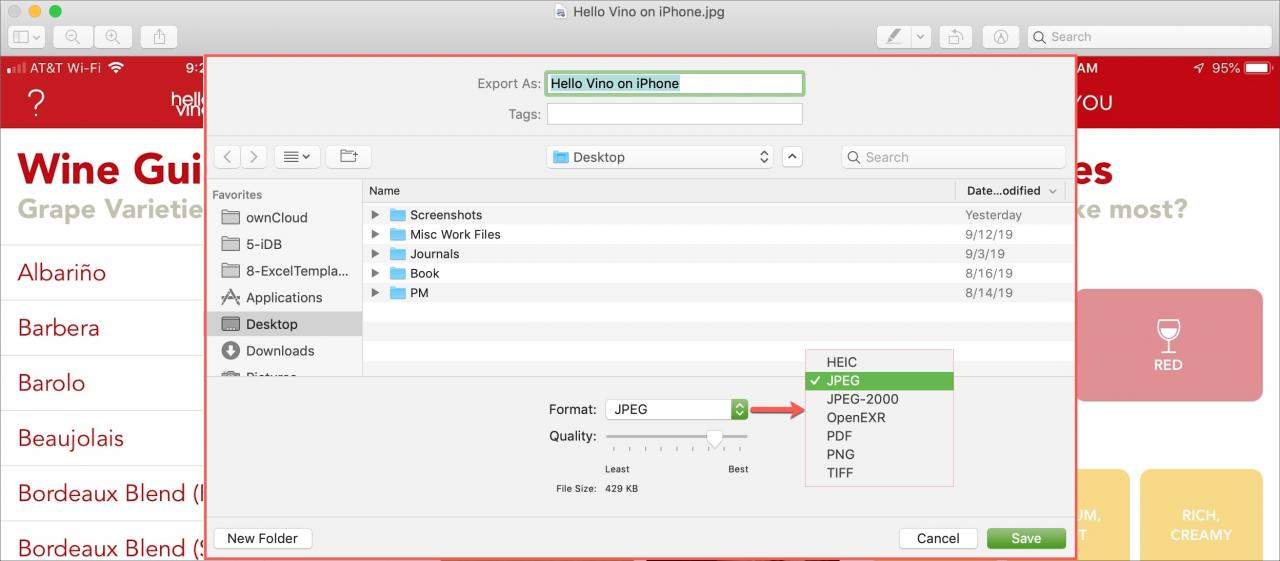
Potrebbe essere necessario utilizzare un tipo di file specifico per la vostra immagine. L’anteprima rende facile la conversione dei tipi di file di immagine. Aprite la vostra immagine in Anteprima e poi seguite questi passi.
1) Cliccare File ; Esportare dalla barra dei menu.
2) Rinomina la tua immagine e scegli una nuova posizione se vuoi.
3) Selezionare il tipo di file nella casella a discesa . È possibile scegliere tra HEIC, JPEG, JPEG 2000, OpenEXR, PDF, PNG e TIFF.
4) A seconda del tipo di file selezionato, si possono avere ulteriori opzioni per la qualità e il filtro.
5) Cliccare Salvare .
Compilare i moduli e firmare i documenti
Anteprima consente di compilare e firmare moduli e documenti PDF. Questo è super pratico con molte aziende e società che utilizzano i PDF.
Compilare un modulo
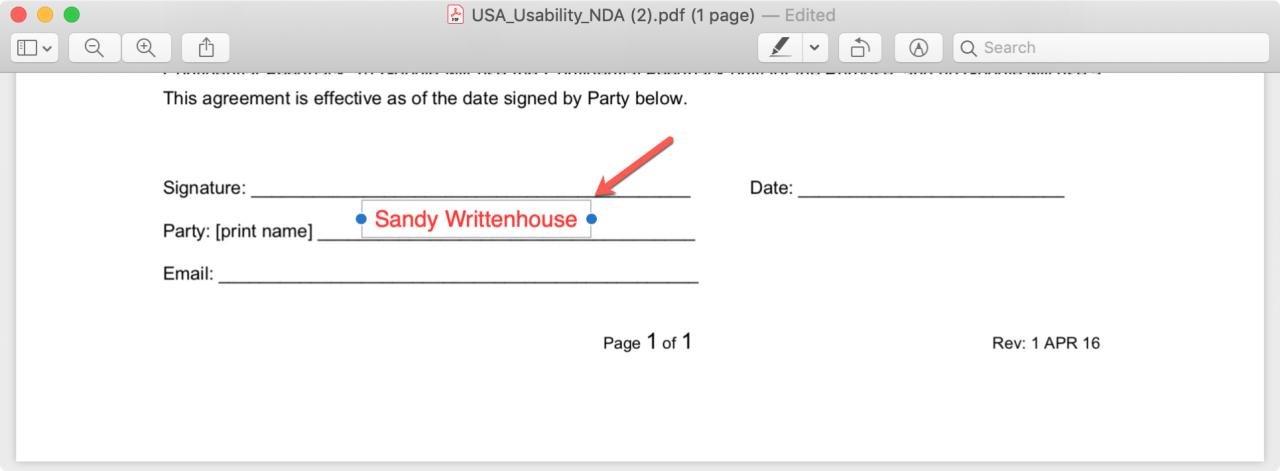
Per compilare un modulo, aprite il PDF in Anteprima e poi fate quanto segue.
1) Cliccare su una riga nella forma in cui è necessario inserire il testo.
2) Quando appare la casella di annotazione del testo, basta digitare all’interno di essa .
Firmare un documento
Per firmare un documento, è possibile utilizzare uno dei due metodi. Aprite il PDF in Anteprima e fate una delle seguenti operazioni.
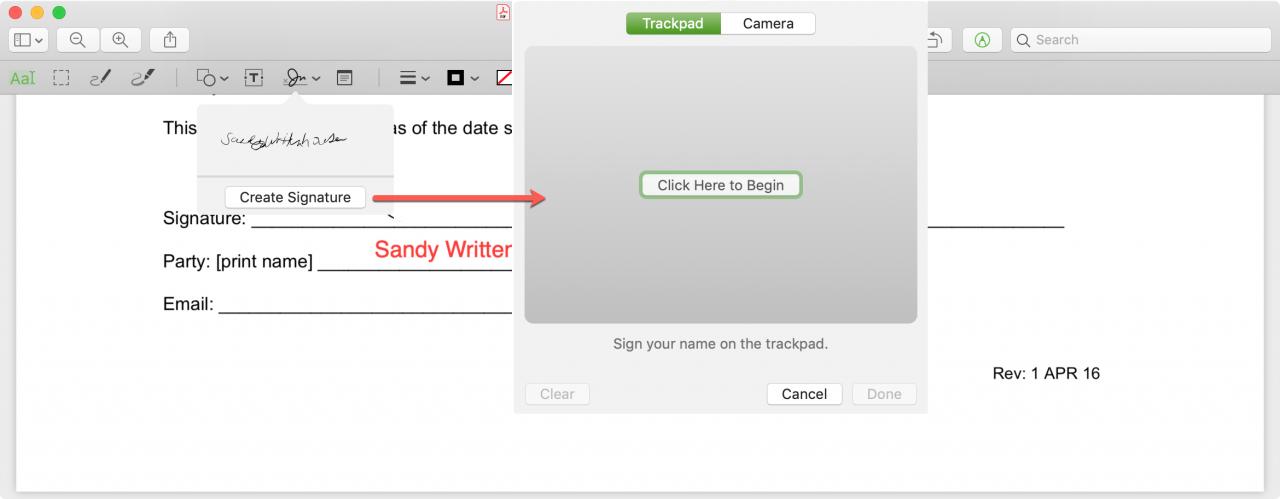
Metodo uno -salvato o nessuna firma salvata
1) Fare clic sul pulsante Mostra barra degli strumenti di markup .
2) Cliccare il pulsante Segnare .
3) Selezionare una firma salvata o cliccare su Crea firma e seguire le istruzioni.
4) Quando la vostra firma appare nella casella di annotazione, trascinatela nel punto della firma nel documento.
Metodo due – firma salvata
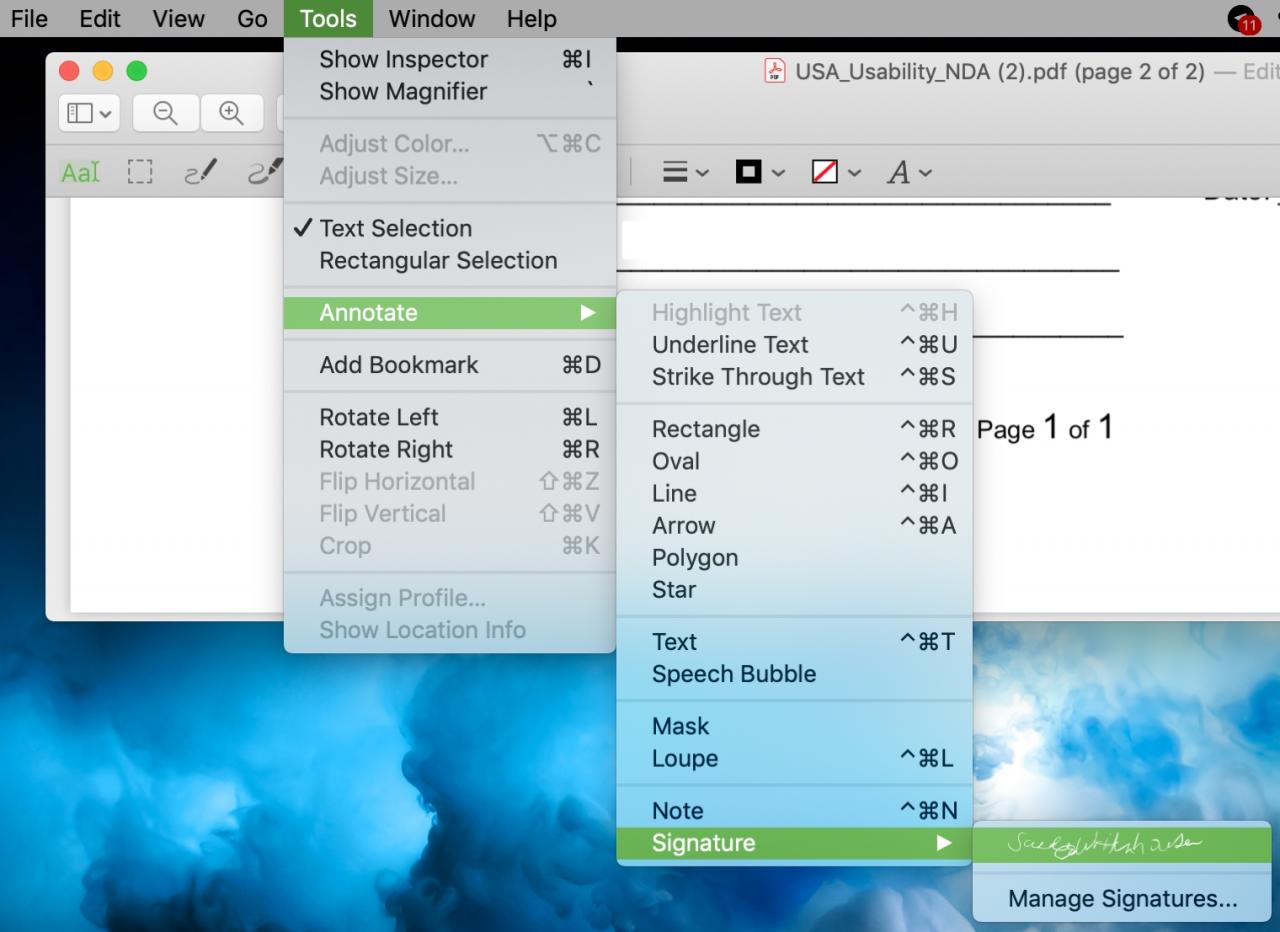
1) Cliccare Strumenti ; Annotare ; Firma dalla barra dei menu.
2) Selezionare una firma salvata .
3) Quando la vostra firma appare nella casella di annotazione, trascinatela nel punto della firma nel documento.
Proteggere con password un file PDF
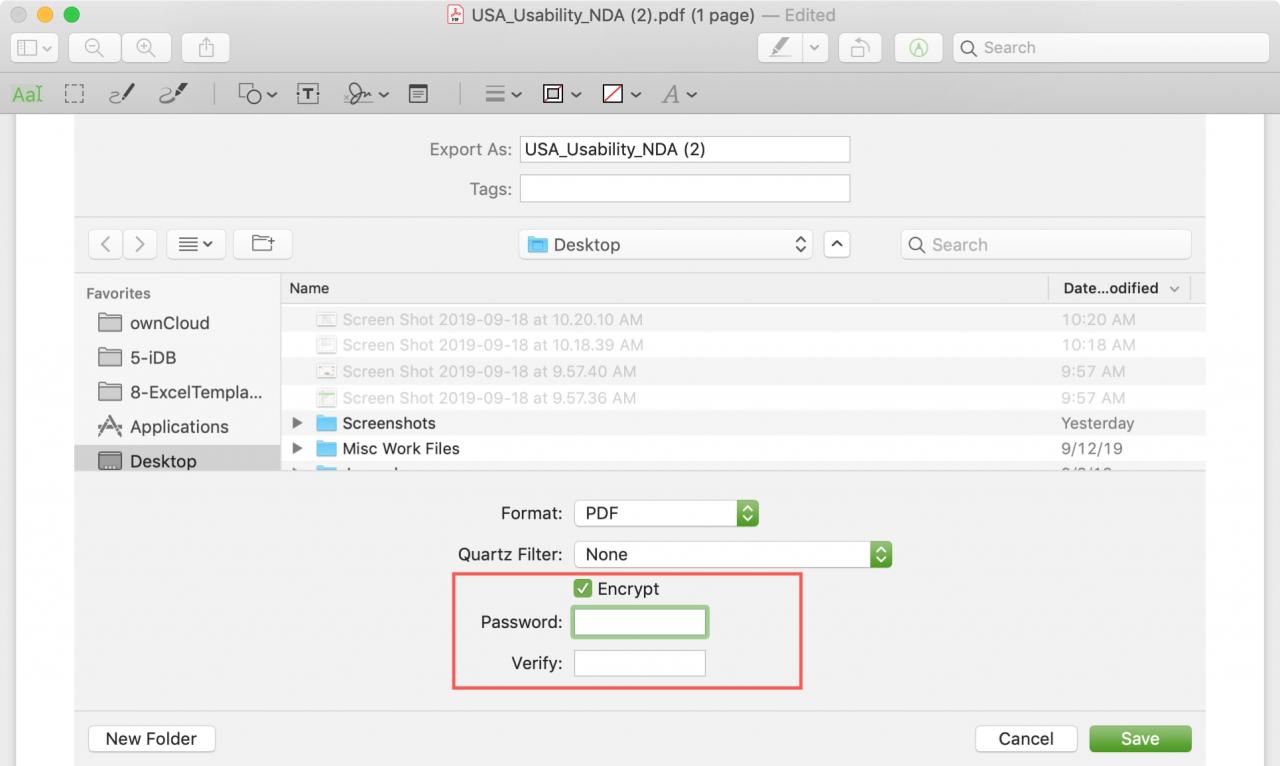
Potreste avere un documento PDF che volete proteggere con una password. Questo è facile da fare anche con Anteprima sul vostro Mac. Aprite il file e poi seguite questi passi.
1) Cliccare File ; Esportare dalla barra dei menu.
2) Rinomina la tua immagine e scegli una nuova posizione se vuoi.
3) Selezionare la casella Crittografare .
4) Inserire e verificare la password che si desidera utilizzare.
5) Cliccare Salvare .
Unire i file PDF
Se si dispone di più di un file PDF e si desidera unirli insieme, Anteprima rende tutto questo semplice da fare. È possibile unire pagine specifiche o un intero PDF.
Unire le pagine di un PDF
1) Aprire ogni file PDF in Anteprima.
2) Cliccare Visualizza ; Miniature in tutte le finestre di anteprima dei file.
3) Selezionare una miniatura nella barra laterale e trascinarla nella barra laterale nell’altra finestra di anteprima del file.
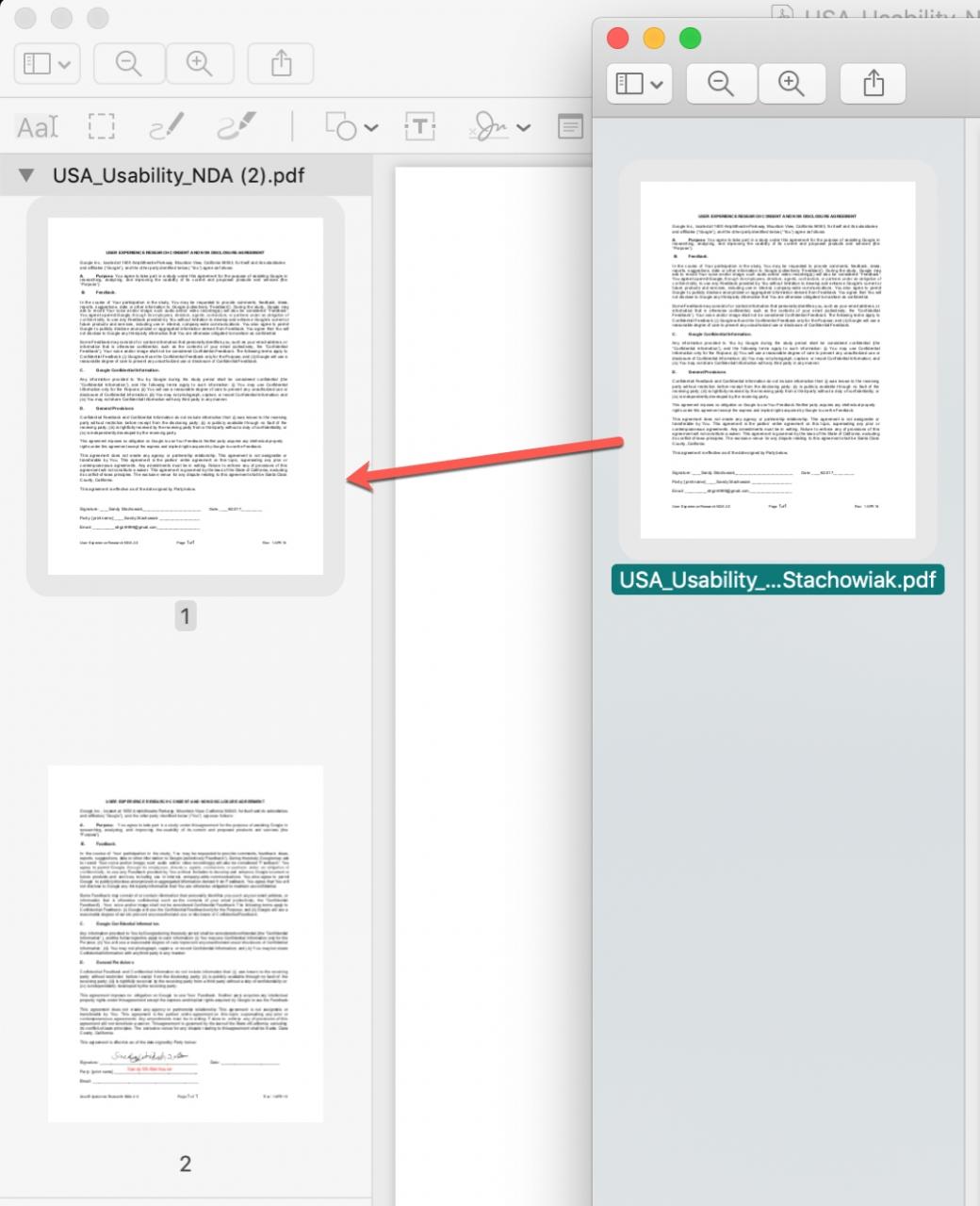
È possibile riordinare le pagine del file cliccando e trascinando le miniature nella barra laterale.
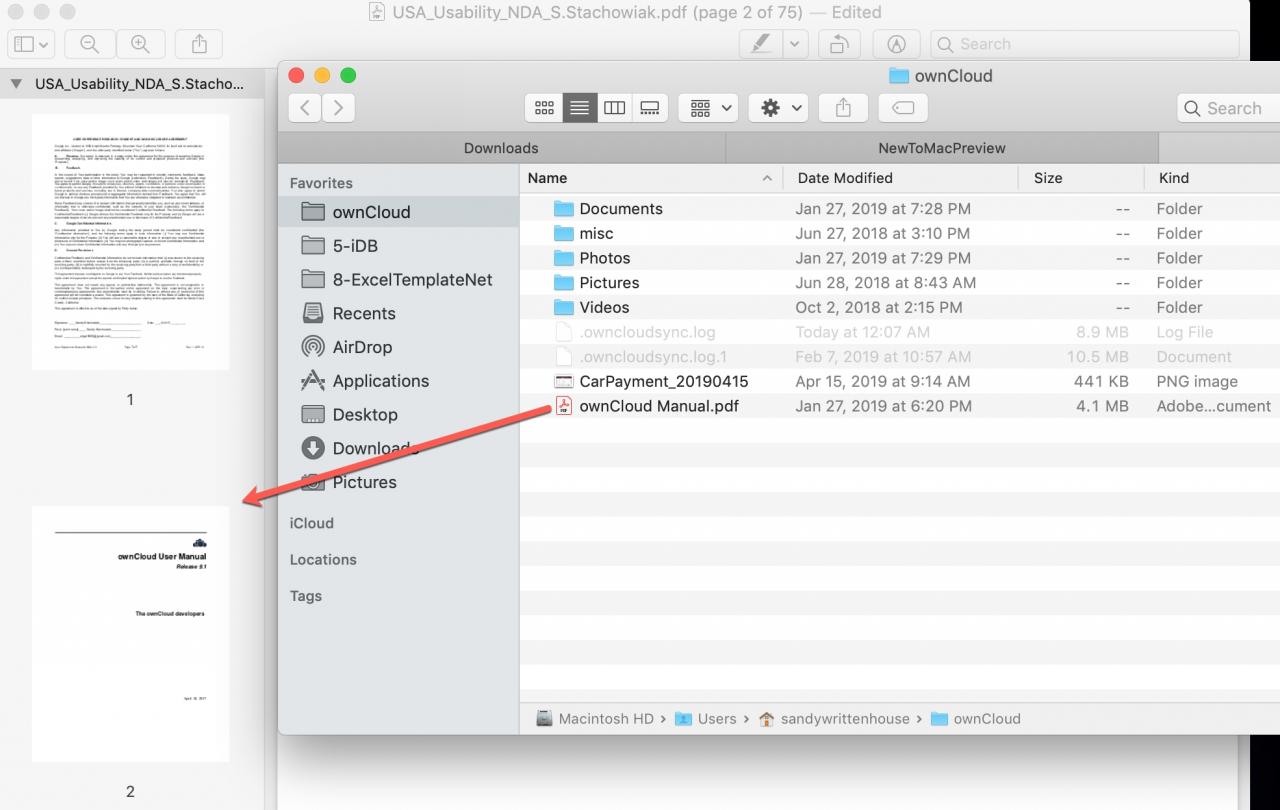
Unire un intero PDF
1) Aprire un file PDF in Anteprima.
2) Cliccare Visualizza ; Miniature dalla barra dei menu.
3) Localizzare l’altro file PDF nel Finder .
4) Trascinare il file dal Finder alla barra laterale in Anteprima.
Modificare e annotare immagini e file PDF
Preview offre utili strumenti di markup che consentono di modificare e annotare le immagini e i file PDF. Per aprire questi strumenti, fare clic sul pulsante Mostra barra degli strumenti di markup.
Vedrete una varietà di strumenti diversi che cambiano leggermente a seconda che apriate un’immagine o un file PDF.
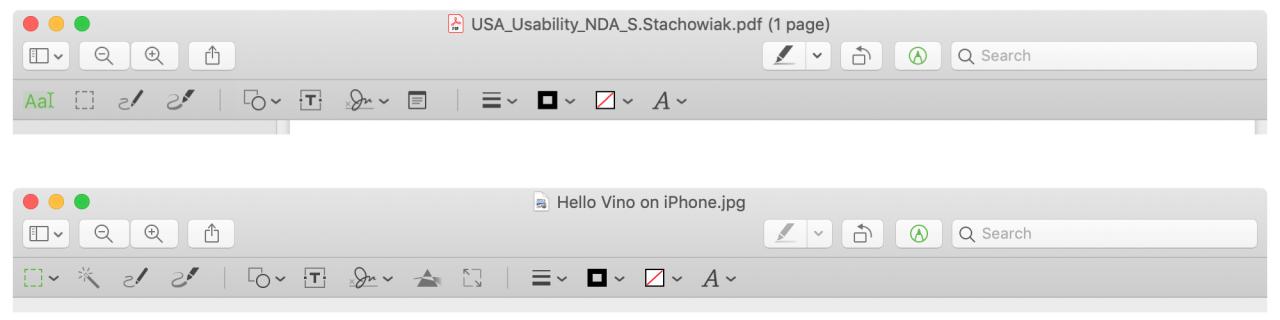
Si possono fare cose con immagini come disegnare, schizzare, regolare il colore, ridimensionare o ruotare. E con i file PDF è possibile firmare, aggiungere testo, evidenziare e sottolineare.
In Breve
Anteprima su Mac è uno strumento formidabile per la visualizzazione, la modifica e, in generale, fare di più con le immagini e i PDF. E dal momento che è costruito proprio dentro, non c’è motivo per non provarlo quando ne avete bisogno.
Per altri tutorial “New to Mac”, scopri come far funzionare Siri per te e come usare le basi di Finder.