
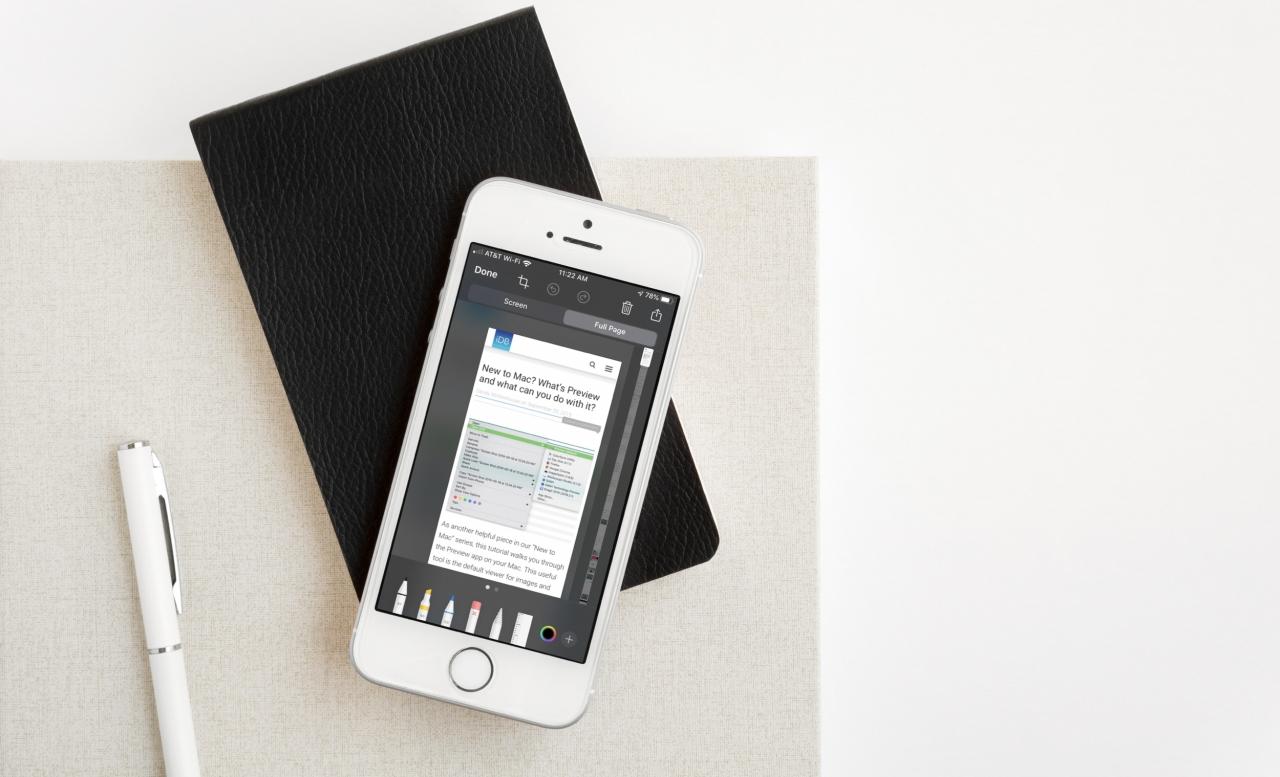
Quando leggete un lungo articolo su Safari su iOS, potreste volerlo salvare o condividerlo in formato PDF. Per esempio, potrebbe essere un tutorial o una guida che volete usare come riferimento per il lavoro o la scuola. Ora avete un modo semplice per salvare o condividere una pagina web completa di Safari come PDF a più pagine con Markup ed ecco come fare.
Salva o condividi una pagina web completa di Safari in formato PDF
Apri Safari sul tuo iPhone o iPad e vai alla pagina che vuoi salvare. Poi basta seguire questi passi per trasformarlo in un PDF a più pagine.
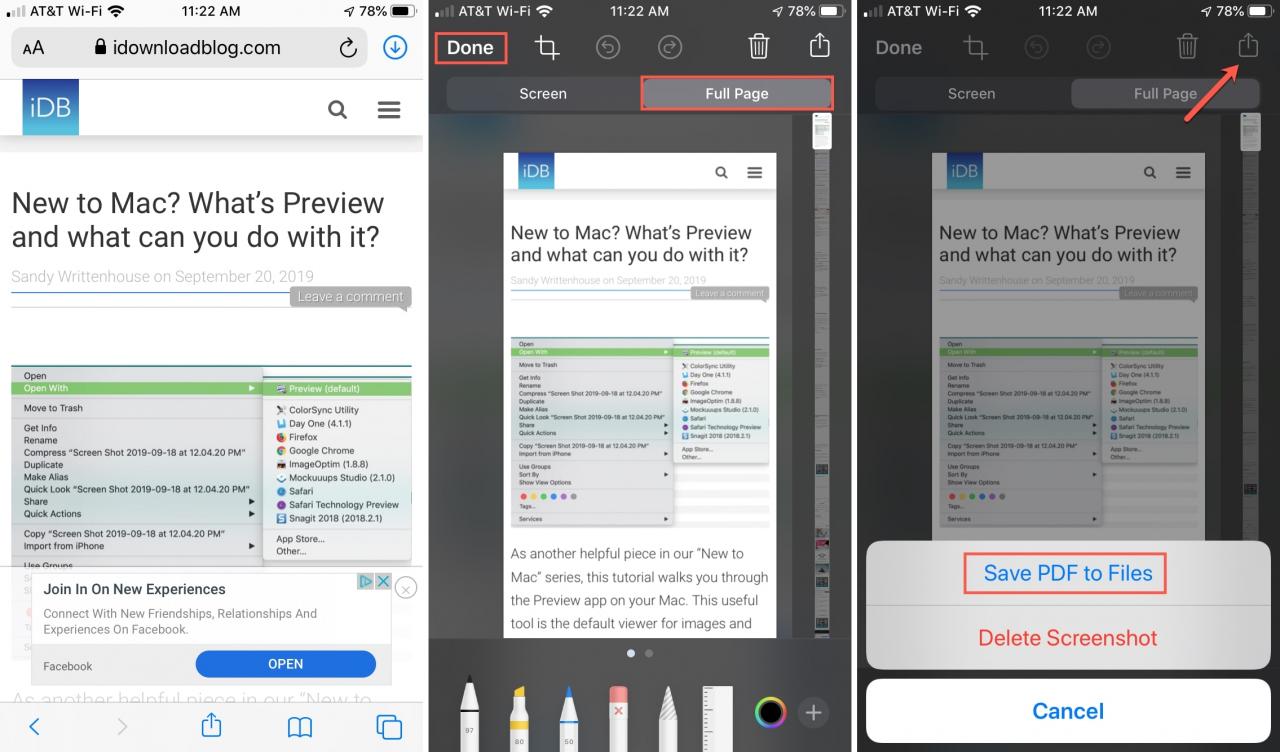
1) Fate una schermata della pagina con il vostro dispositivo. Sull’iPhone X o sopra, tieni premuto il tasto Side e poi il tasto Volume, e sull’iPhone 8 o sotto, tieni premuto il tasto Side e poi il tasto Home. (Se necessario, puoi controllare la pagina di supporto di Apple per le schermate con altri dispositivi iPad).
2) Quando la miniatura dello screenshot appare in basso a sinistra dello schermo, toccarla immediatamente . Questo aprirà l’immagine in Markup.
3) Selezionare Pagina intera in alto. È possibile contrassegnare l’immagine se si desidera o semplicemente continuare a salvarla o condividerla.
4) Per salvarlo, toccare Fatto in alto a sinistra e scegliere Salvare PDF su file . Per condividerlo, toccare il pulsante Condividi in alto a destra e selezionare un’opzione nella finestra pop-up.
In Breve
Questo nuovo e pratico modo di salvare o condividere una lunga pagina web come PDF a più pagine è un’ottima caratteristica. E ci sono altre nuove funzioni per Safari con iOS 13 che potreste voler controllare come la chiusura di tutte le schede dopo un certo periodo di tempo.
Qual è la tua nuova caratteristica preferita di Safari? Fatecelo sapere nei commenti qui sotto!